任意の実行可能ファイルをデバッグする
CLion を使用して、他の場所で任意のビルドシステムを使ってビルドされた実行可能ファイルをデバッグできます。 この記事では、アプリケーションに応じて選択できる 3 つのオプションについて説明します。 どれを使っても、すべての CLion デバッグ機能がコードで完全に利用できます。 要件は、バイナリにデバッグシンボルが含まれていて、ソースファイルが手元にあることです。
オプション 1: 実行中のプロセスにアタッチする
最も簡単な解決策は、デバッガーをすでに実行中のプロセスに接続することです。 これは、さまざまなサービスのように、無期限に実行できるアプリケーションに適しています。
メインメニューから を選択し、ソースファイルを開きます。
ブレークポイントを設定し、プロセスにアタッチした 後にブレークポイントがヒットすることを確認します。
プロセスを起動します。 これは、IDE の外部で、または 内蔵ターミナル ( または Alt+F12 )を使用して実行できます。
CLion で、メインメニューから 実行 | プロセスにアタッチ を呼び出すか、 Ctrl+Alt+F5 を押します。
エントリのリストで、プロセスを検索します。
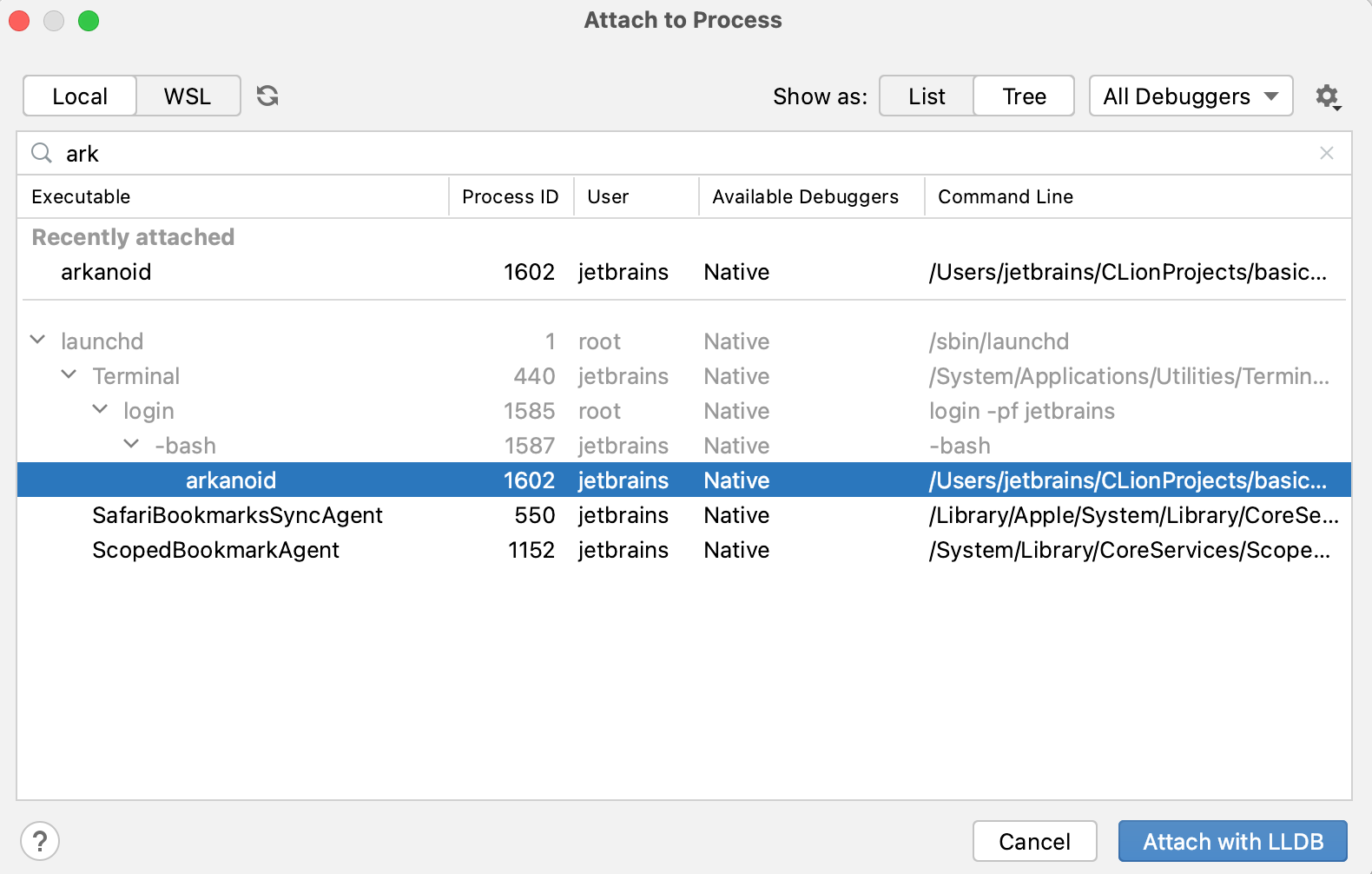
デバッガーが正常に接続された後、通常どおりデバッグできます。 詳細については、「デバッグ 」セクションを参照してください。
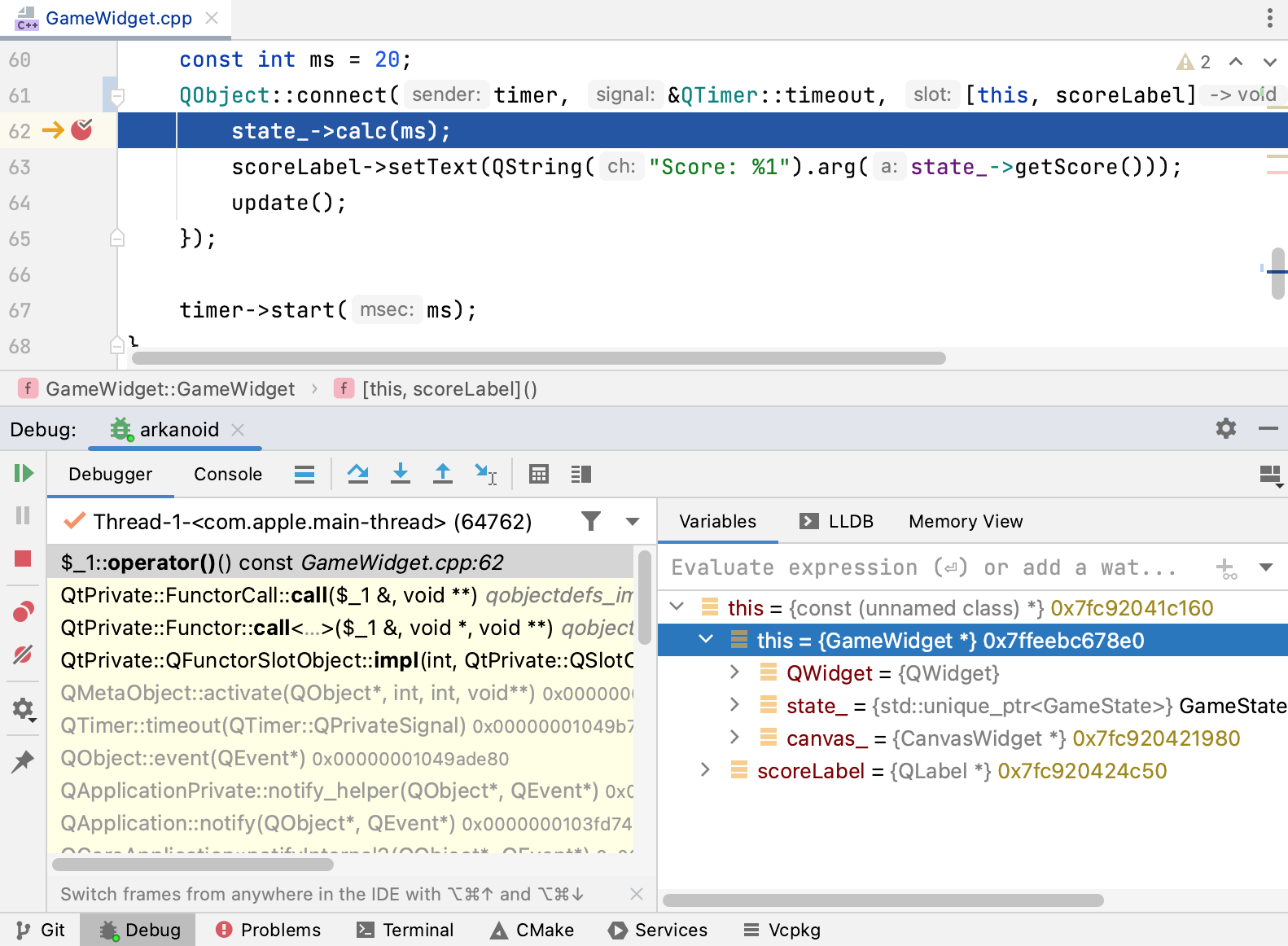
終了したら、 を呼び出すか、ツールバーまたは デバッグツールウィンドウ で
 をクリックして、プロセスから切り離します。
オプション 2: 偽の CMake プロジェクトをデバッグする
もう 1 つのオプションは、基本的な CMake プロジェクトを作成し、 CMake アプリケーション構成を使用して外部実行可能ファイルをデバッグすることです。
新規プロジェクト を ようこそ画面 でクリックするか、メインメニューから を選択してください。
C/C++ テンプレートのいずれかを選択し、プロジェクト名を指定して、 作成 をクリックしてください。
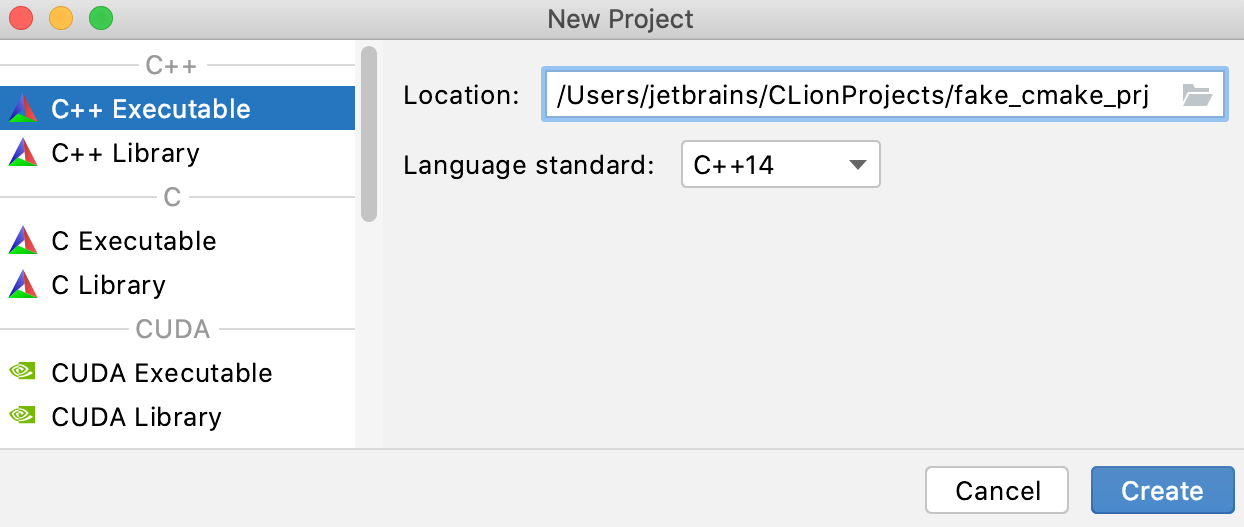
CLion は、デフォルトの実行/デバッグ構成を持つスタブプロジェクトを生成します。 その構成を使うこともできますし、 CMake アプリケーション テンプレートから新しい構成を作成することもできます。
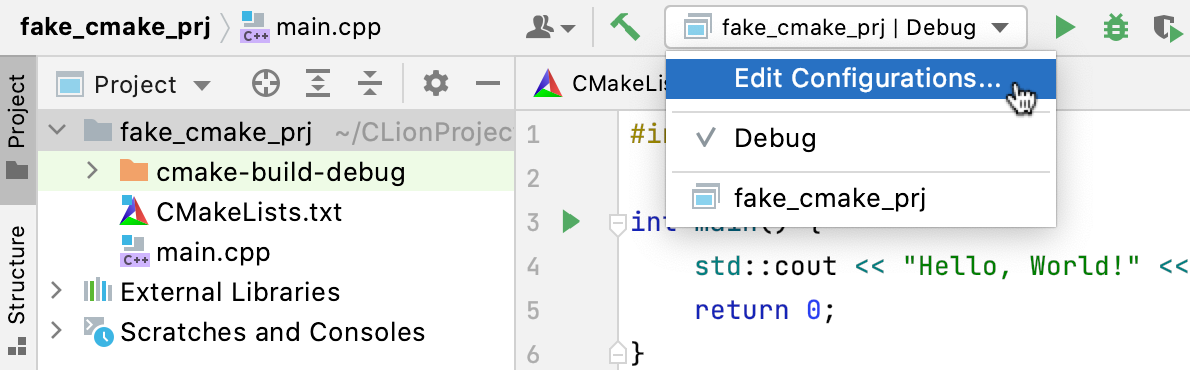
に進みます。 構成設定で、実行可能ファイルのパスを設定します。
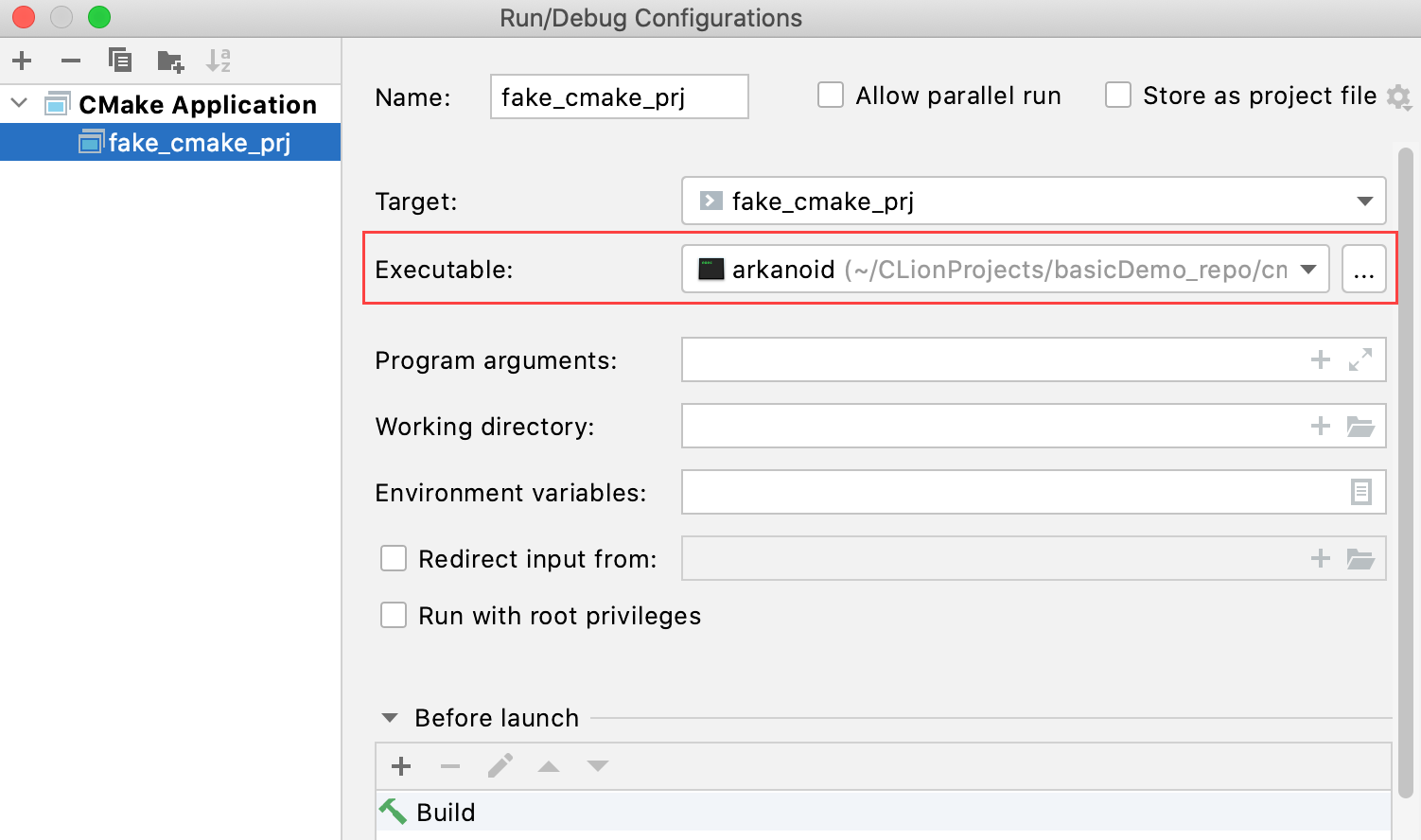
設定を適用します。
メインメニューから を使用してバイナリのソースを開きます。
ソースを移動し、 ブレークポイントを設定します。
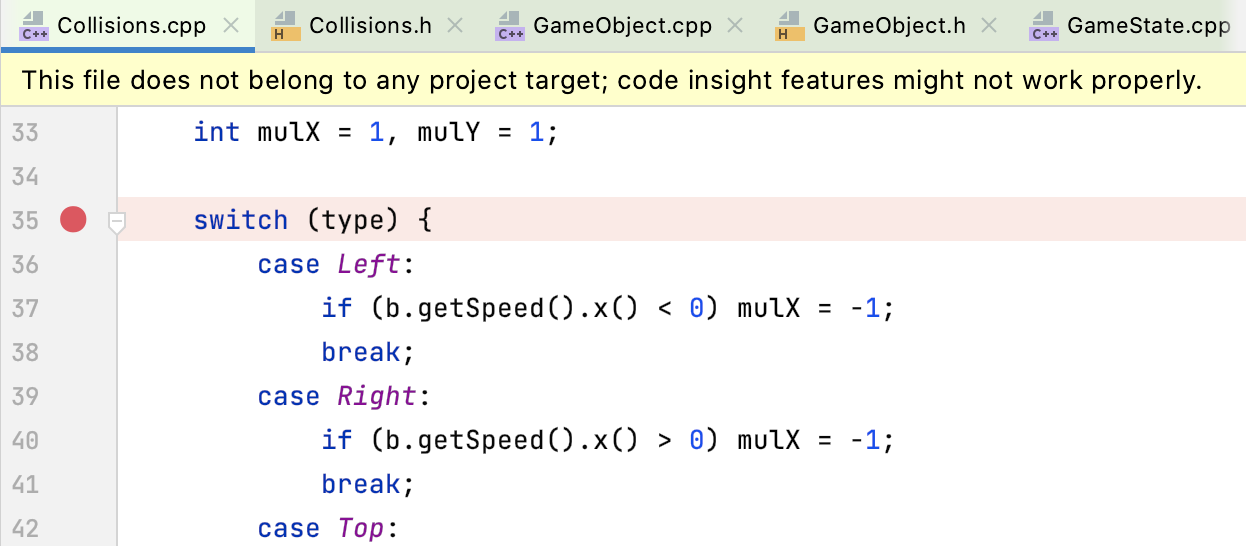
CLion は、ファイルがプロジェクトに属していないという警告を表示します。 ビルドシステムとして CMake を使用していないため、これらの警告は無視してかまいません。
準備ができたら、手順 4 で設定した構成のデバッグセッションを開始します。
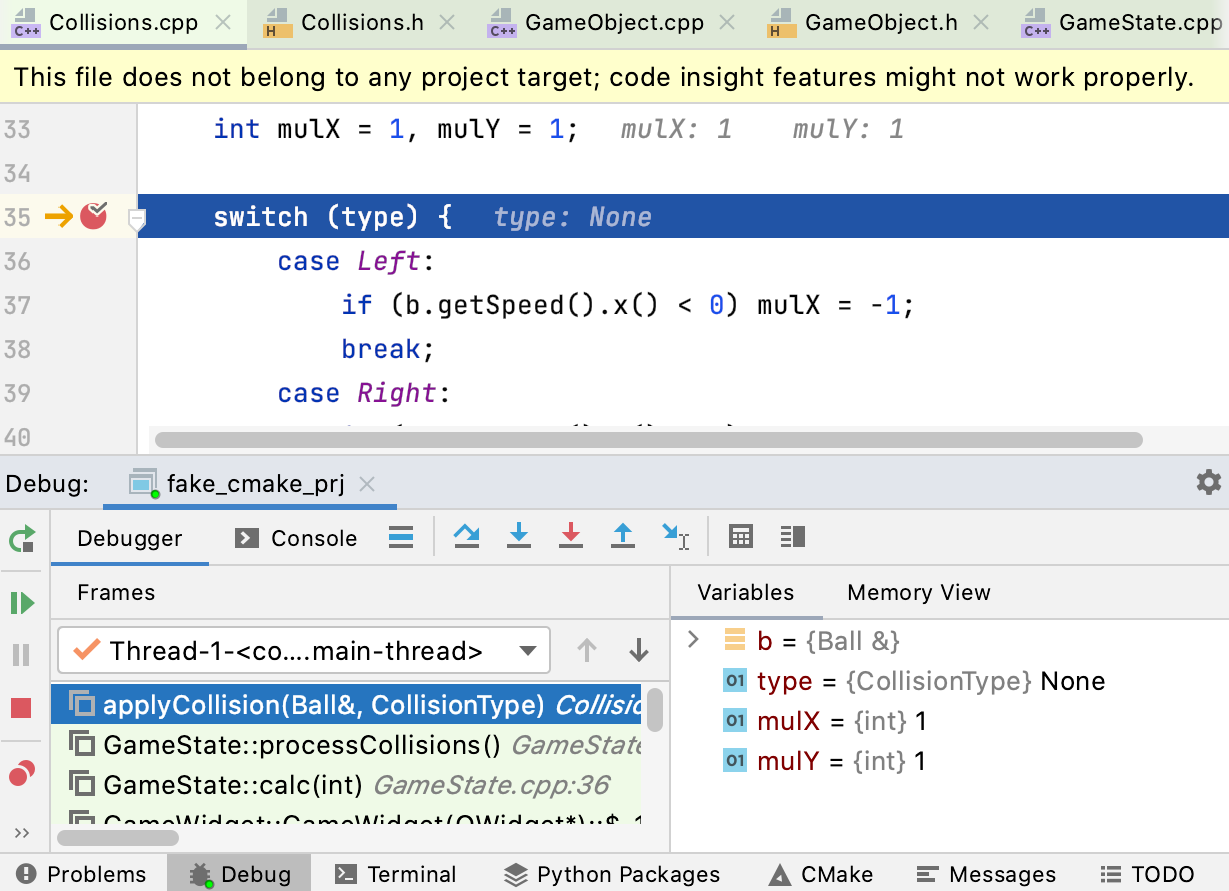
オプション 3: カスタムビルドアプリケーションをデバッグする
より本格的な代替手段として、CLion の カスタムビルドターゲットを利用すると、様々な種類の C/C++ アプリケーションのビルドや実行/デバッグの設定ができます。 デバッグやビルド、クリーン、デバッグの 完全なチェーンを構成できます。
デバッグ用のカスタム構成を作成する
メインメニューから を使用して、CLion でソースファイルを開きます。
ソースを移動し、 ブレークポイントを設定します。
メインメニューで、 に移動し、
 をクリックして、テンプレートのリストから カスタムビルドアプリケーションを選択します。
まず、実際のビルドが実行されない場合でも、ビルドターゲットを指定する必要があります。 これが必要なのは、ビルドターゲットがデバッガーの取得元のツールチェーンを定義するためです。
カスタムビルドターゲットを構成する をクリックします。 開いたダイアログで、
をクリックして新しいターゲットを追加します。 ターゲットの名前を指定し、他のフィールドは空のままにします。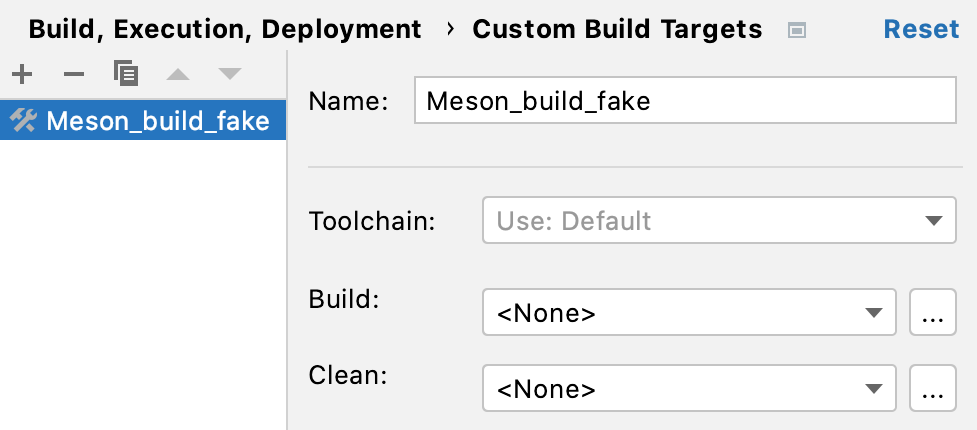
ターゲットを保存して、構成設定に戻ります。
ターゲット フィールドで作成したビルドターゲットを選択します。
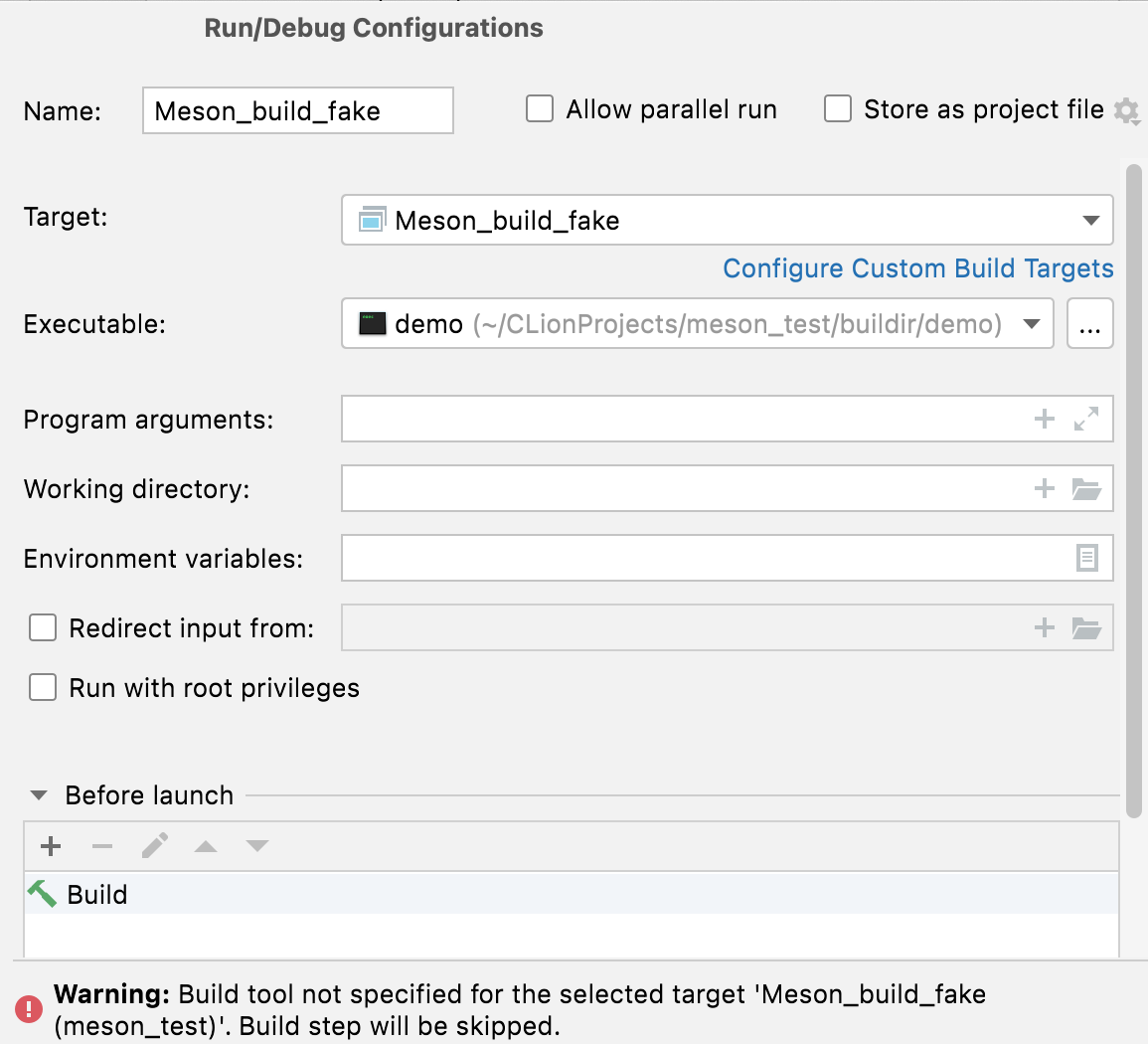
CLion は Edit Configurations ダイアログの下部に警告を表示します。 デバッグの目的で、この警告は無視できます。
実行可能ファイル フィールドにアプリケーションバイナリを指定します。
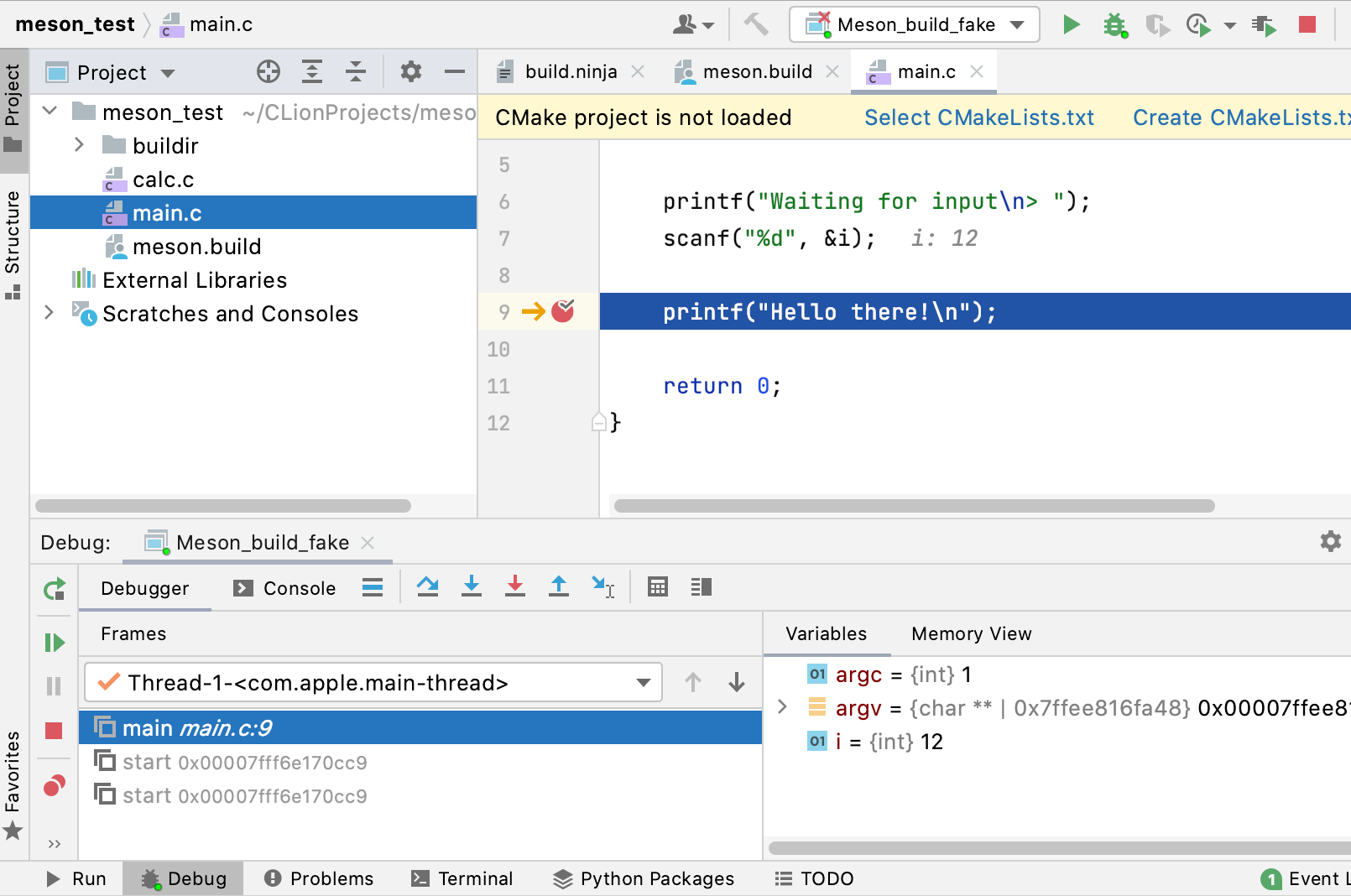
構成を保存し、デバッグセッションを開始します。
カスタムビルドターゲットを構成する (さらに)
デバッグ用のカスタム構成に加えて、プロジェクトのビルド / クリーンツールをセットアップすることもできます。
Meson ビルドシステムを例として取り上げます。
に移動し、
をクリックして新しいターゲットを追加します。ビルド / クリーンツールを設定します。 必ず適切な 作業ディレクトリ を指定してください。
この例では、 ビルド ツールの名前は Meson_build であり、 buildir ディレクトリの
meson compileを呼び出します。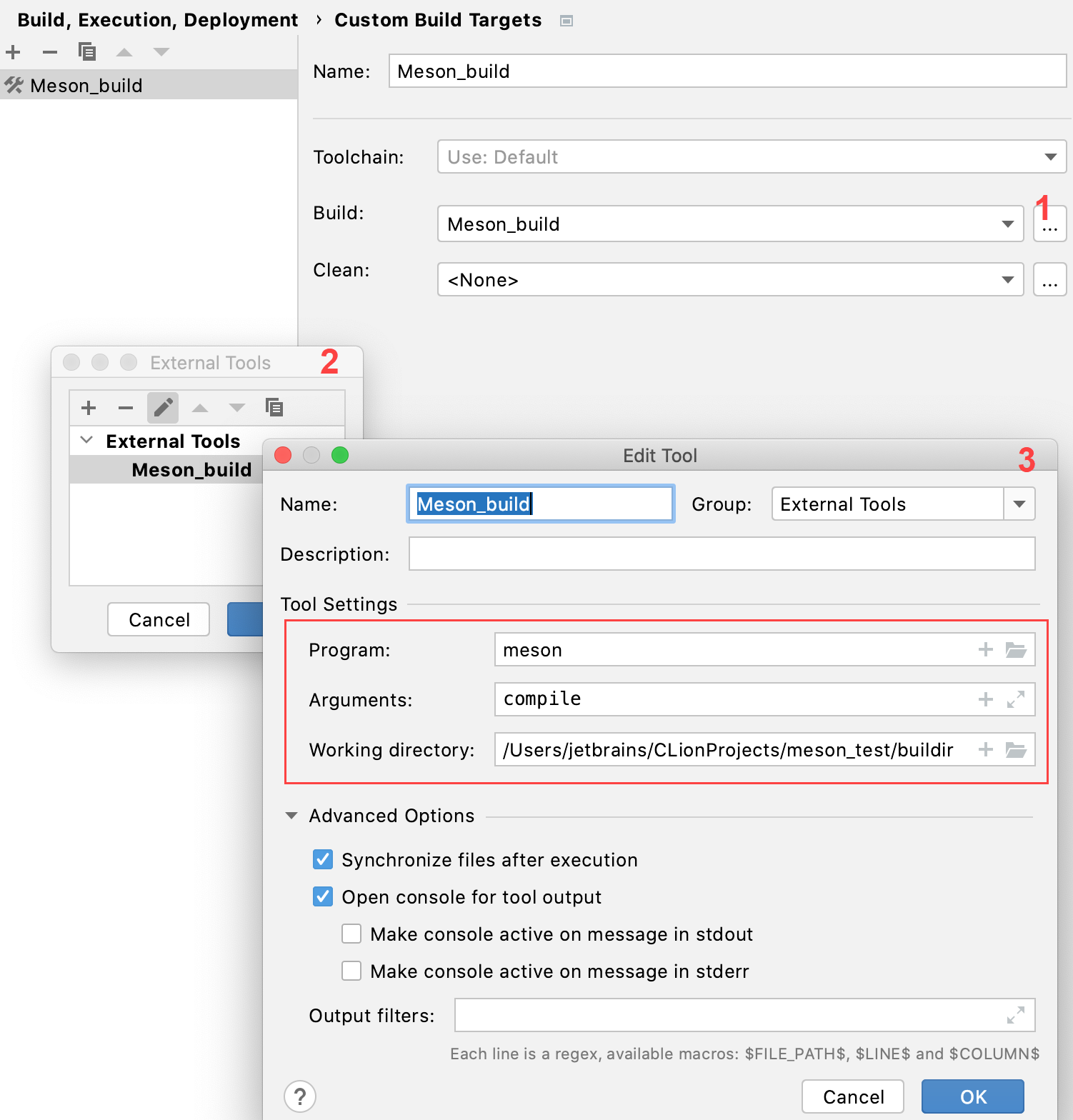
に移動し、 ターゲット フィールドで新しく作成されたカスタムターゲットを選択します。
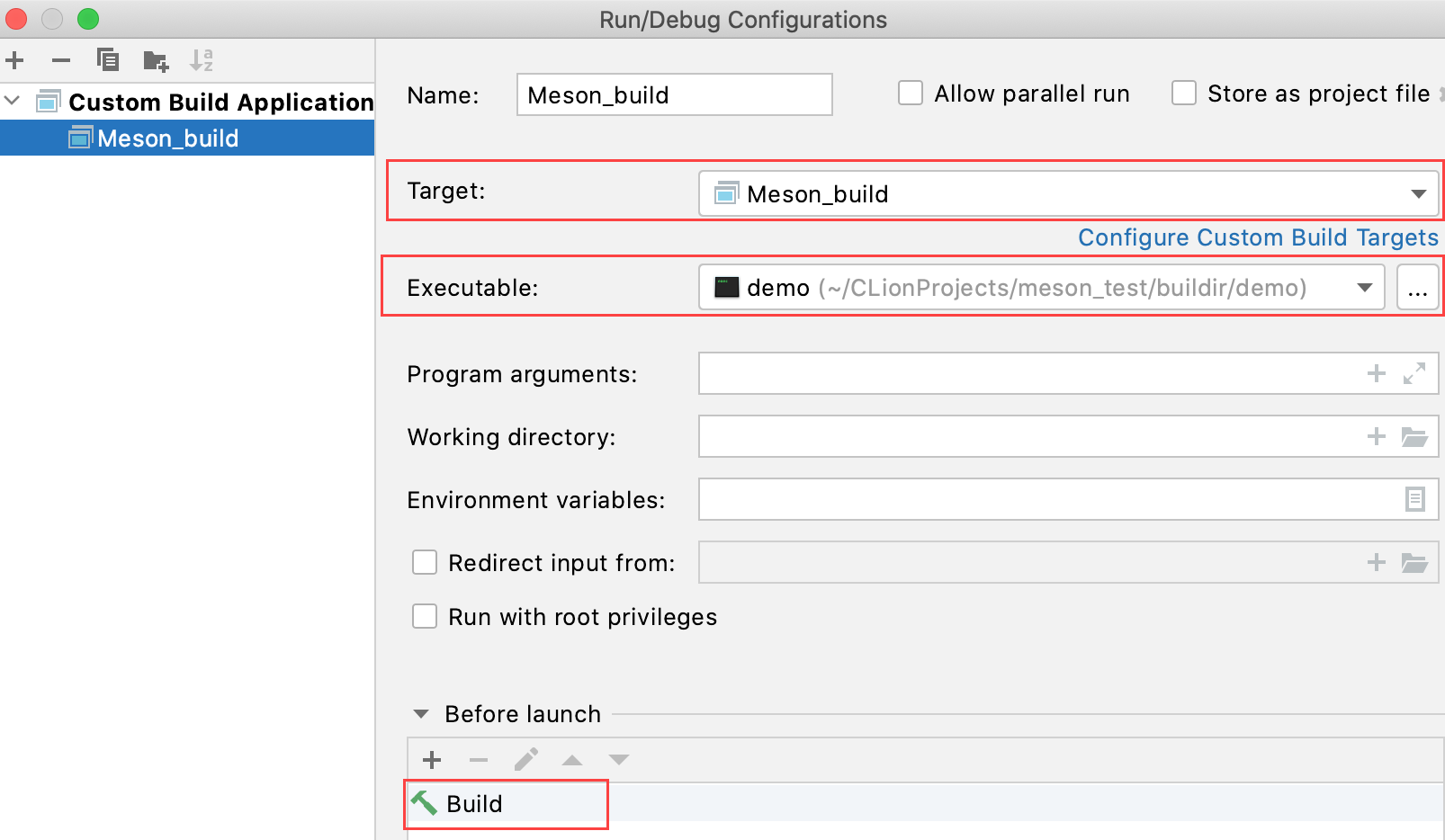
この構成をデバッグすると、最初に指定されたツールを使用してプロジェクトがビルドされます。