カスタムビルドのターゲットとアプリケーション
カスタムビルドターゲットは、任意のビルドシステムやプロジェクトモデルの 独立型 です。CLion はソースのビルドやビルド成果物のクリーンのために、任意の 外部ツール を利用します。
カスタムターゲットは、 compilation database プロジェクトで特に役立ちます。 compile_commands.json 自体にはアプリケーションの構築と実行に必要な情報が不足していますが、カスタムターゲットとカスタム実行 / デバッグ構成はこの制限を回避できます。
次の例では、compilation database プロジェクトにターゲットを追加し、ビルド結果を取得してから、CLion から実行可能ファイルを実行するためのカスタム構成を作成します。
カスタムビルドターゲットを作成する
compilation database プロジェクトを開きましょう。 をクリックし、CLion を compile_commands.json にポイントして、 プロジェクトとして開く を選択します。
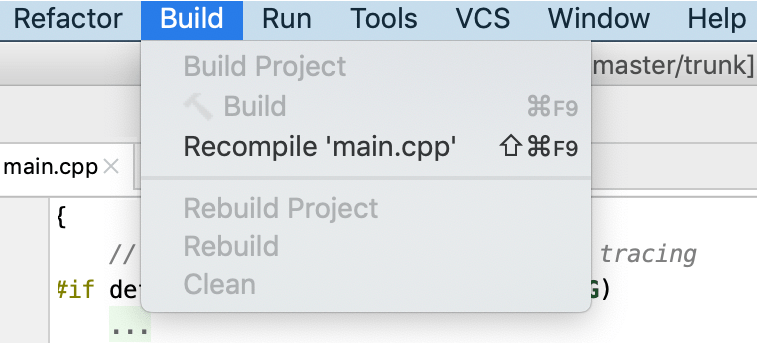
デフォルトでは、 ビルドメニューには 再コンパイル以外に使用可能なアクションは表示されません(現在開いているソースファイルをコンパイルするために使用できます)。
に移動し、
 をクリックして新しいターゲットを追加します。 このダイアログは カスタムビルドアプリケーションエディターからもアクセスできます。
次の設定を指定します。
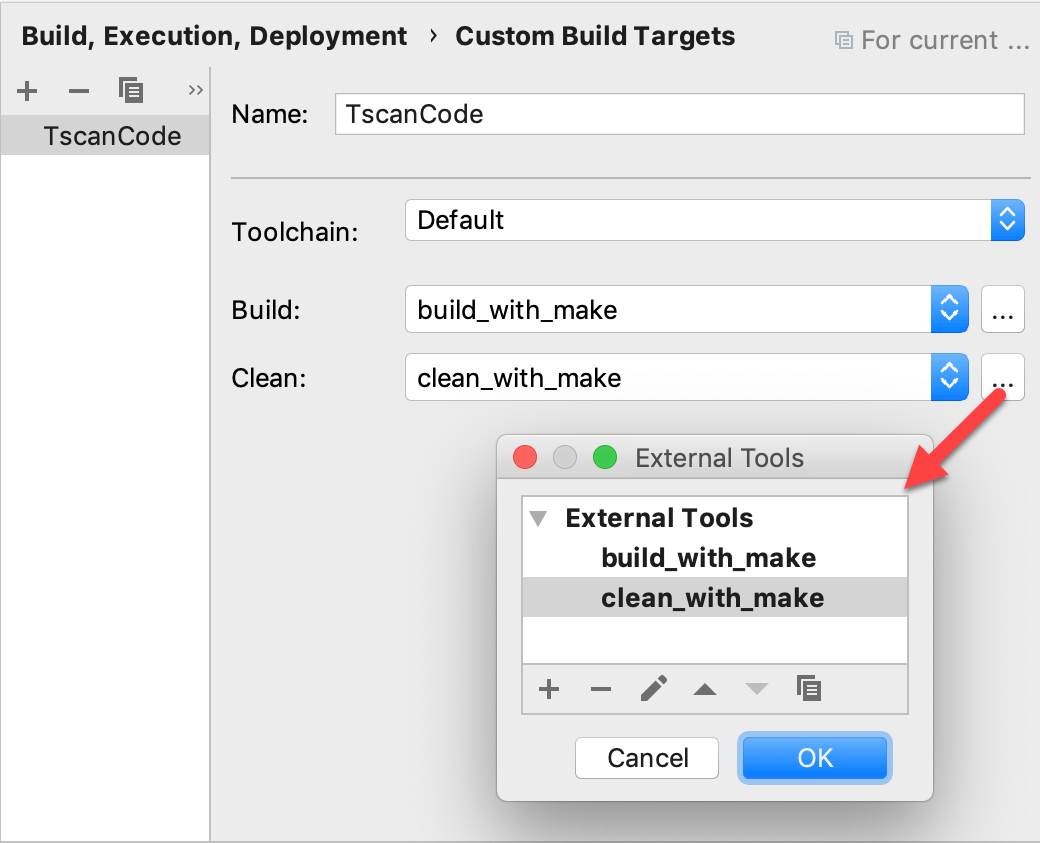
ツールチェーン
ここで選択したツールチェーンは、後で作成する カスタム実行 / デバッグ構成の環境とデバッガーを提供します。
カスタムビルドターゲットを使用する compilation database プロジェクトは、2 つの別個のツールチェーンを使用することに注意してください。
プロジェクトファイルを解決するための 。
カスタム実行/デバッグ構成のための 環境とデバッガーを定義します。 を定義するターゲットのツールチェーンです。
ビルド と クリーン
プロジェクトのビルドやクリーンのためのツールをセットアップします。利用可能なツールのリストから選択するか、
 をクリックし、
  ボタンと ボタンで編集や新しいツールの追加を行うことができます。
この例では、 ビルド ツール(make でビルド という名前)が make を呼び出し、 クリーン ツール(make でクリーン )が
make cleanを呼び出します: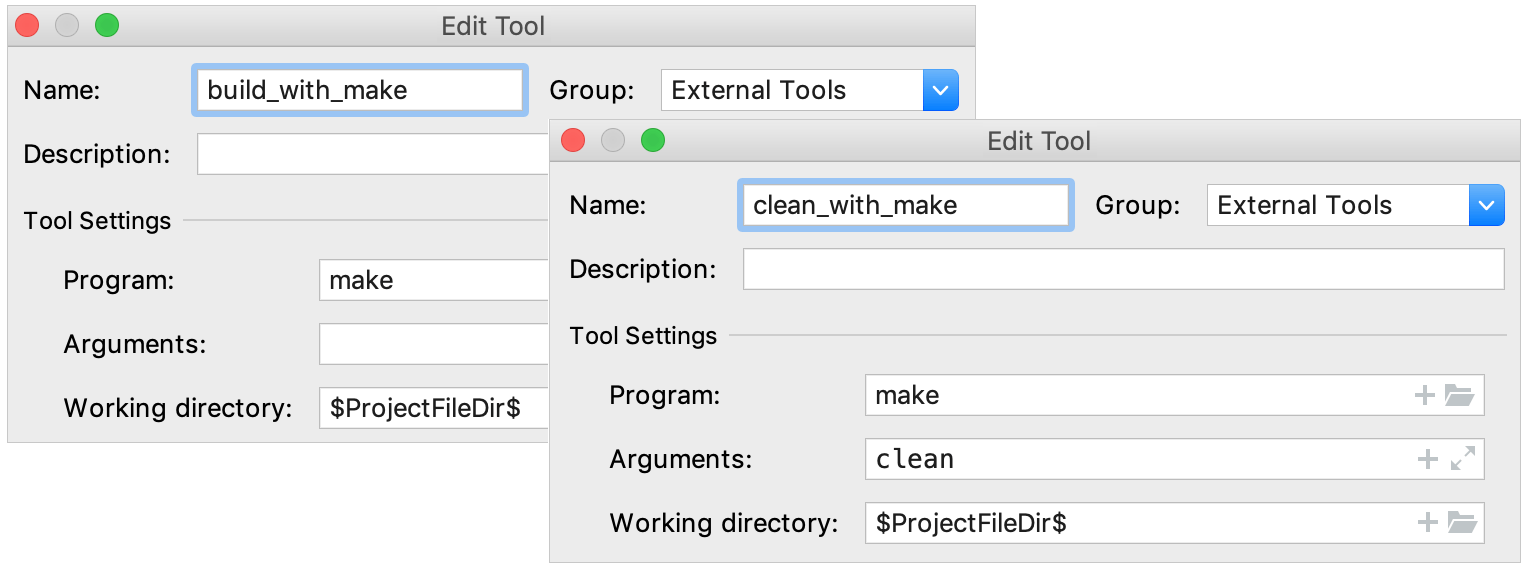
ターゲットを保存したら、 プロジェクトのビルド アクションと プロジェクトの再ビルド アクションの使用を開始できます。 複数のカスタムターゲットがある場合、これらのアクションはリストの 最初のターゲット に関連付けられることに注意してください。
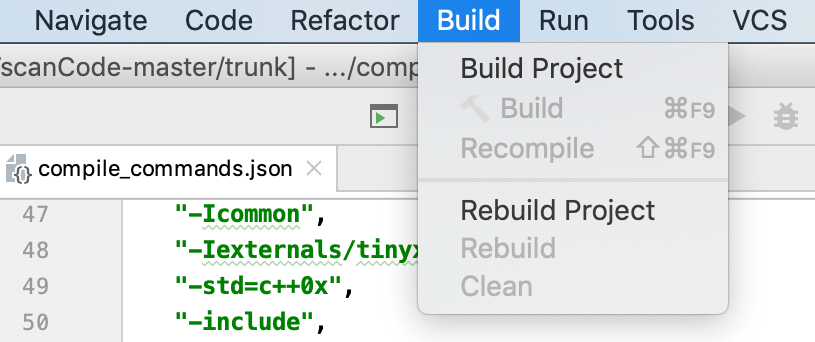
プロジェクトのビルド を選択すると、CLion は、プロジェクトソースに対して
makeを呼び出す build_with_make ツールを実行します: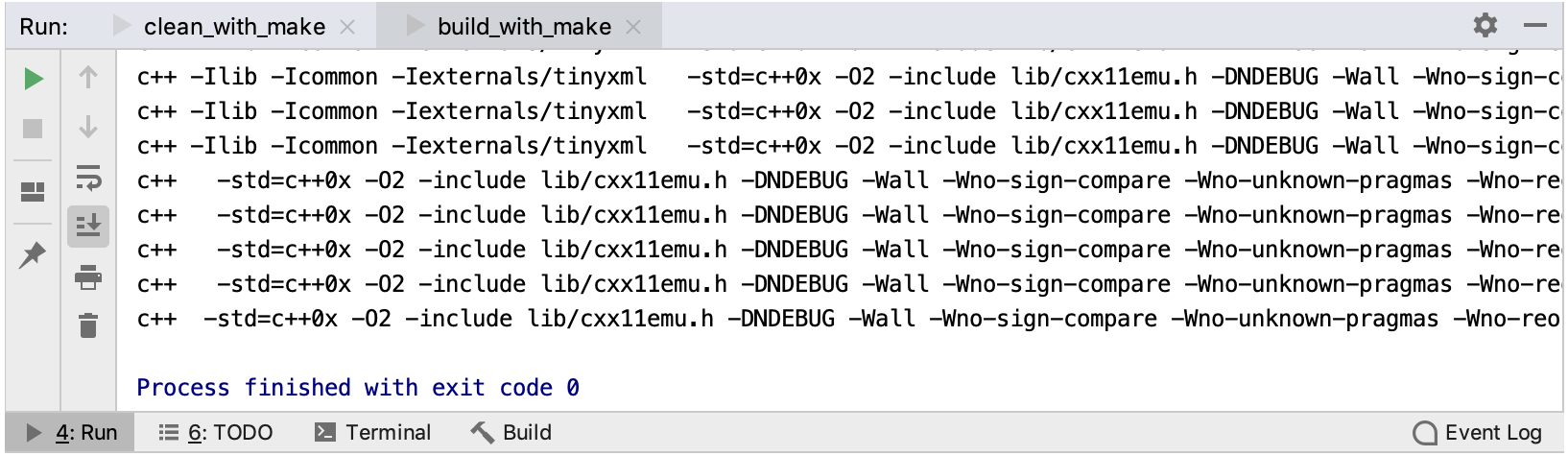
カスタム実行 / デバッグ構成を作成する
ビルドターゲットができたため、実行可能ファイルを実行およびデバッグするための設定を作成できます。
メインメニューで、 に移動し、
をクリックして、構成テンプレートのリストから カスタムビルドアプリケーションを選択します。ターゲット フィールドで新しく作成されたカスタムターゲットを選択します。 構成エディターを移動せずにターゲットを追加または編集するには、 カスタムビルドターゲットを構成する をクリックします。
実行可能ファイル フィールドにアプリケーションバイナリを指定します。 ここでも リモート実行可能ファイルを使用できることに注意してください。
この例では、プログラム引数 func.cpp も追加します。
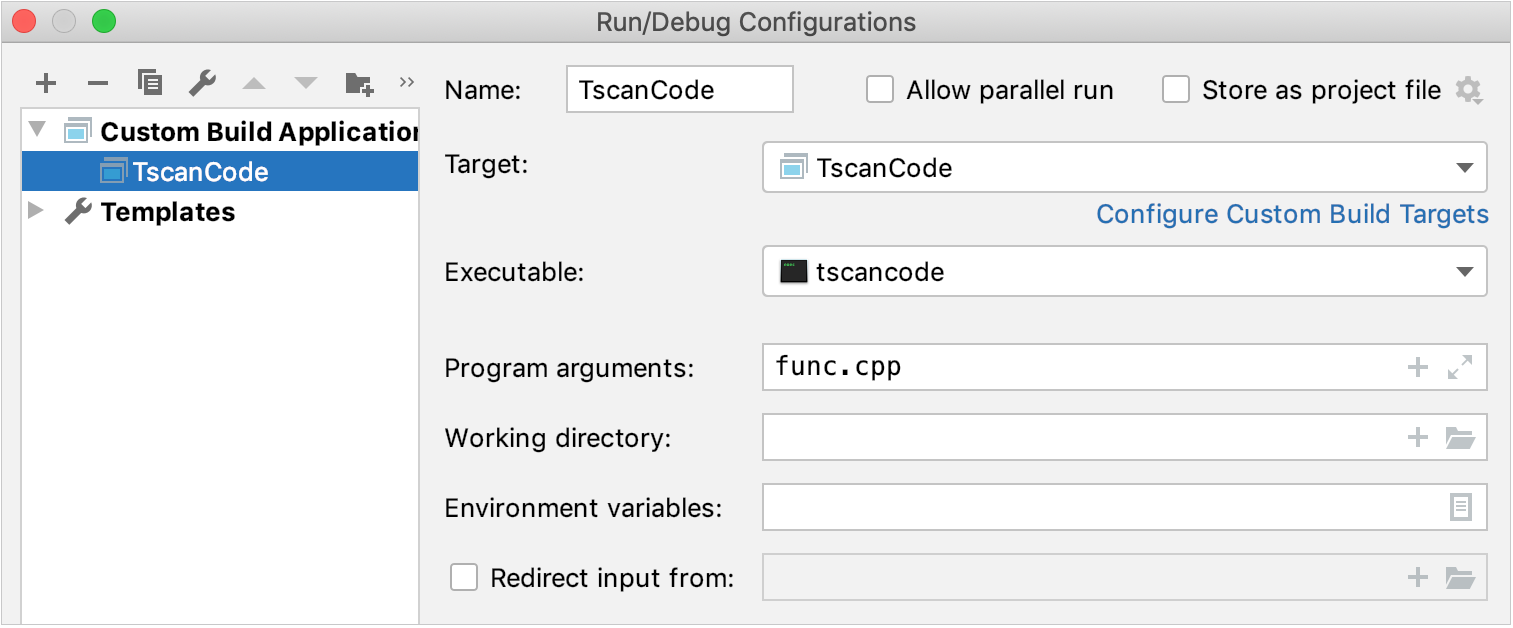
構成を保存すると、 ビルド メニューに新しいビルドアクションが表示されます。
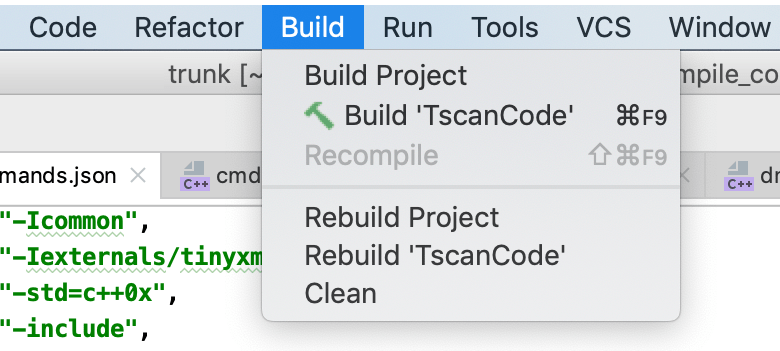
これで 実行
 または デバッグ
  この構成になり、CLion のすべての デバッグ機能と 動的解析機能を使用できます。
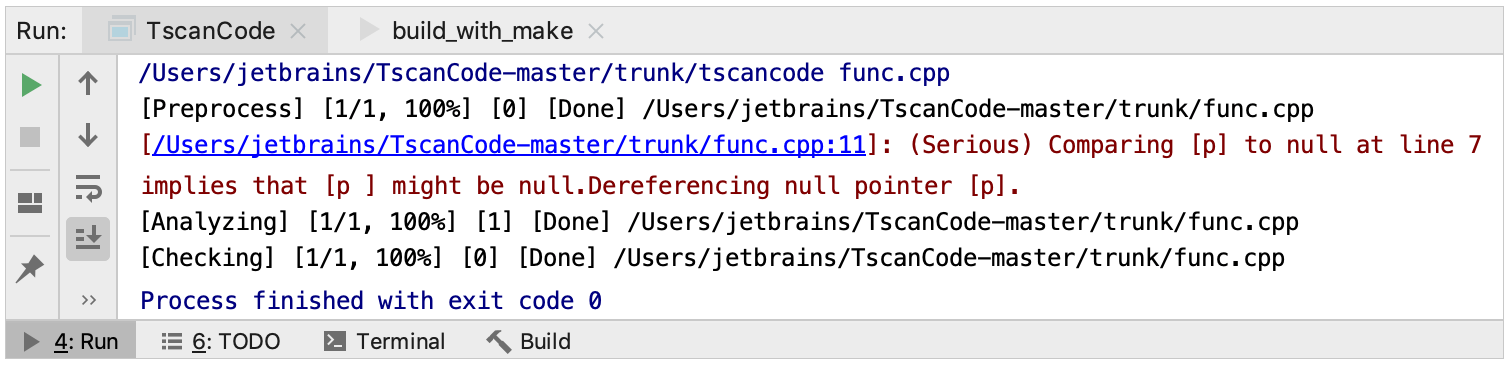
例を実行してプログラムの結果を見てみましょう。