外部ツール
サードパーティのコマンドラインアプリケーションを外部ツールとして構成して、CLion から実行します。
例えば、ワークフローで特定のスクリプト、コードジェネレーター、アナライザー、プリプロセッサやポストプロセッサ、データベースユーティリティなどの実行が必要になることがあります。 外部ツールとして設定することで、CLion から専用のアクションが提供され、メインメニューや一部のコンテキストメニューから実行したり、ショートカットを割り当てたり、特定の実行構成の起動時に実行したりできます。
組み込み IDE マクロを使用して、現在のファイルやプロジェクトソースパスなど、コンテキスト依存のコマンドライン引数をツールに渡すことができます。 必要に応じて、CLion はツールの出力をコンソールに表示します。
CLion は、次の種類の外部ツールをサポートしています:
ローカルツールは、コンピューター上でローカルに実行されます。
リモートツールは SSH を介してリモートサーバー上で実行されます。
ローカル外部ツールを追加する
Ctrl+Alt+S を押して設定を開き、 を選択します。
 をクリックし、ツールの設定を指定します。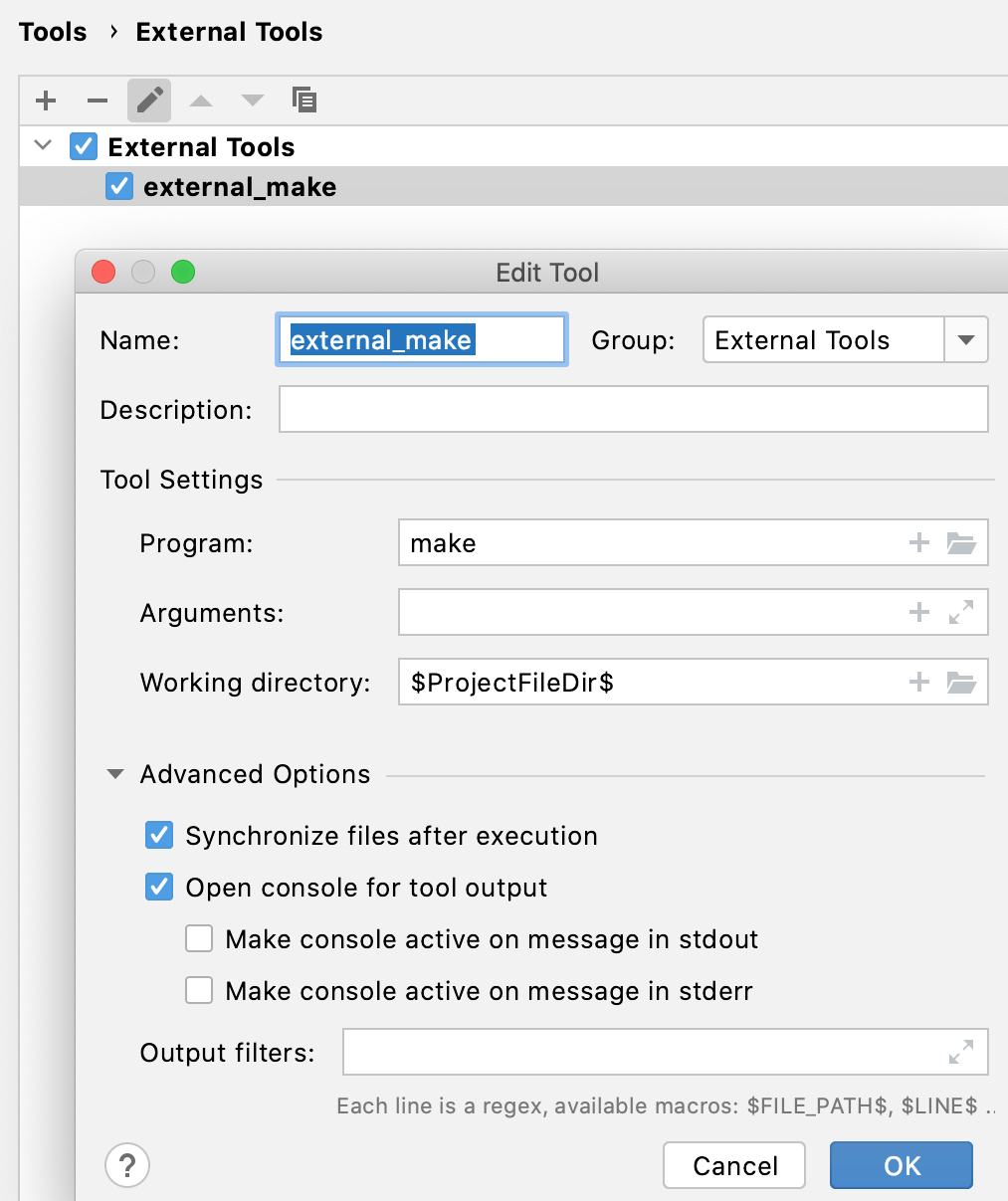
詳細については、 外部ツール を参照してください。
OK をクリックしてツールを追加し、変更を適用します。
ローカル外部ツールを実行する
追加したツールを実行するには、次のいずれかを実行します。
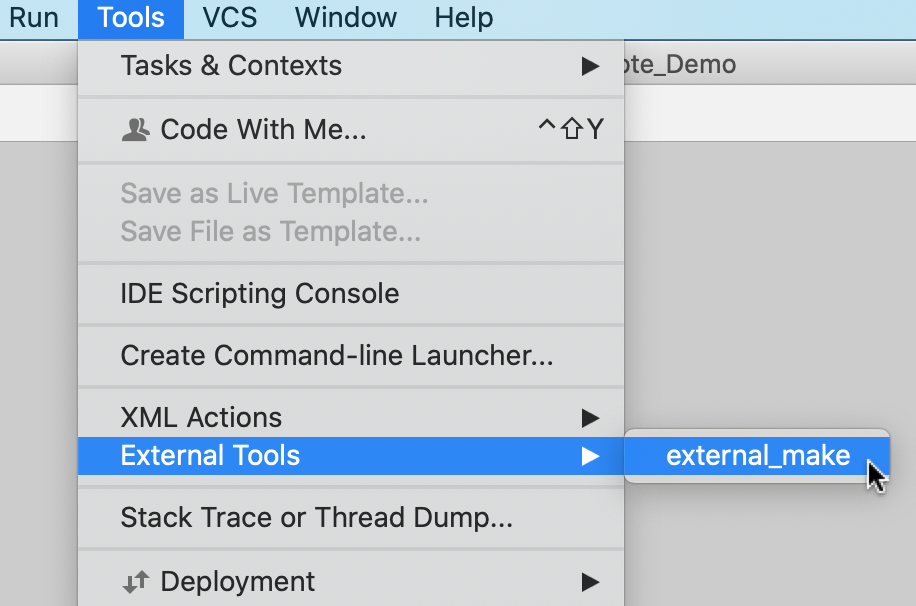
メインメニューで に移動し、利用可能なツールの一覧から選択します。
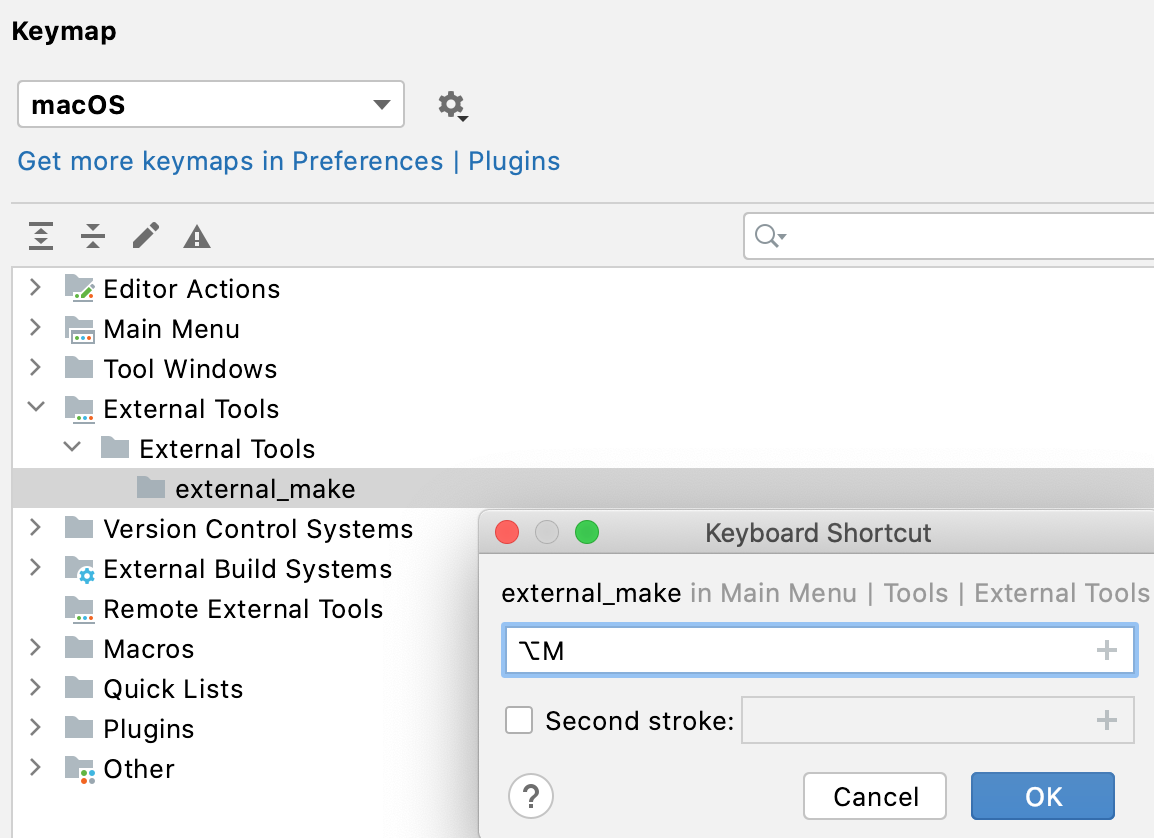
設定 ダイアログ(Ctrl+Alt+S )で、 キーマップ を選択し、 外部ツール ノードにあるツールを見つけて右クリックし、 キーボードショートカットを追加する を選択します。 ショートカットを割り当て、それを使用してツールを実行します。
ツールを実行/デバッグ構成の 起動前 ステップとして設定します:メインメニューから に移動し、構成を選択し、 起動前 エリアで
をクリックし、 外部ツールの実行 を選択します。
リモート外部ツールを追加する
リモート SSH 外部ツールはローカルの外部ツールと同様に設定しますが、実行するリモートサーバーの定義および SSH で接続するための資格情報が必要です。
この例では、SSH を介してリモートサーバーで実行され、現在の日付と時刻を返すリモート SSH 外部ツールとして date を追加する方法を示します。
Ctrl+Alt+S を押して設定を開き、 を選択します。
- をクリックして ツールの作成 ダイアログを開きます。
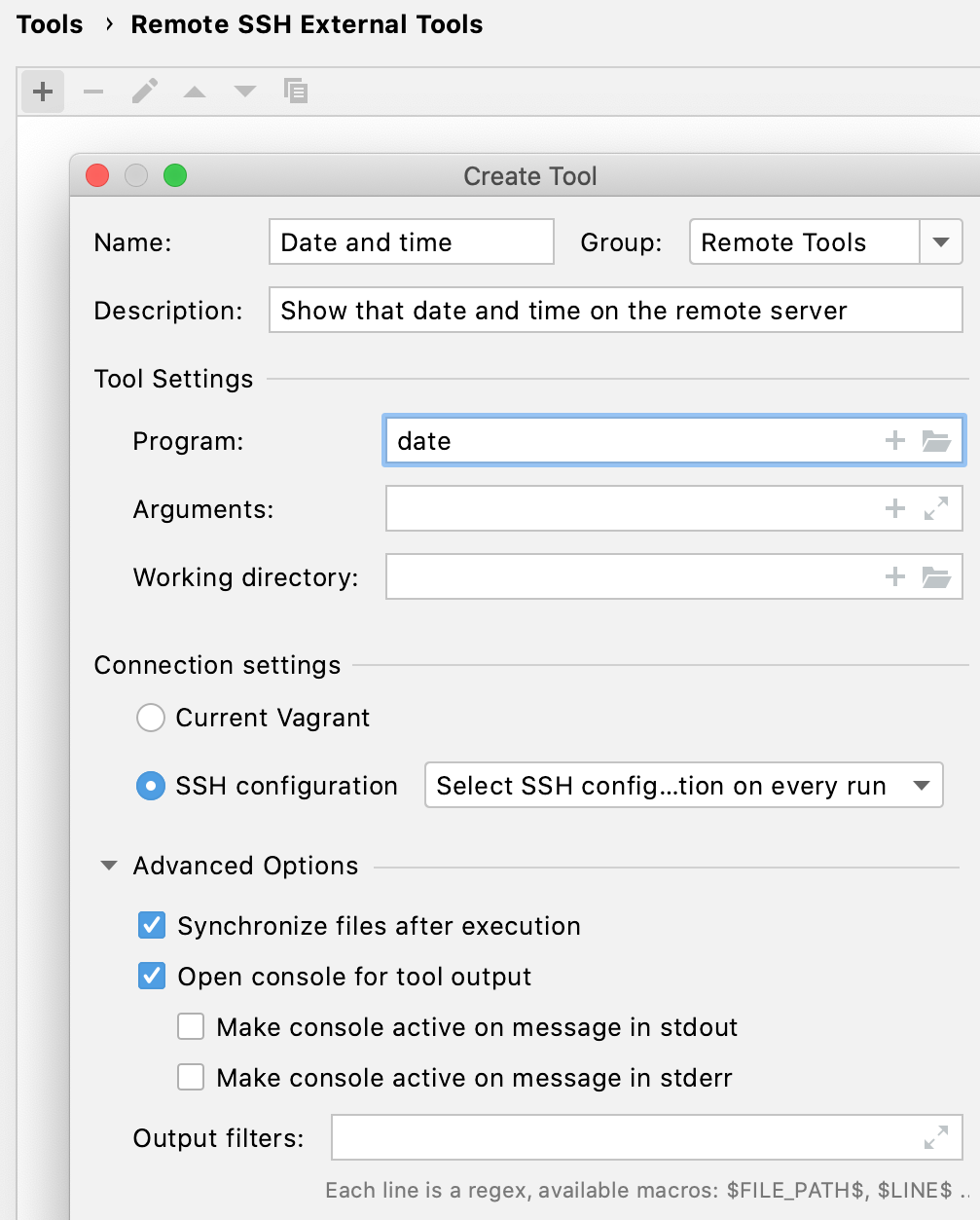
このダイアログでは、 ローカル外部ツールを追加するときと同じ設定セットが提供されますが、リモート接続を選択することもできます。 接続設定を指定しない場合、CLion はサーバー上でツールを実行するたびに、ホスト、ポート、関連する SSH 資格情報を尋ねます。 詳細については、 リモート SSH 外部ツール を参照してください。
OK をクリックしてツールを追加し、変更を適用します。
追加されたツールをリモートサーバーで実行する
次のいずれかを実行します:
メインメニューで、 と追加されたリモート外部ツールの名前に移動します。
ツールを実行するためのショートカットを作成します。
Ctrl+Alt+S を押して設定を開き、 を選択します。 設定したリモート外部ツールの名前のアクションを見つけて、ショートカットを割り当てます。
外部ツール設定のエクスポート / インポート
外部ツール設定をエクスポートするには、次の手順を実行します。
メインメニューから ファイル | IDE 設定の管理 | 設定のエクスポート を呼び出します。
開いたダイアログで、 ツール チェックボックスを選択します:
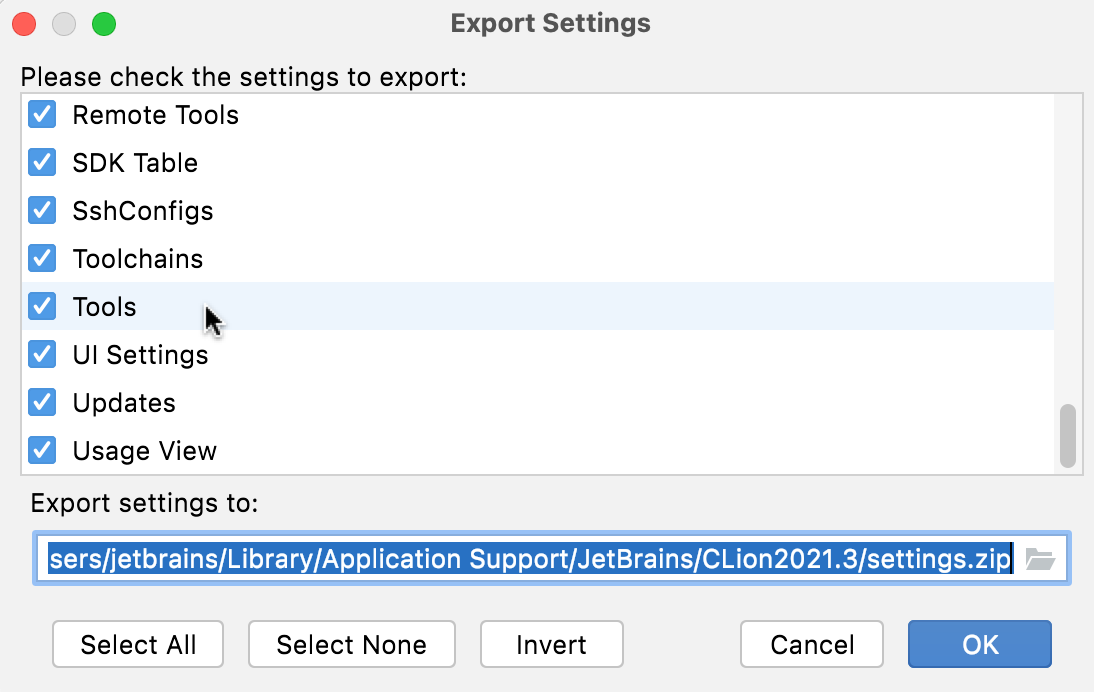
ターゲット ZIP アーカイブへのパスを指定し、 OK をクリックします。
保存した設定をインポートするには、 ファイル | IDE 設定の管理 | 設定のインポート を使用します。
サンプル: 外部ツールとして不明確
Uncrustify は、CLion の組み込みフォーマッターや統合された ClangFormat と併用または代替として使用できる、一般的なコードフォーマッターとして外部ツールに設定できます。
必要に応じて、設定ファイルをプロジェクトディレクトリに配置します(そうでない場合は、フルパスを入力する必要があります)。
に移動し、
をクリックします。開いたダイアログで、次を指定します。
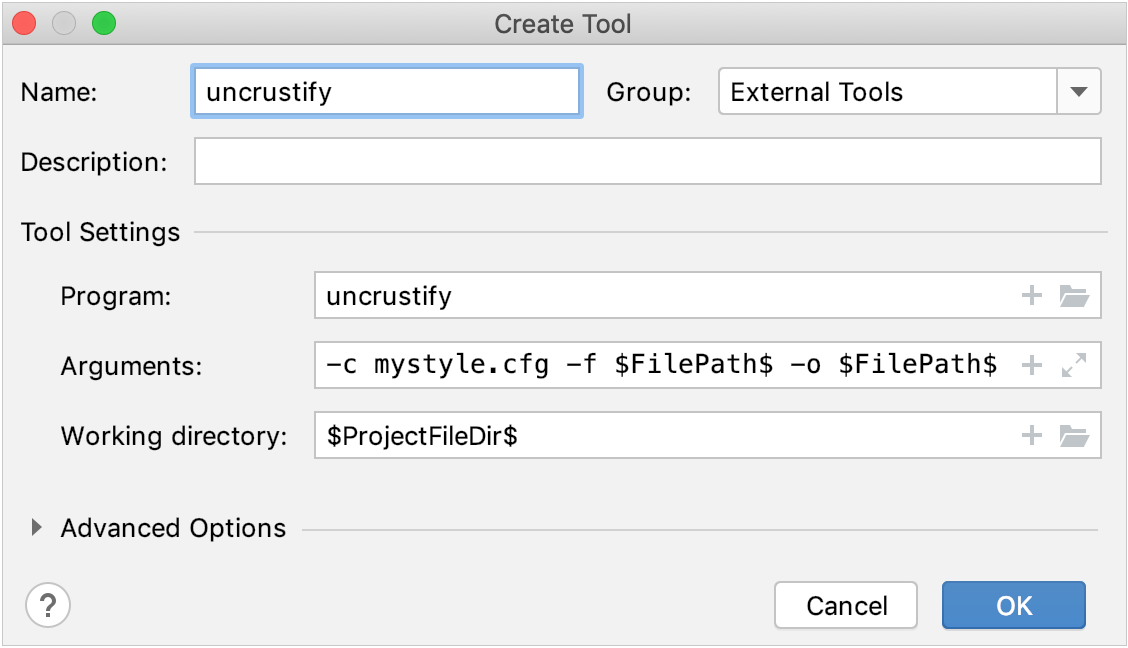
名前:
uncrustify- たとえば、実行可能ファイルと同じように構成の名前を付けましょう。Program:
uncrustify- バイナリ名を入力してください(そして必要ならフルパスを含めてください)。引数:
-c mystyle.cfg -f $FilePath$ -o $FilePath$mypath.cfg に保存されたスタイル設定は、現在エディターで開いているファイルに適用されます(
 をクリックして マクロ ダイアログを開き、
 $FileName$マクロを挿入します)。 結果はその場で書き込まれます:-oフラグは Uncrustify 出力をリダイレクトします)。作業ディレクトリ:
$FileDir$- このマクロは現在のファイルディレクトリに対応しています。
構成を保存するには、 OK をクリックします。
今度は に移動し、上記の設定でツールを実行してください。 コード書式の変更はすぐに導入されます。
Uncrustify 外部ツールへのショートカットを割り当てる
に移動し、外部ツールのリストで uncrustify を見つけます。
 をクリックし、 キーボードショートカットを追加する を選択します。
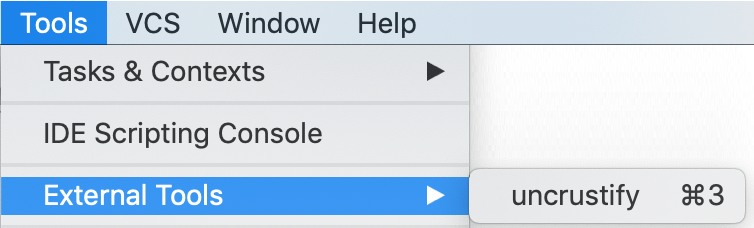
キーを押してショートカットとして使用し、 OK をクリックします。
割り当てられたショートカットが利用可能になり、 メニューのツール名の横にそれが表示されます:
起動前に Uncrustify を自動的に実行する
ダイアログで、目的の実行 / デバッグ構成を選択します。
起動前 セクションで
をクリックし、 外部ツールの実行 を選択します: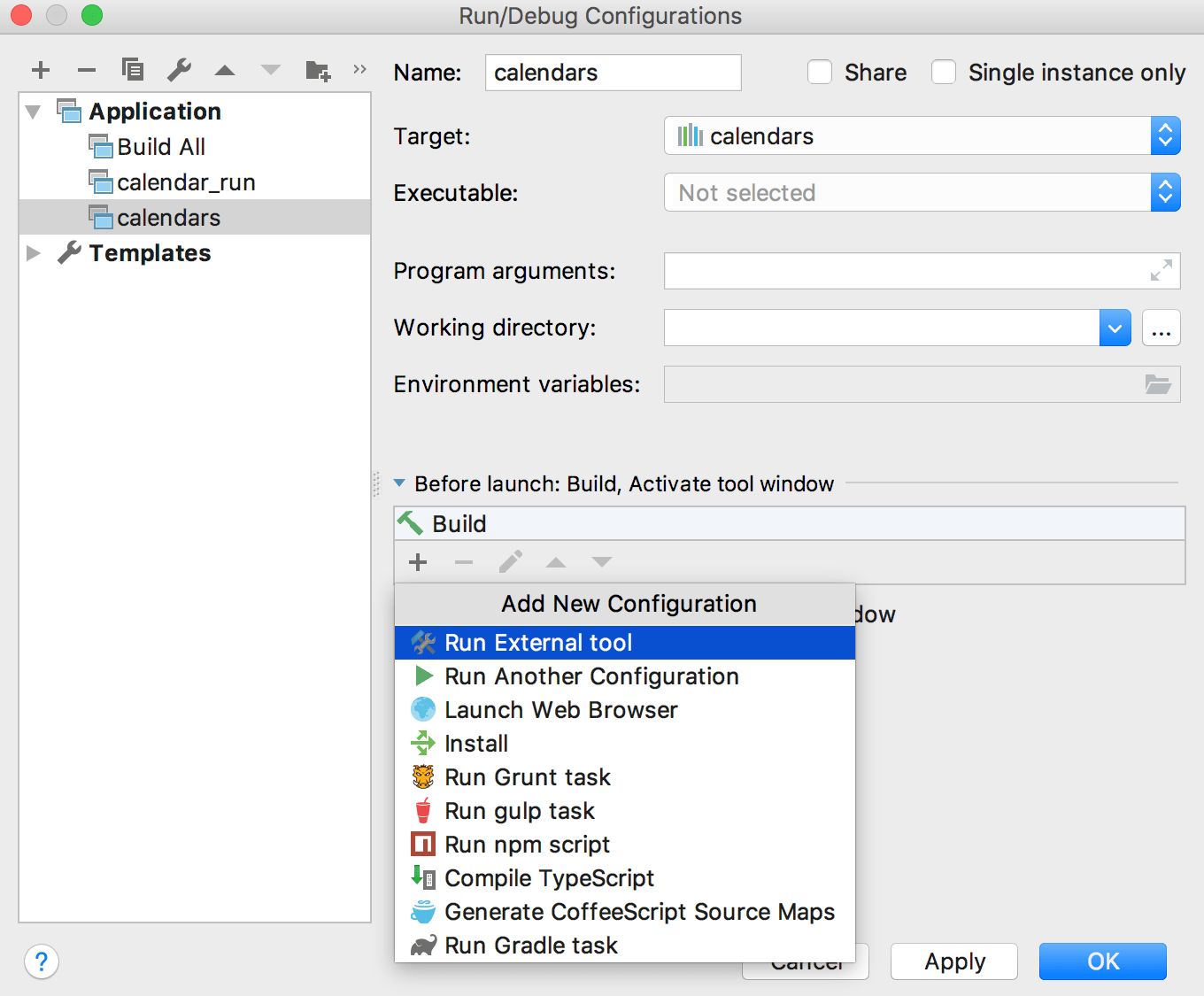
利用可能な外部ツールのリストから uncrustify を選択します。
その結果、選択した構成の実行またはデバッグを選択するたびに、 uncrustify 外部ツールが呼び出されます。
ウェブブラウザー
Web ブラウザーを使用して、プロジェクトから任意のファイルを開くことができます。 デフォルトでは、HTML ファイルの出力をプレビューしたり、Web アプリケーションを実行およびデバッグしたりするために使用されます。
Web ブラウザーでファイルを開く
Web ブラウザー(HTML、XML、JSP など)でレンダリングされるファイルを開くには、次のいずれかを実行します:
ファイルをエディターで開き、 Alt+F2 を押します。
Project ツールウィンドウ内のファイルを右クリックし、 ブラウザーで開く を選択します。
メインメニューで 表示 | ブラウザーで開く へ移動します。
エディターウィンドウの右上部分にあるブラウザーポップアップ (マウスを置くと表示されます) を使用します。 ブラウザーボタンをクリックして Web サーバーファイル URL を開くか、 Shift+Click をクリックして ローカルファイル URL を開きます。
ブラウザーで開く アクションは、他のファイルタイプでは使用できません。 ただし、 アクションの検索 Ctrl+Shift+A を使用して実行することはできます。
ブラウザーのリストを表示および構成する
設定 ダイアログ(Ctrl+Alt+S )で、 ツール | ウェブブラウザーとプレビュー を選択します。
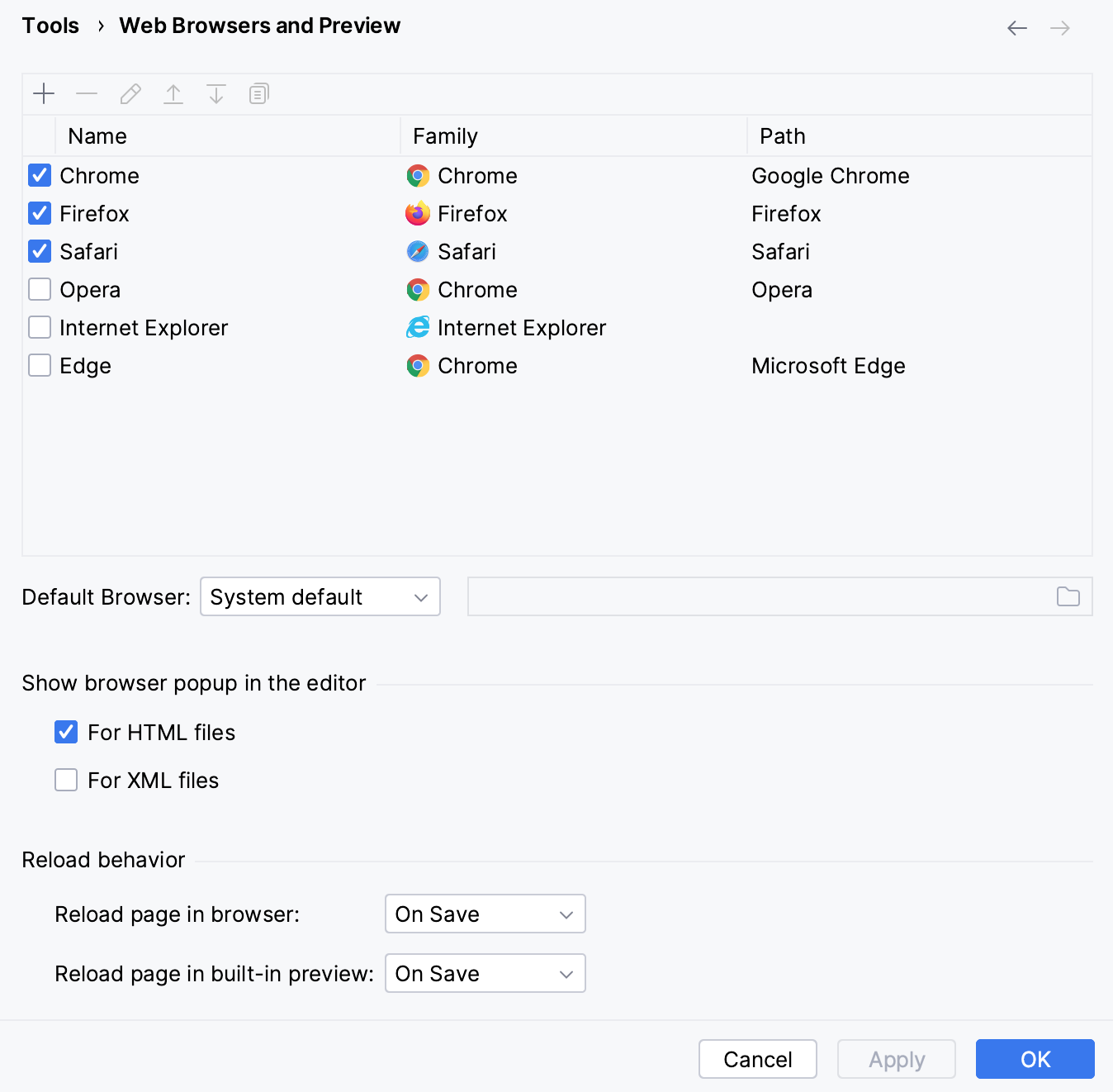
標準の手順を使用してブラウザーをインストールした場合は、 パス フィールドのエイリアスが正しい場所を指しているはずです。 そうでない場合は、対応する実行可能ファイルへのパスを指定します。
カスタムプロファイルと設定を使用する
Firefox および Chrome ファミリブラウザー用にカスタムプロファイルを設定できます。
設定 ダイアログ(Ctrl+Alt+S )で、 ツール | ウェブブラウザーとプレビュー を選択します。
リストからブラウザーを選択して
をクリックします。Firefox の場合は、 profiles.ini ファイルへのパスを指定し、使用するプロファイルを選択します。 詳細については、 Firefox のブラウザープロファイル(英語)を参照してください。
Chrome の場合は カスタムユーザーデータディレクトリを使用する を選択し、 ユーザーデータディレクトリ(英語)の場所を指定します。
CLion から Chrome を実行するときに使用する追加のコマンドラインオプションも指定できます。 詳細については、Chrome アドレスバーの
chrome://flagsを開いてください。