リモート SSH 外部ツール
このページでは、リモート外部ツールで行うことができる設定について説明します。 外部ツールの追加と使用の詳細については、 外部ツール を参照してください。
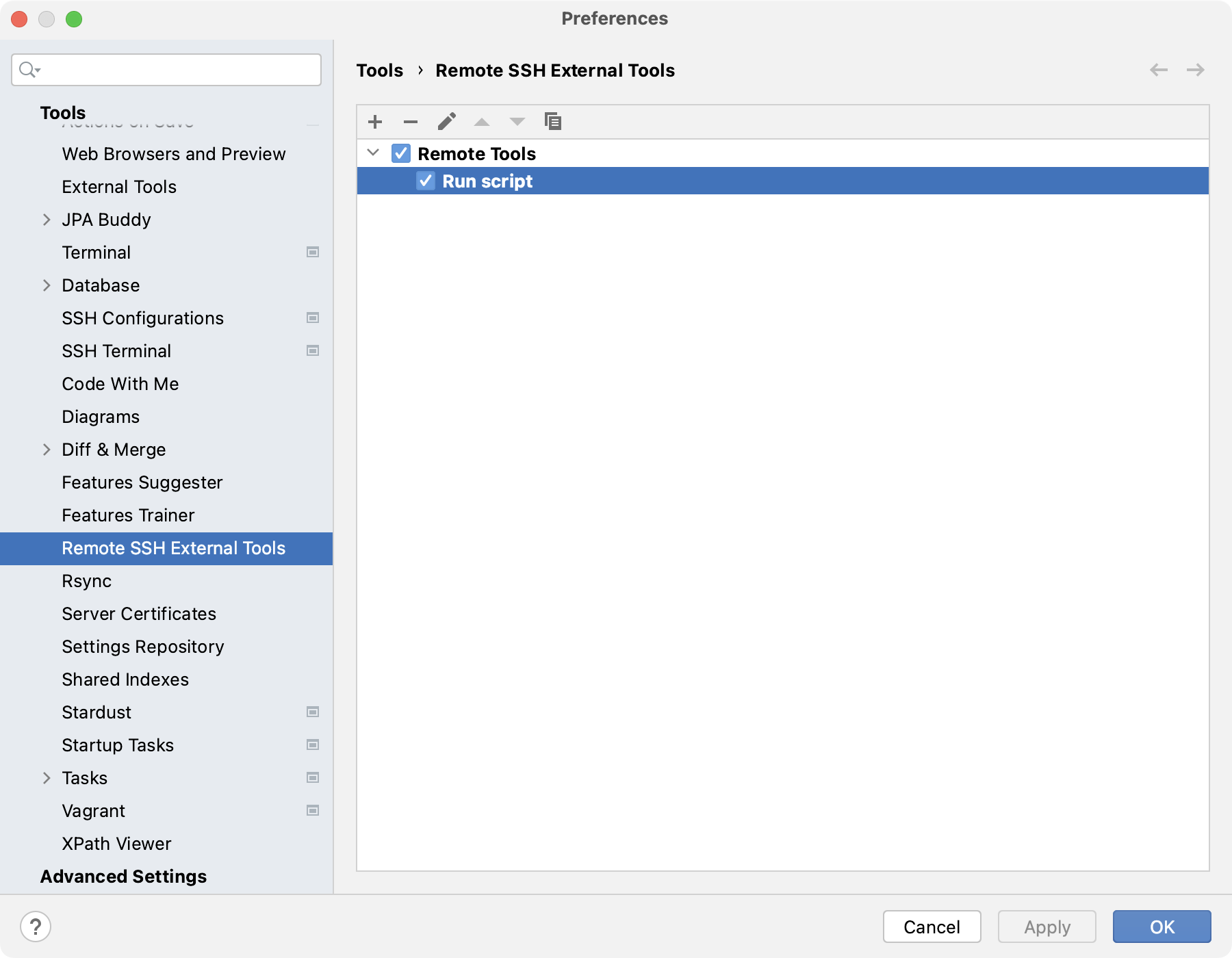
ツールバーのボタンを使って、利用可能な外部ツールのリストを管理します。 メニューに表示せずに残しておきたいツールのチェックボックスをオフにします。
 追加 Alt+Insert
新しい外部ツールを追加します。
 削除 Ctrl+Y
選択したツールまたはグループを削除します。
 編集 Enter
選択したツールを編集します。
 上 Alt+Up
選択したツールをリスト内で上に移動します。
 下 Alt+Up
選択したツールをリスト内で下に移動します。
 コピー
コピー選択したツールをリスト内で下に移動します。
外部ツールを作成、編集、コピーする際は、ツールの設定を提供する必要があります。
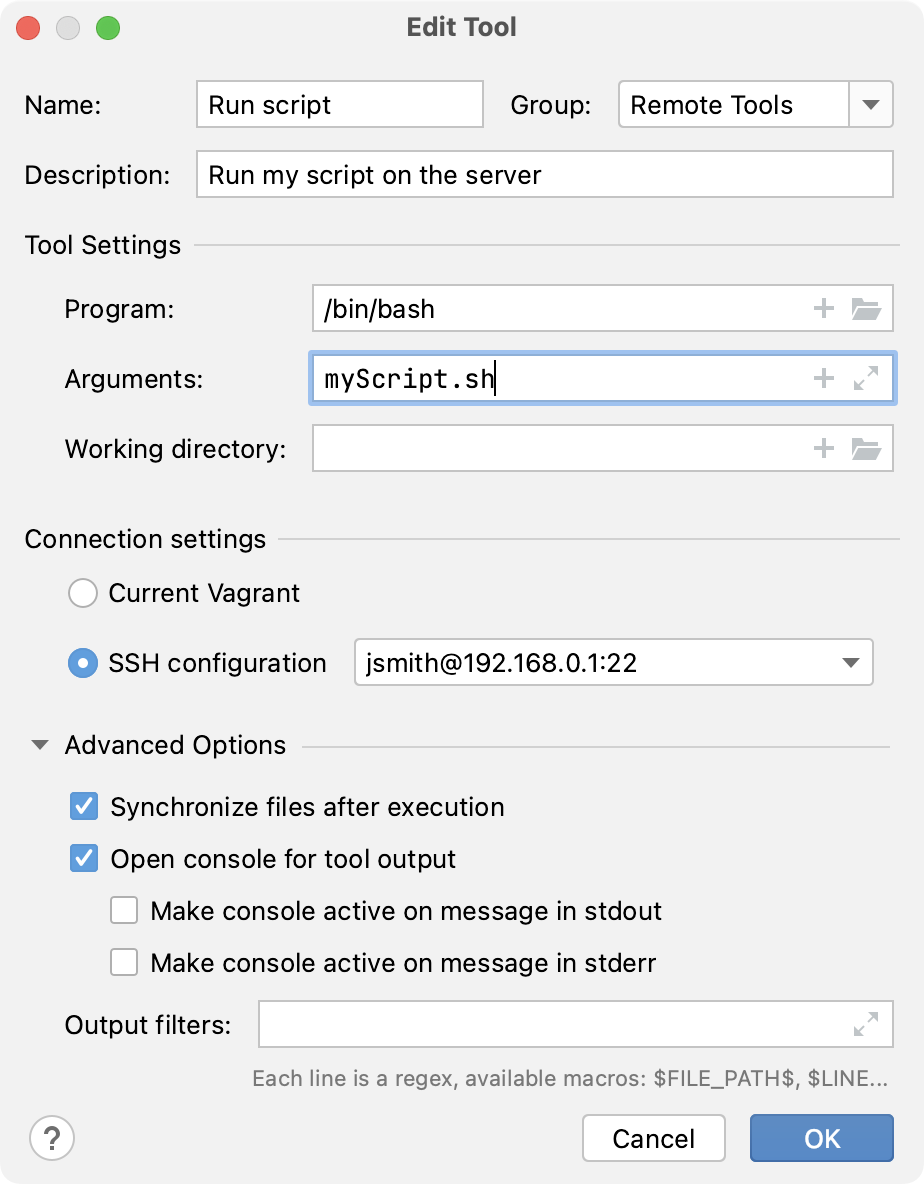
- 命名方法名
CLion インターフェースでツールを実行するアクションとして使用されるツールの名前です。
- グループ
ツールが属するグループの名前です。既存のグループを選択することも、新しいグループの名前を入力することもできます。
- 説明
ツールの意味のある説明。
ツール設定
- プログラム
実行可能ファイル(スクリプト、ユーティリティ、アプリケーションなど)への絶対パス。
- 引数
コマンドラインで指定するように、実行可能ファイルに渡される引数。
個々の引数を区切るには、スペースを使用します。
スペースを含む引数とパスには二重引用符を使用します。
バックスラッシュを使用して、引数またはパスの一部である二重引用符をエスケープします。
例:
-Dmy.prop=\"quoted_value\" "second arg" third" "arg- 作業ディレクトリ
ツールを実行する作業ディレクトリへの絶対パス。
接続設定
SSH 経由でツールを実行するリモートサーバーの接続設定を指定します。
- SSH 構成
設定済みの SSH 構成 を通じてアクセスできるサーバーでツールを実行します。 あるいは、 実行のたびに SSH 構成を選択 を選択することもできます。
拡張オプション
- 実行後にファイルを同期する
外部ツールによるプロジェクトファイルへの変更を自動的に読み込みます。 ツールがプロジェクト内のファイルを変更しない場合は、このオプションを無効化できます。
- ツール出力用のコンソールを開く
ツールの標準出力およびエラーストリームを備えたコンソールを開きます。
- 標準出力のメッセージでコンソールをアクティブにする
ツールが標準出力ストリームを使用する際にコンソールを有効化します。
- 標準エラーのメッセージでコンソールをアクティブにする
ツールが標準エラーストリームを使用する際にコンソールを有効化します。
- 出力フィルター
出力メッセージの絶対ファイルパス、行番号、列番号をハイパーリンクに変換するフィルターを指定します。 これにより、コンソール出力からファイル内の関連する場所に直接移動できます。 各行は、個別のフィルターを定義する正規表現です。
例えば、あるツールが次のような出力行を生成するとします:
/path/to/file.conf:42:10 WARNING: Some message次に、下記のようなフィルターを定義できます:
$FILE_PATH$:$LINE$:$COLUMN$.*