サービスツールウィンドウ
実行 / デバッグ構成
サービス ツールウィンドウで複数の実行 / デバッグ構成を管理できます。 例: 複数のアプリケーションを開始、一時停止、停止し、それらのステータスを追跡し、アプリケーション固有の詳細を調べることができます。
サービスウィンドウに実行 / デバッグ構成を追加する
メインメニューから を選択するか、 Alt+8 を押します。
サービス ツールウィンドウで、
 サービスの追加 をクリックし、次に 実行構成 を選択します。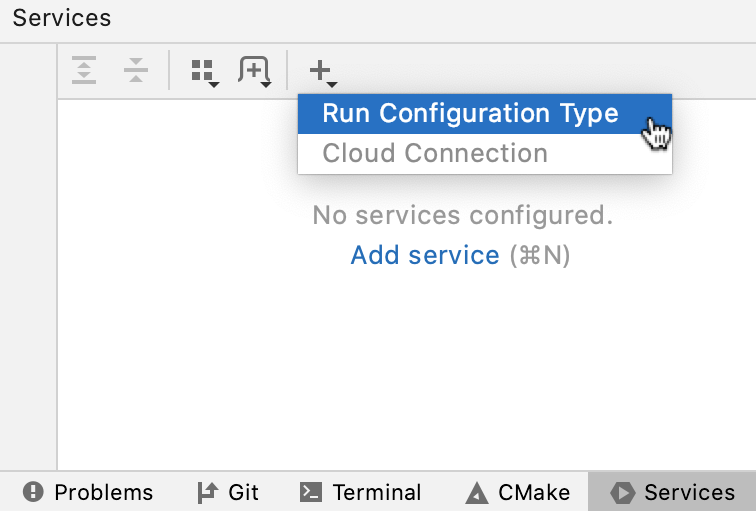
リストから実行 / デバッグ構成タイプを選択して、このタイプのすべての構成をウィンドウに追加します。
選択したタイプの構成をすでに 1 つ以上作成している場合、CLion はそれらを専用のノードに表示します。 選択したタイプの構成がまだない場合は、IDE は 新規構成の追加 ダイアログを開き、そこで 新しい実行 / デバッグ構成を作成するを行うことができます。
セッション
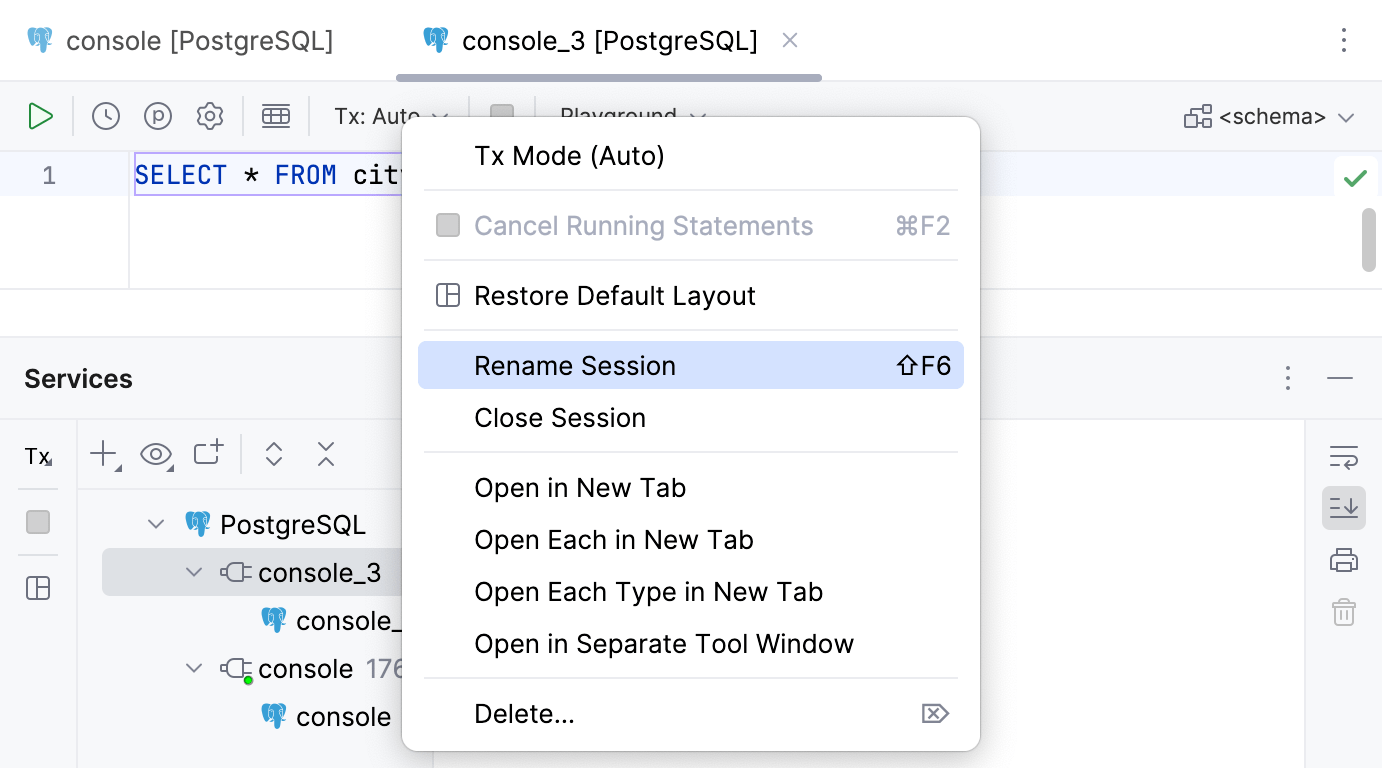
サービス ツールウィンドウでは、セッションの名前変更、 セッションの終了や切り替え、単一セッションモードへの切り替えなどができます。
セッションの操作について詳しくは、 セッションの管理 をご覧ください。
クエリ結果セットと実行出力
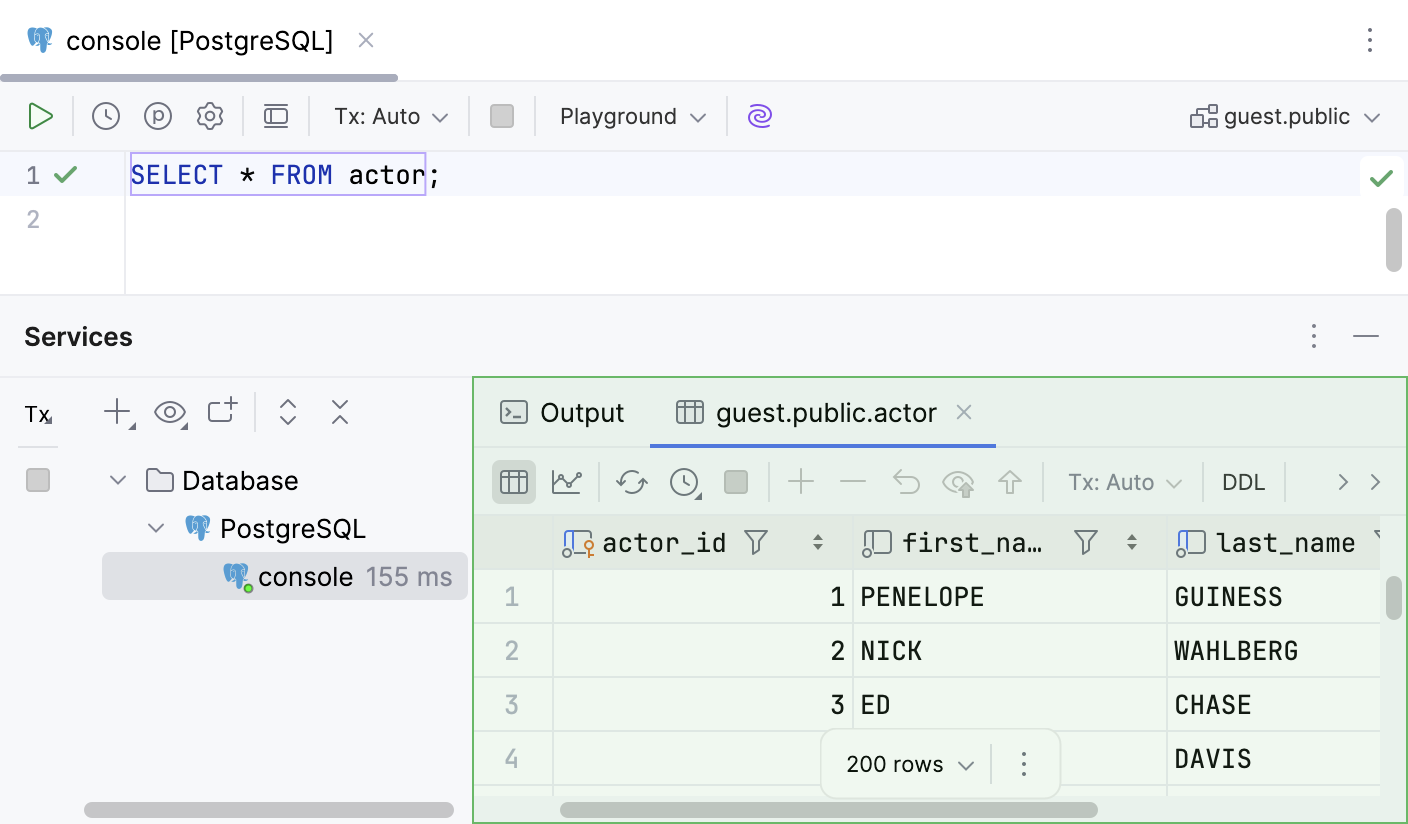
クエリを実行すると、CLion はその結果を サービス ツールウィンドウのタブに表示します。
クエリ結果の表示の詳細については、 クエリ結果 トピックを参照してください。
結果 タブでは、データベースから取得されたデータを表形式で確認できます。
タブの詳細については、 サービスツールウィンドウの結果タブ および タブ参照情報を参照してください。
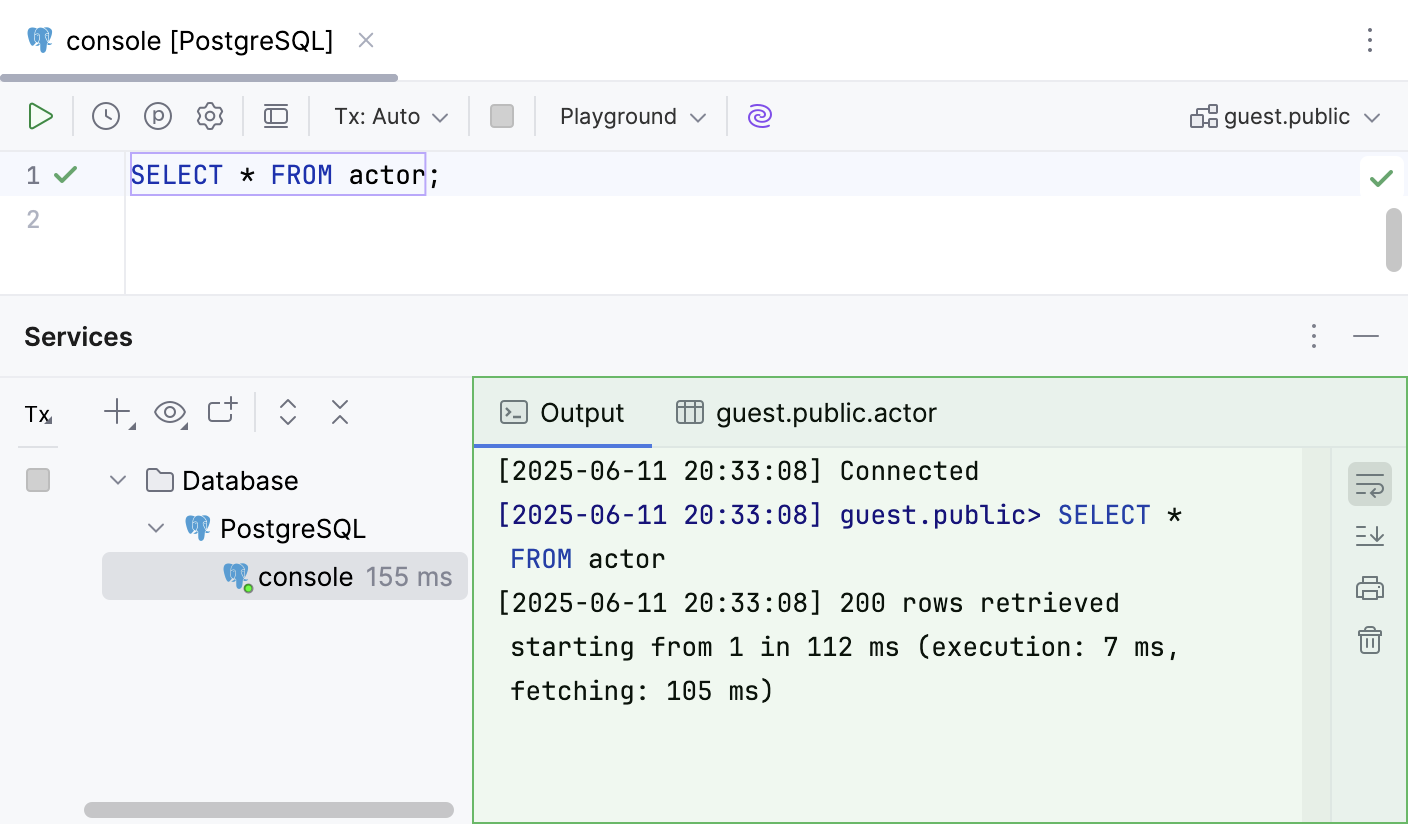
出力 タブでは、クエリコンソール で実行した SQL ステートメントやその他の操作に関する情報を表示できます。
タブの詳細については、 出力タブ および タブ参照情報を参照してください。
2026 年 7 月 15 日