メモリビュー
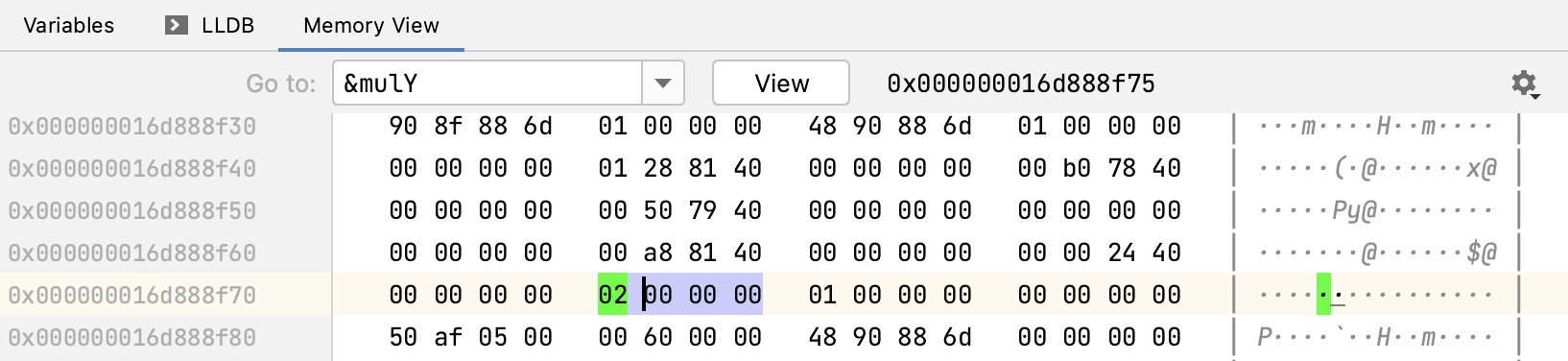
場合によっては、たとえばデータ処理の問題をデバッグする際に、実行中プロセスの生のメモリを表示する必要があります。 このために、CLion では メモリビュー が用意されており、 変数 タブにあるポインターから必要なアドレスを含むメモリ領域へジャンプし、ステップ実行中に変更を確認できます。
メモリビューを表示
デバッグ ツールウィンドウの 変数 タブで、目的の ポインタ変数を選択します。
Ctrl+Enter を押すか、変数のコンテキストメニューから メモリビューで表示 を選択します。
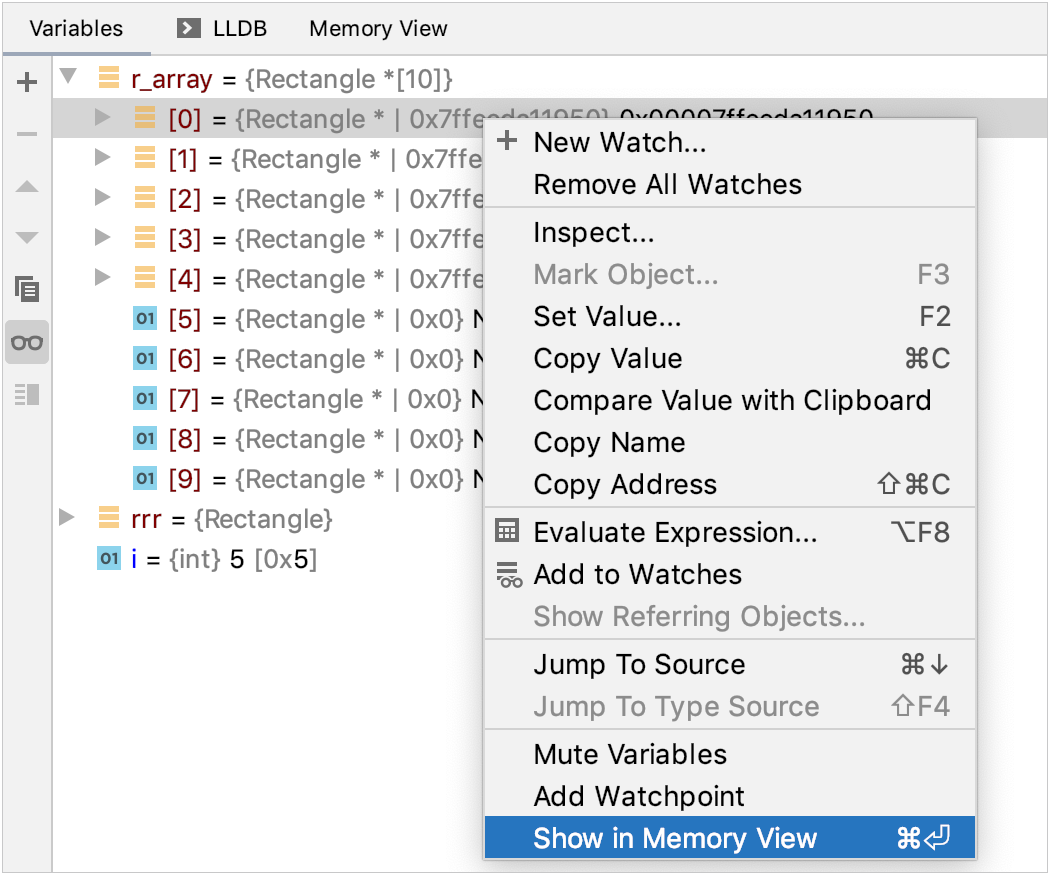
このオプションは、非ポインター変数でも使用できます。 変数のアドレスは自動的に取得されます。
メモリビュー ウィンドウには、最初に選択したアドレスから始まる 256 バイトの領域が表示され、ウィンドウの下部に上位のメモリアドレスが表示されます。 その後、他のポインタに対して メモリビュー を呼び出すと、同じウィンドウ内でそれらがハイライトされ、必要に応じて領域が拡張されてさらに多くのアドレスが表示されます。
左側の列のコンテキストメニューを使用して、住所を非表示 / 表示またはコピーします。
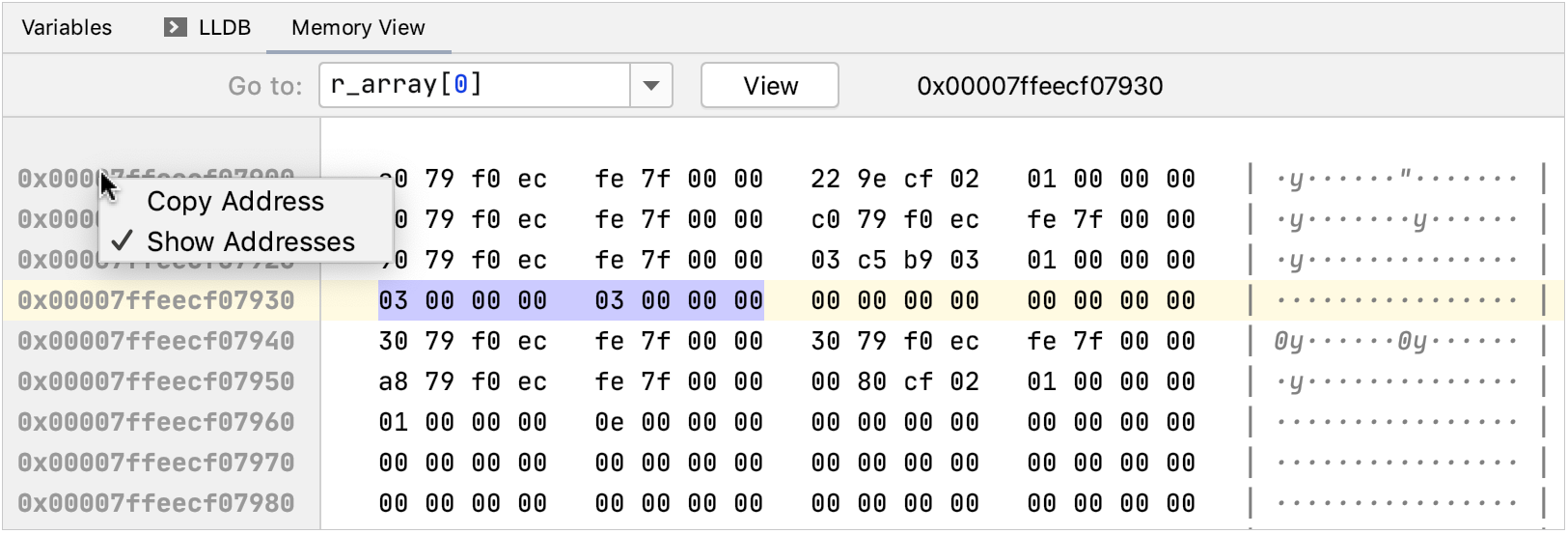
右側の列には、メモリ値に相当する ASCII 文字が表示されます。
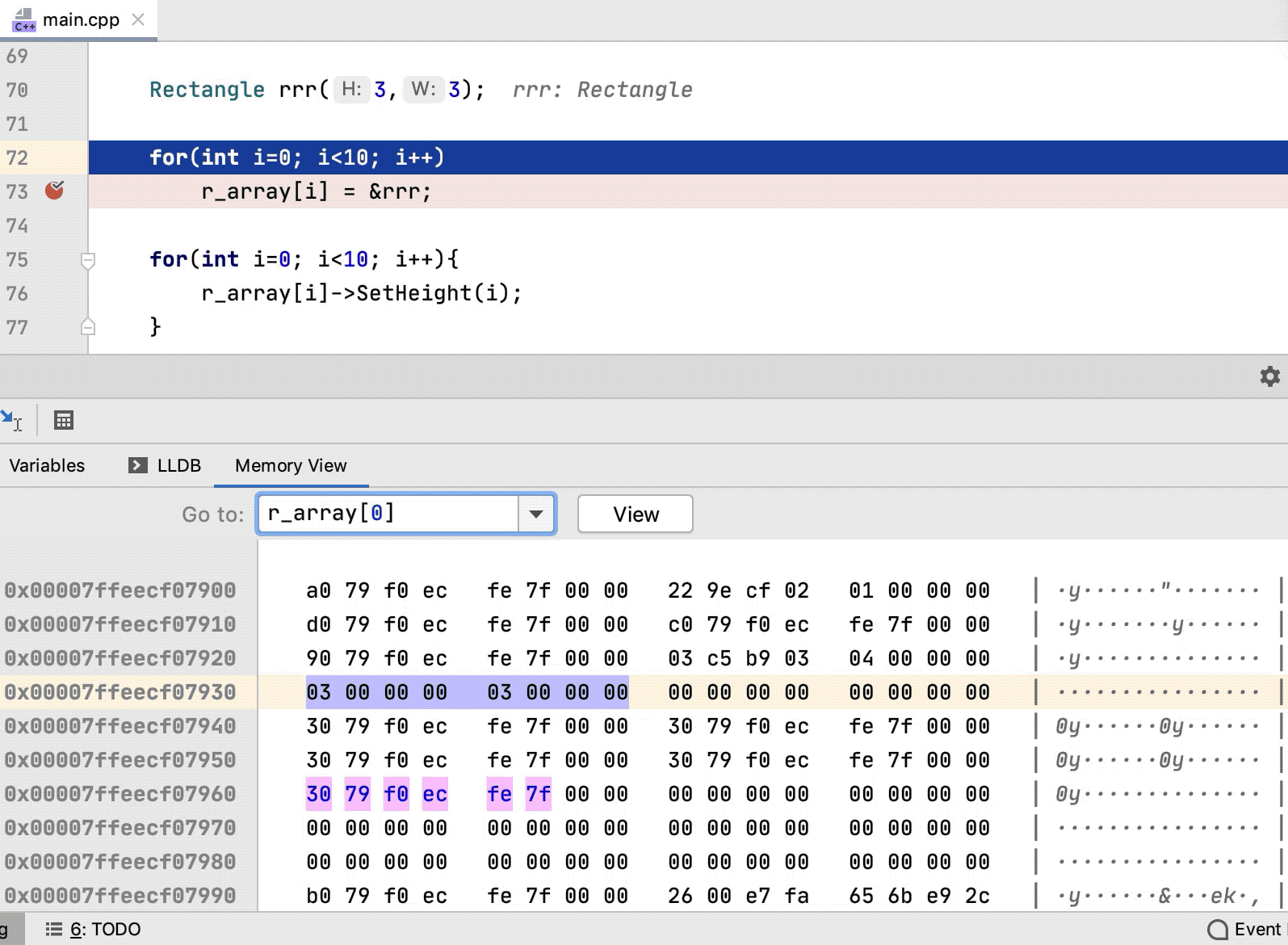
コードをステップ実行すると、CLion は現在表示されているメモリ領域で発生した変更をハイライトします:
1 行あたりのバイト数を構成する
メモリビューで表示する列数(1 行あたりのバイト数)を変更するには、
 をクリックし、数値を選択します: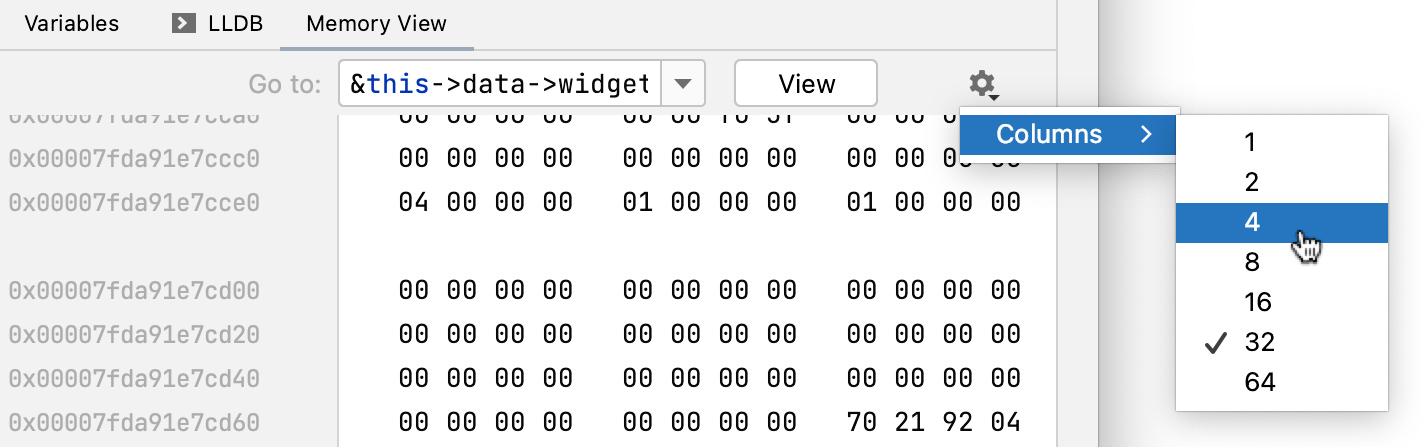
エディターでメモリビューを開く
変数 (または ウォッチ式 )タブの
 ボタンを使用して、エディターでメモリビューを開きます。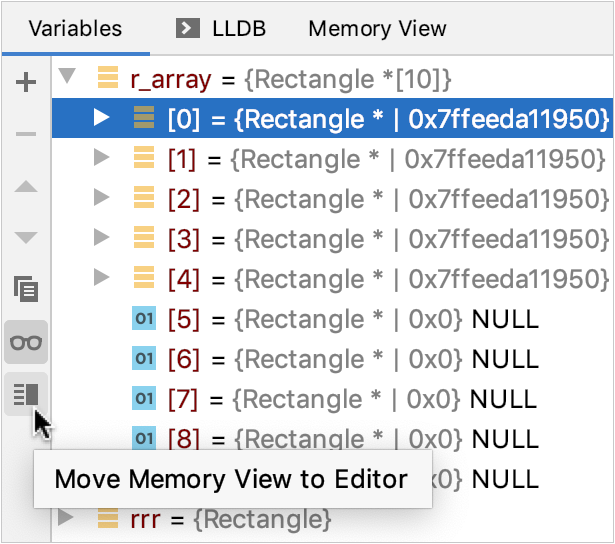
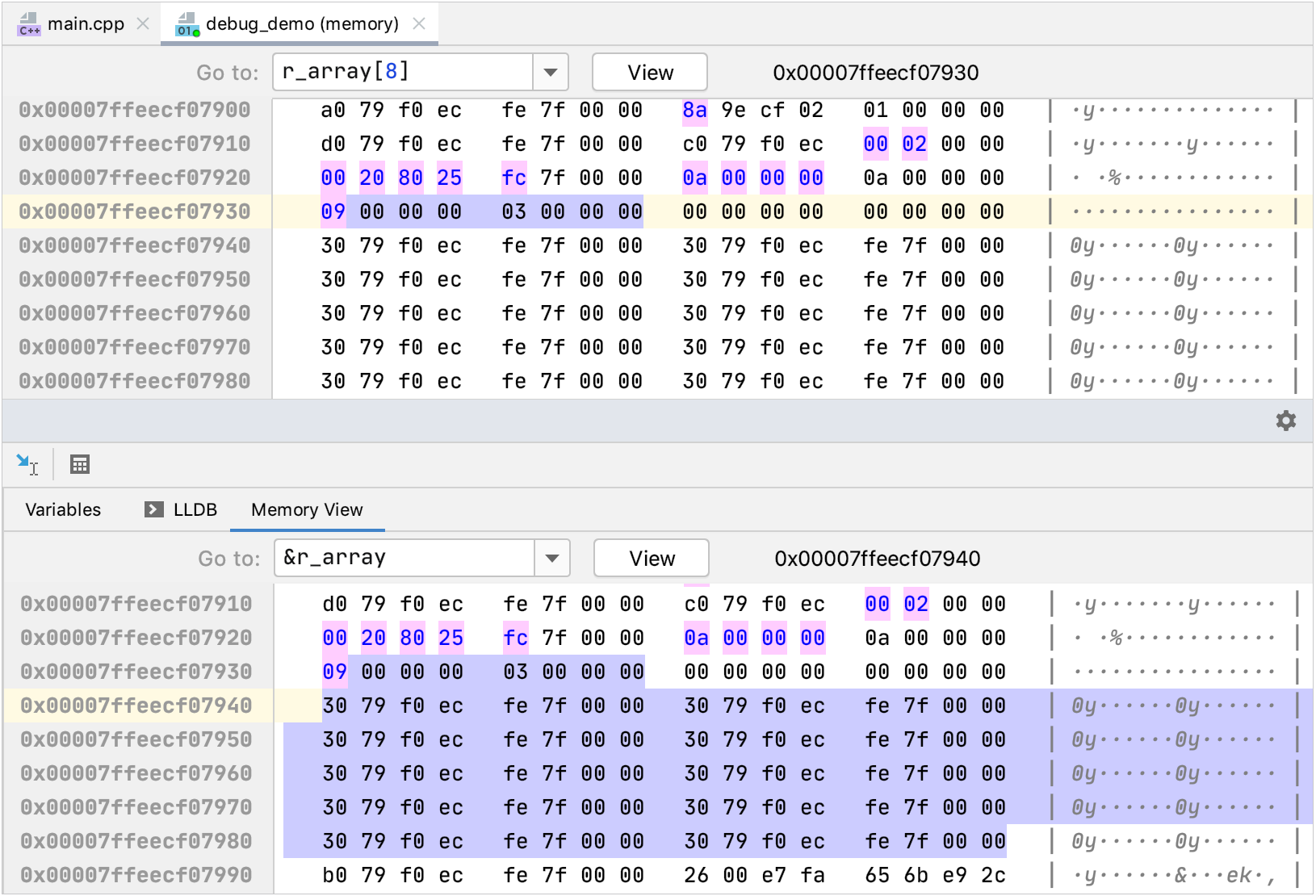
このようにして、 デバッグ ツールウィンドウとエディターで独立した 2 つのメモリウィンドウを開くことができます:
アドレスにジャンプ
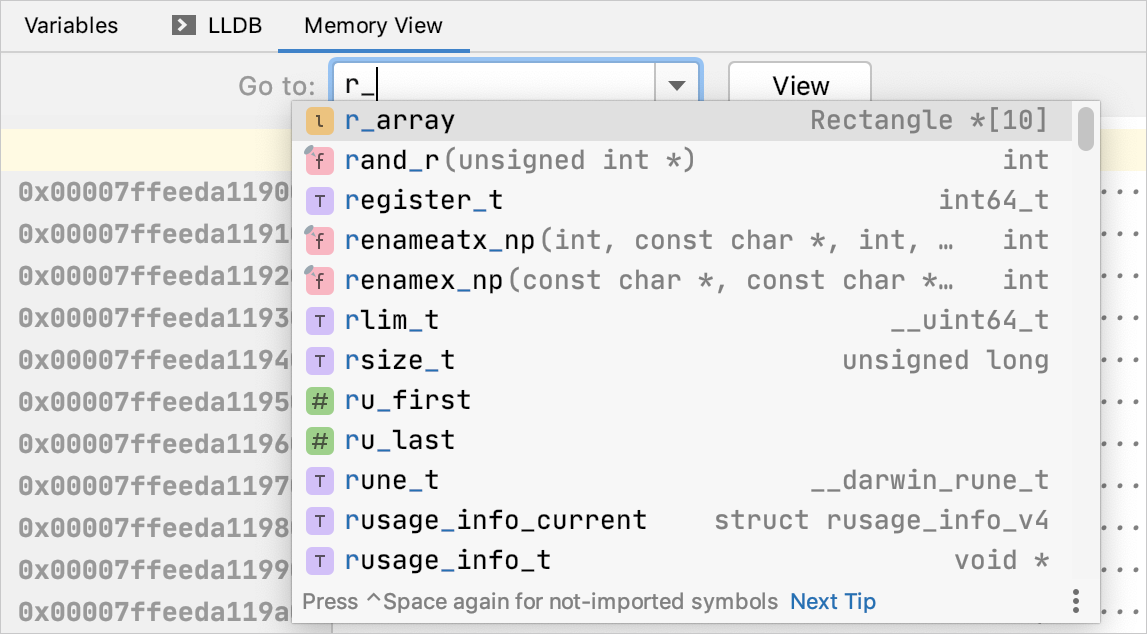
メモリビュー ウィンドウの 移動先 フィールドを使用して、特定のアドレスに移動します。 アドレスは 16 進数として直接入力するか、ポインター変数またはポインターに評価される式を指定するか、 address of 演算子
&を使用して任意の変数のアドレスを取得できます。このフィールドのコード補完は、既知のシンボルから選択できます。
メモリを変更する
メモリビューは、オンザフライのメモリ編集をサポートします。
変更したい領域にキャレットを置き、入力を開始します。 新しい値がすぐに表示されます。