逆アセンブルされたコードをデバッグする
デバッグセッション中に、逆アセンブルされたコードを開くことができます
ソースが利用可能な場合、任意のフレームに対してオンデマンド
ソースが利用できないときに強制的にそこに踏み込むこと
フレームの分解ビューを開く
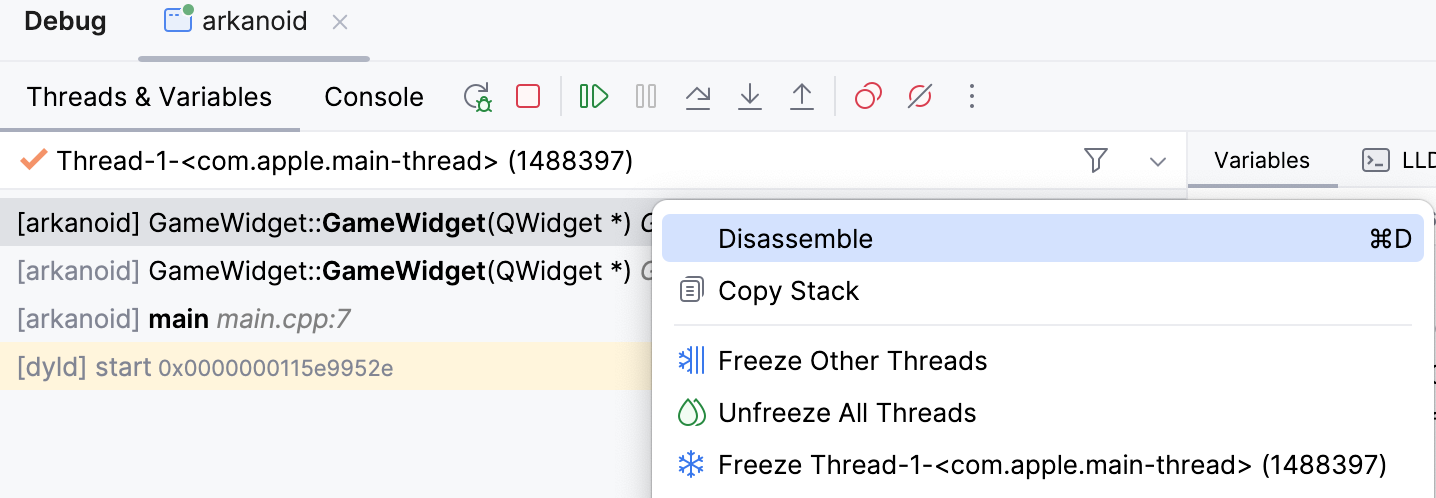
デバッグツールウィンドウで目的のフレームを右クリックし、 逆アセンブルする を選択します:
逆アセンブリビューがソースコードと並んで開きます。
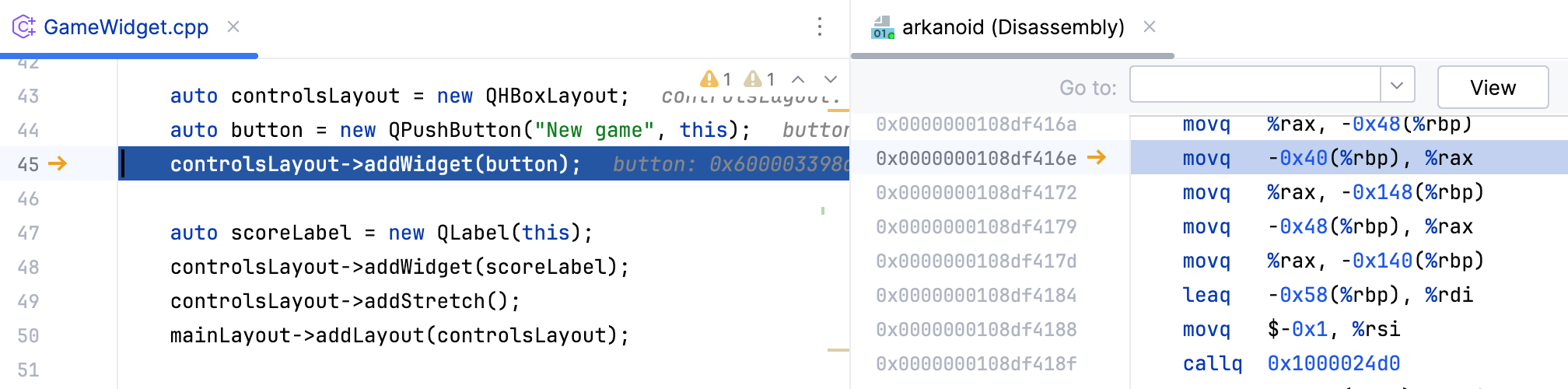
開くと、分解ビューは現在選択されているフレームと同期したままになります。 フレームが切り替わると、エディターと逆アセンブリビューの両方が実行ポイントまでスクロールします。
ソースが利用できないときに逆アセンブリビューを開く
コードをデバッグするときは、 ステップイン F7 の代わりに 強制ステップイン
 Alt+Shift+F7 コマンドを使用してください。 ステップイン は、ソースコードのない関数では ステップオーバー のように機能します。
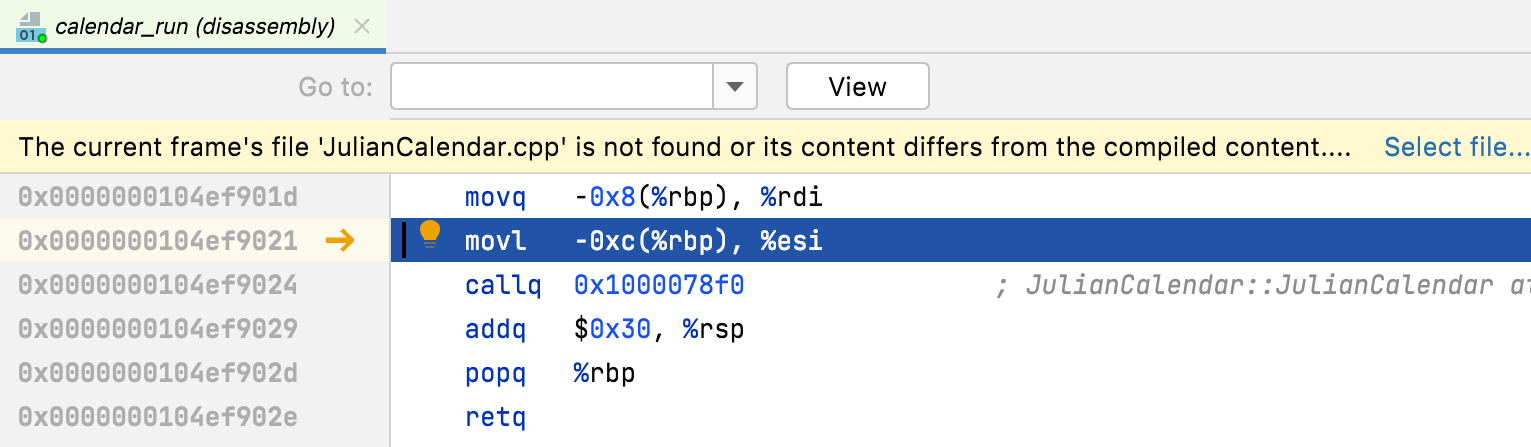
CLionがデバッグ中にソースファイルを見つけられない場合、逆アセンブリビューが自動的に開きます。 これは、たとえば、 偽の CMake プロジェクトを使用してカスタム実行可能ファイルをデバッグする場合、またはプロジェクト内にソースコードがない状態で CI 上にビルドされたライブラリがある場合に発生する可能性があります。
ソースを明示的に指定するには、通知で ファイルを選択 をクリックします。
デバッグツールウィンドウで目的の フレームに移動します。
デバッグ情報を提供しない アタッチされたプロセスのデバッグセッションを起動すると、逆アセンブリも自動的に開きます。
分解の手順
逆アセンブリビューでは、通常の ステップアクションを使用してコードを調査できます。
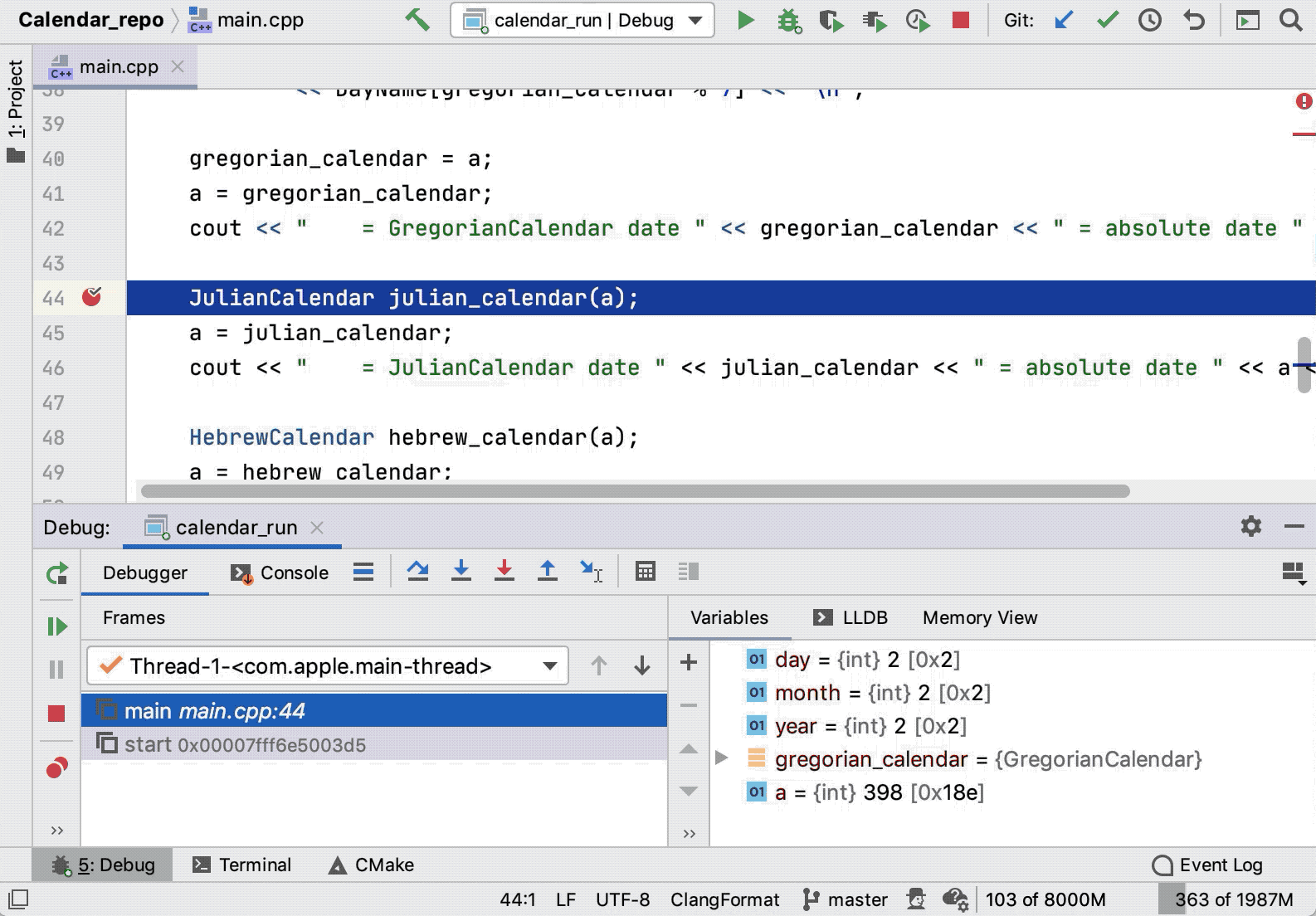
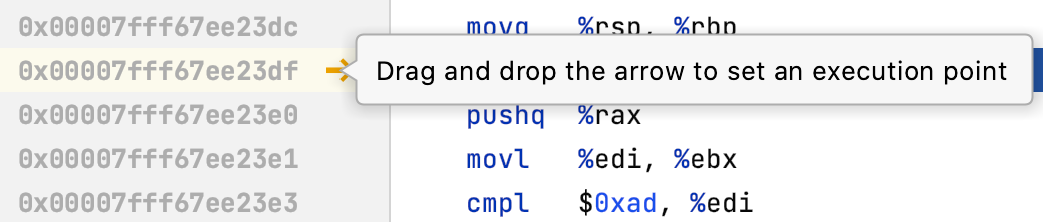
実行ポイントの設定アクションを使用して、逆アセンブリのコードの任意の行に移動することもできます。
分解のブレークポイント
ソースコードで行うのと同じ方法で、逆アセンブルで ブレークポイントを設定できます。 これらのブレークポイントは、 アドレスブレークポイントと呼ばれます。
ブレークポイントを右クリックして、使用可能なオプションを表示します。
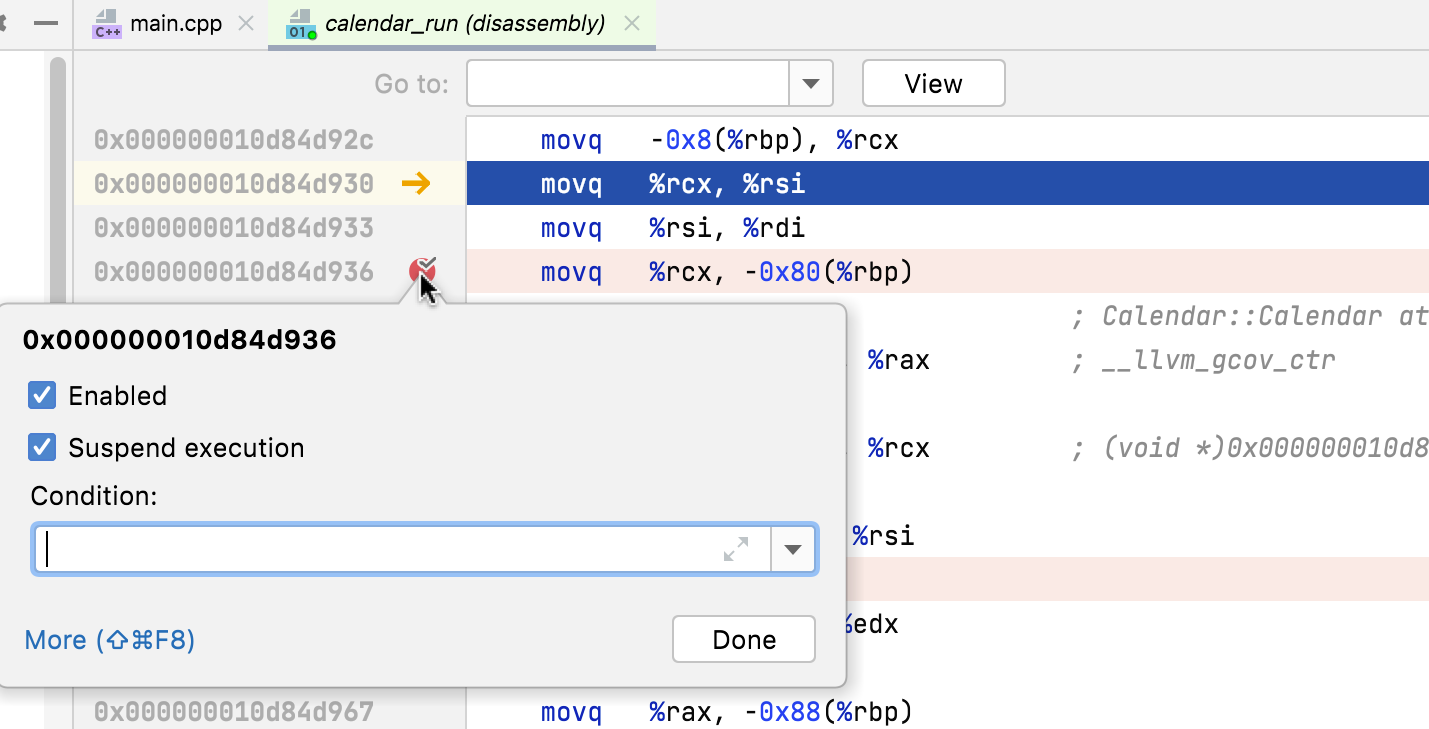
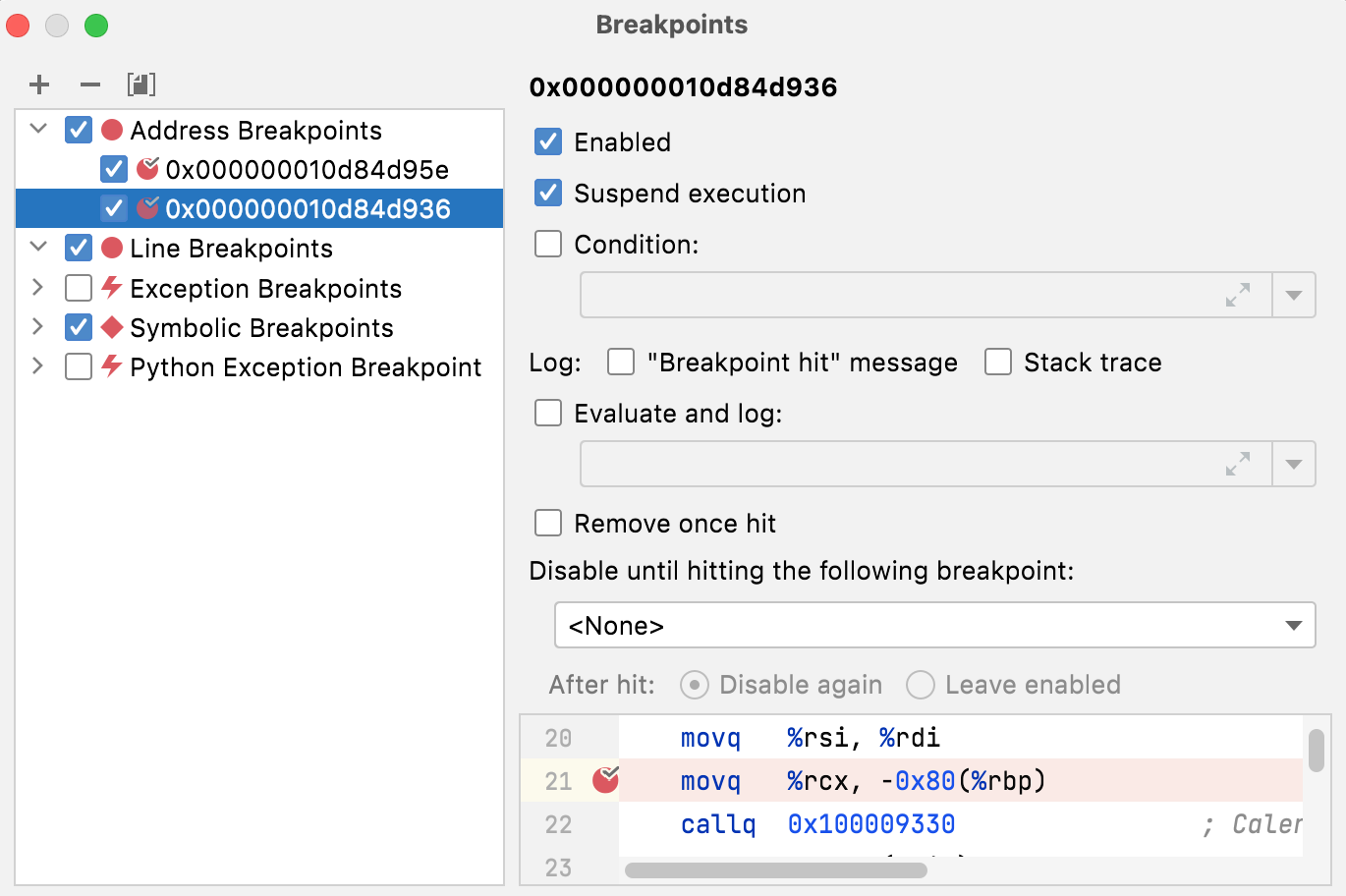
詳細 をクリックするか、 Ctrl+Shift+F8 を押して、 ブレークポイント ダイアログのアドレスブレークポイントを編集します。
アドレスにジャンプ
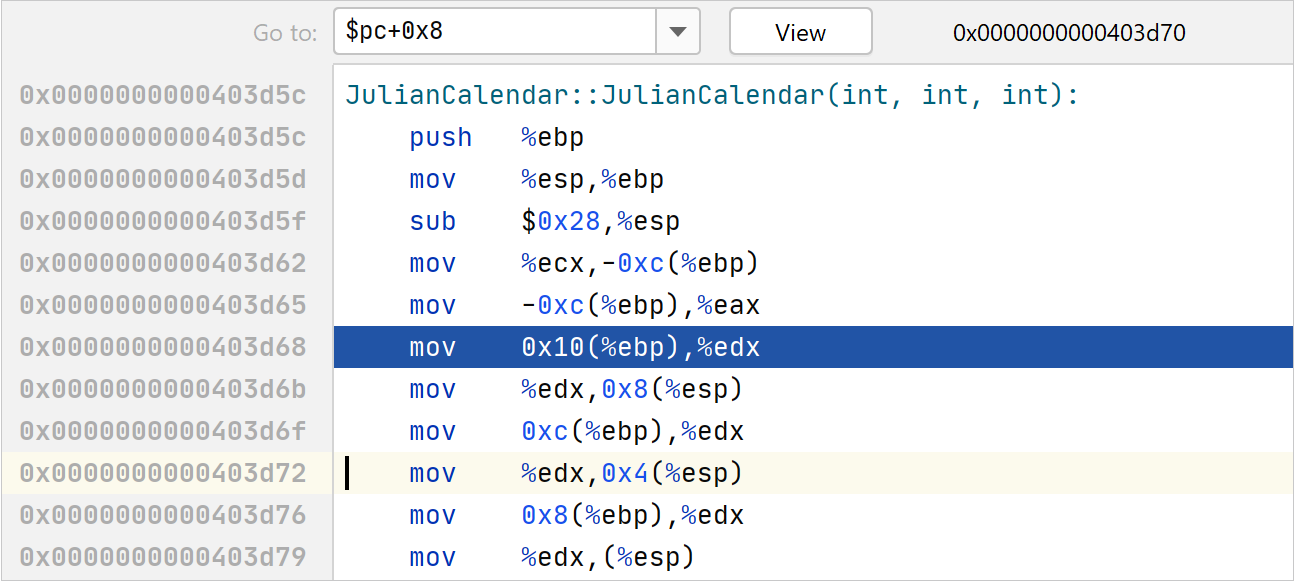
移動先 フィールドを使用して、目的のコード行に移動します。 このフィールドには、アドレス、またはアドレスに評価できる任意の式を入力できます。
式にレジスタを含める必要がある場合は、その名前を $ (GDB 表記(英語) )で始めます。
逆アセンブリで x86 構文を使用する
 メニューを使用して、x86 アセンブリ (Intel) 構文に切り替えます。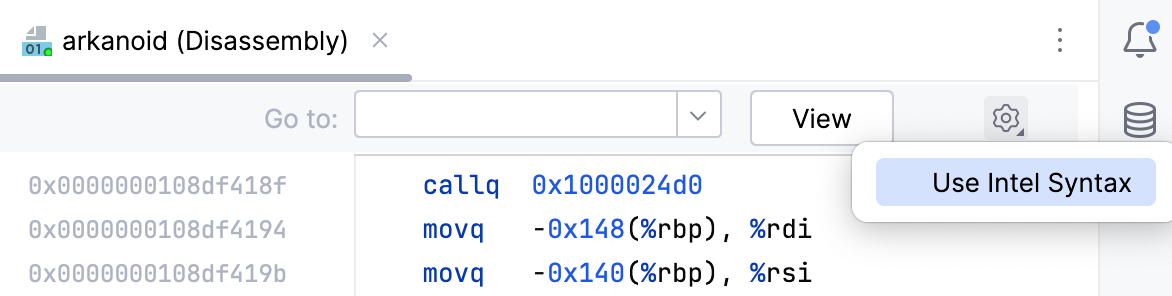
このオプションは ファイルのアセンブリビュー にもあります。 それぞれの構成は独立しています。逆アセンブリビューの構成がアセンブリビューに影響することはなく、その逆も同様です。
アセンブリファイルでの構文のハイライト
構文のハイライトは、 AT&T(英語) アセンブリコードで使用できます。
デフォルトでは、 .s および .asm ファイルはアセンブリコードファイルとして認識されますが、他のタイプを構成できます。
に進みます。
認識されるファイルタイプのリストで アセンブリ言語 を選択し、リストに 新しい拡張子を追加します。