ウォッチポイント
ウォッチポイント (データブレークポイントと呼ばれることもあります) は、プログラムの実行全体を通じて特定の変数とその動作に焦点を当てる必要がある場合に役立ちます。 プログラムが監視中のブレークポイントにアクセスするたびに、CLion は実行を一時停止するか、コンソールにログを記録します。
ウォッチポイントを設定する
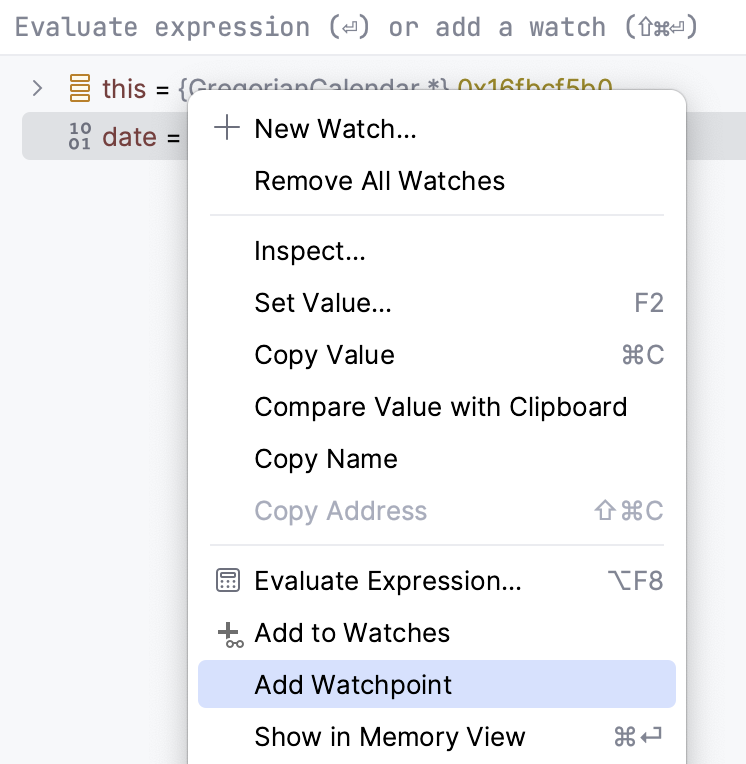
変数または式を選択し、右クリックして 監視ポイントの追加 を選択します:
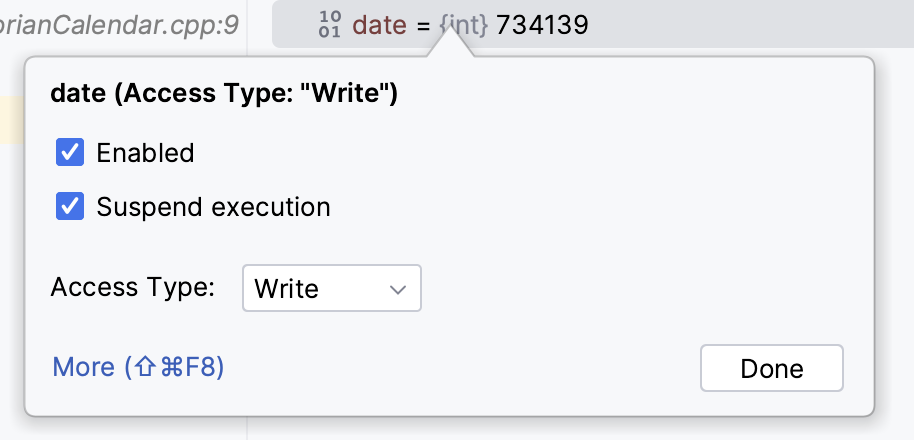
ポップアップでウォッチポイントを構成します。
追加のプロパティにアクセスするには、 詳細 Ctrl+Shift+F8 をクリックするか、メインメニューから を選択します。
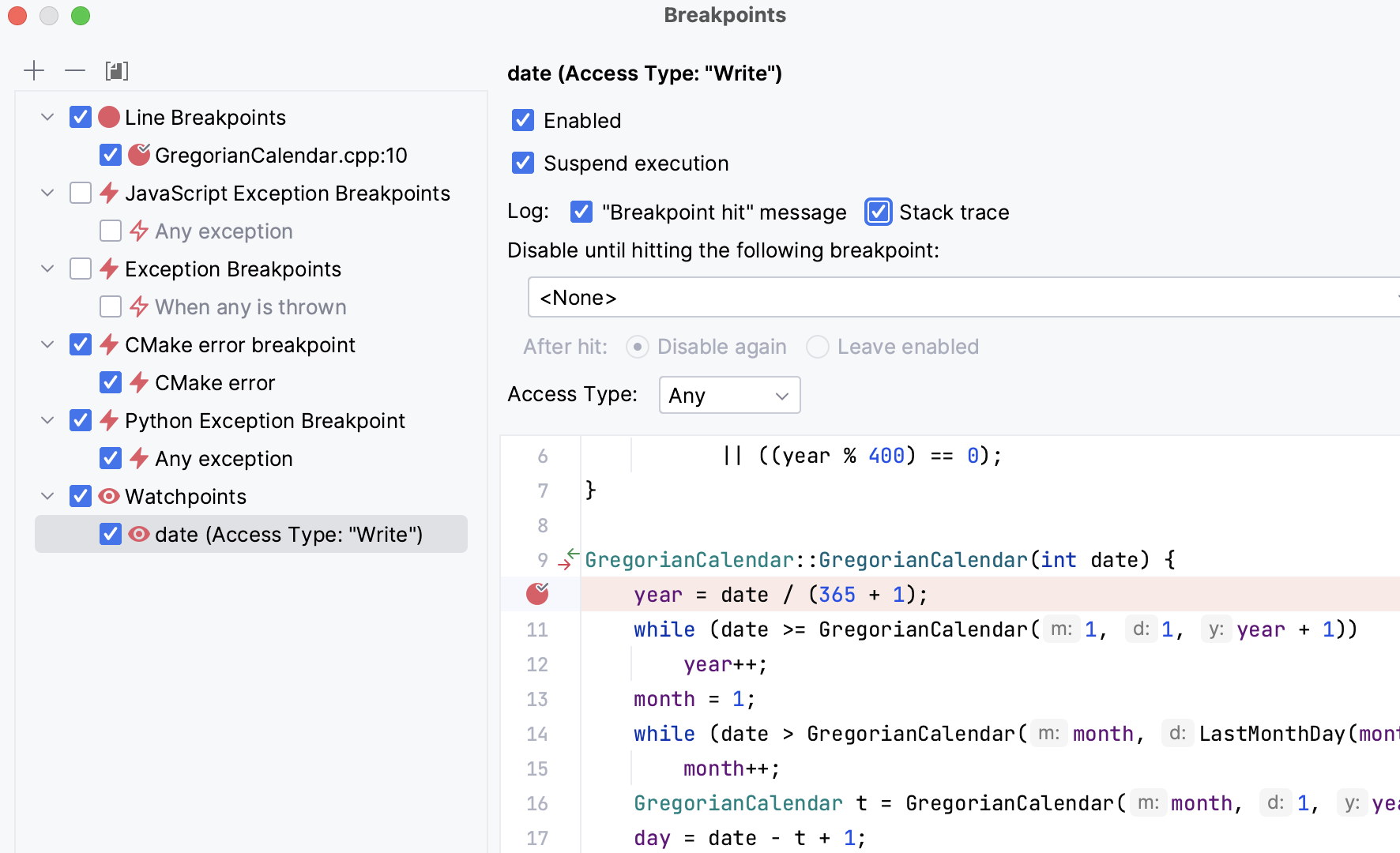
オプション
説明
有効化
ウォッチポイントを有効または無効にするには、このチェックボックスをオンまたはオフにします。
実行の中断
このオプションを選択すると、プログラムの実行は アクセスタイプ フィールドで指定されたイベントで停止します。 このチェックボックスをオフにすると、プログラムはウォッチポイントヒット時に停止することはありませんが、関連付けられたアクション(例: ロギング)は引き続き実行されます。
ログ
これらのチェックボックスを選択すると、 ブレークポイントのヒットメッセージまたはウォッチポイントの スタックトレースがコンソールに記録されます。 これは、プログラムの実行を停止せずに変数の変更を分析する場合に便利です。
次のブレークポイントに到達するまで無効化
このオプションは、他のブレークポイントが発生するまで現在のウォッチポイントを無効にします。
アクセスタイプ
ウォッチポイントをトリガーするアクセスのタイプを Read、Write、Any から選択します。
デバッグ時にウォッチポイントを使用する
ウォッチポイントを設定して構成すると、デバッグを再開して、選択した変数へのアクセスを監視できます。 中断が有効になっている場合、ウォッチポイントがヒットするとプログラムが停止し、CLion は対応するコード行をハイライトします。 コンソールへのロギングも有効になっている場合、出力は コンソール タブに表示されます。
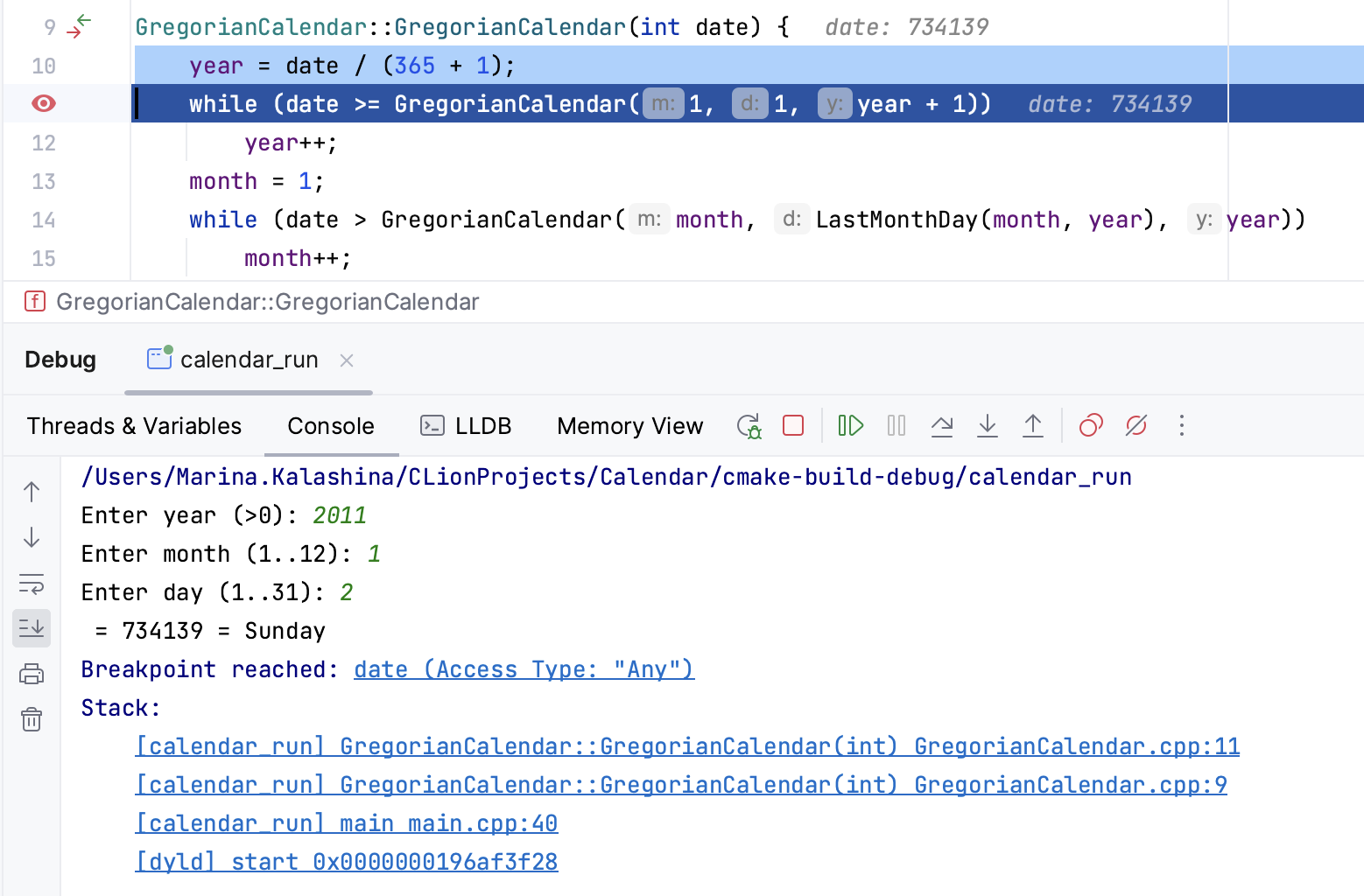
ウォッチポイントのアイコンは、通常のブレークポイントのアイコンとは異なります (「目」が付いています)。 その上にマウスを移動すると、現在のウォッチポイントヒットの詳細を含むポップアップメッセージが表示されます。
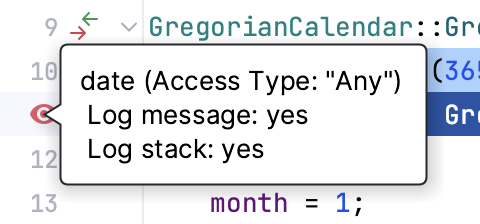
これで、変数の動作がプログラムフローの残りの部分から分離されました。 ウォッチポイントを削除して ステップテクニックを使用するか、ブレークポイントをさらに作成して、問題の実際の原因を分析できます。