ステップ実行
CLion は、さまざまなデバッグ戦略のための一連のステップアクションを提供します(たとえば、次の行に直接移動する必要があるか、途中で呼び出された関数を入力する必要があるかなど)。
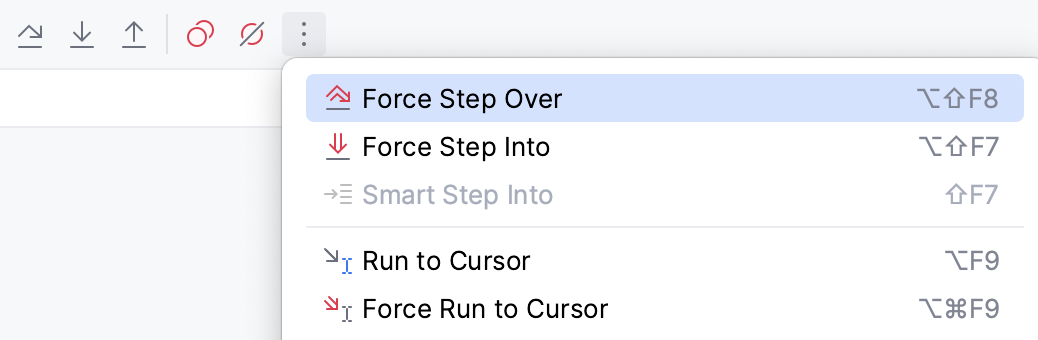
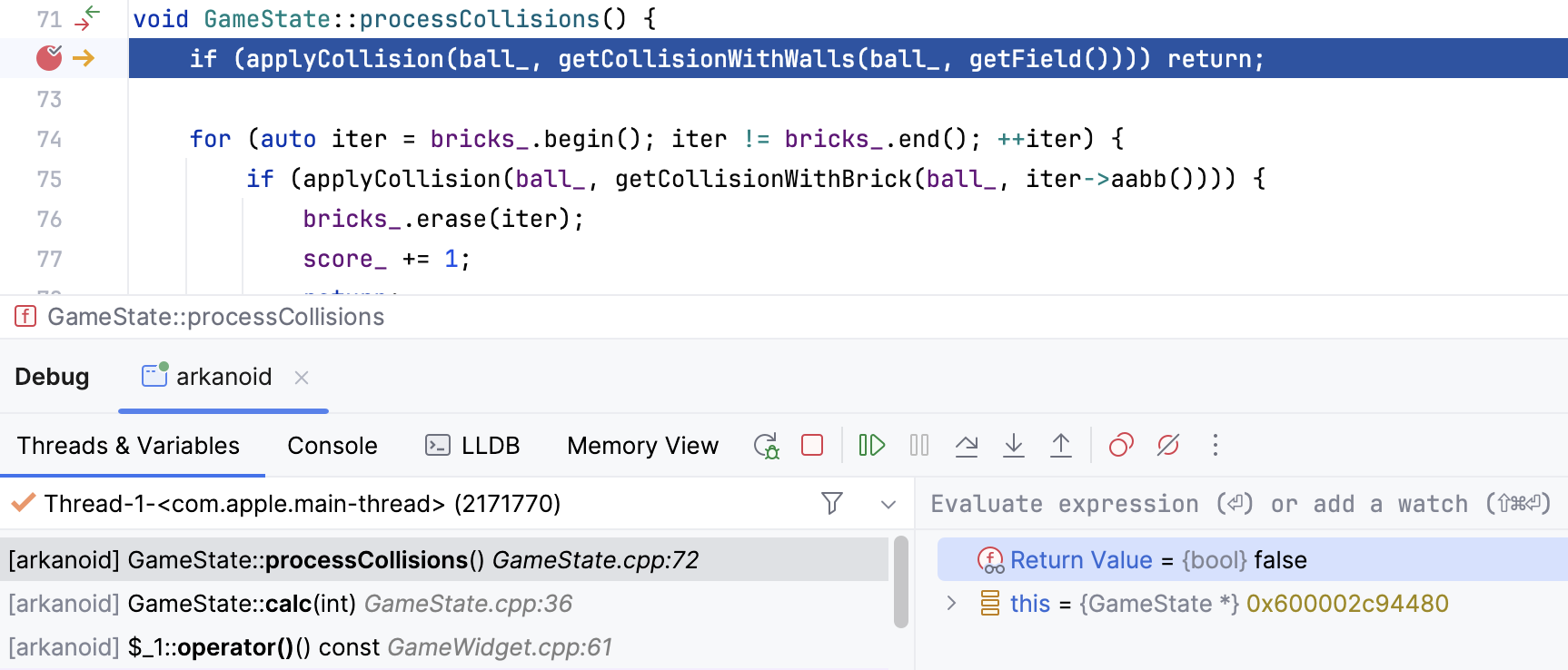
ステップアクションは、 デバッガー ウィンドウのツールバーと  メニューにあります。
ステップオーバー
現在の行に関数呼び出しが含まれている場合でも、現在の行をステップオーバーして、次の行に移動します。 呼び出しはスキップされ、発信者の次の行に直接移動します。
ステップオーバー ボタン
 をクリックするか、 F8 を押します。
スキップされたメソッド内にブレークポイントがある場合、デバッガーはそれらで停止します。 途中でブレークポイントをスキップするには、 強制ステップオーバーを使用します。
ステップイン
呼び出された関数のコード内のステップ。
ステップイン ボタン
 をクリックするか、 F7 を押します。
一部のメソッドは、通常はデバッグする必要がない場合があるため、 ステップイン によってスキップされます。 このリストは、 設定 ダイアログ(Ctrl+Alt+S )の ページで微調整できます。
スマートステップイン
スマートステップインは、1 行に複数のメソッド呼び出しがあり、どのメソッドに入るかについて具体的に知りたい場合に役立ちます。 この機能により、目的のメソッド呼び出しを選択できます。
- メニューから スマートステップイン を選択するか、 Shift+F7 を押します。
メソッドをクリックします。 または、矢印キーまたは Tab キーを使用してメソッドを選択し、 Enter または F7 を押して選択を確定します。
回線で複数のメソッド呼び出しがあるたびに、通常の ステップイン の代わりに スマートステップイン を使用するように構成できます。 これは で行われます。
ステップアウト
現在の関数から抜け出し、呼び出し元のコードに移動します。
ステップアウト ボタン
 をクリックするか、 Shift+F8 を押します。
ステップアウトする関数の戻り値の型が void でない場合、戻り値は変数ペインに表示されます。
カーソル位置まで実行
キャレットの位置に達するまで実行を継続します。
プログラムを一時停止する行にキャレットを置きます。
- メニューから カーソル位置まで実行 を選択するか、 Alt+F9 を押します。
また、線の上にマウスを移動して カーソル位置まで実行 アイコンをクリックすると、 カーソル位置まで実行 を実行できます。

カーソル位置まで実行 が の行番号をクリックする際に動作するかどうかを構成できます。
途中でブレークポイントをスキップするには、 強制カーソル位置まで実行を使用します。
強制ステップイン
デフォルトで通常の ステップイン によって スキップされている場合でも、関数にステップインします。
- メニューから 強制ステップイン を選択するか、 Alt+Shift+F7 を押します。
ステップインする関数のソースコードが利用できない場合は、専用ビューで 逆アセンブルされたコードをデバッグできます。
カーソル位置まで強制実行
キャレットの位置に到達するまで 実行を続行します。 途中のブレークポイントはすべて無視されます。
プログラムを一時停止する行にキャレットを置きます。
- メニューから カーソル位置まで強制実行 を選択するか、 Ctrl+Alt+F9 を押します。
強制ステップオーバー
ステップオーバーは現在のコード行を処理し、現在の行にメソッド呼び出しが含まれていても次の行に進みます。 呼び出されたメソッドにブレークポイントがある場合は無視されます。
- メニューから 強制ステップオーバー を選択するか、 Alt+Shift+F8 を押します。
リバーシブルデバッグ
CLion では標準でリバーシブルデバッグはサポートされていませんが、Linux で Undo プラグインを使って設定できます。
このプラグインは CLion で Undo の記録、巻き戻し、リプレイ技術を統合します。 Undo を使えば、プログラムの実行を命令単位で記録し、その後のリプレイや解析ができます。 このようにして、デバッガーが可逆的になり、コードを前後にステップ実行して正確に何が起きているかを確認できます。
詳細については、この ブログ投稿(英語)を読み、この webinar レコーディング(英語)を参照してください。