ファイルのアセンブリビュー
CLion では、デバッグセッションを開始せずに、基になるアセンブリコードを探索できます。
ファイルのアセンブリを開く
CLion がコンパイラー設定を取得する実行 / デバッグ構成を選択します。
エディターでファイルを開きます。 その内部を右クリックし、コンテキストメニューから アセンブリを表示する を選択します。
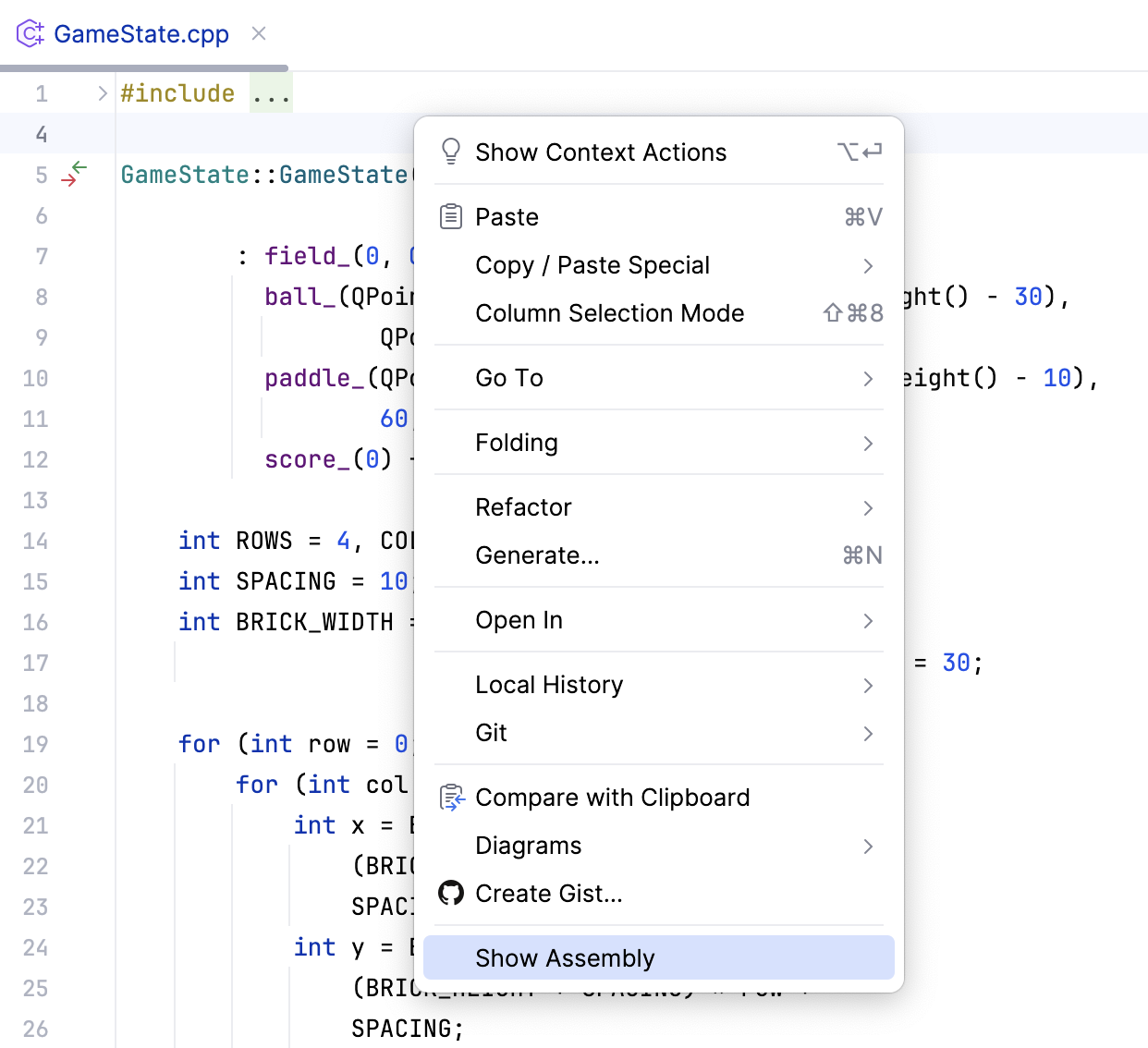
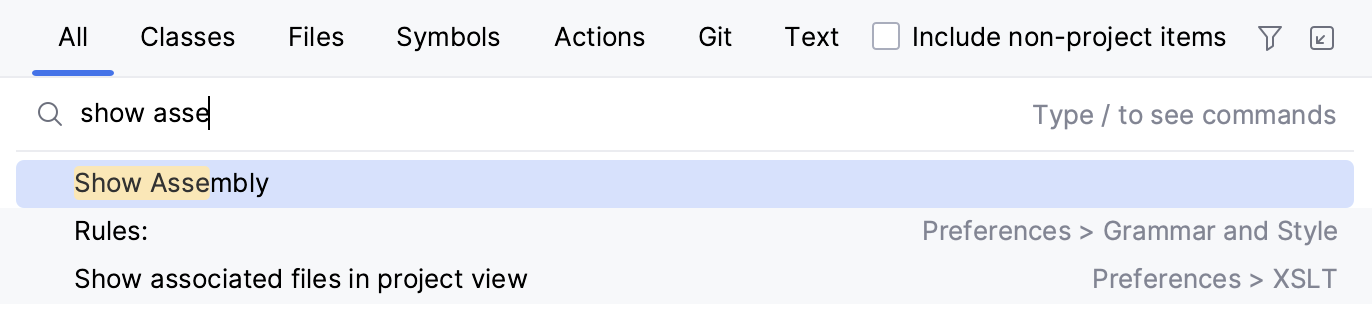
あるいは、 Ctrl+Shift+A を押して アクションの検索 ダイアログを開き、 アセンブリを表示すると入力し始めて、リストからアクションを選択します。
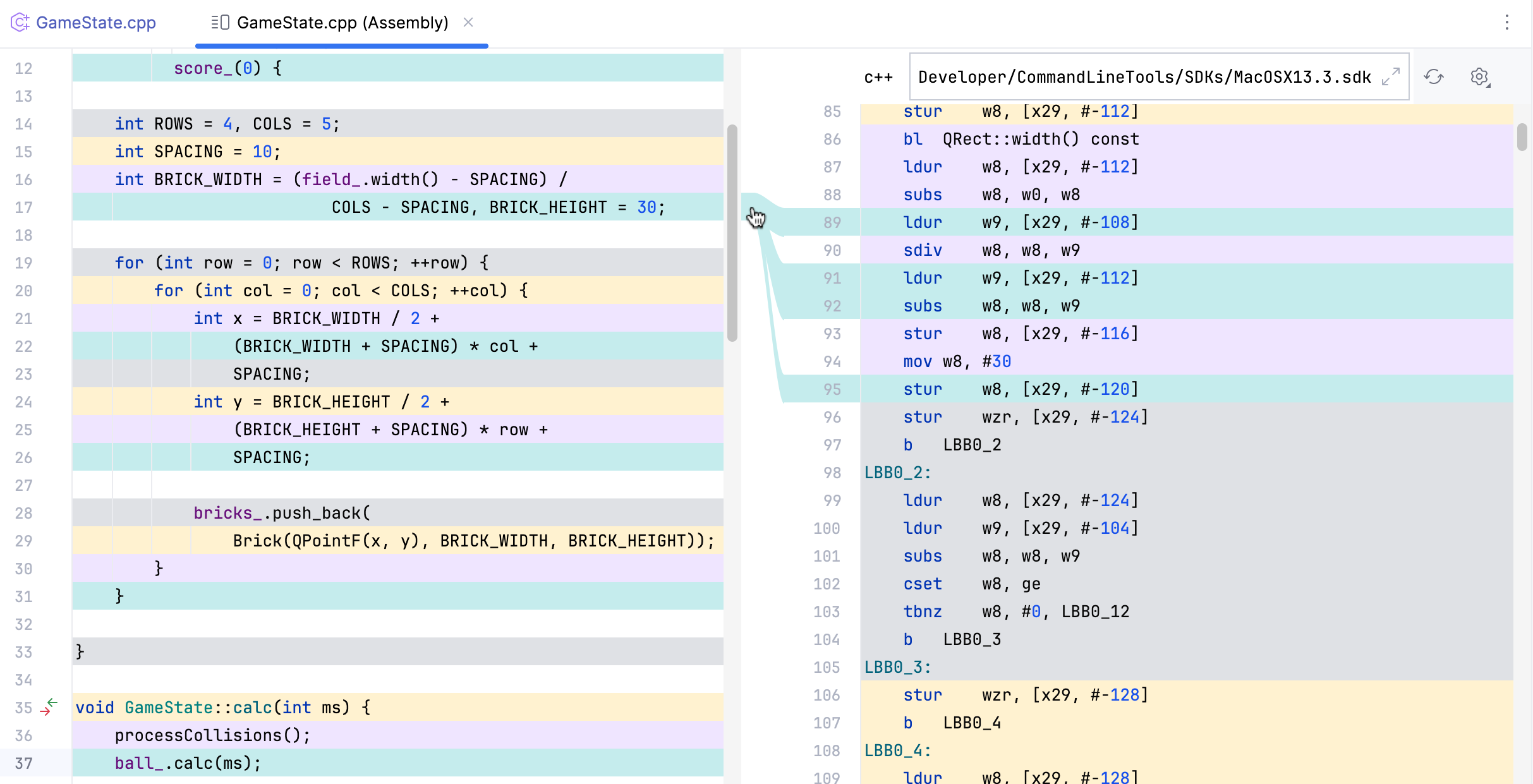
アセンブリを表示する を呼び出すと、CLion は選択した構成のコンパイラー設定を使用して、コードをアセンブリにコンパイルします。 プレビューでは、どのソースコードがどのアセンブリを生成するかを確認できます。
コンパイラー引数を変更してアセンブリをリフレッシュする
アセンブリタブの上部には、コンパイラー引数フィールドがあります。 フラグを変更する場合は、必ず
 をクリックしてアセンブリビューをリフレッシュしてください。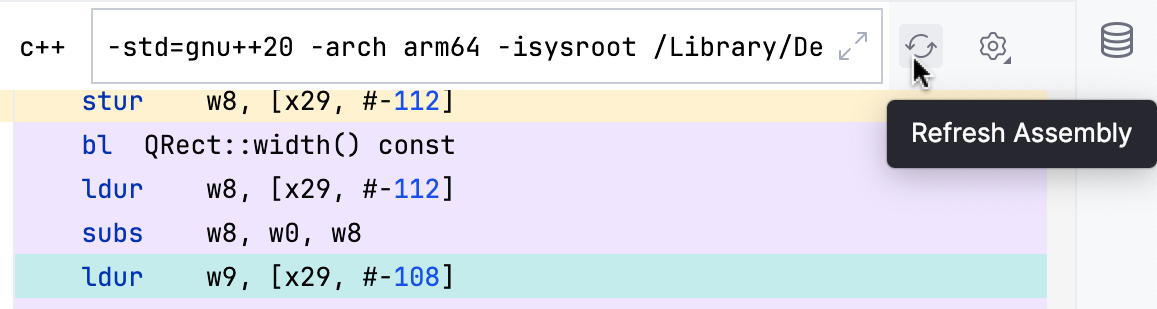
x86 アセンブリと生の出力を表示する
 メニューを使用して、x86 アセンブリ (Intel) 構文に切り替えたり、特定の構文を含まないシンボル名付きの生の出力を表示したりできます。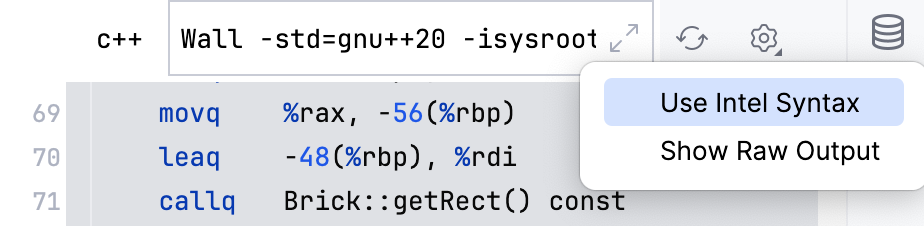
現在の制限
GCC、Clang、Visual Studio C++ コンパイラーのみがサポートされています。
アセンブリの表示は CUDA ファイルに対しては機能しません。
2026 年 7 月 15 日