ビルドなしでファイルをコンパイルする
開発プロセスをスピードアップするために、プロジェクト全体をビルドせずに 1 つのファイルをコンパイルしたい場合があります。 この目的のために、CLion は 再コンパイル アクションを提供します。
再コンパイル は、個々のソースファイルとヘッダーファイル、およびプロジェクトツリーで選択されたファイルのグループで利用できます。 ヘッダーの場合、CLion は resolve コンテキストを使用して、指定されたヘッダーを含むソースファイルの 1 つをコンパイルします。 再コンパイル は、ディレクトリおよび非 C/C++ ファイルに対して無効になっていることに注意してください。
再コンパイルを呼び出す
次のオプションの使用:
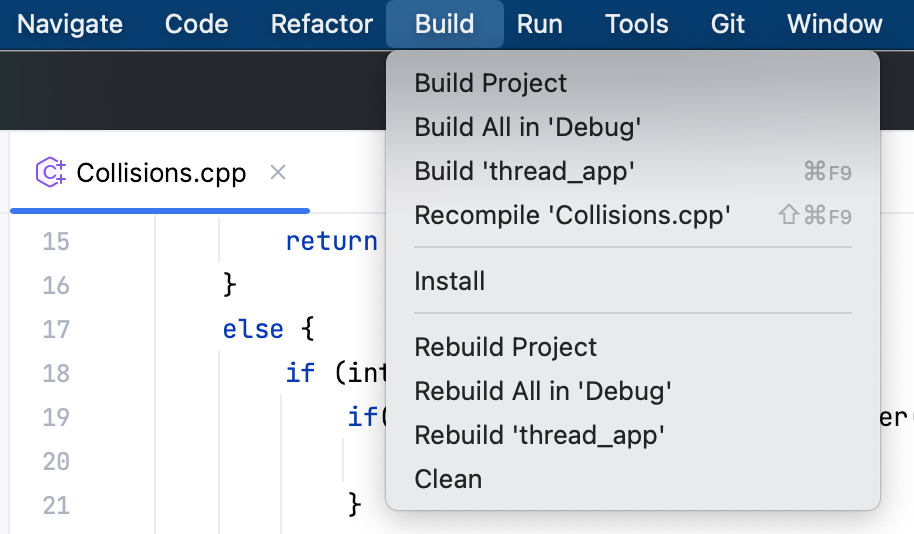
現在開いているファイルについては、メインメニューから を選択するか、 Ctrl+Shift+F9 を押します。
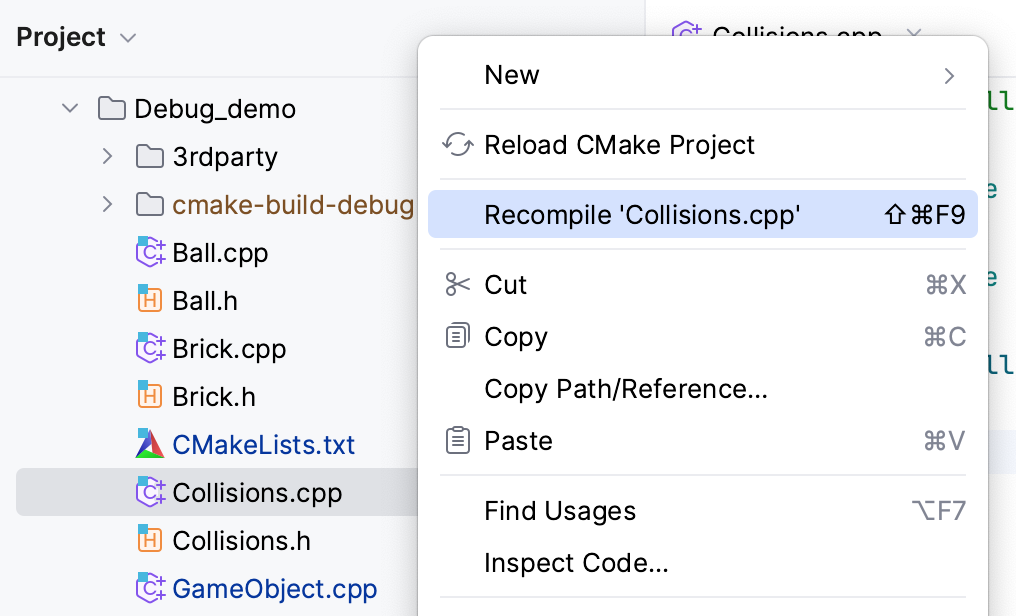
プロジェクトツリー内のファイルの場合、コンテキストメニューから 再コンパイル を選択します (または同じ Ctrl+Shift+F9 ショートカットを使用します)。
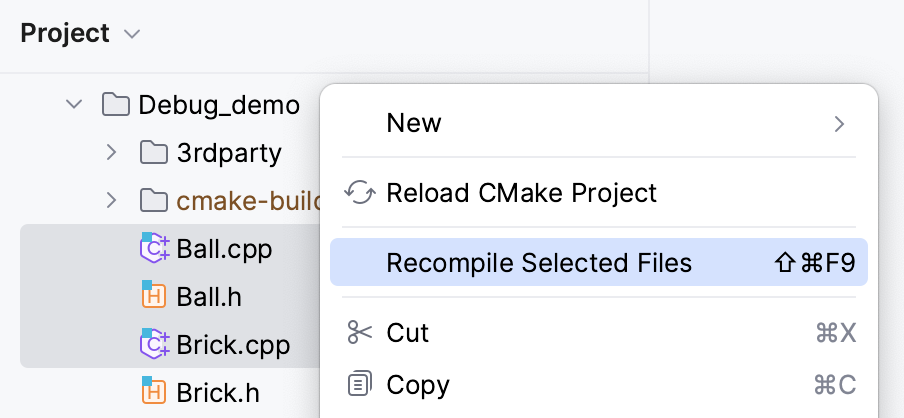
複数のファイルの場合は、プロジェクトツリーでファイルを選択し、コンテキストメニュー Ctrl+Shift+F9 から 選択したファイルを再コンパイルする オプションを使用します。
コンパイルの詳細
Makefile または compilation database プロジェクトから呼び出されると、 再コンパイル は、プロジェクト分析中に見つかったコンパイルコマンドを受け取り、それを変更して(出力をスキップし、 --syntax-only フラグを追加)、それを使用して選択したファイルをコンパイルします。
再コンパイル を使用すると、直接コンパイラー呼び出しの代わりに CMake ターゲットが呼び出されます。 コール先は、使用可能な 実行 / デバッグ構成のリストに基づいて選択されます。
コンパイルするファイルが現在選択されている構成に属している場合、この構成のビルドターゲットが使用されます。
それ以外の場合、CLion は現在選択されているものと同じ CMake プロファイルを持つ構成を優先して、適切な構成を探します。
前のステップが失敗した場合、CLion はエラーを報告します。
結果を調べる
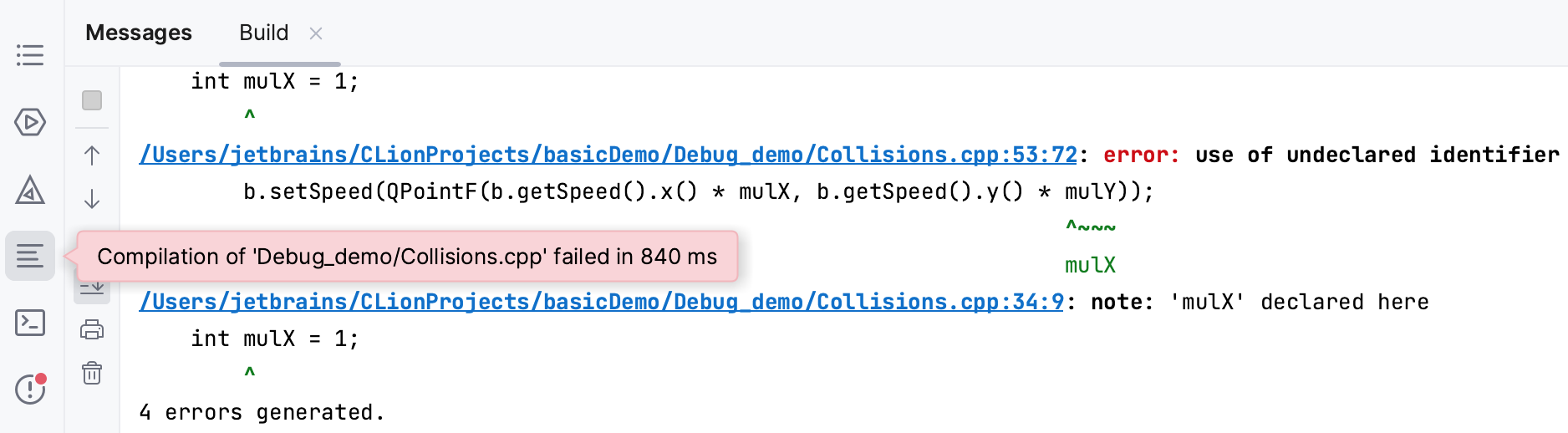
通常のビルドと同様に、 メッセージツールウィンドウで単一ファイルのコンパイル結果を確認できます:
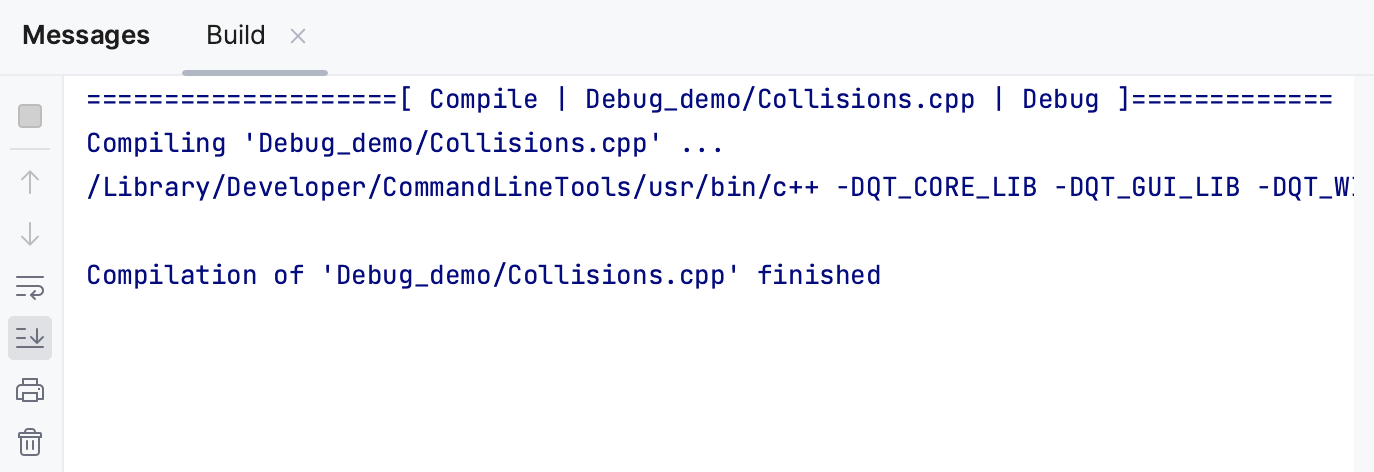
コンパイルが失敗すると、通知ポップアップメッセージが表示されます。