中間子プロジェクト
CLion で、 Mesonプロジェクトの作成、オープン、ビルド、実行/デバッグができます。 Meson サポートは、すべてのプラットフォーム、および WSL と Docker を含むすべてのローカルおよび リモートツールチェーンで機能します。
中間子をインストールする
公式 インストールガイド(英語)に従って、システムに Meson をインストールします。
Meson プロジェクトを作成する
メインメニューから を選択するか、'ようこそ' 画面で 新規プロジェクト をクリックします。
左側のペインで、 Meson を選択します。
プロジェクト名とタイプを指定し、言語標準を選択してください:
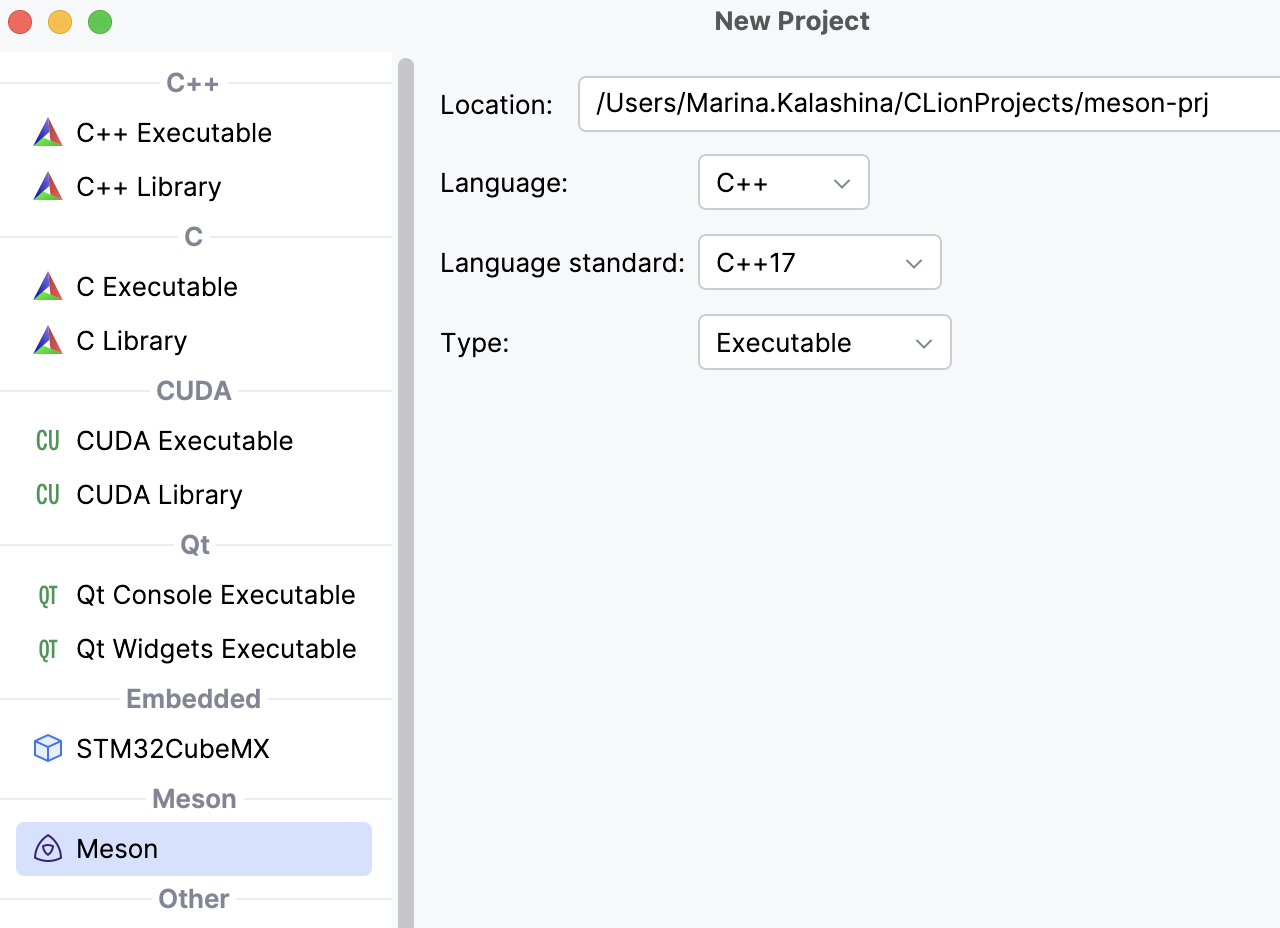
作成 をクリックします。
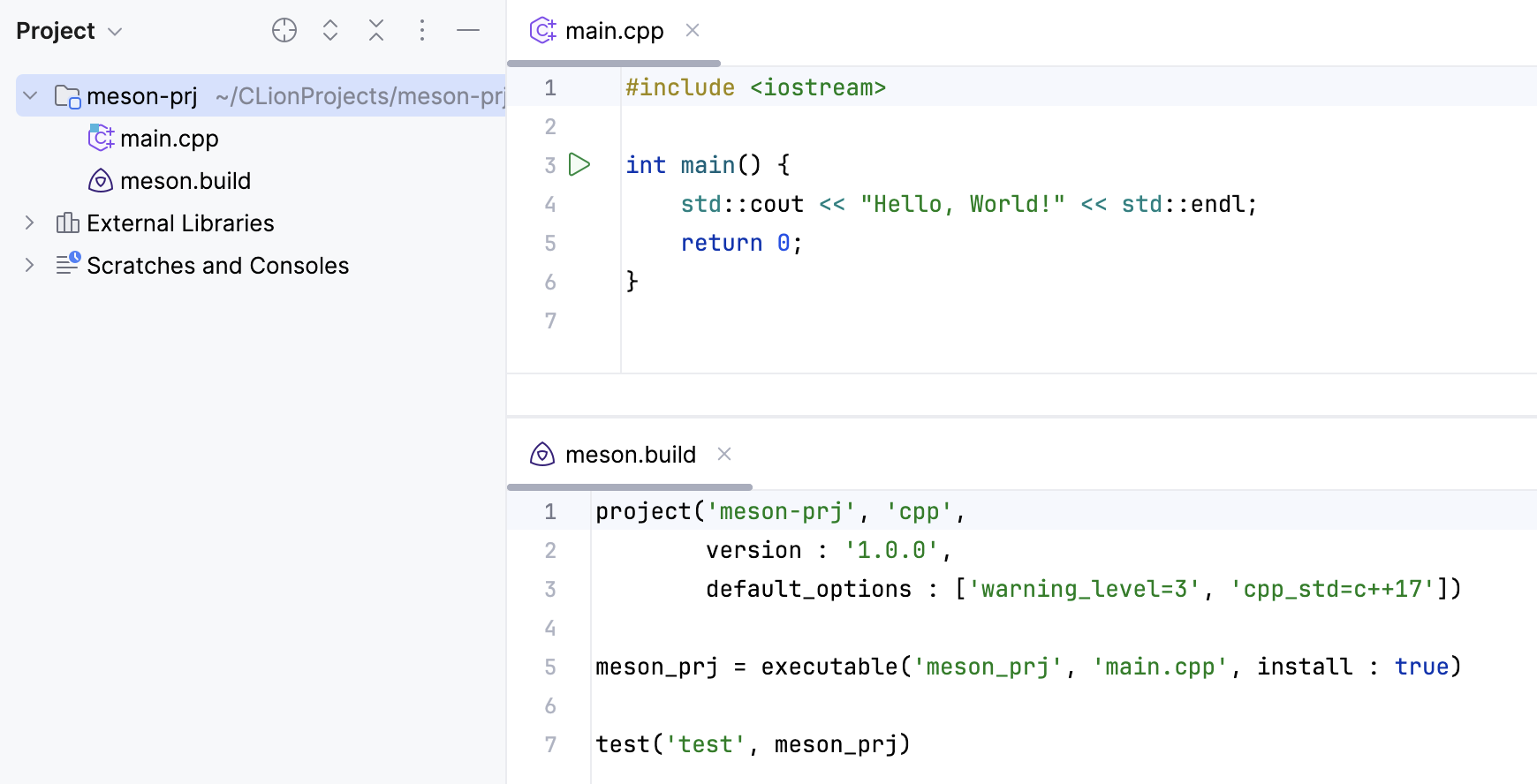
CLion は、 main.cpp と meson.build を含むシンプルなプロジェクトを生成する:
Meson プロジェクトを開く
メインメニューから を選択するか、'ようこそ' 画面で オープン をクリックします。
CLion で meson.build を含むディレクトリを指定し、 オープン をクリックします。
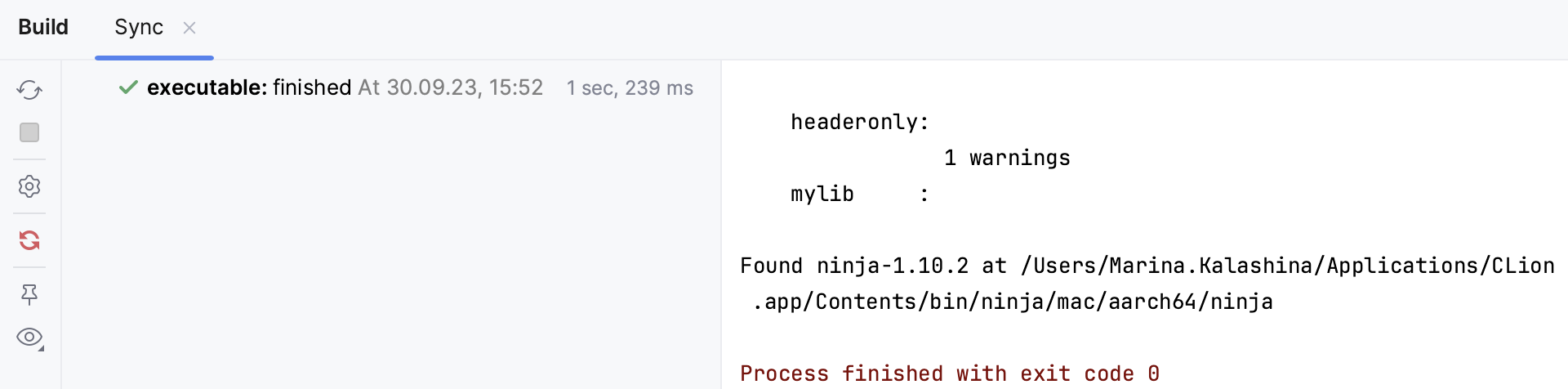
CLion は Meson プロジェクト構造をロードし、結果を ビルド ツールウィンドウに表示する:
メソンツールウィンドウ
Meson ツールウィンドウを開くには、右側のツールバーの  をクリックするか、メインメニューから を選択します。
このウィンドウでは、ビルドターゲットのリストと、 クリーン、 install、 テストタイトル、 configure などの便利なコマンドを見つけることができます。
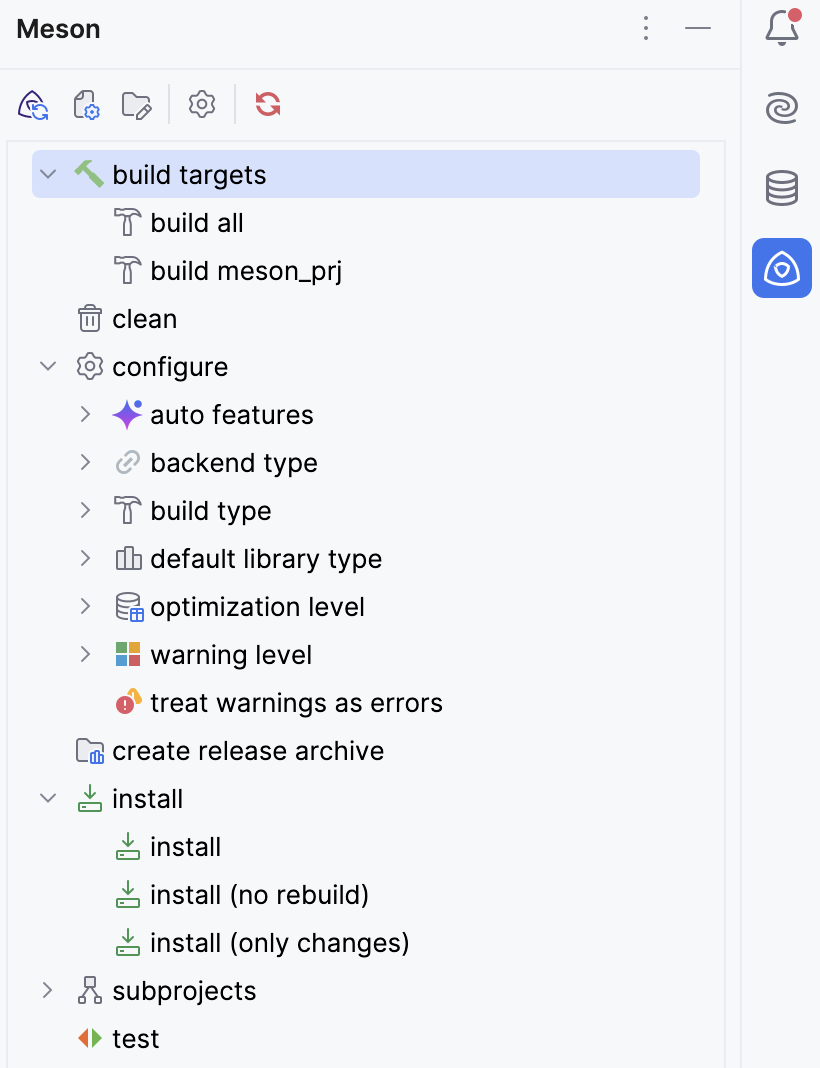
コマンドまたはターゲットをダブルクリックして実行します。 マウスオーバーすると、適用される正確なコマンドがツールヒントに表示されます。
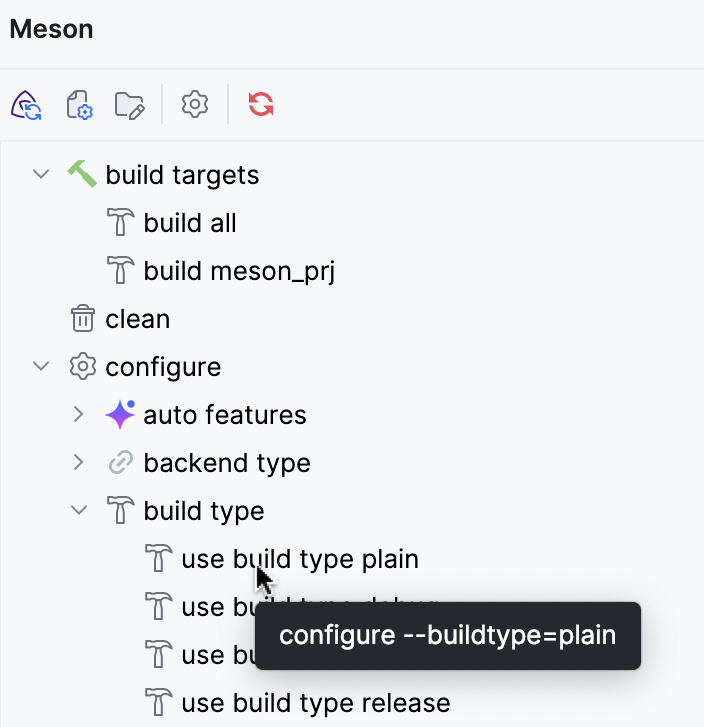
ツールバーを使用してプロジェクトアクションを実行し、 プロジェクト設定にすばやくアクセスします。
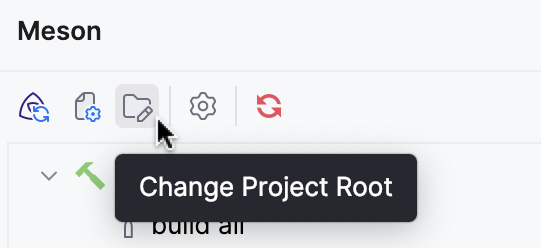
メソンプロジェクトの設定
に移動するか、Meson ツールウィンドウで
 をクリックします。
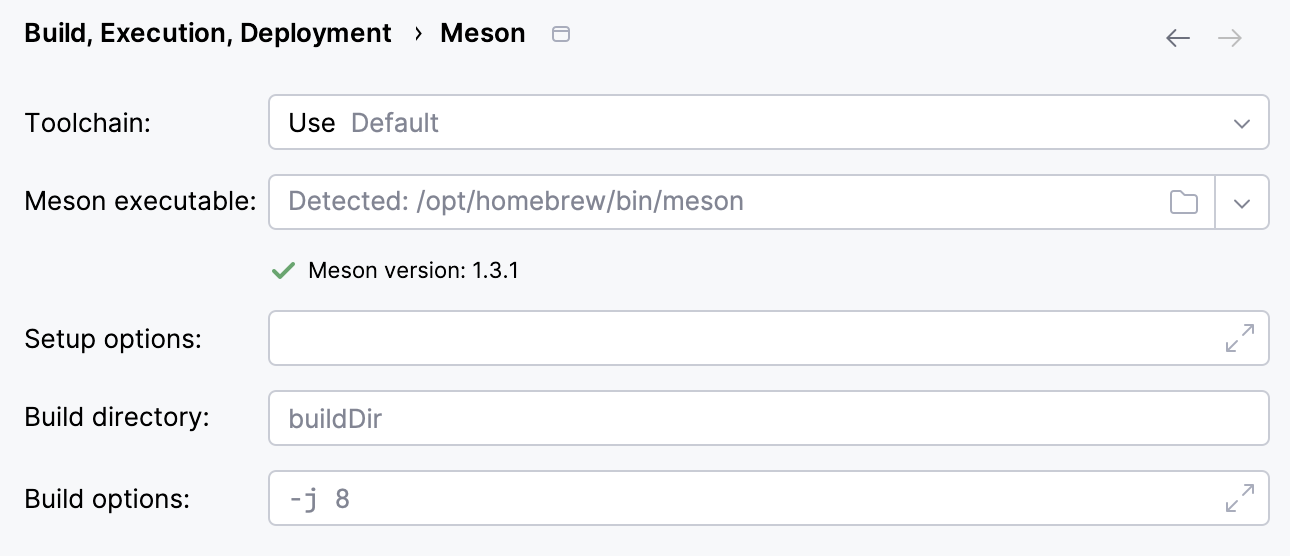
このダイアログを使用して、次の項目を構成します。
ツールチェーン — 構成された ツールチェーンのいずれかを選択してください。
メソン実行ファイル — 必要に応じて、カスタム Meson 実行可能ファイルを指定します。
セットアップオプション — このフィールドは、
--native-fileなどの追加の Meson コマンドに使用します。ビルドディレクトリ — ビルドディレクトリを確認または変更します。
ビルドオプション — 必要に応じて追加のビルドオプションを提供します。
支援を受けて meson.build を編集する
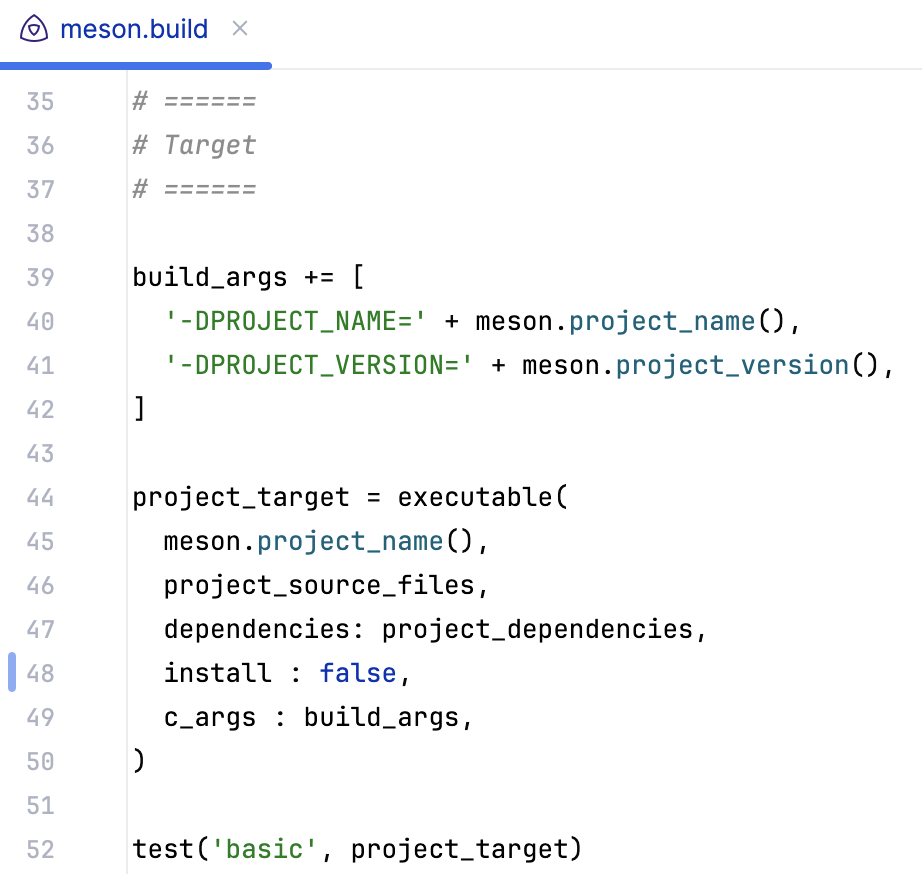
CLion は、 meson.build スクリプト内のコードをハイライトします。 配色を調整するには、 に移動します。
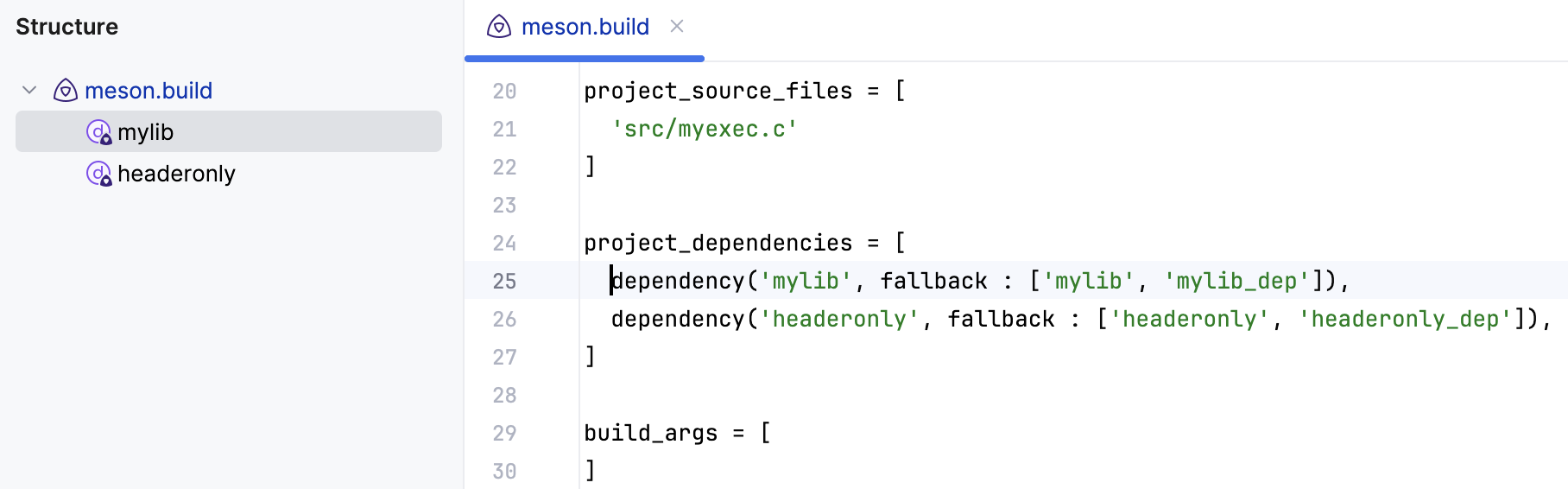
構造ビューを使用して、 meson.build および meson_options.txt のターゲット、依存関係、オプションコマンドに移動できます。
Alt+7 を押すと構造ツールウィンドウが開き、 Ctrl+F12 を押すと構造ポップアップが開きます。
プロジェクトを再ロードする
meson.build で変更を行うと、CLion はプロジェクトの再読み込みを提案するアイコンを表示する:
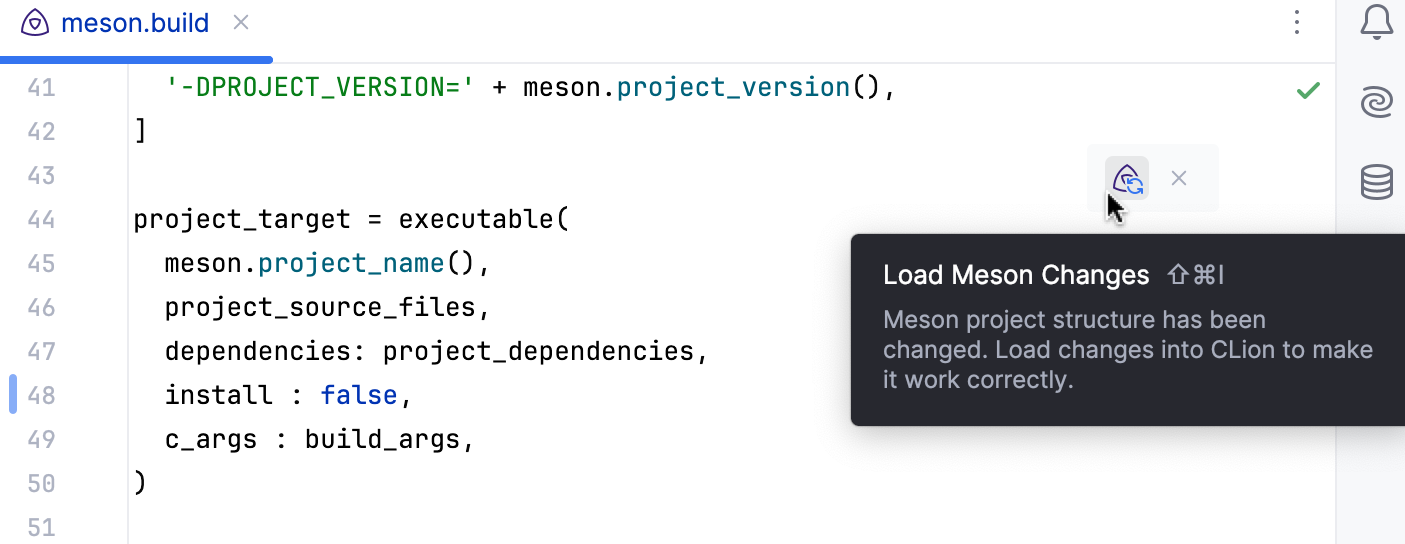
アイコンをクリックするか、ショートカットを押します。
または、Meson ツールウィンドウで
 をクリックします。
もう 1 つのオプションは、 ツール | 中間子 メニューを使用することです。
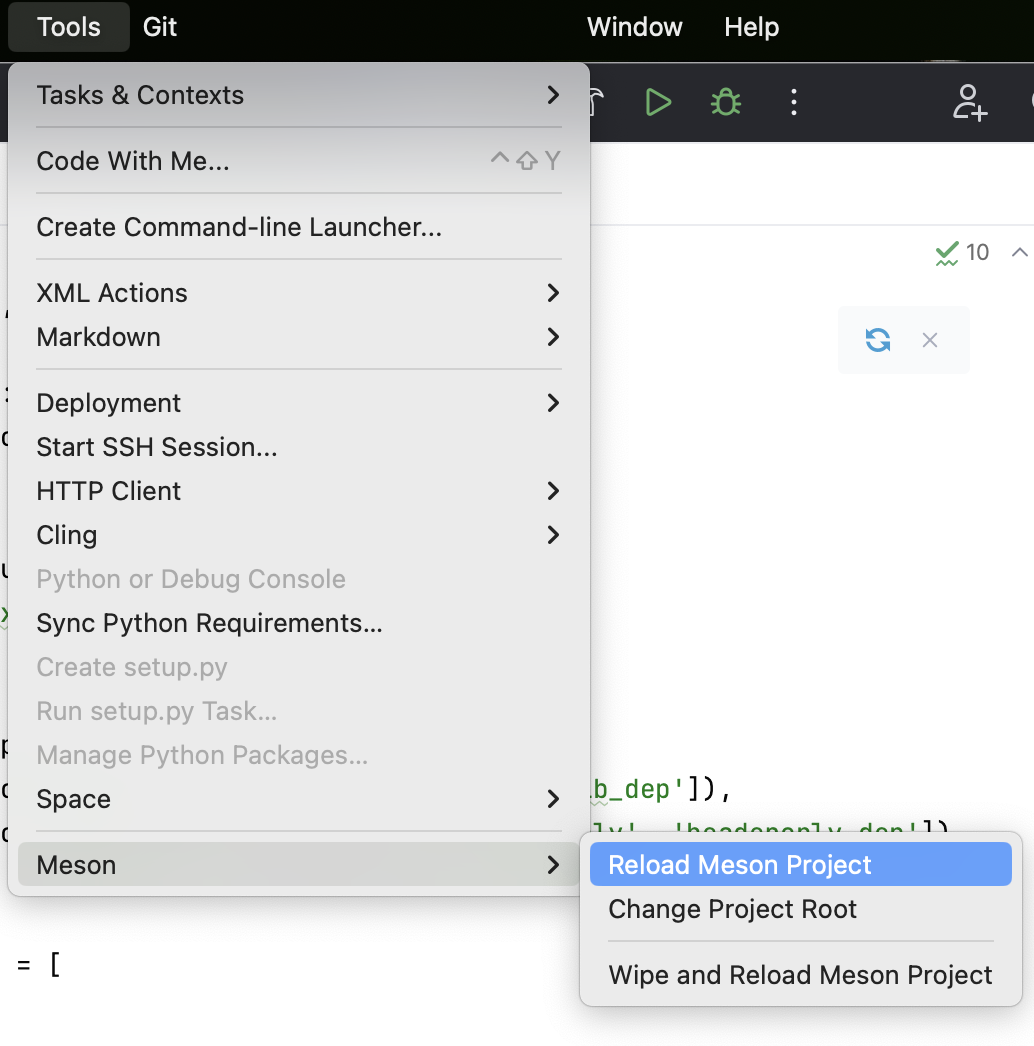
再ロード前に ワイプ(英語)を実行するには、 Meson プロジェクトをワイプして再ロードする を選択します。
Meson の実行 / デバッグ構成
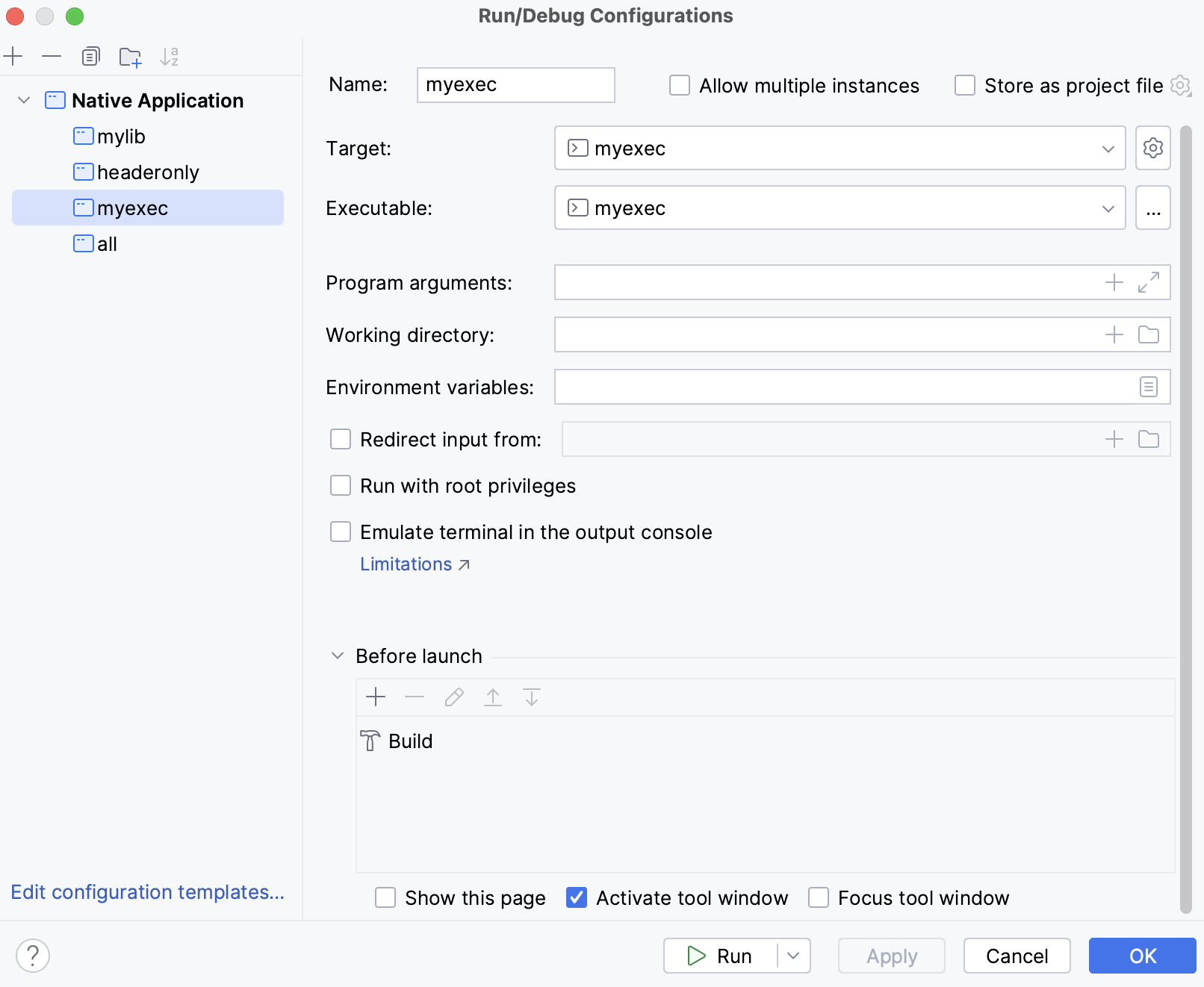
CLion はプロジェクトのビルドターゲットを検出し、それらの ネイティブアプリケーション 構成を作成します:
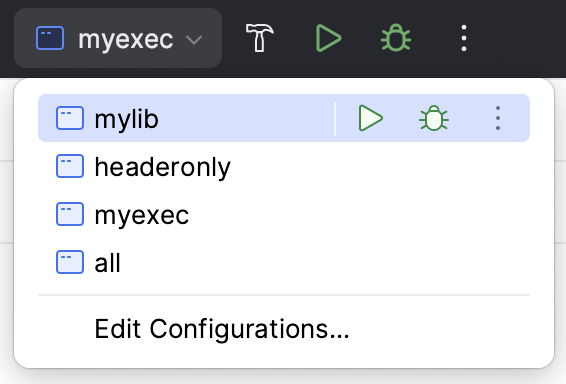
メインメニューで に移動し、必要に応じて追加のパラメーターを設定します:
ビルド、実行、デバッグ
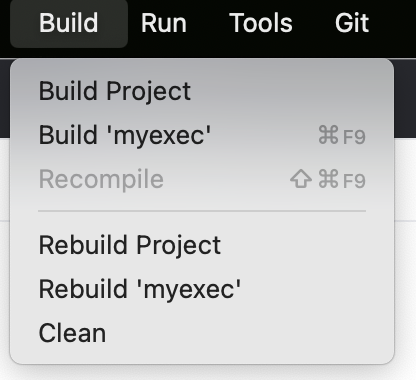
メニューのアクションを使用して、プロジェクトまたは選択した構成をビルドします。
プログラムを実行またはデバッグするには、構成ウィジェット (
 または
または  をクリック)、 メニュー、またはプログラムのエントリポイントの横にあるガターアイコンを使用できます。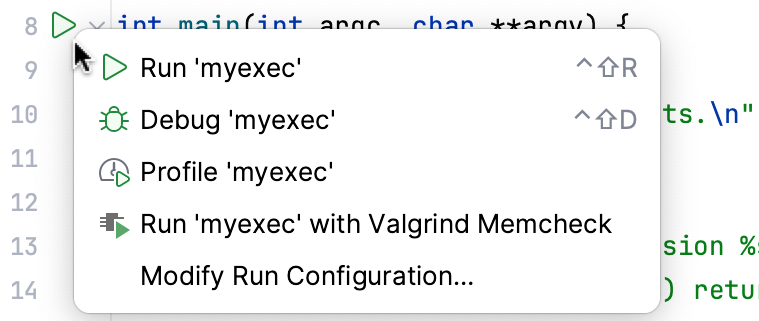
詳細については、 アプリケーションを実行する および デバッグ を参照してください。