レジスタビュー
デバッグセッション中に、変数ビューで現在のフレームのレジスタ値をインスペクションできます。
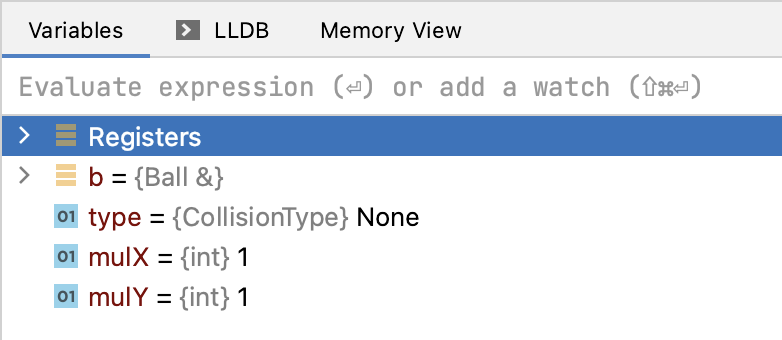
逆アセンブリに切り替えると、CLion は レジスター ノードと現在の関数で使用されるレジスタを追加します。 レジスタ値は、逆アセンブリビューにもインラインで表示されます。
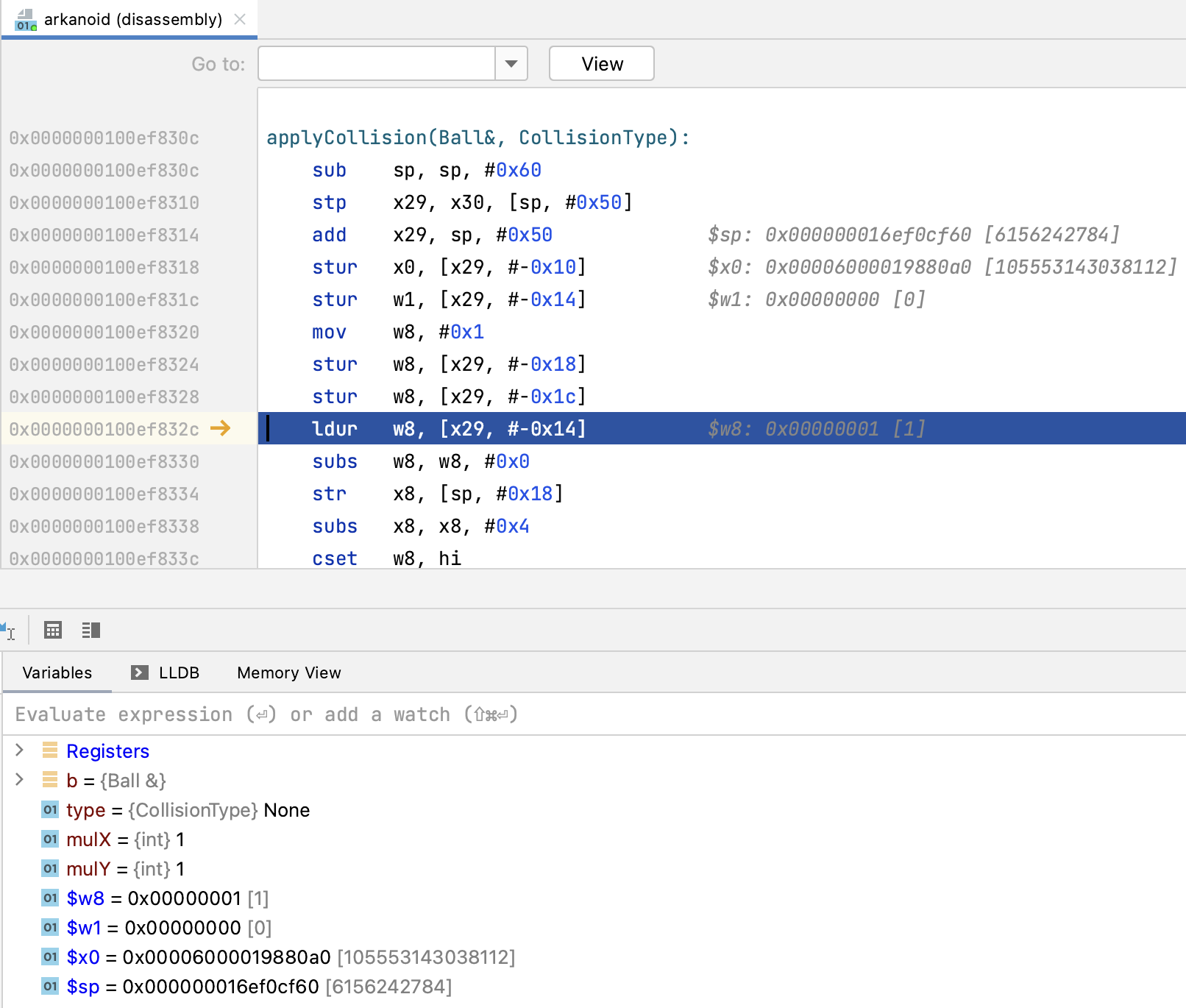
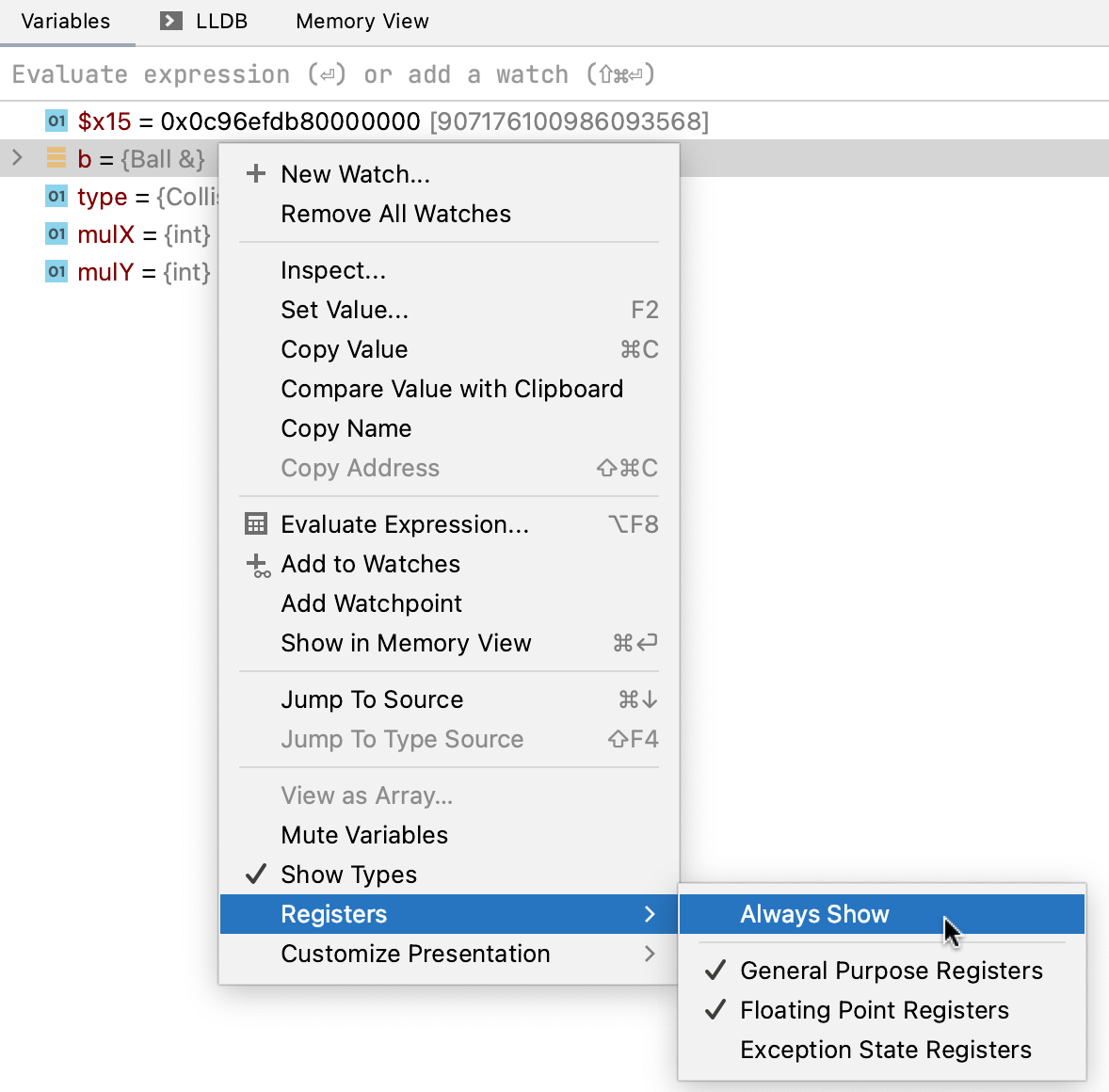
ソースのレジスタも表示するには、変数ペインを右クリックして レジスター | 常に表示 を選択します。
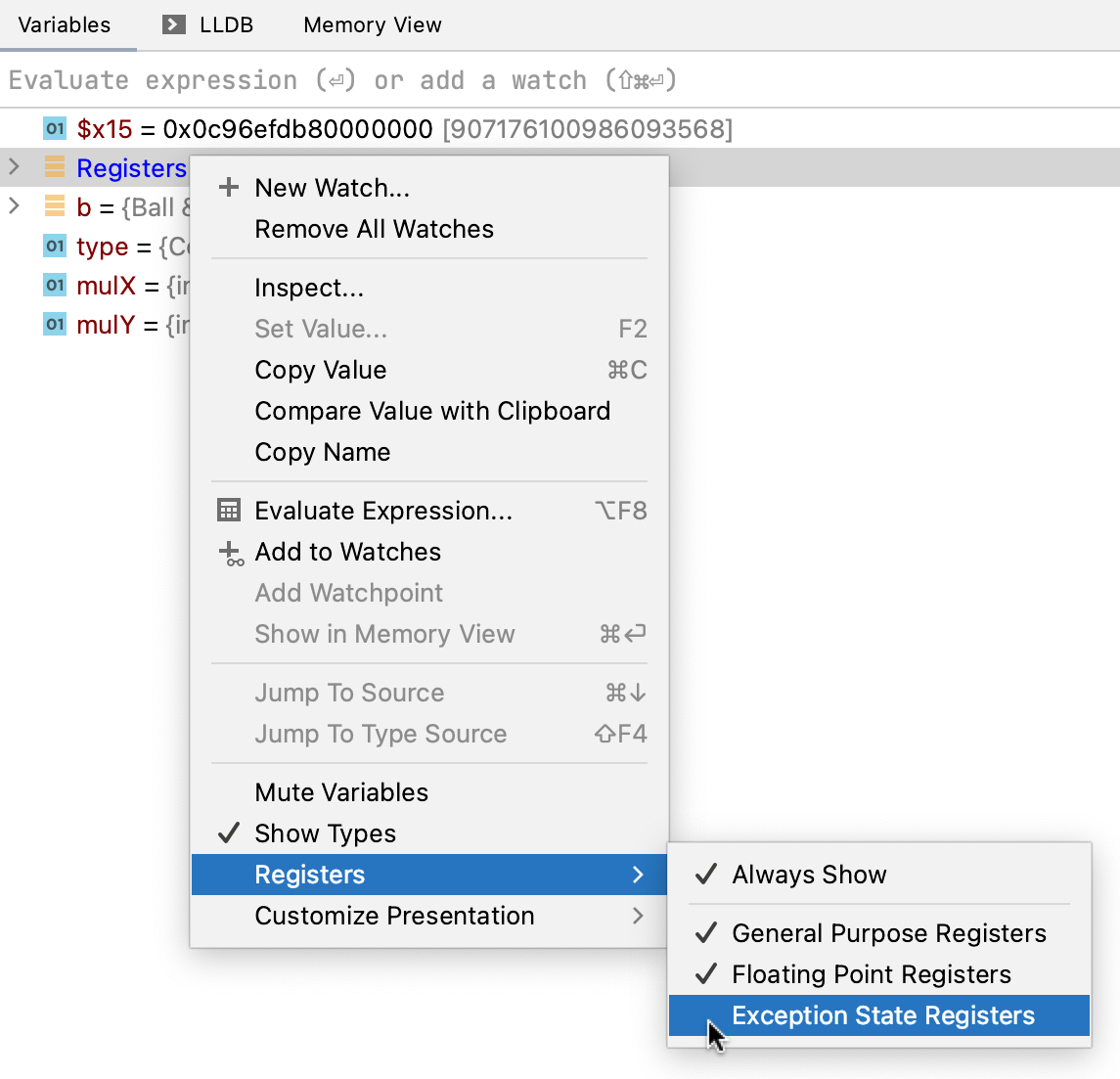
レジスタセットの選択
デフォルトでは、CLion は汎用レジスタのみを表示します。 コンテキストメニューの レジスター セクションを使って、他のレジスタセットを追加します:
レジスタ値の表現
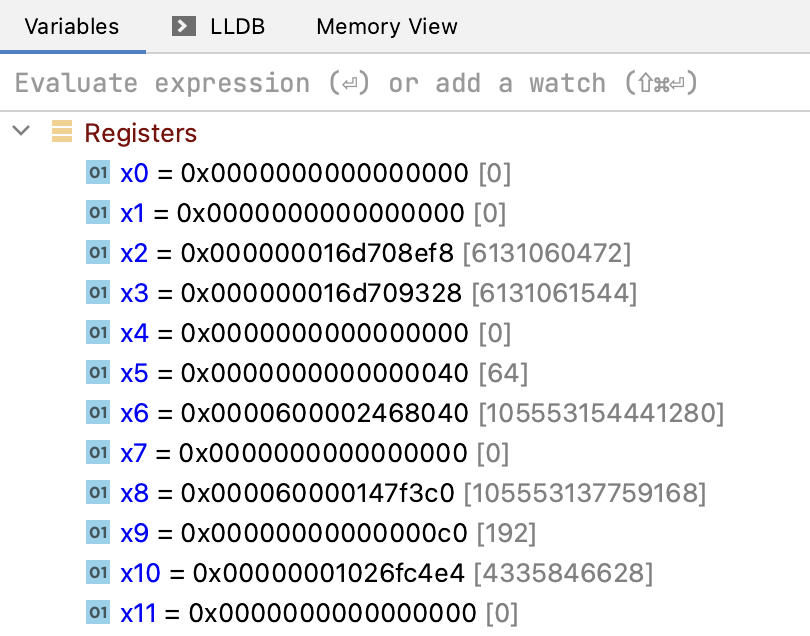
CLion はレジスタ値を hex で表示します。 デバッガーが代替表現を提供する場合は、16 進値の横に灰色で表示されます。
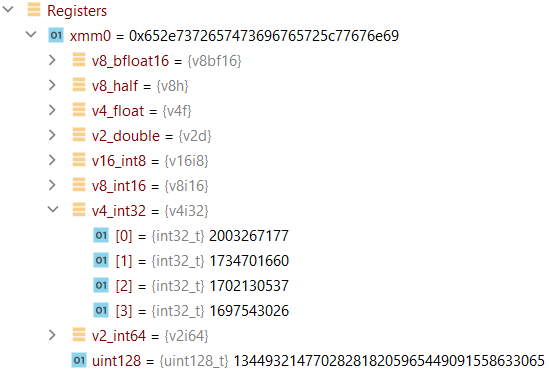
ワイドベクトルレジスタは、子を持つノードとして表示されます。 現在、このモードは GDB のみでサポートされています。
特定のレジスタを検索する
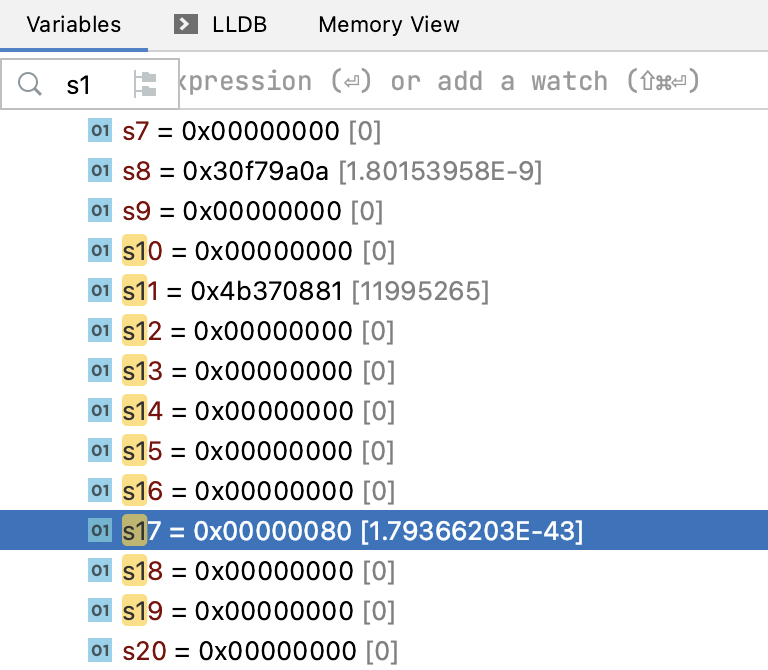
変数ペインにフォーカスし、レジスタ名を入力し始めます:
レジスタ値を追跡する
追跡するレジスタを右クリックし、コンテキストメニューから ウォッチに追加 を選択します:
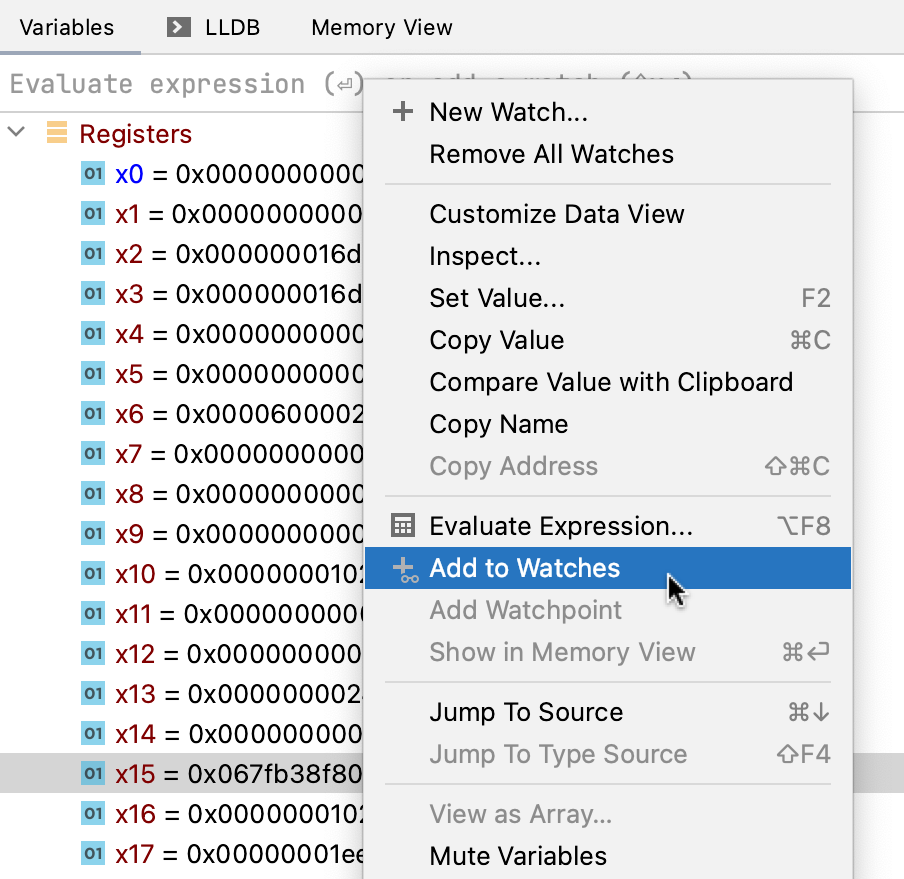
レジスタが先頭に移動し、コードを ステップ実行すると値が更新されるのが確認できます:
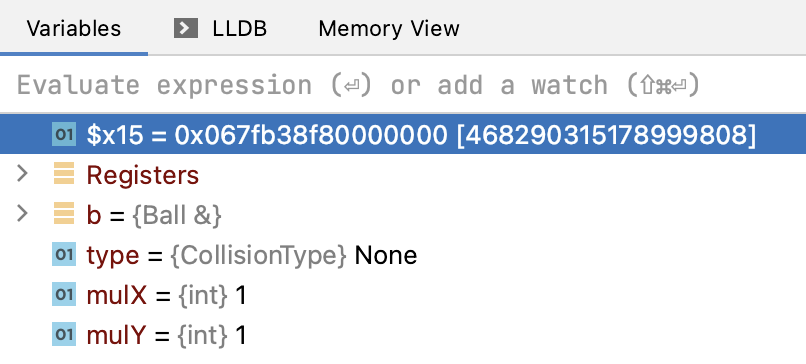
レジスタ値を変更する
レジスタを選択し、 F2 を押します。
新しい値を入力し、 Enter を押します。
2026 年 7 月 15 日