実行 / デバッグ構成: ネイティブアプリケーション
この構成テンプレートを使用して、 Makefile および 中間子アプリケーションを実行またはデバッグします。
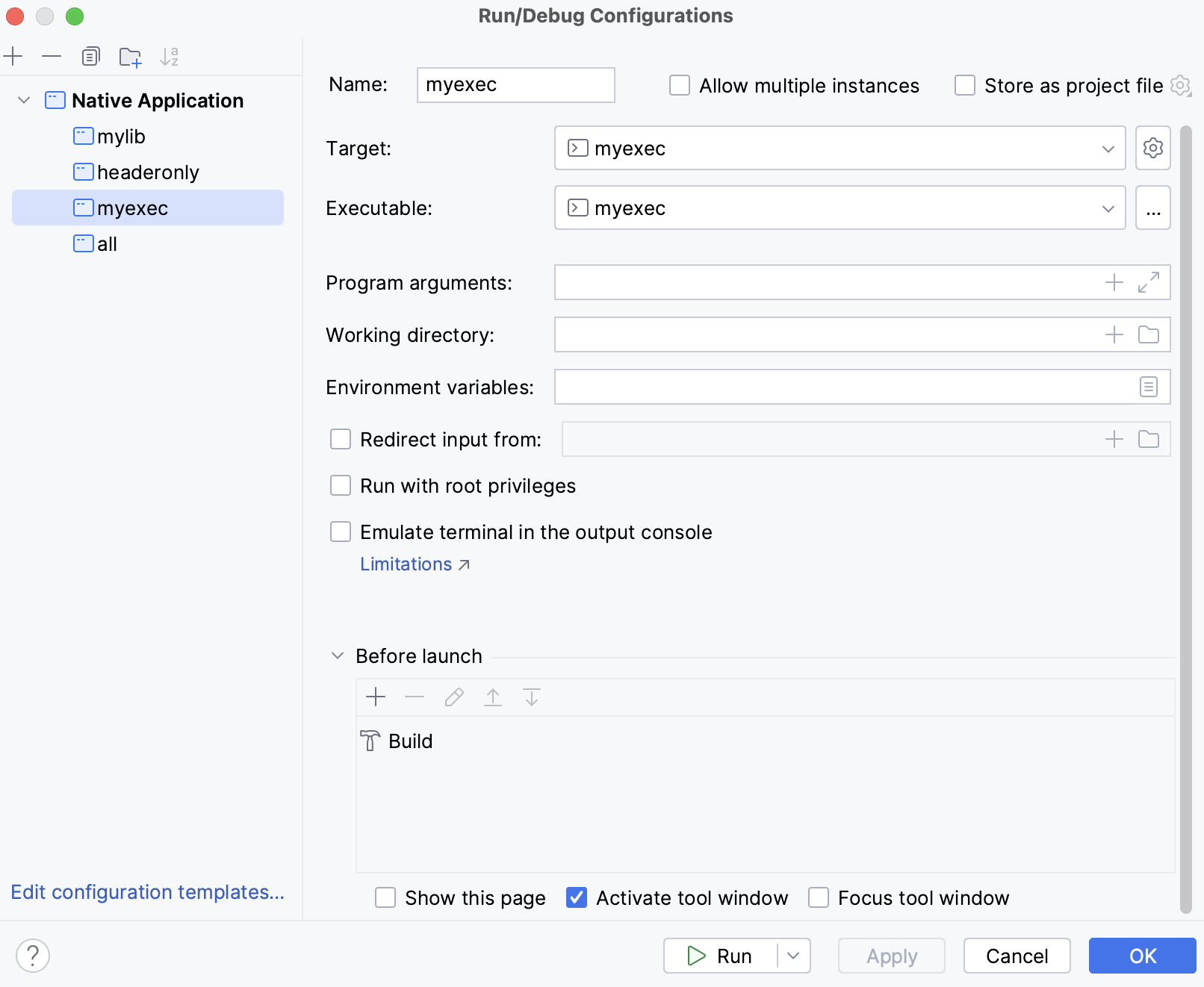
共通設定
実行構成を編集する場合(ただし実行構成テンプレートは除く)、次のオプションを指定できます:
項目 | 説明 |
|---|---|
命名方法名 | 実行構成の名前を指定して、編集または実行時に他の構成の間ですばやく識別できるようにします。 |
複数のインスタンスを許可する | この実行構成の複数のインスタンスを並行して実行できるようにします。 デフォルトでは無効になっており、別のインスタンスがまだ実行中にこの構成を開始すると、CLion は実行中のインスタンスを停止して別のものを開始するよう提案します。 これは、実行構成が多くのリソースを消費し、複数のインスタンスを実行する正当な理由がない場合に役立ちます。 |
プロジェクトファイルとして保存する。 | 実行構成設定を含むファイルを保存して、他のチームメンバーと共有します。 デフォルトの場所は .idea/runConfigurations です。 ただし、 .idea ディレクトリを共有したくない場合は、構成をプロジェクト内の任意の他のディレクトリに保存できます。 デフォルトでは無効になっており、CLion は実行構成設定を .idea/workspace.xml に保存します。 |
構成タブ
項目 | 説明 |
|---|---|
ターゲット | リストから目的のターゲットを選択します。 カスタムビルドターゲットを設定するには、 |
実行可能ファイル | 構成の実行可能ファイルを指定します。 リモートで実行 / デバッグするには、 リモートマシン上のバイナリへのパスを指定します。 リモートパスは手動で設定する必要があることに注意してください。 |
プログラム引数 | このフィールドには、コマンドラインで使用する形式でプログラムに渡す引数のリストを入力します。 必要に応じて、
|
作業ディレクトリ | アプリケーションの実行に使用される作業ディレクトリを指定します。 このディレクトリは、すべての相対入力および出力パスの開始点です。 デフォルトでは、このフィールドにはプロジェクトファイルが存在するディレクトリが含まれています。 別のディレクトリを指定するには、
|
環境変数 | 環境変数を作成し、その値を指定します。 詳細については、 環境変数の追加を参照してください。 |
次から入力をリダイレクト | 入力を読み取るファイルを指定します。 相対パスの先頭には 作業ディレクトリ パスが付いています。 |
管理者権限で実行 /root 権限で実行 | root 権限で構成を起動するには、このチェックボックスを設定します。 詳細については、 root としてデバッグする を参照してください。 |
出力コンソールでターミナルをエミュレートする | 出力コンソールでターミナルエミュレーションを有効にします。 詳細については、 出力コンソールのターミナル を参照してください。 |
外部コンソールで実行 (Windows) | このチェックボックスを設定して、外部 このオプションは、LLDB を使用する MSVC および GDB を使用する MinGW の場合にのみ影響します。 GDB を使用する Cygwin では、このチェックボックスのステータスに関係なく、実行可能ファイルは常に外部コンソールで実行されることに注意してください。 |
 をクリックし、新しいターゲットを追加 (
 ) して、パラメーターを入力します。
 ボタンをクリックし、必要な引数を入力します。
 をクリックして
  をクリックしてディレクトリを選択します。