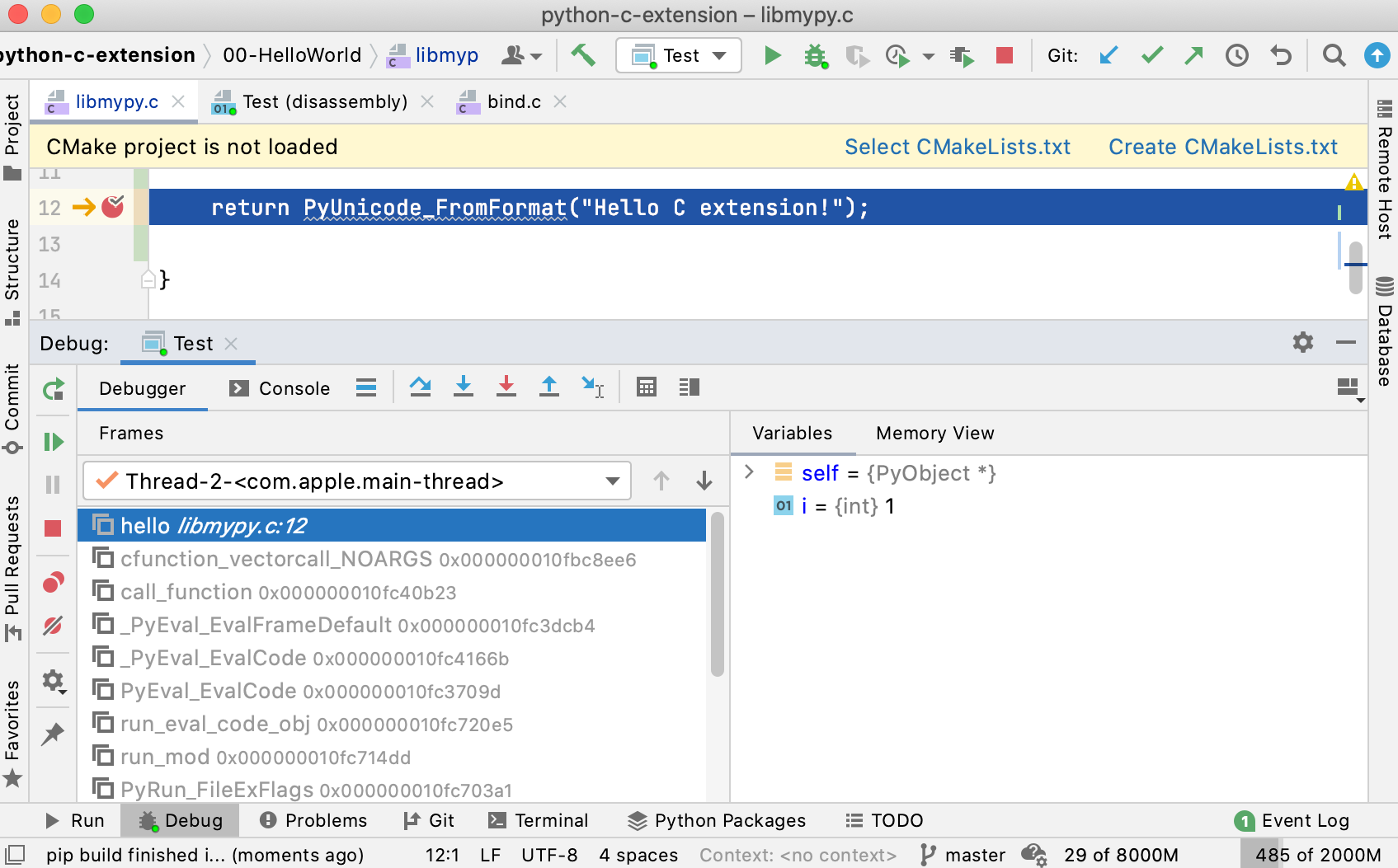
Python 拡張機能をデバッグする
Python と C/C++ が混在するコードの相互デバッグは、現在 CLion(CPP-5797(英語) )ではサポートされていません。 ただし、 Python 拡張モジュール(英語)を使用する場合は、以下で説明するオプションの 1 つを使用して、これを回避できます。
拡張機能の C/C++ コードをデバッグするには、ネイティブデバッガー、GDB または LLDB を使用し、スクリプトを読み込んでアプリケーションを実行するインタープリタープロセスをデバッグする必要があります。 そのためには、 実行中の Python プロセスに接続するか、 適切に構成されたカスタムビルドアプリケーションをデバッグすることができます。
オプション 1: ネイティブデバッガーを使用して、実行中の Python プロセスにアタッチする
ブレークポイントを設定し、プロセスにアタッチした 後にブレークポイントがヒットすることを確認します。
Python スクリプトを起動します。 これは、システムターミナル、CLion の 内蔵ターミナルから、 Python の設定を実行することによって実行できます。
メインメニューから 実行 | プロセスにアタッチ を呼び出すか、 Ctrl+Alt+F5 を押してください。
エントリのリストで、 ネイティブノードのプロセスの PID に対応するものを検索します。
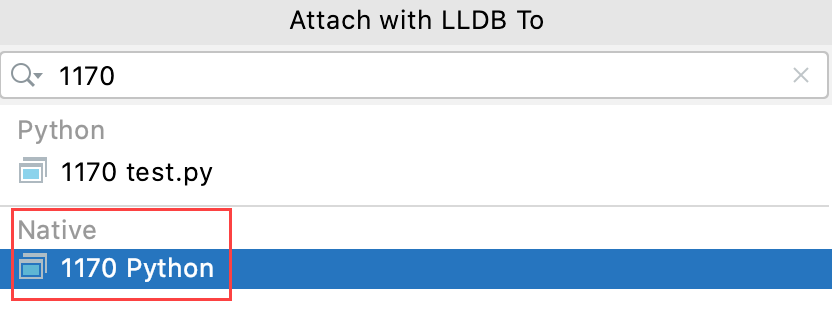
デバッガーが正常に接続されると、通常どおりネイティブコードをデバッグできるようになります。 詳細については、「デバッグ 」セクションを参照してください。
終了したら、 を呼び出すか、ツールバーまたは デバッグツールウィンドウ で
 をクリックして、プロセスから切り離します。
オプション 2: カスタムビルドアプリケーション構成をデバッグする
ネイティブデバッガーをアタッチする代わりに、その下で Python インタープリターを起動できます。 このオプションは、スクリプトを呼び出す正確なインタープリターコマンドがわかっている場合に使用できます。
ネイティブ拡張機能を再ビルドするための カスタムターゲットと、そのカスタムターゲットを呼び出して適切な引数で Python インタープリターを実行する カスタムビルドアプリケーション構成を作成する必要があります。
メインメニューで、 実行 | 実行構成の編集 に移動し、
 をクリックして、 カスタムビルドアプリケーション を選択します。
ターゲット フィールドにある カスタムビルドターゲットを設定するをクリックします。 これにより、 ダイアログが開きます。
- をクリックして新しいターゲットを追加し、ターゲットの名前を設定します。
ツールチェーンを選択します。 CLion は、選択したツールチェーンのデバッガーを使用します。
プロジェクトを構築するためのツールを設定します。 ビルド フィールドの横にある
 をクリックしてから、 をクリックして新しいツールを追加します。
ツールの構成を指定します。 以下のスクリーンショットは、
pip install -eを使用する場合を示しています。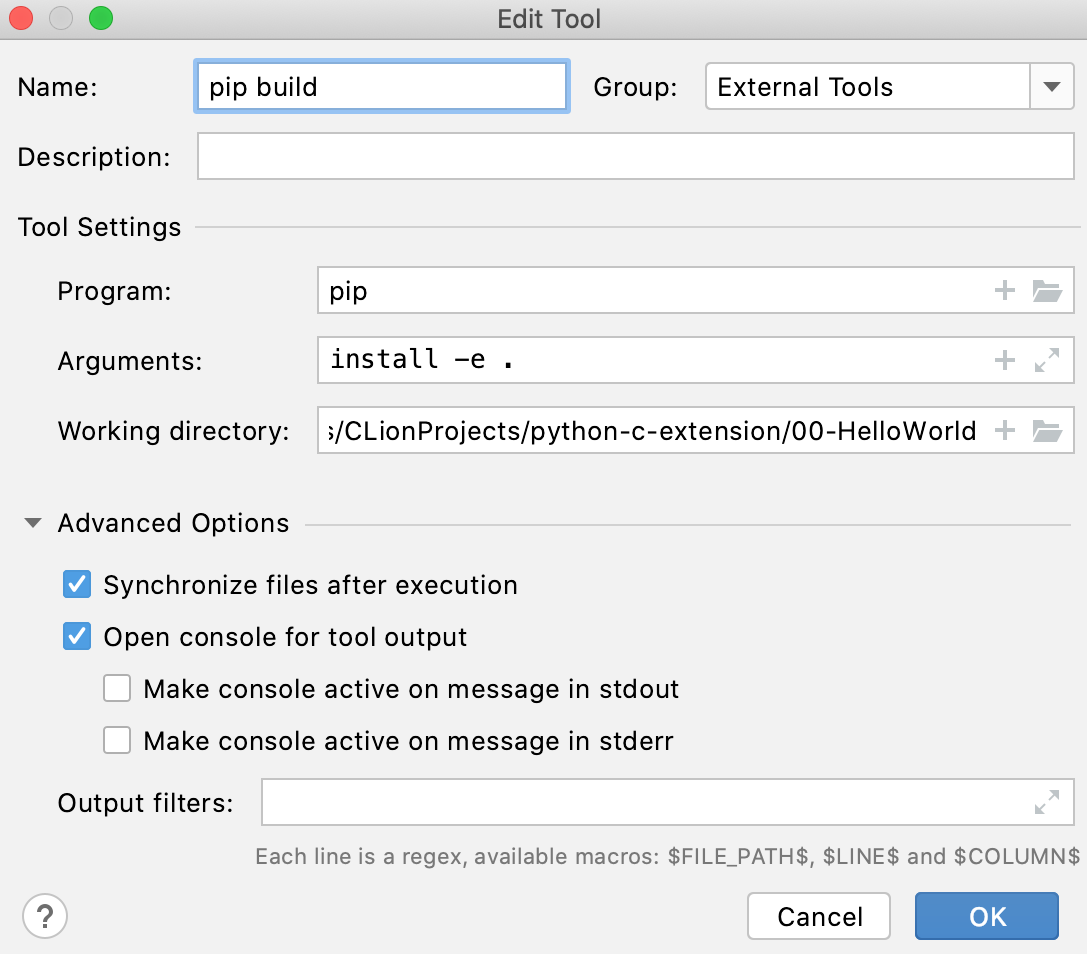
編集ツール および カスタムビルドターゲット ダイアログで変更を保存し、実行 / デバッグ構成のセットアップに戻ります。
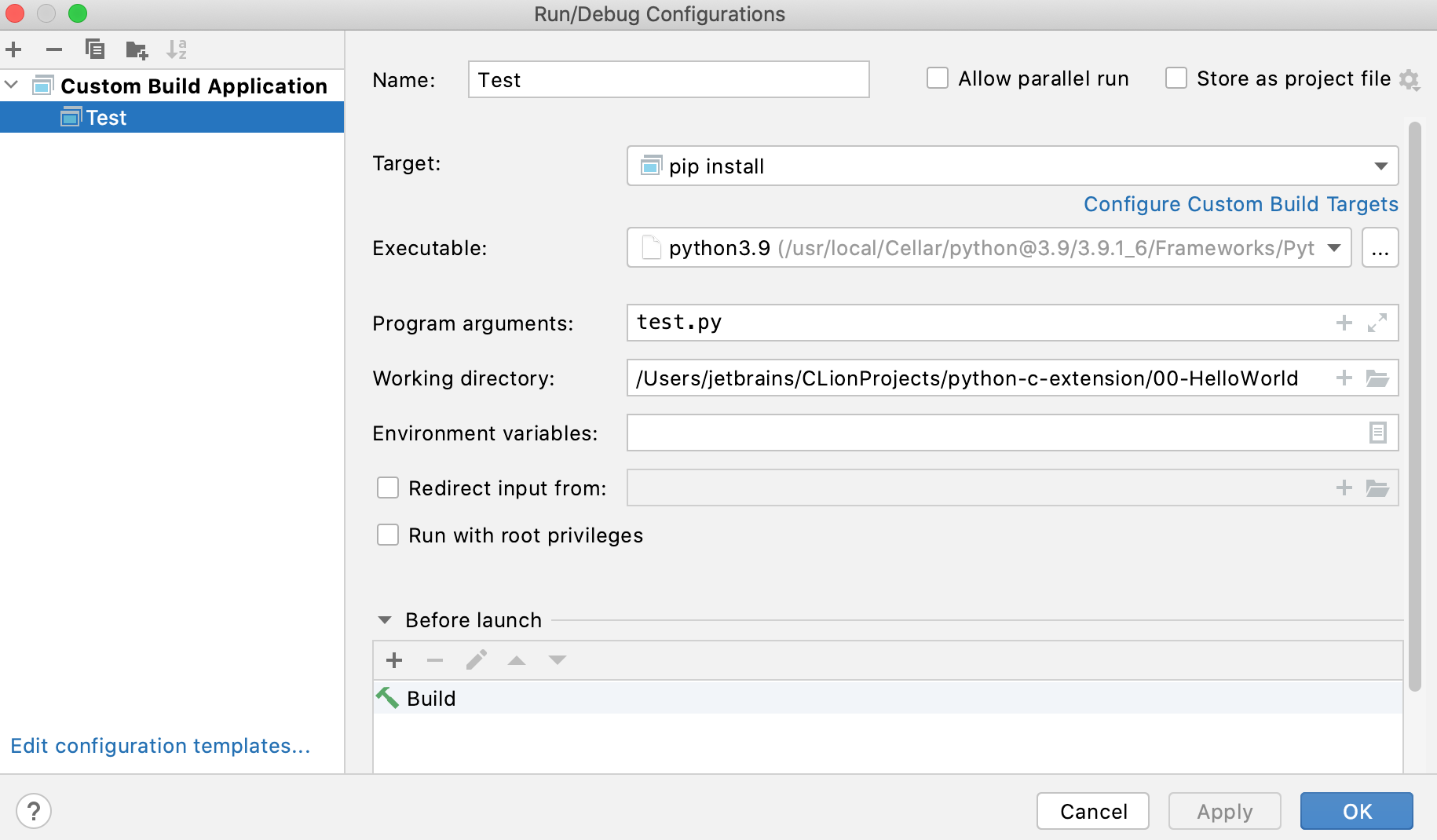
次の設定を指定します。
実行可能ファイル - Python インタープリターのパスを指定します。
プログラム引数 - 必要に応じて、追加の引数を使用してスクリプト名を指定します。
作業ディレクトリ - プロジェクトルートへのパスを設定します。 ここでは、マクロ(
 )と パス変数を使用できます。
構成を保存した後、通常どおり デバッグセッションを開始できます: