コアダンプのデバッグ
CLion は、 コアダンプ (macOS、Linux)および ミニダンプ (Windows)ファイルを使った事後デバッグをサポートします。 これらのファイルは、プログラムがクラッシュした時点、または異常終了した時点でシステムによってキャプチャーされたプロセスメモリのコピーです。
利用できるデータはクラッシュ時のメモリスナップショットのみのため、プログラムを ステップ実行することはできませんが、対応するソースコード、フレーム、変数を調査できます。 メモリビュー、 逆アセンブリビュー 、および デバッガーコンソールも使用できます。
コアダンプデバッグセッションを構成する
次のいずれかのオプションを使用します。
メインメニューから を選択するか、 (Ctrl+Shift+A )からこのアクションを呼び出します。
プロジェクトに コアダンプデバッグ構成がない場合は、コアダンプを開くダイアログがすぐに表示されます。 それ以外の場合は、ポップアップメニューから 新しいコアダンプ を選択します。
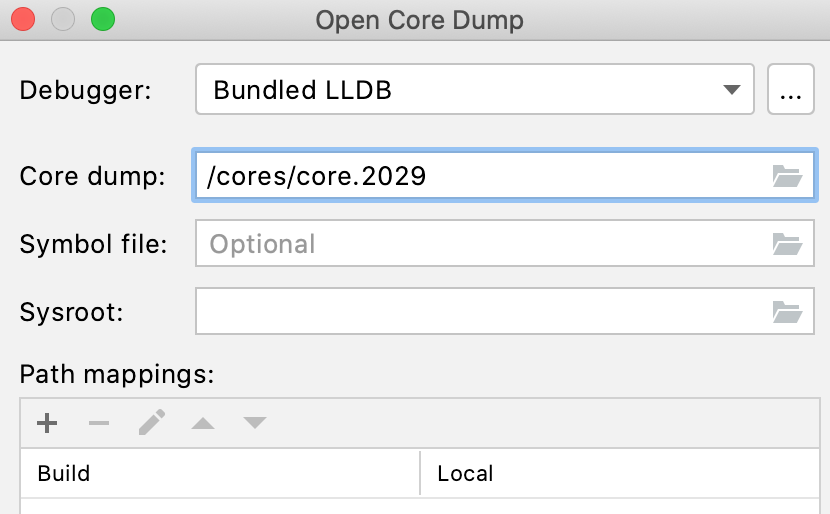
ステップ 2 の指示に従います。
コアダンプのデバッグ 構成を手動で作成します。 実行 | 実行構成の編集 に移動し、
 をクリックして、テンプレートのリストから Core Dump Debugを選択します。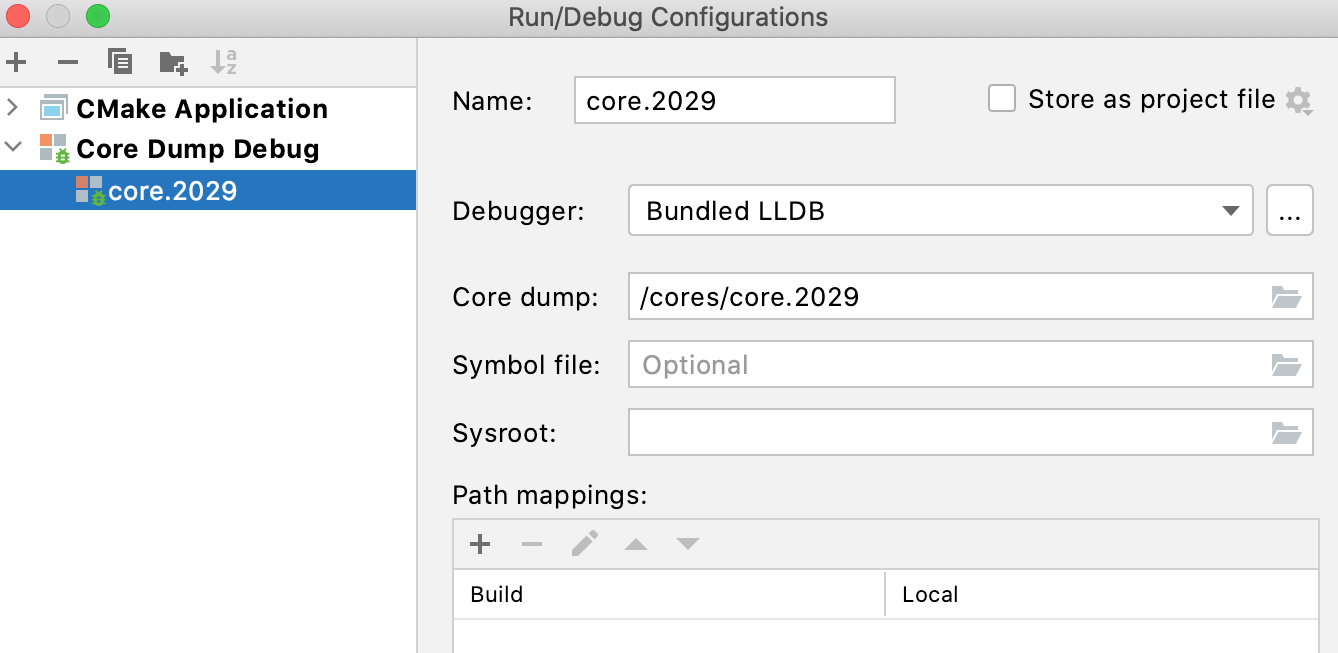
以下の設定を構成します。
デバッガー
使用する デバッガーを選択します: バンドルされた LLDB、バンドルされた GDB、ツールチェーンの GDB、カスタム外部 GDB。
デフォルトのデバッガーは、デフォルトのツールチェーンが LLDB で構成されている場合はバンドルされた LLDB であり、それ以外の場合はバンドルされた GDB です。
コアダンプ
コアダンプファイルへのパスを指定するか、ファイルチューザーを使用してパスを選択します。 ファイルに読み取りアクセス許可があることを確認してください。
シンボルファイル (LLDB の場合はオプション、GDB の場合は必須)
CLion がプログラムのシンボルを正しく特定し、適切なソースコードの場所に移動するには、シンボルファイルが必要です。 これは、デバッグ情報を含むプログラムのバイナリビルド、または個別のシンボルファイルの場合があります。
デバッグ情報なしでビルドされたリンクライブラリのシンボルは、関連するデバッグシンボルがデフォルトの検索ディレクトリにある場合にのみ使用できることに注意してください。
LLDB は、選択したコアダンプに対応するバイナリを検出できます。
ただし、調査したクラッシュがデバッグシンボルのないバイナリで発生した場合は、LLDB に明示的に提供する必要があります。 このために、バイナリのストリップされていないバージョンまたは別のシンボルファイルへのパスを指定します。
GDB の場合、ストリップされていないバイナリまたは別のシンボルファイルを手動で指定する必要があります。
Sysroot
デフォルト以外の場所にライブラリがある別のシステムでバイナリビルドからコアダンプをデバッグする場合は、
sysrootパスを指定します。パスマッピング
バイナリが異なるファイル / ディレクトリ名またはパスを持つ別のマシンでビルドされた場合は、このペインを使用してパスマッピングを設定します。
コアダンプセッションを開始する
コアダンプを開く アクションの場合、CLion は対応する構成を作成し、それを自動的に起動します。
プロジェクトに既存の構成があるときに コアダンプを開く を呼び出すと、新しい構成を作成するオプションとともにそれらのリストが開きます。
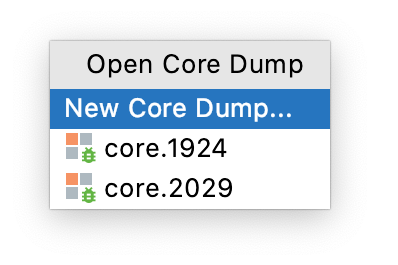
コアダンプのデバッグ 構成を手動で作成した場合は、スイッチャーでそれを選択し、
 (Shift+F9 )を押します。
コアダンプのデバッグプロセス
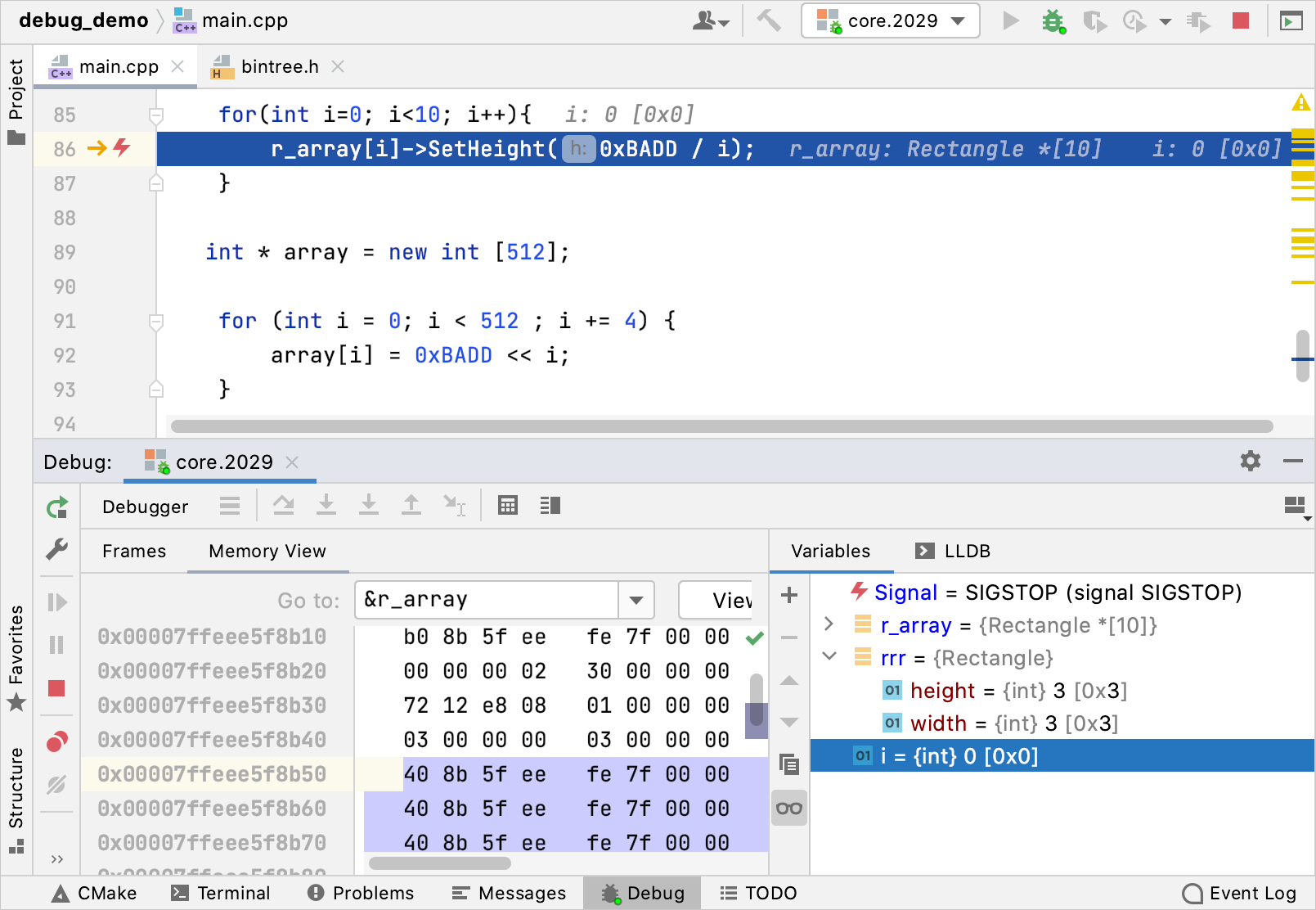
コアダンプデバッグセッションを開始すると、CLion は対応するソースコードと デバッグツールウィンドウを自動的に開きます。 通常のデバッグセッションと同様に、フレームタブと変数ペイン、および メモリビューと 逆アセンブルビューを使用できます。 デバッガーコマンドを実行するための デバッガーコンソールも利用できます。
現在の問題と制限
リモートコアダンプのデバッグは現在開発中です(CPP-22656(英語)、 CPP-24333(英語))。
macOS では、バンドルされている GDB が No core file handler recognizes formatエラーで起動できない場合があります。これは macOS 上の GDB の 既知の問題です。
式を評価の機能が制限される場合があります。