IDE 表示モード
CLion を使用すると、さまざまな使用スタイルやシナリオに合わせて、複数の表示モードを切り替えられます。 例: コードに集中したり、聴衆に提示したりする必要がある場合。
- 全画面モード
CLion はメインウィンドウを画面全体に拡大します。 macOS では、すべてのオペレーティングシステムのコントロールは非表示になりますが、画面上部にカーソルを合わせるとメインメニューにアクセスできます。
- 集中モード
エディターがメインウィンドウ全体を占有し、ソースコードが中央に表示されます。 他の UI 要素(ツールウィンドウ、ツールバー、エディタータブ)はすべて非表示になり、現在のファイルのソースコードに集中できます。 ショートカットを使ってツールウィンドウを開いたり、ナビゲートしたり、他のアクションを実行したりすることもできます。
- プレゼンテーションモード
CLion はエディターを画面全体に拡大し、フォントサイズを大きくして、オーディエンスが操作を見やすくします。 その他の UI 要素は非表示ですが、対応するショートカットや画面上部にカーソルを移動してメインメニューから表示できます。
- Zen モード
CLion は 全画面と 集中モードを組み合わせ、メインウィンドウを拡大してエディターとソースコードだけでプログラミングに集中できます。
- コンパクトモード
小さい画面で作業する場合は、コンパクトモードを有効化できます。 このモードでは、IDE のツールバーとツールウィンドウのヘッダーの高さが縮小され、間隔とパディングが縮小され、アイコンとボタンが小さくなります。
デフォルトでは、 集中および 禅表示モードのエディター テキストは垂直方向に中央揃えされ、テキスト列の幅は エディター | コードスタイル 設定ページ Ctrl+Alt+S の 次でハードラップ オプションに対応します。 つまり、コードが 正しくフォーマットされていれば中央揃えになりますが、折り返しのない長い行があると、左側に大きな余白があるにもかかわらず、テキストがビューポートからはみ出す可能性があります。 このような場合は、 詳細設定 設定ページ Ctrl+Alt+S の 集中モードの左余白 オプションを使用して左余白を小さくすることをお勧めします。
表示モードのオンとオフを切り替える
メインメニューで、 に移動し、 <viewing mode> に入る または <viewing mode> を終了する を選択します。
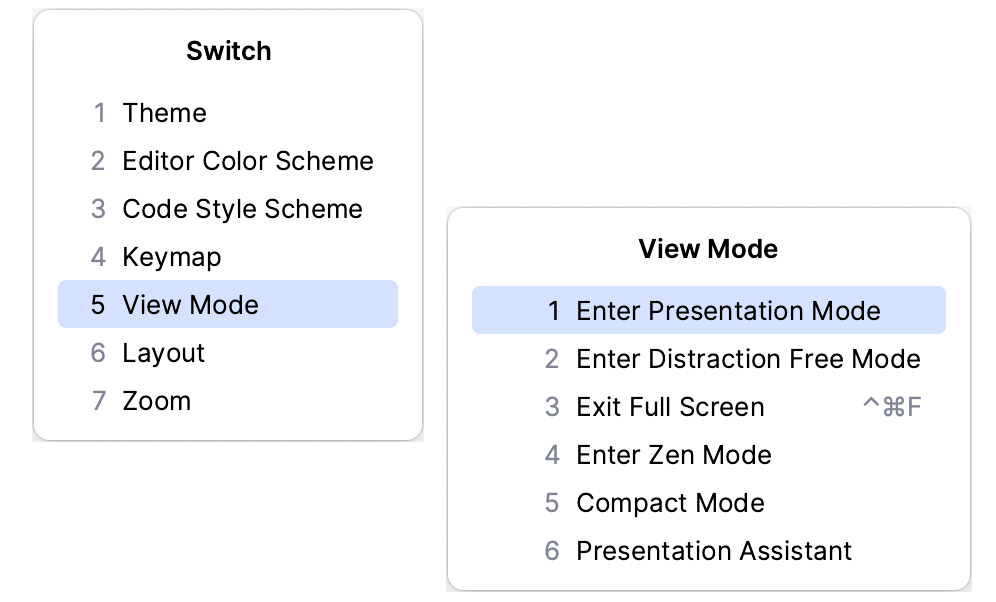
クイックスイッチャーを使用する:
メインメニューで、 に移動します (または Ctrl+` を押します)。
切り替え ポップアップで 表示モード を選択し、次に <viewing mode> に入る または <viewing mode> を終了する を選択します。
アクションの検索を使用: Ctrl+Shift+A を押し、表示モードの名前の入力を開始します。 次に、リストから <viewing mode> に入る または <viewing mode> を終了する を選択し、 Enter を押します。
表示モードのオンとオフを切り替えるアクションを、 推奨するキーの組み合わせにマップします。