メニューとツールバー
CLion のメニューとツールバーには、プロジェクト全体またはプロジェクトの大部分に影響を与えるコマンドが含まれています。 現在のコンテキストにコマンドを適用するには、状況依存のポップアップメニューを使用します。 ほとんどのコマンドには、それにすばやくアクセスできるようにするためのキーボードショートカットが関連付けられています。
メニューのチェックボックス付きメニュー項目で、CLion ウィンドウの主な要素を表示または非表示にします。 例: メインツールバーを表示する場合は、 表示 | 外観 | ツールバー を選択します。
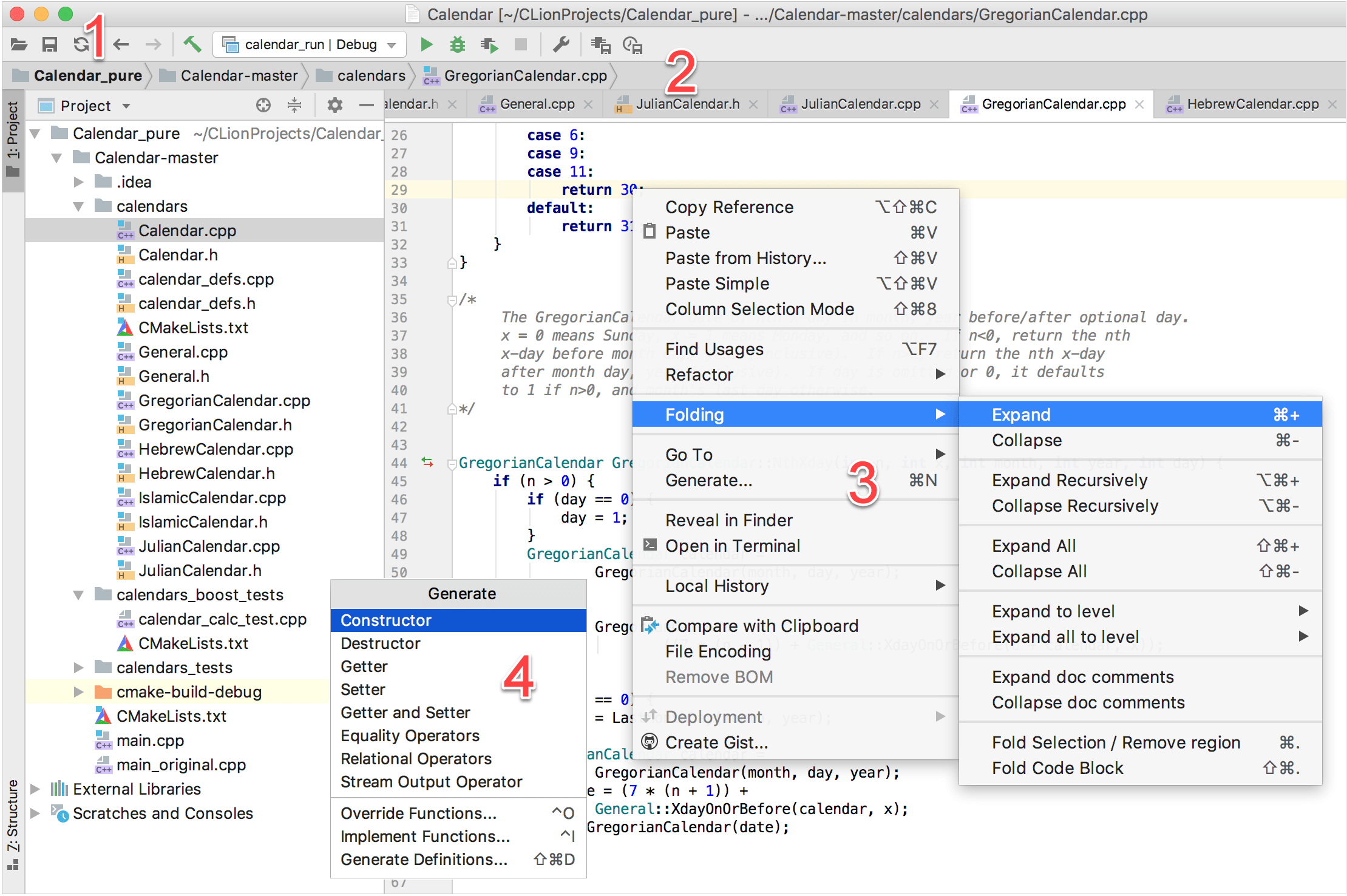
CLion ウィンドウの主な要素
メインメニューとツールバー – この領域には、プロジェクトを開いて作成するためのコマンド、コードのリファクタリングする、アプリケーションを実行およびデバッグする、ファイルをバージョン管理下に置くなどのためのコマンドが含まれています。
Linux 用の CLion には、Macintosh スタイルのメニュー − 画面上部にある水平メニューがあります。
ネイティブ(グローバル)メニューは、そのままの状態で Unity デスクトップ環境で有効になります。 別のデスクトップ環境を使用する場合は、グローバルメニューがサポートされていることを確認し、手動で有効にしてください。
ナビゲーションバー – これはプロジェクトツールウィンドウに代わる簡単な方法です。
コンテキストメニュー – これらのメニューは右クリックで利用でき、現在の状況に適用可能なコマンドが含まれています。
ポップアップメニュー – これらのメニューには、現在のコンテキストに適用可能なコマンドが含まれています。
ヒントとトリック
メニューを使用して、CLion UI の主な要素を表示または非表示にします。
メニューおよびツールバーボタンからのアクションの説明は、ステータスバーの左側に表示されます。
実行したいアクションが分かっているが、そのアクションの場所を知らない場合は、 Ctrl+Shift+A を押し、アクション名を入力して、候補リストから選択します。
Linux のネイティブ macOS メニュー
Linux 用の CLion では、Macintosh スタイルのメニュー − 画面上部にある水平メニューバーを使用できます。 デフォルトでは、ネイティブメニューが有効になっています。
ネイティブメニューを無効にする
Ctrl+Shift+A を押して アクションの検索 ダイアログを開き、
Experimental featuresと入力して Enter を押します。linux.native.メニュー オプションの横にあるチェックボックスをオフにして変更を適用し、ダイアログを閉じます。
CLion を再起動してください。