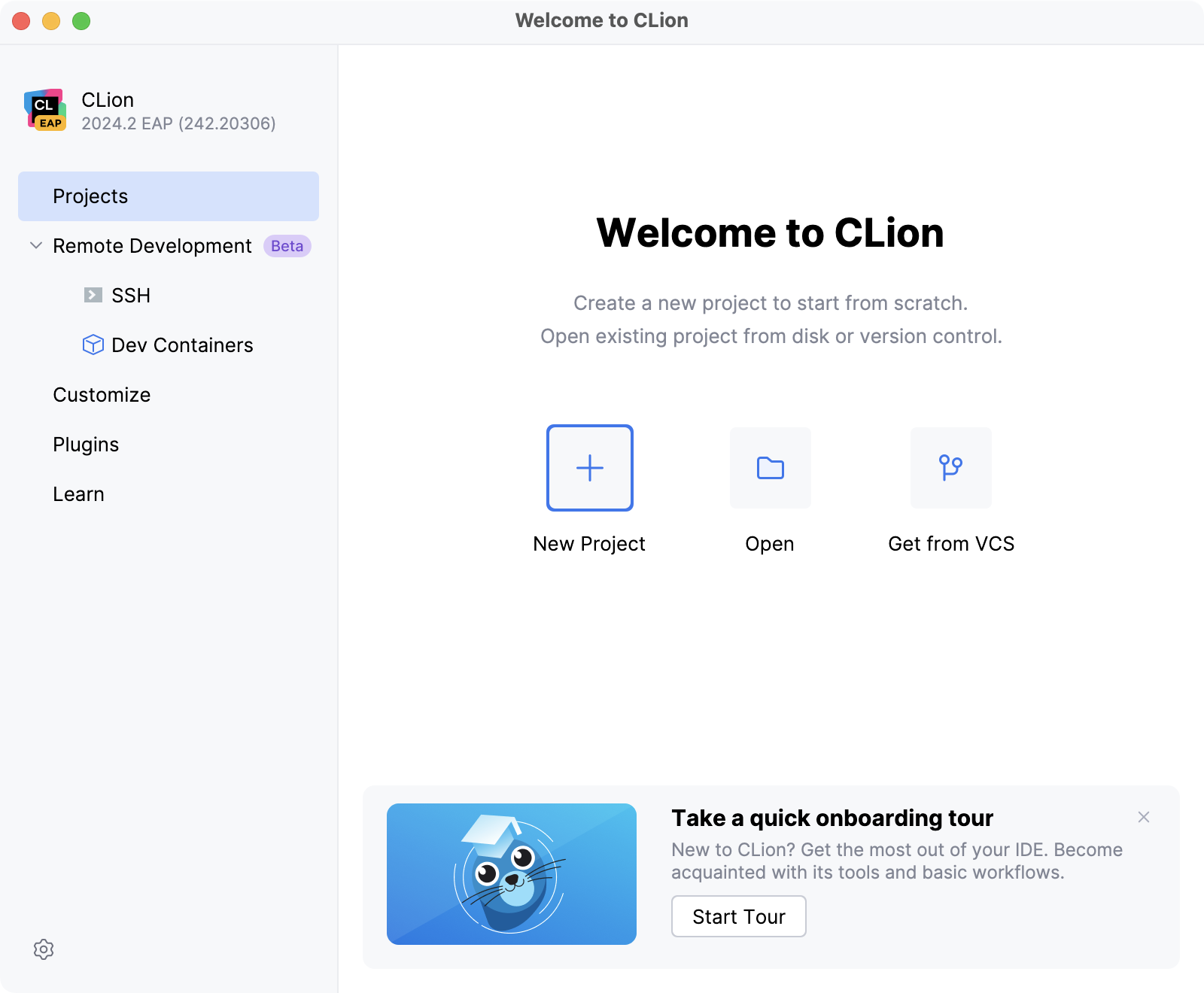
CLion を初めて実行する
Toolbox Appを使用して、任意の JetBrains 製品を実行できます。 スタンドアロンインストールの場合、CLion の実行はオペレーティングシステムによって異なります:
CLion を実行するには、Windows 開始 メニューでそれを見つけるか、デスクトップショートカットを使用します。 bin のインストールディレクトリでランチャーバッチスクリプトまたは実行可能ファイルを実行することもできます。
Applications ディレクトリ、Launchpad、Spotlight から CLion アプリを実行します。
bin のインストールディレクトリで clion.sh シェルスクリプトを実行します。 インストール中にデスクトップショートカットが作成された場合は、それを使用することもできます。
コマンドラインから CLion を実行する詳細については、「コマンドラインインターフェース 」を参照してください。
IDE の外観をカスタマイズする
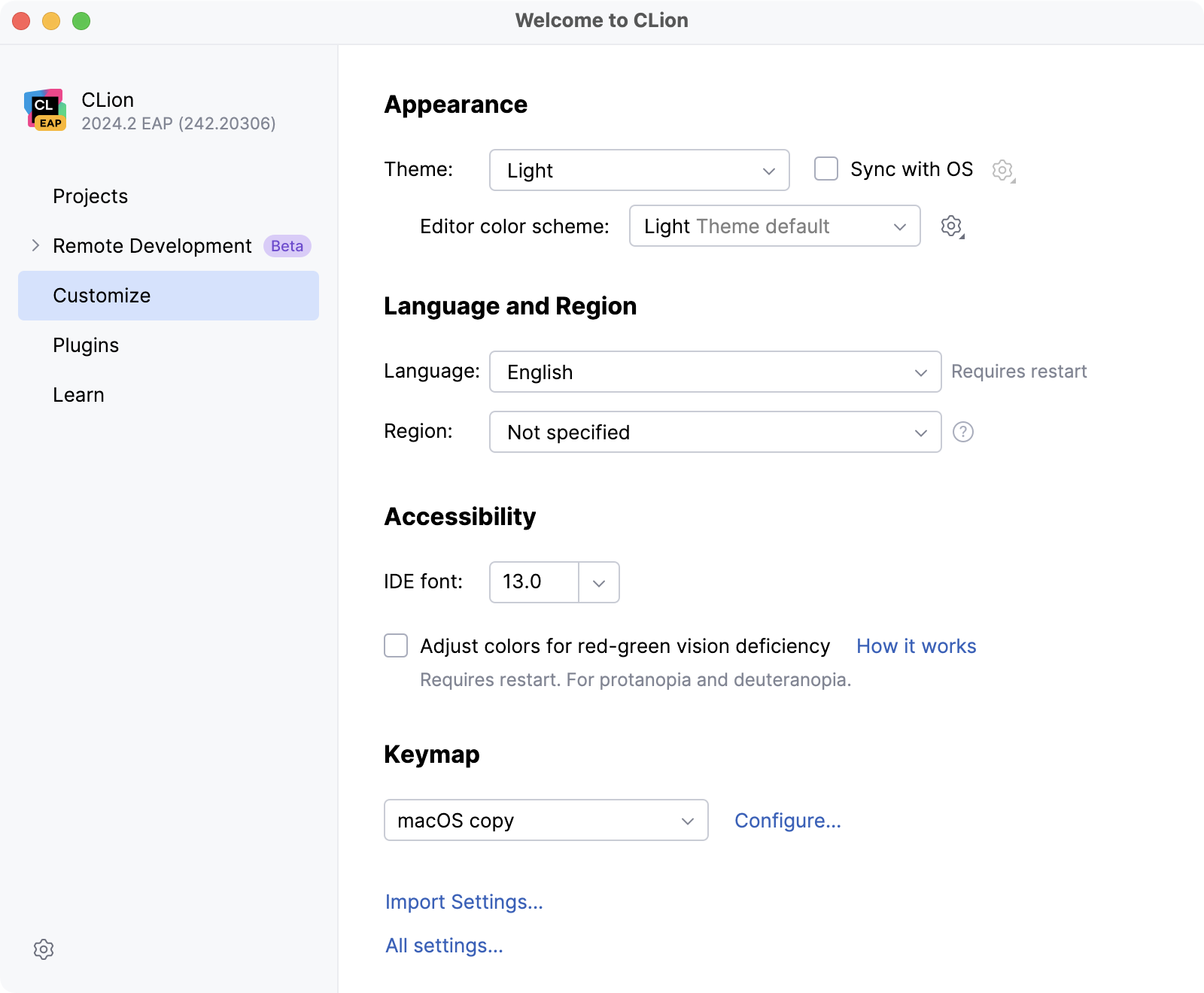
カスタマイズ をクリックして別の カラーテーマ、 カラースキームを選択するか、 OS と同期 チェックボックスを選択してシステムのデフォルトテーマを使用します。 ここで アクセシビリティ設定や キーマップも設定できます。
デフォルト設定を構成する
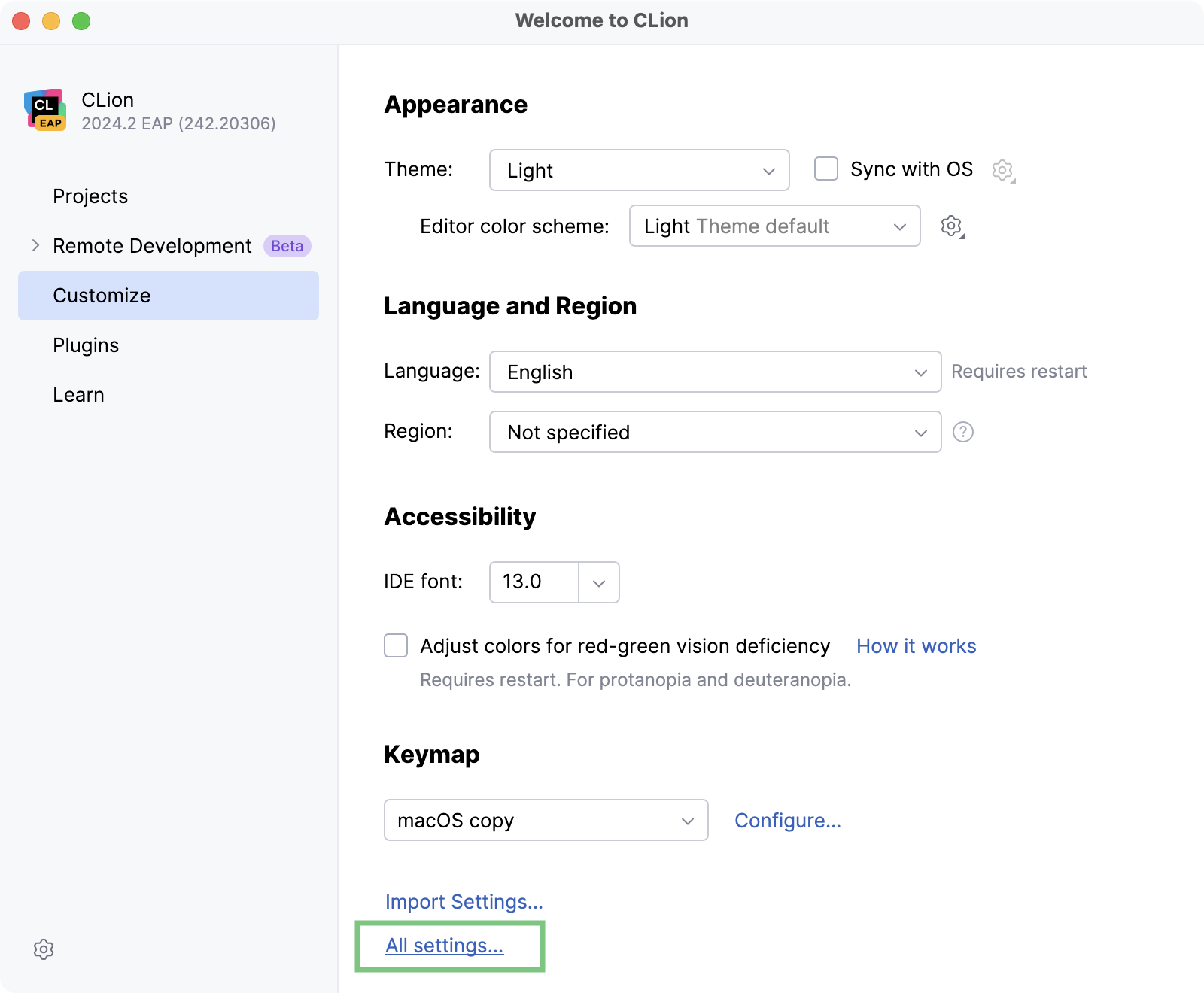
適用する必要な設定のコピーがすでにある場合は、 カスタマイズ をクリックして 設定のインポート を選択します。
または、 すべての設定 をクリックして設定ダイアログを開きます。 この時点で変更する設定は、プロジェクトと IDE の新しいデフォルト構成になります。
追加のプラグインをインストールする
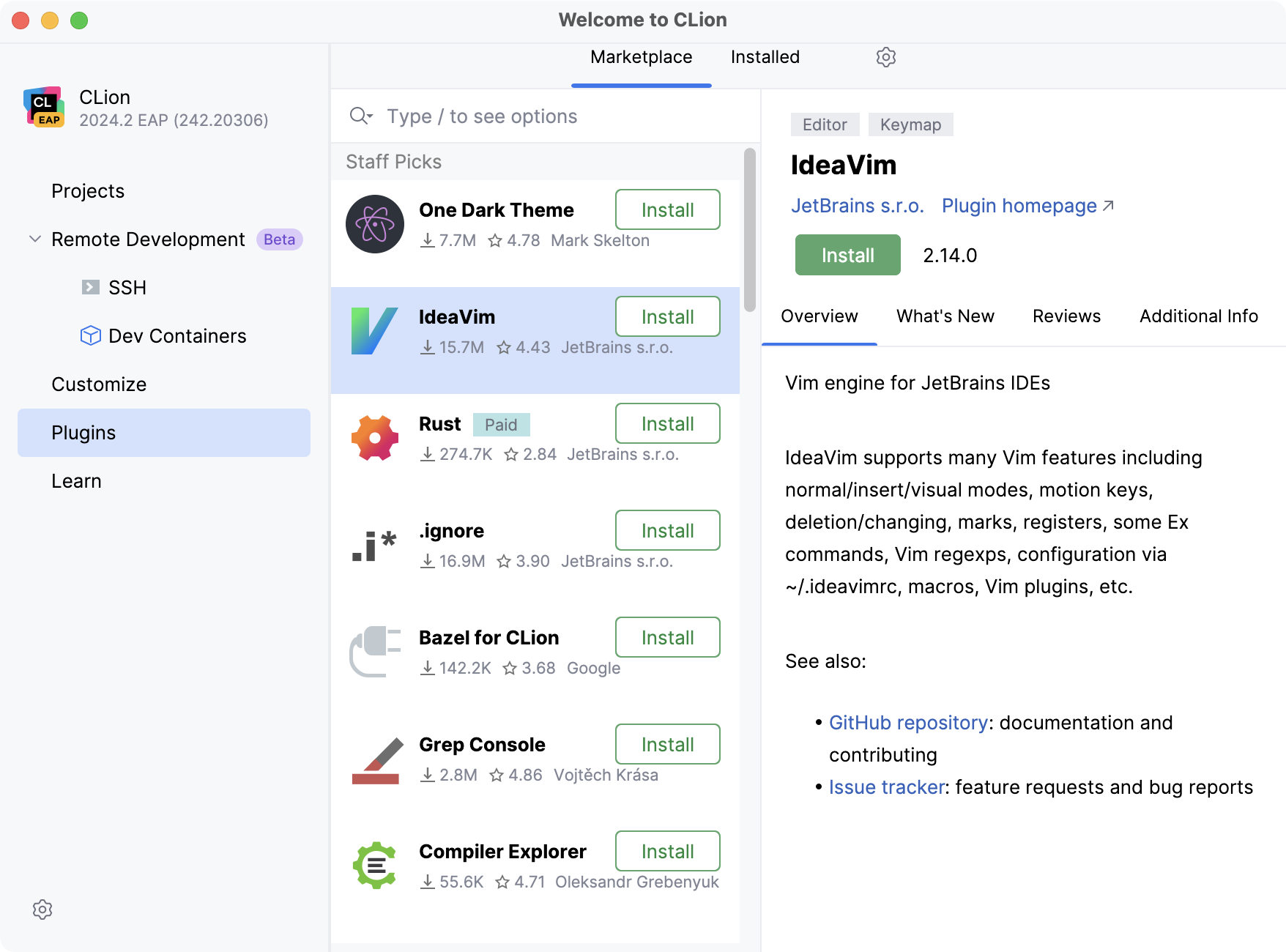
ようこそ 画面で プラグイン ボタンをクリックします。 JetBrains マーケットプレイス(英語)から追加のプラグインをダウンロードしてインストールします。
左側のペインで プラグイン をクリックし、 JetBrains マーケットプレイス(英語)から追加のプラグインをダウンロードしてインストールします。
CLion を学ぶ
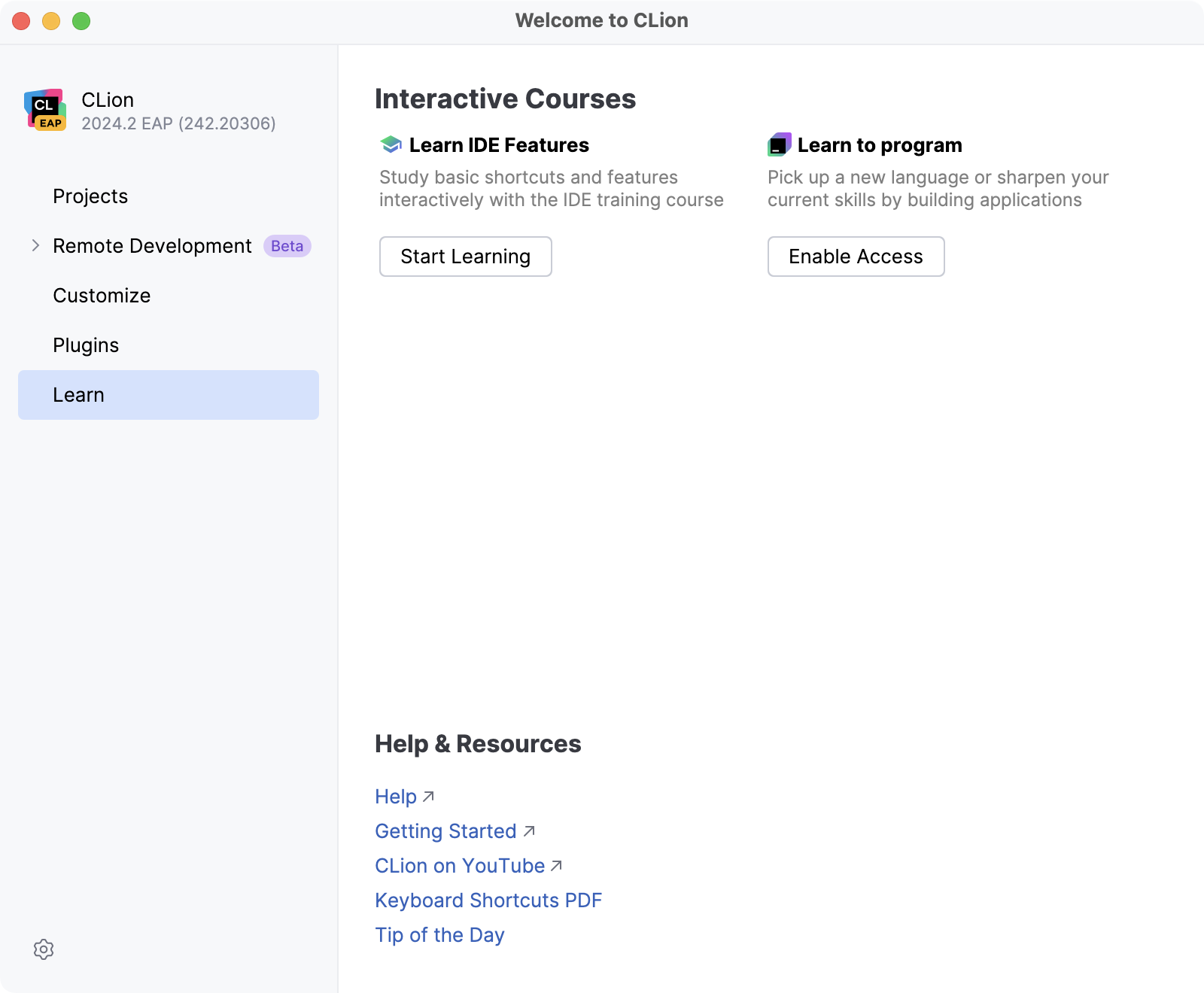
CLion は、IDE が提供するショートカットや機能、ワークフローについてユーザーがよりよく理解できるよう、学習の機会を提供します。
学習モジュールを実行するには、 学習する をクリックします。
アプリケーションをリモートで開発する
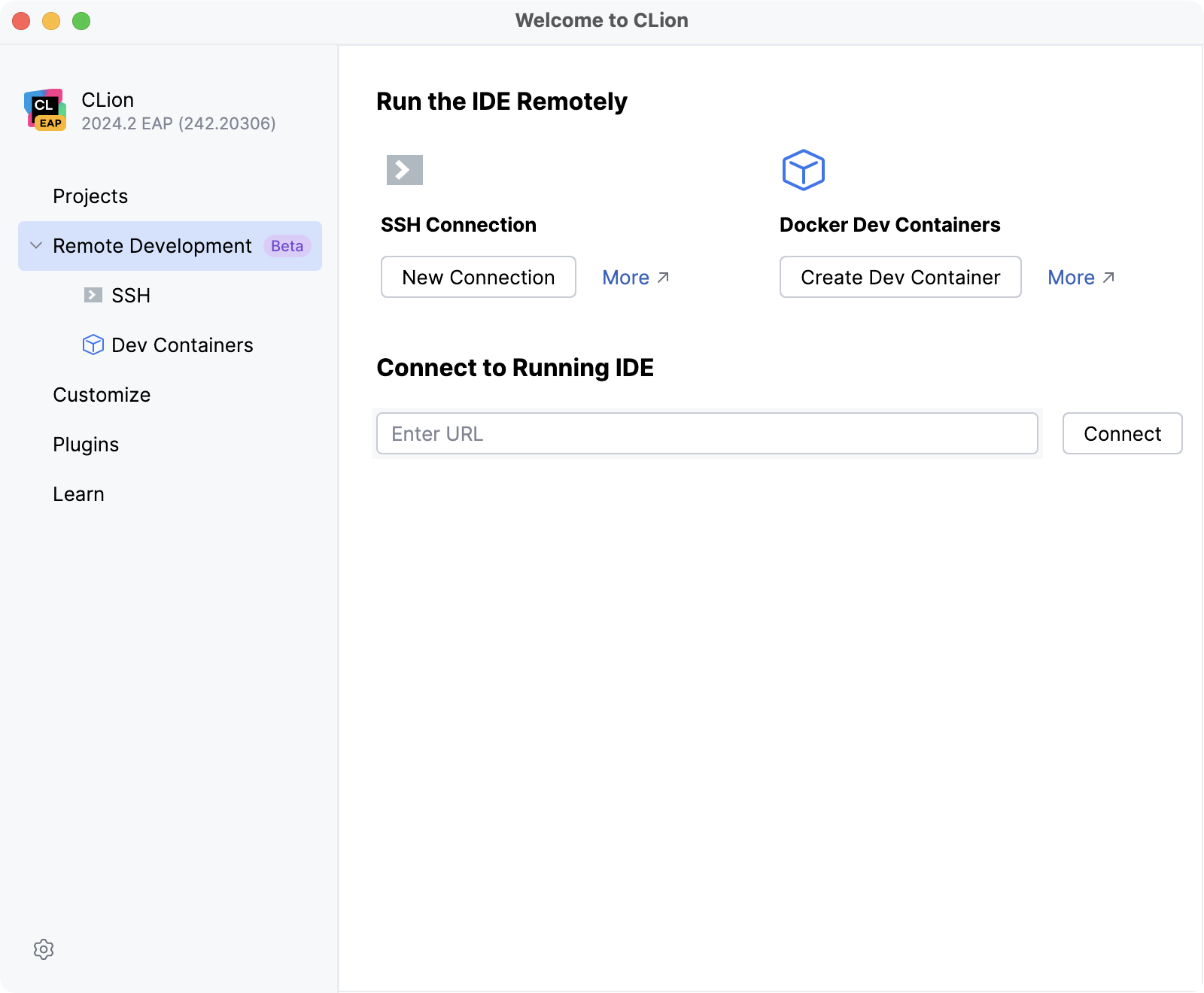
リモート開発 をクリックして、リモートサーバーに接続し、プロジェクトをリモートでコーディング、実行、デバッグ、デプロイするためのエントリポイントを構成します。 詳細については、 シンクライアントでのリモート を参照してください。
CLion でプロジェクトを開始する
%instance% へようこそ ダイアログから、次の操作を実行できます。