アクセシビリティ
CLion では、ニーズに合わせてさまざまなアクセシビリティ機能を有効化できます。 スクリーンリーダーを使用したり、フォントサイズ、色、特定の UI 要素の動作を調整することで、CLion の操作を簡単にできます。
スクリーンリーダーを設定する
CLion は、Windows、macOS、Linux でスクリーンリーダーをサポートしています。
CLion でスクリーンリーダーを有効化する
お好みのスクリーンリーダーをダウンロードして有効化してください:
VoiceOver(英語) スクリーンリーダーはシステムにすでに組み込まれているため、有効にします。
Linux 環境に対応した Orca のバージョンを使用してください。
Orca をダウンロードしてインストールし、有効化する
次のように、 Java Access Bridge(英語) とスクリーンリーダー用の適切な Java バージョンがインストールされていることを確認してください。
Java Access Bridge を有効化するには、コマンドプロンプトを開き [JRE_HOME]\bin\jabswitch -enable と入力します。ここで [JRE_HOME] はマシン上の JRE のディレクトリです。 Java バージョン 1.8 では、Java Access Bridge は JDK に含まれているため、別途ダウンロードする必要はありません。 コントロールパネルを使用して Java Access Bridge を有効化してください。
スクリーンリーダーが 32 ビットの場合は、 32 ビット JRE バージョン 1.7 以降をインストールしてください。 スクリーンリーダーが 64 ビットの場合は、 64 ビット JRE バージョン 1.7 以降をインストールしてください。
コンピューターには Java Access Bridge の重要なコンポーネントの一部が複数のバージョンで存在しており、バージョン間で互換性がない場合があります。 Java Access Bridge の構成が正しいことを確認する必要があります。
スクリーンリーダーが 32 ビットの場合は、 C:\Windows\SysWOW64\WindowsAccessBridge-32.DLL が存在し、バージョン番号が 7.x.x.x 以降であることを確認してください。 ファイルの説明は "Java(TM)Platform SE 7" となるはずです。
最初の起動時に、スクリーンリーダーが実行中であれば、CLion はスクリーンリーダーサポートの有効化を提案するプロンプトを自動で表示します。
表示されたダイアログで、 有効化 をクリックして CLion の動作をスクリーンリーダー向けに最適化します。
既にインストールおよび設定済みの CLion のバージョンに対しても、スクリーンリーダーサポートを 後からまたは手動で有効化できます。
にある スクリーンリーダーのサポート オプションが有効になります。
スクリーンリーダーサポートを手動で設定する
CLion を最初に起動する前や、既に構成済みのバージョンでスクリーンリーダーサポートを有効化するには、次の手順に従ってください:
キーマップやカラースキームなどの個人設定を含む 構成ディレクトリ を開きます。
- 構文
%APPDATA%\JetBrains\<product><version>
- サンプル
C:\Users\JohnS\AppData\Roaming\JetBrains\CLion%instance-version%
idea.properties というファイルを作成します。
作成したファイルに
ide.support.screenreaders.enabled=trueプロパティを追加します。
キーマップやカラースキームなどの個人設定を含む 構成ディレクトリ を開きます。
- 構文
~/Library/Application Support/JetBrains/<product><version>
- サンプル
~/Library/Application Support/JetBrains/CLion%instance-version%
idea.properties というファイルを作成します。
作成したファイルに
ide.support.screenreaders.enabled=trueプロパティを追加します。
キーマップやカラースキームなどの個人設定を含む 構成ディレクトリ を開きます。
- 構文
~/.config/JetBrains/<product><version>
- サンプル
~/.config/JetBrains/CLion%instance-version%
<IDE_HOME>/bin/clion64.vmoptions ファイルをディレクトリにコピーします。
-Djavax.accessibility.assistive_technologies=org.GNOME.Accessibility.AtkWrapperオプションを新しい行に追加し、ファイルを保存します。JVM オプションについて詳しく見るには、 JVM オプション を参照してください。
idea.properties というファイルを作成します。
作成したファイルに
ide.support.screenreaders.enabled=trueプロパティを追加します。
にある スクリーンリーダーのサポート オプションが有効になります。
キーボードで IDE を操作する
メインメニューを操作する
Windows では、他の Windows アプリケーションと同様に、キーボードで メインメニュー を操作できます。
Alt を押してメインメニューバーにフォーカスします。
メインツールバーを操作する
キーボードショートカットを使ってメインツールバーにフォーカスしたり、その要素間を移動したりできます。
メインツールバーにフォーカスを移動するには、 Alt+Page Up を押します。 フォーカスされている項目は青い枠でハイライトされます。
ツールバーのウィジェットやボタン間でフォーカスを移動するには、 タブ と Shift タブ もしくは → と ← を押します。
以前にフォーカスされていたツールウィンドウやエディターに戻すには、 Esc を押します。
ステータスバーを操作する
キーボードショートカットを使ってステータスバーにフォーカスしたり、その要素間を移動したりできます。
ステータスバーにフォーカスを移動するには、 Alt+Page Down を押します。 フォーカスされている項目は青い枠でハイライトされます。
ステータスバーのウィジェット間でフォーカスを移動するには、 タブ と Shift タブ もしくは → と ← を押します。
以前にフォーカスされていたツールウィンドウやエディターに戻すには、 Esc を押します。
IDE をカスタマイズする
アクセシビリティのニーズに応じて IDE をカスタマイズできます。
赤緑色覚多様性のために色を調整する
赤緑の色覚多様性がある場合は、IDE とエディターの色を調整できます。 この場合、通常は赤でハイライトされるエラーや通常は緑である文字列などのコード通知は、中間色で表示されます。 テストランナーのプログレスバーの色も調整されるため、簡単に認識できます。
Ctrl+Alt+S を押して設定を開き、 を選択します。
赤緑色覚多様性の方のために色を調整する を選択し、変更を保存します。
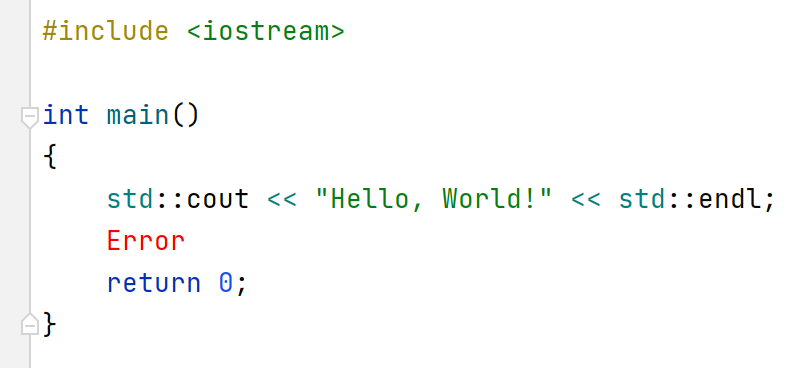
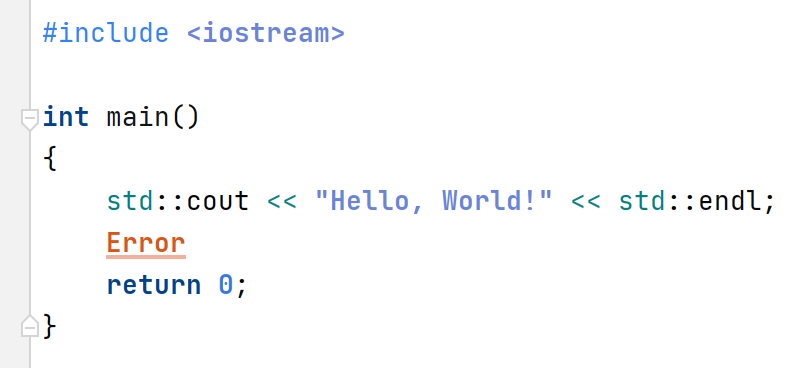
スクロールバーのコントラスト色を追加する
エディターのスクロールバーをより見やすくできます。
Ctrl+Alt+S を押して設定を開き、 を選択します。
右側のオプションから、 アクセシビリティ セクション内の コントラストスクロールバーを使用する を選択します。
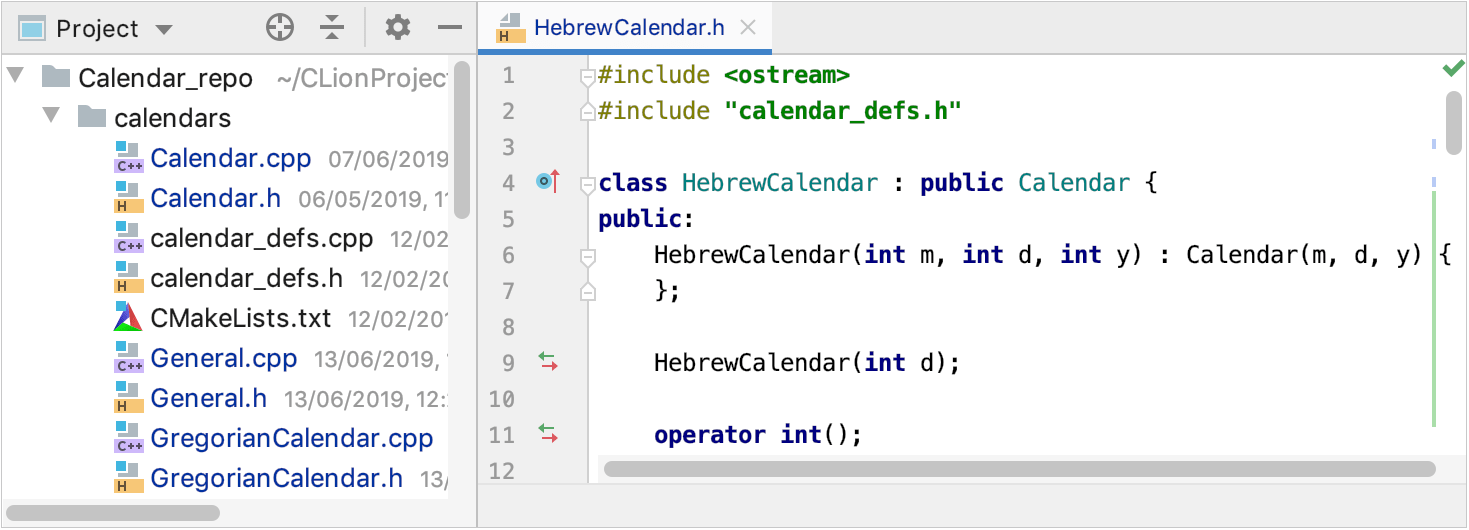
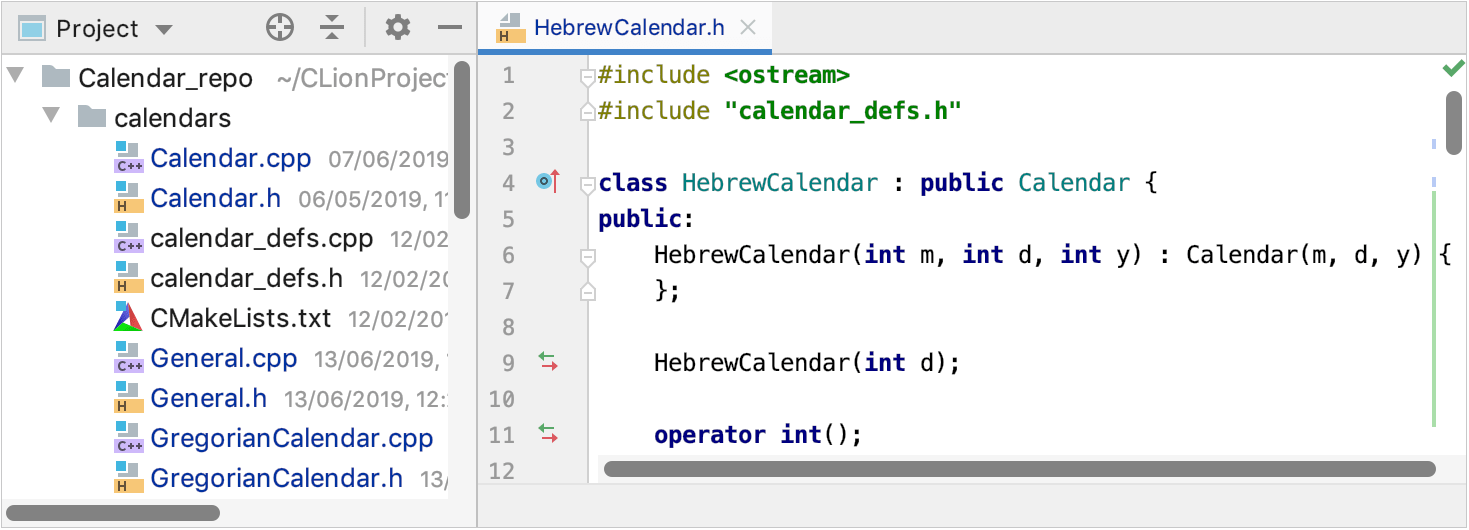
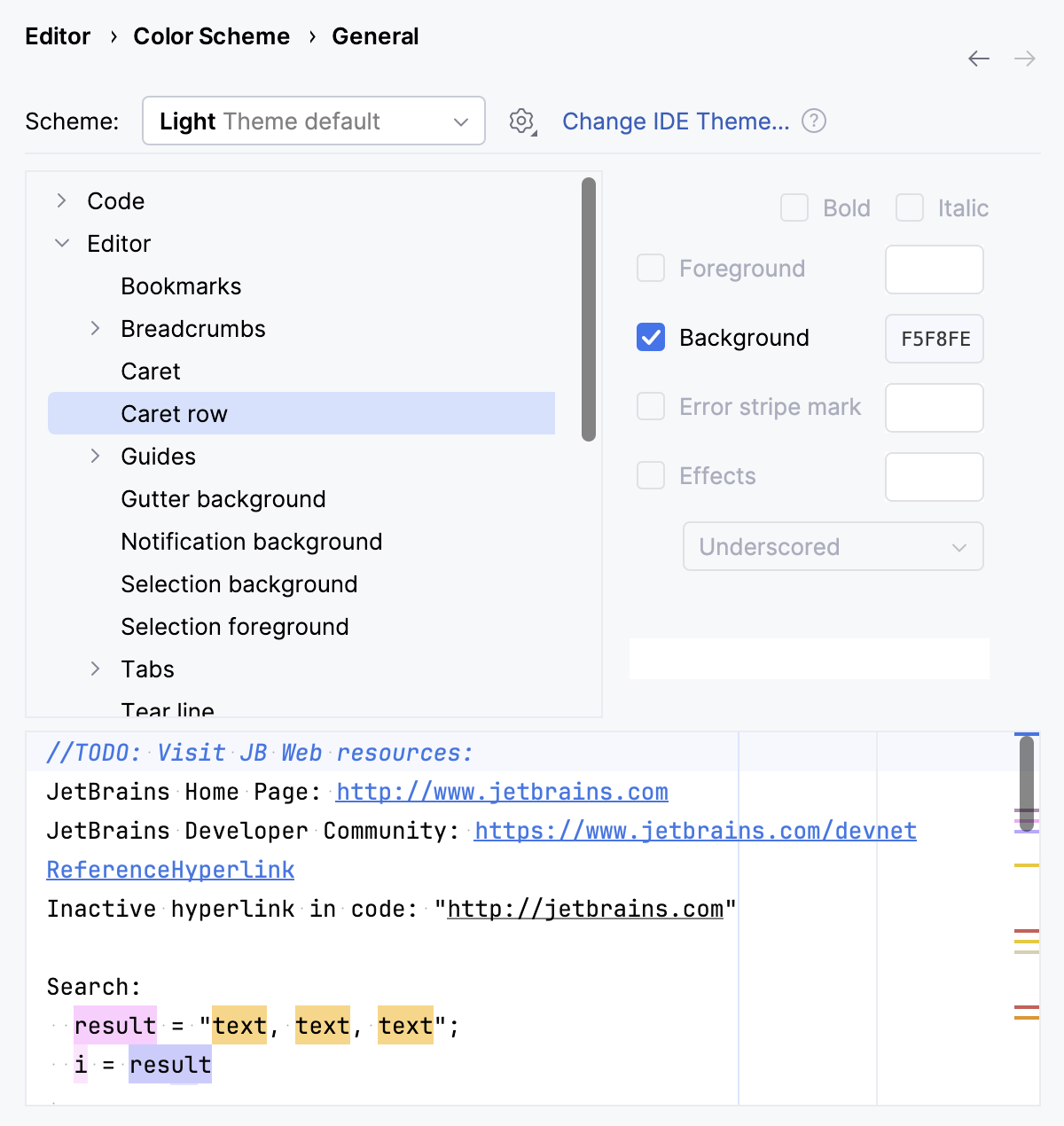
コード要素、エディター、スクロールバー、ハイパーリンクなどの色を構成する
コード要素、エラー、エディターの要素、ツールウィンドウの色を調整できます。 エディターで垂直スクロールバーの色を構成することもできます。
Ctrl+Alt+S を押して設定を開き、 を選択します。
右側のリストから、色を調整したい要素を選択します。 例: コード を選択し、挿入された言語フラグメントや一致する中括弧などの色を調整できます。 「OK 」をクリックして変更を保存します。
デバッガー、コンソール、その他の IDE の部分の色も調整できます: にあるオプションのリストから適切なノードを選択します。
デフォルトの UI フォントを変更する
メニュー、サイドバー、ツールウィンドウのフォントとそのサイズを調整して、エディターの外観を変えずにナビゲーションの読みやすさを向上させることができます。
Ctrl+Alt+S を押して設定を開き、 を選択します。
右側のオプションから、 カスタムフォントの使用 リストからフォントを選択し、 サイズ フィールドでフォントサイズを指定します。
OK をクリックして変更を保存します。
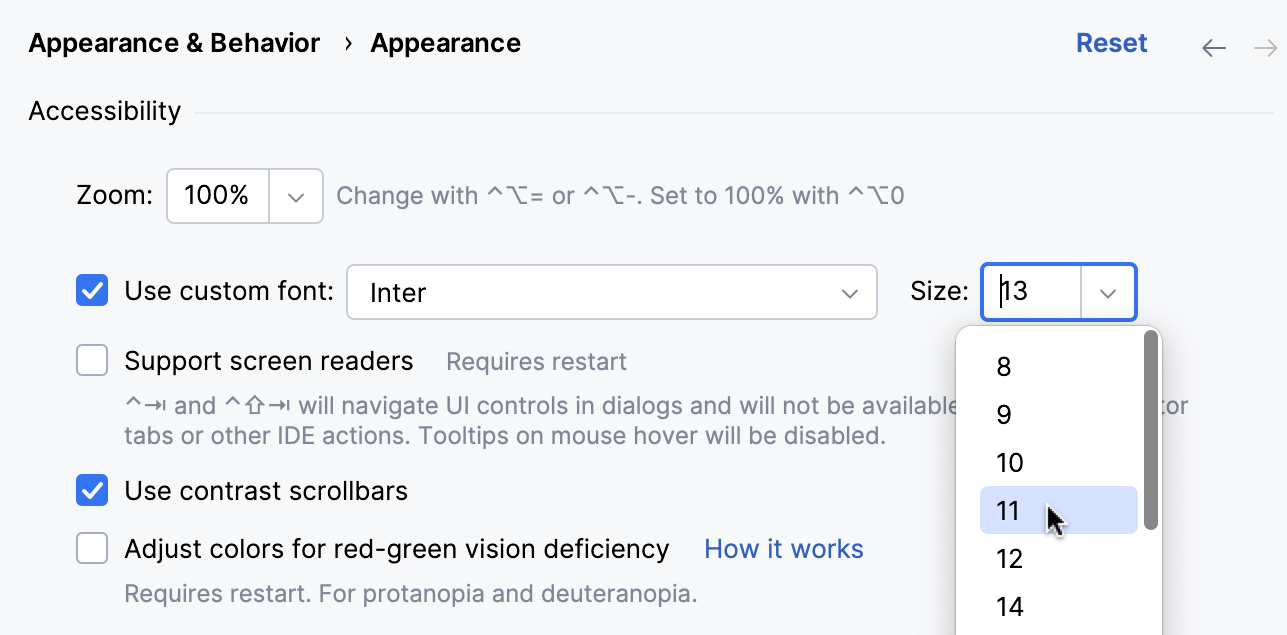
その結果、UI 内のアイコンやテキストのサイズが調整されます。
ツールウィンドウのサイズを変更する
ショートカットを使って、実際のツールウィンドウの縦横サイズを変更できます。
垂直方向または上下方向にサイズを変更するには、 Ctrl+Alt+Shift+Up または Ctrl+Alt+Shift+Down を押します。
左右にサイズを変更するには、 Ctrl+Alt+Shift+Left または Ctrl+Alt+Shift+Right を押します。
エディターでフォントサイズを調整する
エディターでテキストのフォントやサイズを変更できます。
Ctrl+Alt+S を押して設定を開き、 を選択します。
右側のオプションから Ctrl+ マウスホイールでフォントサイズ(ズーム)を変更する オプションを選択すると、エディターで作業中にテキストサイズをすばやく変更できます(マウスホイールを回す)。
正確なフォントサイズを指定する必要がある場合は、 を選択します。
右側のオプションから、フォント、サイズ、行間隔、その他のオプションを指定します。 変更を保存するには、 OK をクリックします。
すべての UI 要素のズームレベルを設定する
必要に応じて、IDE 全体のズームレベルを設定してデフォルトのスケールより小さくしたり大きくしたりできます。
に移動し、 IDE のズームレベル を選択します。
異なるズームレベルをプレビューするには、ポップアップ内のオプションにカーソルを合わせます。
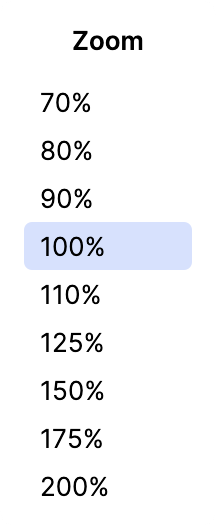
変更を適用するには、希望するズームレベルをクリックします。
Ctrl+Alt+S を押して設定を開き、 を選択します。
アクセシビリティ セクションで、 ズーム ● フィールドをクリックし、値を入力します。
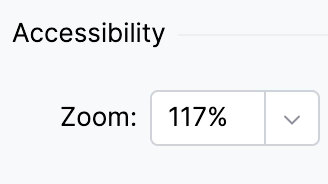
変更を適用するには、 OK をクリックします。
ショートカットをカスタマイズする
よく使うアクションに対してカスタムショートカットを設定できます。
Ctrl+Alt+S を押して設定を開き、 を選択します。
右側のメニュー、アクション、ツールなどのオプションのリストから、必要なアクションを選択します。
選択した項目を右クリックし、コンテキストメニューから実行したいアクションを選択します。例えば、 キーボードショートカットを追加する、 マウスショートカットの追加 、または 略語の追加 などです。
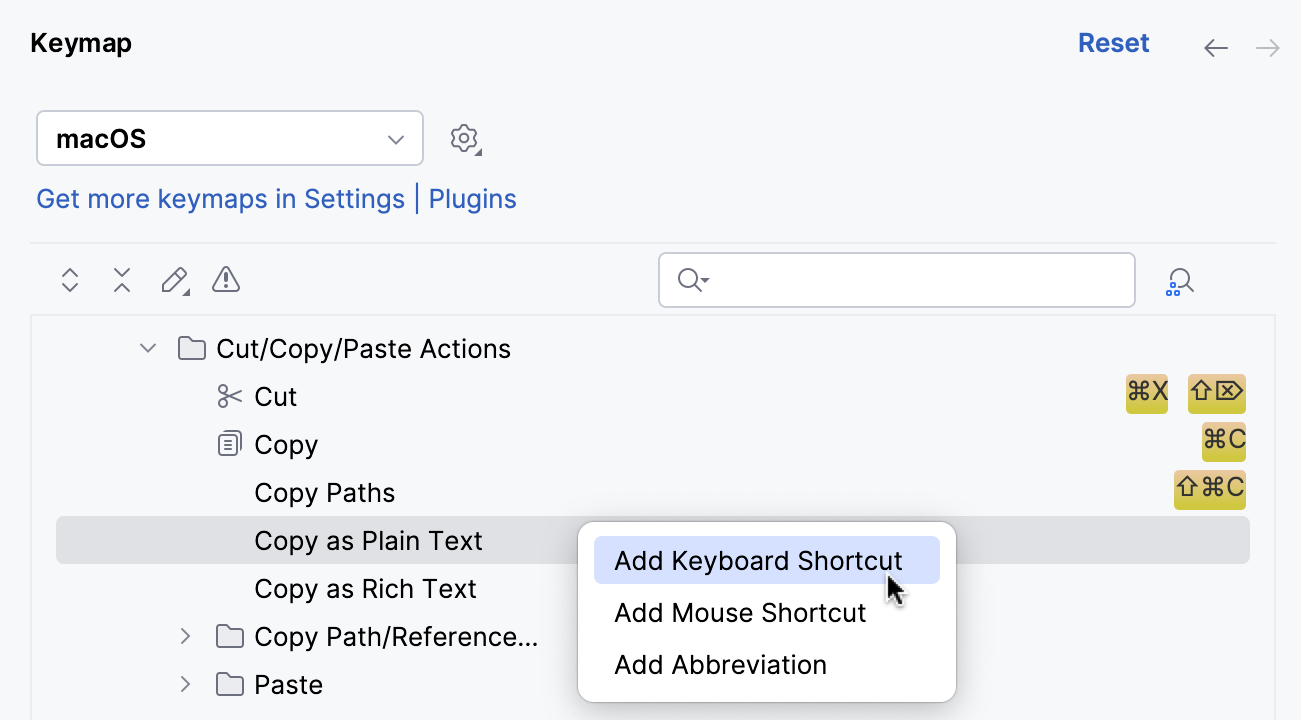
開いたダイアログで、ショートカットを指定します。 必要に応じて、 2 番目のストローク オプションを選択し、ショートカットの追加キーを指定します。 変更を保存するには、 OK を マウスで クリックします(Enter を押すと CLion ではショートカットと見なされます)。
スマートキーの動作をカスタマイズする
スマートキーの動作を設定できます。
Ctrl+Alt+S を押して設定を開き、 を選択します。
右側のオプションから、スマートキーオプションを選択またはクリアします。 例: スクリーンリーダーを使用するときには役に立たない可能性があるため、閉じ括弧または引用符を自動的に挿入する ペア角括弧を挿入 または ペア引用符を挿入 オプションをクリアできます。 変更を保存するには、 OK をクリックします。
自動コード補完を無効化する。
スクリーンリーダーでエディターを操作する際にコード要素が自動挿入されないよう、自動コード補完を無効化できます。
Ctrl+Alt+S を押して設定を開き、 を選択します。
型一致補完 オプションをクリアします。 必要に応じて、 基本補完 もクリアして基本補完を無効にします。
コードの折りたたみをカスタマイズする。
コードの折りたたみ動作を制御し、折りたたむ・たたまない箇所を指定できます。
Ctrl+Alt+S を押して設定を開き、 を選択します。
右側のオプションから、デフォルトで折りたたむ項目を選択します。
コードスタイルをカスタマイズする
スペース、タブ、インデントを設定できます。
Ctrl+Alt+S を押して設定を開き、 を選択します。
右側のオプションから、 タブとインデント をクリックしてタブを構成するか、 スペース をクリックしてスペースの使用場所と使用方法を設定します。
OK をクリックして変更を保存します。
エディターでガターアイコンと行番号を読み取る
行番号、VCS アノテーション、デバッガー、エディター左側のガターにあるその他のアイコンもスクリーンリーダーで読み上げるように設定できます。
エディターでファイルを開きます。
Alt+Shift+6, F を押してガターにフォーカスします。 CLion は、現在キャレットがある行から読み上げを開始します。
アップと ダウンの矢印キーを使用して、行間を移動します。 線の次または前のガター要素に移動する必要がある場合は、それぞれ 右および 左の矢印キーを使用します。
フォーカスがガターにある場合、利用可能ならスクリーンリーダーがガターアイコンのツールチップも読み上げます。
ツールチップにアクセスするには、ダブルショートカット Alt+Shift+6, T を押します。 ツールチップのコンテンツを参照するには(シンボルごとのシンボル)、 右および 左矢印キーを使用します。
Escape を押してフォーカスをエディターに戻します。
高コントラストのカラーテーマを設定する
CLion で使う高コントラストインターフェーステーマを設定できます。 インターフェーステーマは、ウィンドウ、ダイアログ、コントロールの外観を定義します。
Ctrl+Alt+S を押して設定を開き、 を選択します。
テーマ リストから ハイコントラスト を選択し、 OK をクリックして変更を適用します。
コントラストの高い配色を設定する
エディターに高コントラストの配色を設定できます。 CLion では、エディターで希望の色やフォントを設定するためにカラースキームを利用します。
Ctrl+Alt+S を押して設定を開き、 を選択します。
色スキームフォント ページで、 スキーム リストから ハイコントラスト を選択します。
変更を適用するには、 OK をクリックします。
簡素化されたスプラッシュ画面に切り替える
簡素化されたスプラッシュスクリーンは、標準の起動イメージの代わりを提供し、光過敏症や感覚嗜好を持つユーザーにとって明るい色や複雑なグラフィックなどの視覚的なトリガーを最小限に抑えます。
Ctrl+Alt+S を押して設定を開き、 を選択します。
アクセシビリティ セクションで、 簡素化されたスプラッシュスクリーンを使用する を選択します。
エディターの基本、 CLion キーボードショートカット、 ユーザーインターフェース をチェックして、他の便利なショートカットにも慣れることができます。