コマンドラインからプラグインをインストールする
JetBrains Marketplace または カスタムプラグインリポジトリ からプラグイン ID でプラグインをインストールします。
CLion を実行するための実行可能ファイルは、 インストールディレクトリの bin にあります。 この実行ファイルをコマンドラインランチャーとして使用するには、 コマンドラインインターフェース の説明に従って、システム PATH に追加してください。
- 構文
- clion64.exe installPlugins <plugin-id ...> [repository-url ...]
- サンプル例
GitHub プラグイン(英語)をインストールします。
clion64.exe installPlugins org.jetbrains.plugins.githubカスタムリポジトリ
http://plugins.example.com:8080/updatePlugins.xmlから IDcom.example.mypluginのプラグインをインストールします。clion64.exe installPlugins com.example.myplugin http://plugins.example.com:8080/updatePlugins.xml
デフォルトでは、CLion はコマンドラインランチャーを提供しません。 CLion のランチャースクリプトの作成について詳しくは、 コマンドラインインターフェース を参照してください。
- 構文
- clion installPlugins <plugin-id ...> [repository-url ...]
- サンプル例
GitHub プラグイン(英語)をインストールします。
clion installPlugins org.jetbrains.plugins.githubカスタムリポジトリ
http://plugins.example.com:8080/updatePlugins.xmlから IDcom.example.mypluginのプラグインをインストールします。clion installPlugins com.example.myplugin http://plugins.example.com:8080/updatePlugins.xml
CLion を実行するためのスクリプトは、 インストールディレクトリの bin にあります。 このスクリプトをコマンドラインランチャーとして使用するには、 コマンドラインインターフェース の説明に従って、システムの PATH に追加してください。
- 構文
- clion.sh installPlugins <plugin-id ...> [repository-url ...]
- サンプル例
GitHub(英語) プラグインをインストールします。
clion.sh installPlugins org.jetbrains.plugins.githubカスタムリポジトリ
http://plugins.example.com:8080/updatePlugins.xmlから IDcom.example.mypluginのプラグインをインストールします。clion.sh installPlugins com.example.myplugin http://plugins.example.com:8080/updatePlugins.xml
プラグインが JAR アーカイブとして配布済みの場合は、JAR ファイルを plugins ディレクトリ にコピーし、IDE を再起動してください:
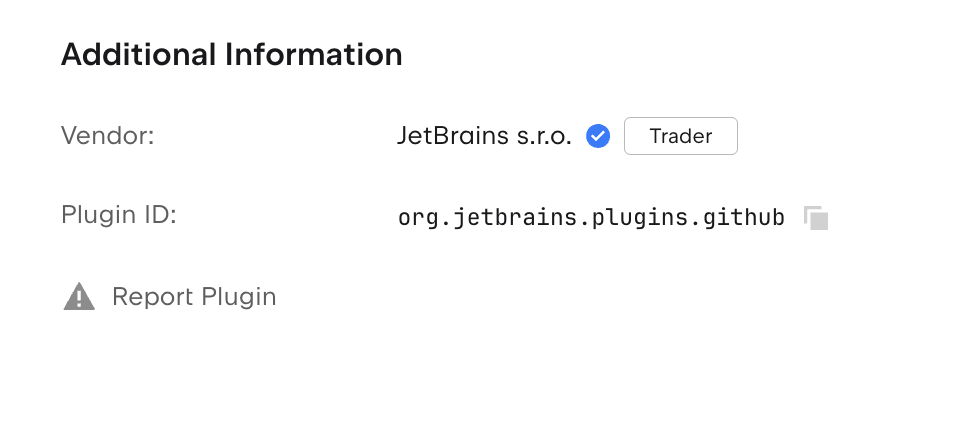
プラグインの開発者は、 plugin.xml ― プラグイン構成ファイル でプラグインの一意の識別子を指定します。 公開プラグインの場合は、JetBrains マーケットプレイスのプラグインのページで ID を見つけることができます。 追加情報 セクションまでスクロールし、 プラグイン ID パラメーターから値をコピーします。