コマンドラインインターフェース
コマンドラインから CLion の機能を使用します: ファイルとプロジェクトを開き、差分を表示し、ファイルをマージし、コードスタイルを適用し、フォーマットし、ソースコードをインスペクションします。
スタンドアロンインスタンスのランチャー
インストールディレクトリには、CLion の起動、ソースコードのフォーマット、インスペクションの実行に使うバッチスクリプトと実行可能ファイルが含まれています。 コマンドプロンプト cmd.exe からこれらを使うには、CLion フォルダー bin の場所を PATH 環境変数に追加します。 例:CLion を C:\Program Files\JetBrains\%instance% にインストールした場合、次のコマンドを使用できます:
このコマンドは、現在のシェル( cmd.exe の現在のインスタンス)の PATH 環境変数のみを変更します。 現在のユーザーのために永続的に更新する場合は、 setx を実行します。
すべてのユーザーに対してシステム全体で更新するには、 setx の代わりに setx /M を実行します。
PATH 変数を構成した後、コマンドプロンプトの任意の作業ディレクトリから実行可能ファイルを実行できます。
または、バッチスクリプトを使用することもできます:
シェルから CLion を実行するには、 オープン コマンドを次のオプションと一緒に使用します:
-aアプリケーションを指定します。
-nすでに実行中の場合でも、新しいアプリケーションインスタンスを開きます。
--argsアプリケーションに渡す追加の引数を指定します。
例: 次のコマンドで CLion.app を実行できます。
PATH 環境変数のディレクトリにこのコマンドを使用してシェルスクリプトを作成できます。 例: 次の内容のファイル /usr/local/bin/clion を作成します。
スクリプトを実行する権限があることを確認してください。デフォルトでは /usr/local/bin が PATH 環境変数にあるはずなので、シェルのどこからでも clion を実行できるはずです。
スクリプトを実行する権限がない場合は、次のコマンドを実行してください:
Linux では、 インストールディレクトリの bin にランチャーシェルスクリプト clion.sh が含まれています。 例:CLion を /opt/clion にインストールした場合、次のコマンドでスクリプトを実行できます:
PATH 環境変数からディレクトリ内のランチャースクリプトへのシンボリックリンクを作成できます。 例: /usr/local/bin 内に clion という名前のリンクを作成する場合は、次のコマンドを実行します。
/usr/local/bin はデフォルトで PATH 環境変数にあるはずなので、シェルのどこからでも clion コマンドを実行できるはずです。
Toolbox Appによって生成されたシェルスクリプト
Toolbox Appを使用して JetBrains 製品をインストールおよび管理している場合は、シェルスクリプトを使用してコマンドラインから IDE を起動できます。
Toolbox App はシェルスクリプトを自動的に生成し、次のフォルダーに配置します:
デフォルトで、Toolbox App はシステム PATH 環境変数にあるディレクトリにシェルスクリプトを配置するため、スクリプト名をコマンドとして実行することで、任意の作業ディレクトリから CLion を起動できます。
シェルスクリプトの場所を変更する
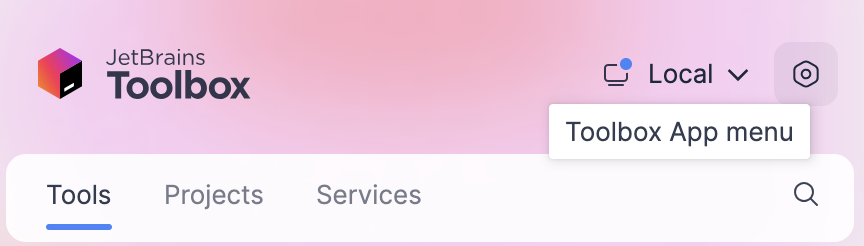
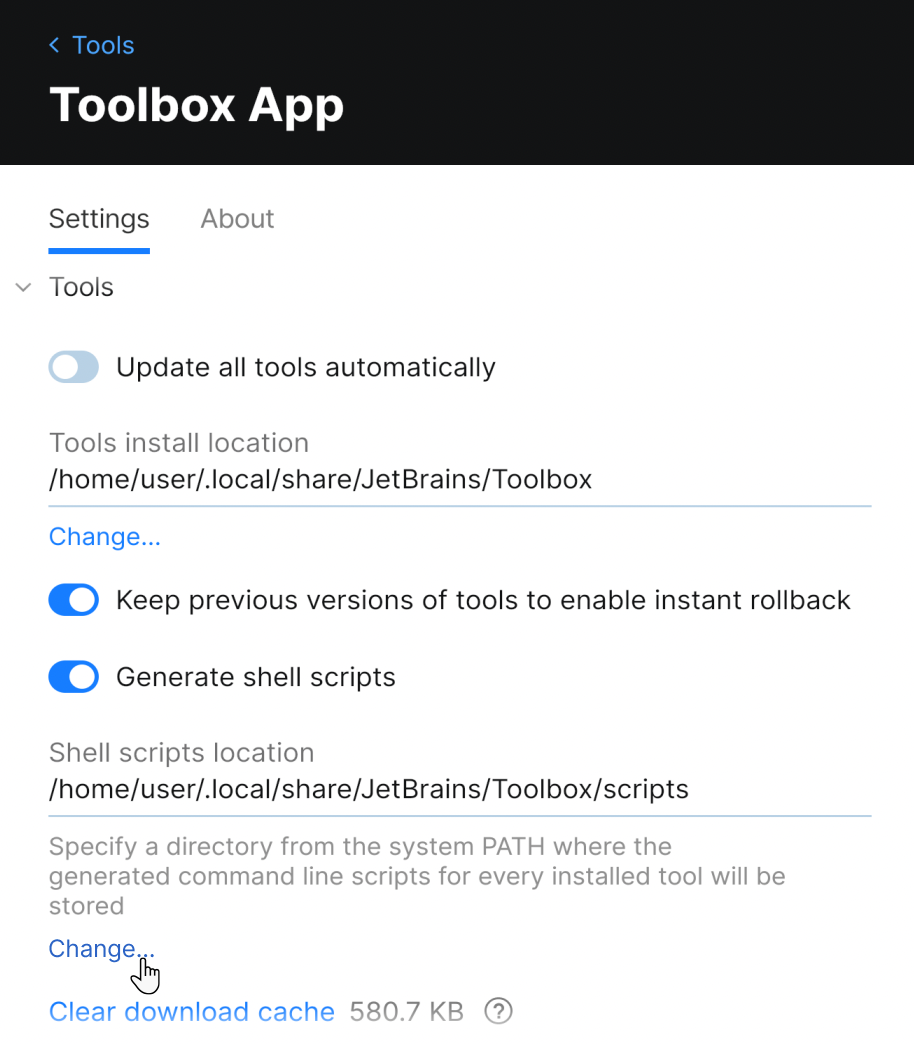
Toolbox App を開き、右上の Toolbox App メニュー アイコンをクリックして、 設定 を選択します。
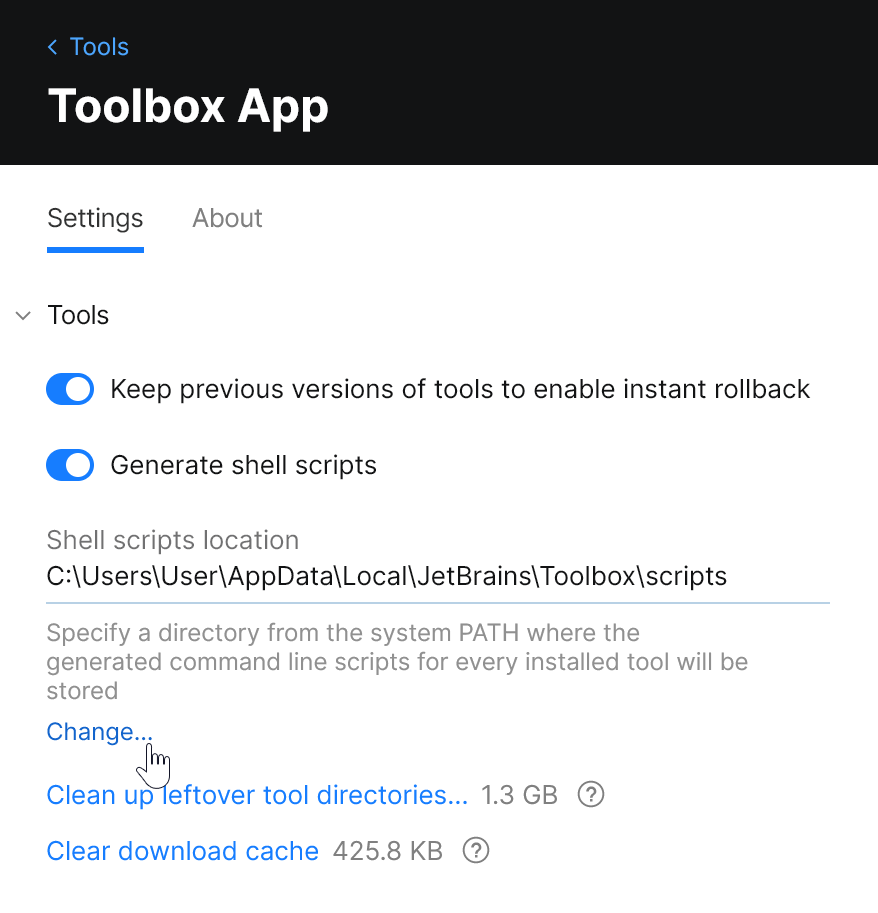
設定 タブで ツール セクションを展開し、 シェルスクリプトの場所 フィールドで別のフォルダーを指定します。
シェルスクリプトの名前を変更する
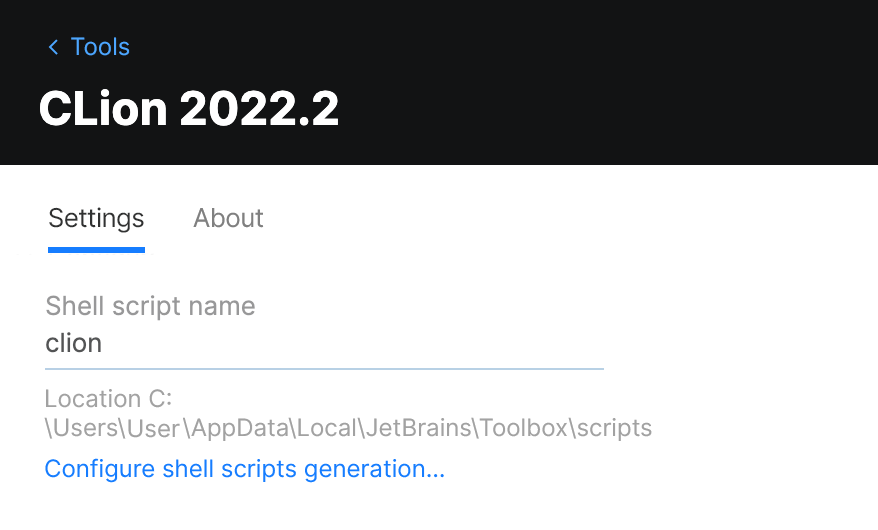
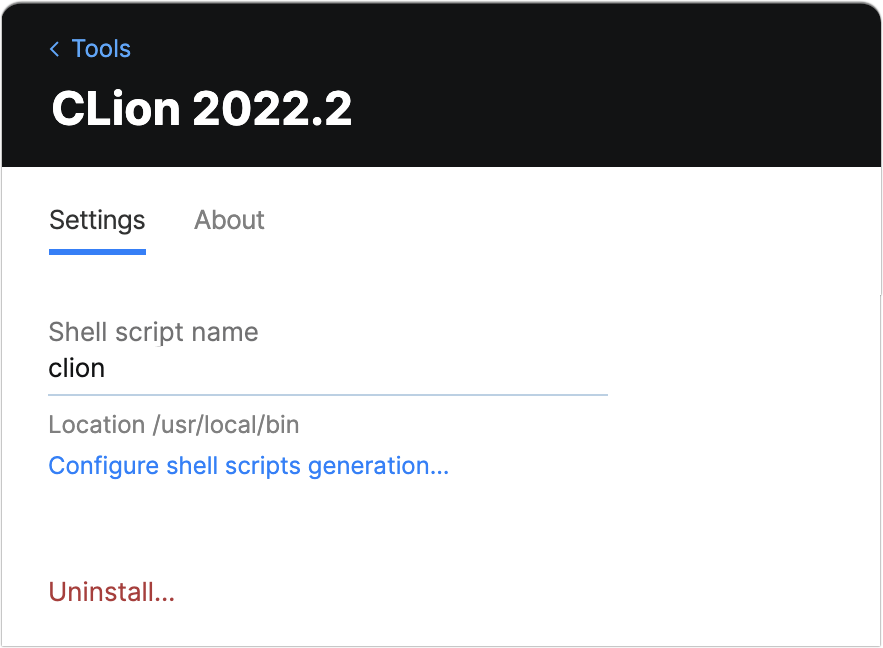
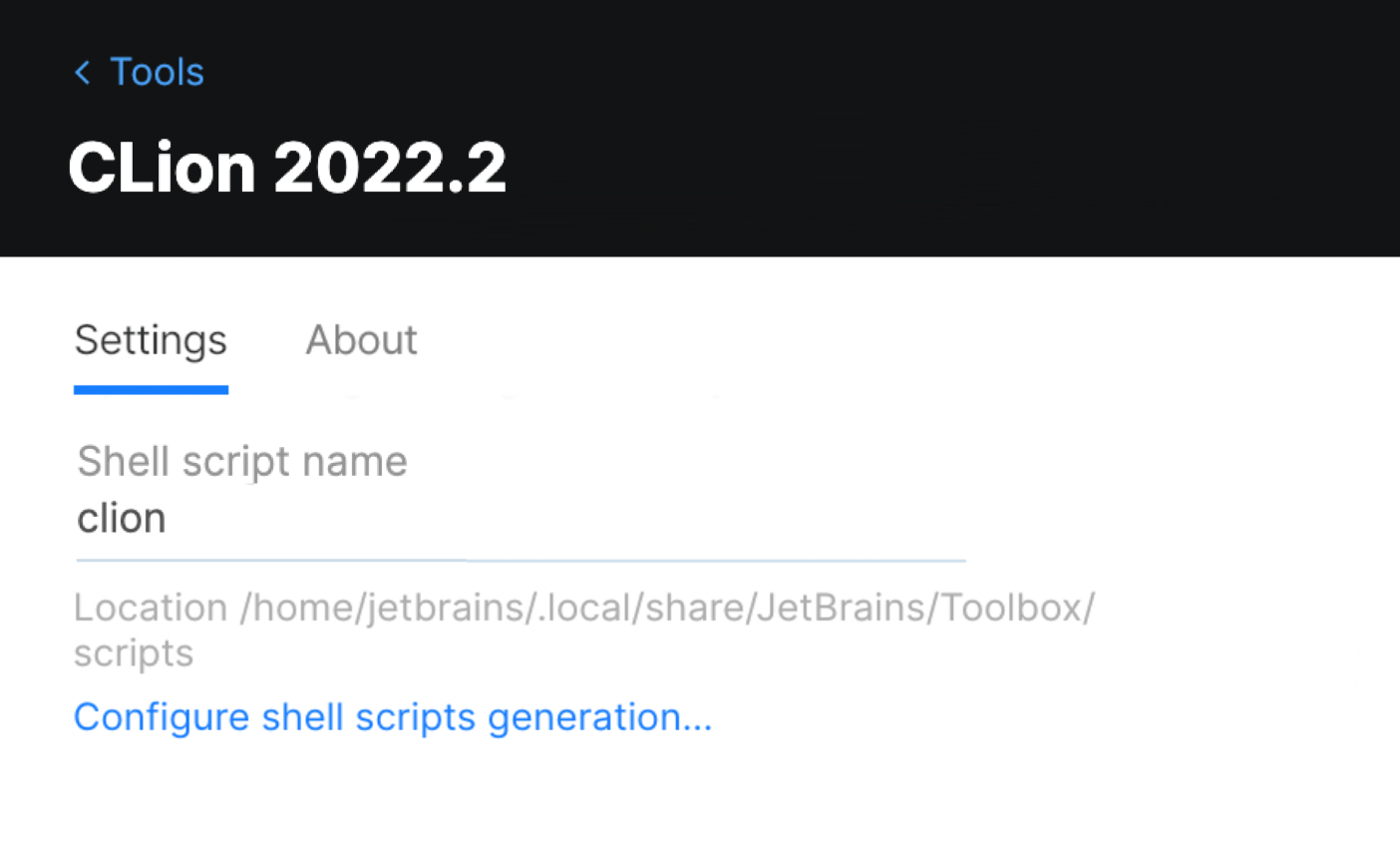
同じ IDE の複数のバージョンがある場合、Toolbox Appはバージョンごとに一意の名前のシェルスクリプトを生成します。 この特定のインスタンスの設定で、IDE インスタンスのシェルスクリプトの名前を変更できます。
Toolbox Appを開きます。
IDE インスタンスの横にある
 をクリックし、 設定 を選択します。
構成 セクションの下部にある シェルスクリプト名 フィールドを変更します。
または
デフォルトで、Toolbox App はシステム PATH 環境変数にあるディレクトリにシェルスクリプトを配置するため、スクリプト名をコマンドとして実行することで、任意の作業ディレクトリから CLion を起動できます。
シェルスクリプトの場所を変更する
Toolbox App を開き、右上の Toolbox App メニュー アイコンをクリックして、 設定 を選択します。
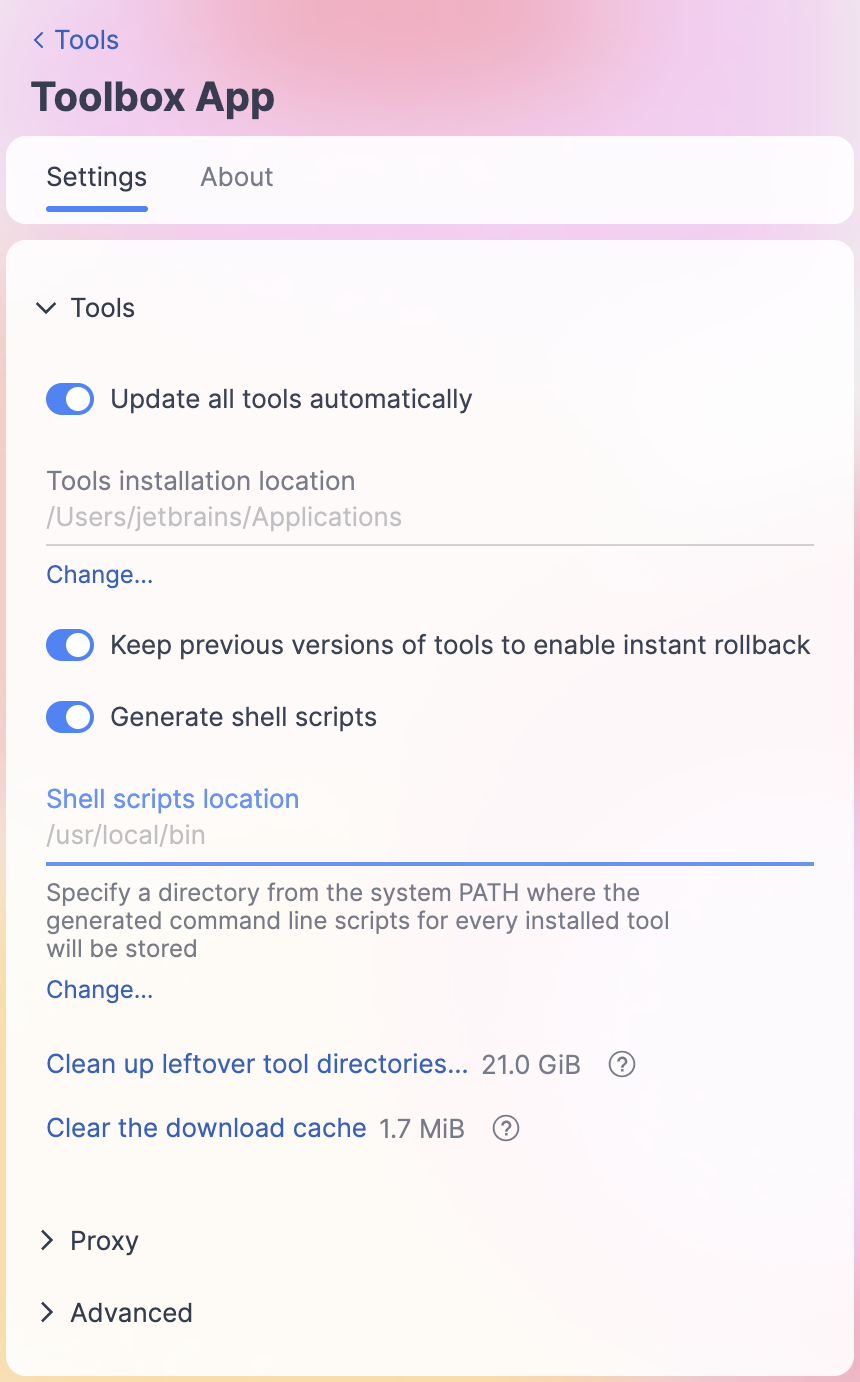
設定 タブで ツール セクションを展開し、 シェルスクリプトの場所 フィールドで別のフォルダーを指定します。
シェルスクリプトの名前を変更する
同じ IDE の複数のバージョンがある場合、Toolbox Appはバージョンごとに一意の名前のシェルスクリプトを生成します。 この特定のインスタンスの設定で、IDE インスタンスのシェルスクリプトの名前を変更できます。
Toolbox Appを開きます。
IDE インスタンスの横にある
をクリックし、 設定 を選択します。構成 セクションの下部にある シェルスクリプト名 フィールドを変更します。
デフォルトで、Toolbox App はシステム PATH 環境変数にあるディレクトリにシェルスクリプトを配置するため、スクリプト名をコマンドとして実行することで、任意の作業ディレクトリから CLion を起動できます。
シェルスクリプトの場所を変更する
Toolbox App を開き、右上の Toolbox App メニュー アイコンをクリックして、 設定 を選択します。
設定 タブで ツール セクションを展開し、 シェルスクリプトの場所 フィールドで別のフォルダーを指定します。
シェルスクリプトの名前を変更する
同じ IDE の複数のバージョンがある場合、Toolbox Appはバージョンごとに一意の名前のシェルスクリプトを生成します。 この特定のインスタンスの設定で、IDE インスタンスのシェルスクリプトの名前を変更できます。
Toolbox Appを開きます。
IDE インスタンスの横にある
をクリックし、 設定 を選択します。構成 セクションの下部にある シェルスクリプト名 フィールドを変更します。
コマンドライン引数
ランチャースクリプトは、コマンド、オプション、その他の引数を受け入れて、その動作を変更します。 引数を指定しないと、スクリプトは CLion を起動します。 ファイルまたはディレクトリのパスを指定すると、CLion でそのファイルまたはディレクトリが開かれます。 詳細については、 コマンドラインからファイルを開く を参照してください。
コマンド
diff差分ビューアーを開いて、指定した 2 つのファイルの違いを確認します。
詳細については、 コマンドラインからファイルを比較する を参照してください。
マージマージします ダイアログを開いて、指定したファイルをマージします。
詳細については、 コマンドラインからファイルをマージする を参照してください。
フォーマット指定されたファイルにコードスタイルのフォーマットを適用します。
詳細については、 コマンドラインからファイルをフォーマットする を参照してください。
インスペクション指定したプロジェクトでコードインスペクションを実行します。
詳細については、 コマンドラインからコードインスペクションを実行する を参照してください。
installPluginsJetBrains Marketplace または カスタムプラグインリポジトリ からプラグイン ID でプラグインをインストールします。
詳細については、 コマンドラインからプラグインをインストールする を参照してください。
オプション
nosplashCLion のロード時にスプラッシュ画面を表示しません。
dontReopenProjectsプロジェクトを再度開かず、ようこそ画面を表示します。 開いていたプロジェクトが CLion をクラッシュさせた場合に役立ちます。
disableNonBundledPlugins手動でインストールしたプラグインをロードせずに CLion を起動します。 このオプションでは、プラグインが削除されたり、永久に無効になったりすることはありません。 インストールしたプラグインが CLion をクラッシュさせた場合に役立ちます。 IDE を起動して、問題のあるプラグインを無効にするかアンインストールすることができます。
--waitコマンドプロンプトに戻る前にファイルが閉じられるのを待ちます。
例: 次のコマンドで file.txt を開くことができます。
clion --wait file.txtシェルは file.txt が閉じられるまで待機します。