CLion キーボードショートカット
CLion には、編集、ナビゲーション、リファクタリング、デバッグ、その他のタスクに関連するほとんどのコマンドに キーボードショートカットがあります。 これらのホットキーを覚えておくと、キーボードから手を離さずに生産性を高めることができます。
すべてのデフォルトのショートカットは 構成可能であり、デフォルトではショートカットがないアクションにショートカットを割り当てることもできます。
次の表は、最も便利なショートカットの一部を示しています:
ショートカット | アクション |
|---|---|
ダブル Shift | CLion、プロジェクト、現在の Git リポジトリで、ファイル、アクション、クラス、シンボル、ツールウィンドウ、設定をすばやく検索できます。 |
Ctrl+Shift+A | コマンドを見つけて実行する、ツールウィンドウを開く、設定を検索します。 |
ダブル Ctrl | Run Anything プロジェクトのオープン、実行 / デバッグ構成の起動、コマンドラインユーティリティの実行などのコマンドを実行します。 使用可能なコマンドは、プロジェクト用に設定したプラグインとツールのセットによって異なります。 |
Alt+Enter | ハイライトされたエラーや警告のクイックフィックス、コード改善・最適化のためのインテンションアクション。 |
F2 Shift+F2 | 次または前のハイライトされたエラーにジャンプします。 |
Ctrl+E | リストから最近開いたファイルを選択します。 |
Ctrl+Alt+Shift+T | キャレット下の要素をリファクタリングします。たとえば、安全な削除、コピー、移動、名前変更など。 |
Ctrl+W Ctrl+Shift+W | 特定のコード構成に従って選択スコープを増減します。 |
Ctrl+/ Ctrl+Shift+/ | 行またはコードブロックをコメントアウトします。 |
Alt+F7 | プロジェクト全体でコード要素が使われているすべての場所を表示します。 |
適切なキーマップを選択する
キーマップ構成を表示するには、 設定 ダイアログ Ctrl+Alt+S を開き、 キーマップ を選択します。
定義済みのキーマップを使用する
CLion は、環境に基づいて事前定義されたキーマップを自動的に提案します。 使用している OS と一致することを確認するか、使用している別の IDE またはエディターからのショートカットと一致するものを選択してください(たとえば、Eclipse または NetBeans)。
このページや CLion ドキュメントの他のページを参照すると、IDE で使っているキーマップ用のキーボードショートカットが表示されます。ページ上部のセレクターで選択してください。
プラグインからキーマップをインストールする
デフォルトのキーマップセットに加えて、プラグイン(GNOME や KDE のキーマップなど)からキーマップをインストールできます: 設定 ダイアログ Ctrl+Alt+S を開き、 プラグイン を選択し、 Marketplace タブに切り替えて、 キーマップ を検索します。
キーマップを調整する
定義済みのキーマップのコピーを変更して、頻繁に使用するコマンドに 独自のショートカットを割り当てることができます。
カスタムキーマップをインポートする
慣れているカスタマイズされたキーマップがある場合は、 それをインストールに転送できます。
作業中にショートカットを学ぶ
CLion ではショートカットを学ぶためのいくつかの方法が提供されています:
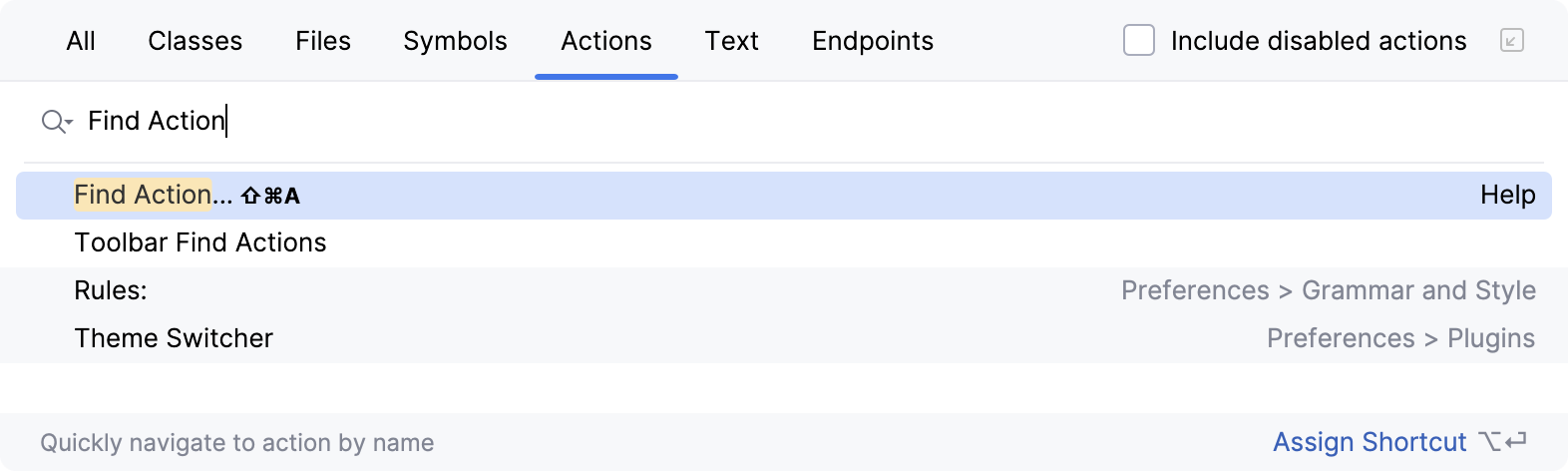
アクションの検索を使用すると、すべてのメニューとツールにわたってコマンドと設定を検索できます。
Ctrl+Shift+A を押して、入力を開始し、推奨される操作のリストを取得します。 必要なアクションを選択し、 Enter を押して実行します。
Key Promoter X(英語) は、マウスを使用してコマンドが実行されるたびに、対応するキーボードショートカットと共にポップアップ通知を表示するプラグインです。 また、頻繁に実行されるコマンドのショートカットを作成することをお勧めします。
事前定義されたキーマップの 1 つを使用している場合は、 デフォルトのキーマップ参照カード(英語)を印刷して机の上に置いておき、必要に応じて参照することができます。 このチートシートは、 でも入手できます。
デフォルト以外またはカスタマイズされたキーマップを印刷するには、 キーマップエクスポータープラグイン(英語)を使用します。
高度な機能を使用する
以下の便利な機能を使うことで生産性をさらに向上できます:
- クイックリスト
頻繁に使用するアクションのグループがある場合は、カスタムショートカットを使用してそれらにアクセスするための クイックリストを作成します。 例: 次の事前定義されたクイックリストを使用して試すことができます。
リファクタリング Ctrl+Alt+Shift+T
VCS 操作 Alt+`
- スマートキー
CLion には、ペアのタグや引用符を自動で追加したり、 キャメルハンプ単語の検出したり、多くの 入力支援機能があります。
- スピード検索
ツリービュー、リスト、またはテーブルのあるツールウィンドウがフォーカスされているときは、 入力を始めると一致する項目が表示されます。
- 2 回押してください。
CLion の一部のアクションは、複数回実行するとより多くの結果を表示します。 例えば、フィールド、パラメーター、変数宣言の一部で Ctrl+Space を使って 基本的なコード補完を呼び出すと、現在のスコープ内のアイテムの型に応じた名前が提案されます。 もう一度実行すると、モジュール依存関係を通じて利用できるクラスも含まれます。 3 回連続で実行すると、候補リストにプロジェクト全体が含まれます。
- ツールウィンドウのサイズを変更する
マウスを使わずにツールウィンドウのサイズを調整できます:
垂直ツールウィンドウのサイズを変更するには、 Ctrl+Alt+Shift+Left および Ctrl+Alt+Shift+Right を押します。
水平ツールウィンドウのサイズを変更するには、 Ctrl+Alt+Shift+Up および Ctrl+Alt+Shift+Down を押します。