クイックスタートガイド
0. 始める前に
CLion はクロスプラットフォームの IDE ですか?
はい、Windows、macOS、Linux に CLion をインストールして実行できます。
OS 固有の手順については、 CLion をインストールするを参照してください。
オペレーティングシステムに適したキーマップの選択、および最も便利なショートカットの学習の詳細については、「CLion キーボードショートカット 」を参照してください。
どのコンパイラーとデバッガーを使用できますか?
CLion では、 GCC ベースのコンパイラー、 Clang、 Clang-cl、 Visual Studio C++ コンパイラー、 IAR コンパイラーや カスタム定義のコンパイラーを使用できます。 詳細については、 コンパイラーを参照してください。
CLion は、すべてのプラットフォームで GDB (バンドルまたはカスタム)を使用したデバッグと、macOS および Linux ではバンドルされた LLDB を使用したデバッグをサポートします。 また、Windows には MSVC ツールチェーン用の LLDB ベースのデバッガーがあります。 詳細については、 デバッグのセクションと デバッガーオプションページを参照してください。
サポートされているビルドシステムは何ですか? プロジェクトフォーマットは何ですか?
CLion は CMake ビルドシステムと完全に統合されており、 CMake プロジェクトをシームレスに作成、開く、ビルド、そして実行 / デバッグできます。 CMake 自体は CLion にバンドルされているため、カスタムバージョンを使用しない限り、別途インストールする必要はありません。
CMake 以外にも、CLion は Makefile、 Meson、 コンパイルデータベース、 Gradleプロジェクトをサポートします。 新しいプロジェクトウィザードは、これらのプロジェクトタイプではまだ使用できないことに注意してください。
詳細については、 プロジェクトフォーマットを参照してください。
事前に何かインストールする必要がありますか?
Windows では、CLion の使用には動作環境が必要です。 CLion には、迅速なセットアップのために MinGW ツールセットのバージョンがバンドルされています。 このバンドルツールチェーンを使用することも、他の MinGW インストール、Cygwin、Microsoft Visual C++ に切り替えることもできます。 WSL または Docker を使用している場合は、それらもインストールする必要があります。
詳細については、 Windows チュートリアルを参照してください。
macOS では、必要なツールがすでにインストールされている可能性があります。 そうでない場合は、 コマンドライン開発者ツールを CLion を macOS で構成する説明に従って更新してください。
Linux では、コンパイラーと make もプリインストールされている可能性があります。 そうでない場合、Debian/Ubuntu の場合は、 build_essentials(英語) パッケージをインストールし、必要に応じて llvm(英語) パッケージをインストールして Clang を入手します。
C++ 以外の言語もサポートされていますか?
はい、CLion は Python 、HTML(HTML5 を含む)、CSS、JavaScript、および XML を完全にサポートしています。 これらの言語のサポートは、バンドルされているプラグインによって実装されており、デフォルトで有効になっています。 詳細については、 さまざまな言語の CLion 機能 を参照してください。
他のプラグインをインストールすることで、CLion でサポートされる言語を増やすことができます(例: Markdown)。 プラグインの詳細については、 貴重な言語プラグインの記事を参照してください。
1。 プロジェクトを開く / 作成する
ローカルプロジェクトを開く
次のいずれかのオプションを使用します。
ファイル | オープン を選択し、プロジェクトディレクトリを見つけます。
このディレクトリには、 CMakeLists.txt ファイルが含まれている必要があります。
ファイル | オープン を選択し、CLion の最上位 CMakeLists.txt ファイルを指定し、 プロジェクトとして開く をクリックします。
ファイル | オープン を選択して CMakeCache.txt ファイルを見つけ、 プロジェクトとして開く をクリックします。
メインメニューから を選択します。
CLion を、最上位の Makefile を含むフォルダー、または Makefile 自体に指定してください(この場合は、次のステップで プロジェクトとして開く をクリックしてください)。
メインメニューから を選択します。
CLion で meson.build を含むフォルダーを指定し、 オープン をクリックします。
メインメニューから を選択します。
CLion を、 compile_commands.json を含むフォルダーまたは compile_commands.json 自体に指定してください(この場合は、次のステップで プロジェクトとして開く をクリックしてください)。
メインメニューから を選択します。
CLion を、 build.gradle を含むフォルダーまたは build.gradle ファイル自体に指定してください(この場合は、次のステップで プロジェクトとして開く をクリックしてください)。
リポジトリのクローン
ようこそ画面で VCS から取得 をクリックするか、 Git (またはあなたの VCS) | クローン を選択します。
ストレージにアクセスするための資格情報を入力し、ソースへのパスを指定します。
新しい CMake プロジェクトを作成する
メインメニューから を選択するか、'ようこそ' 画面で 新規プロジェクト をクリックします。
プロジェクトのタイプを設定します: C または C++、実行可能ファイルまたはライブラリ。
STM32CubeMX と CUDA も CMake ベースのプロジェクトタイプであることに注意してください。
ルートフォルダーの場所を指定し、 言語標準を選択します。
CLion は新しい CMake プロジェクトを作成し、トップレベルの CMakeLists.txt を入力します:
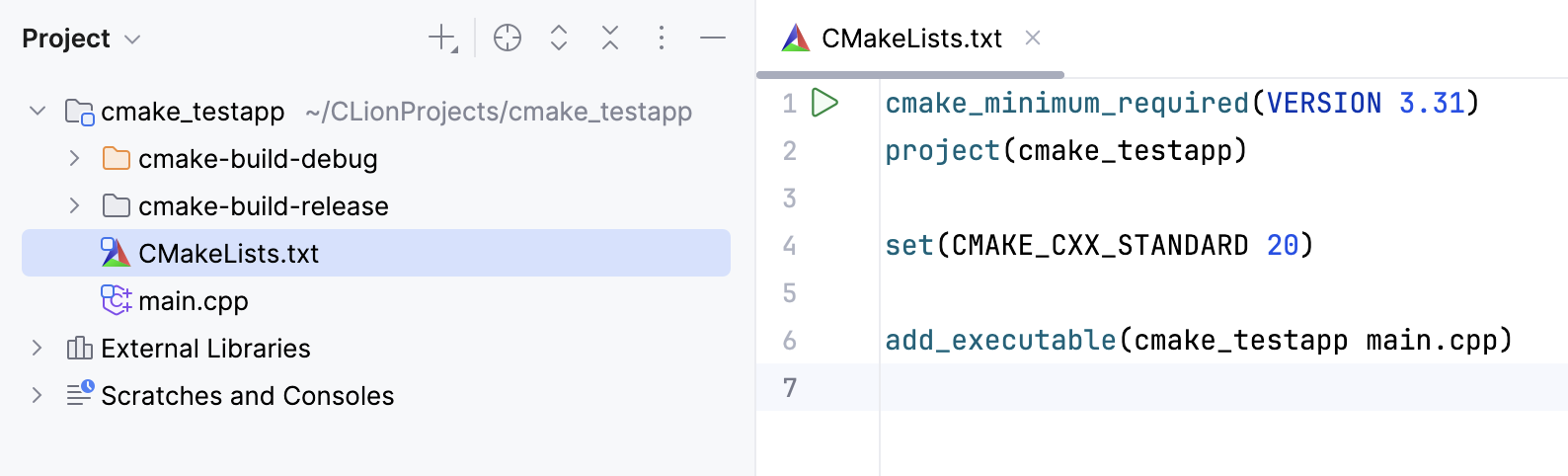
初期の CMakeLists.txt ファイルには、すでにいくつかのコマンドが含まれています。 チュートリアルで説明や CMake を使った作業に関する情報を確認してください。
2。 外観の確認
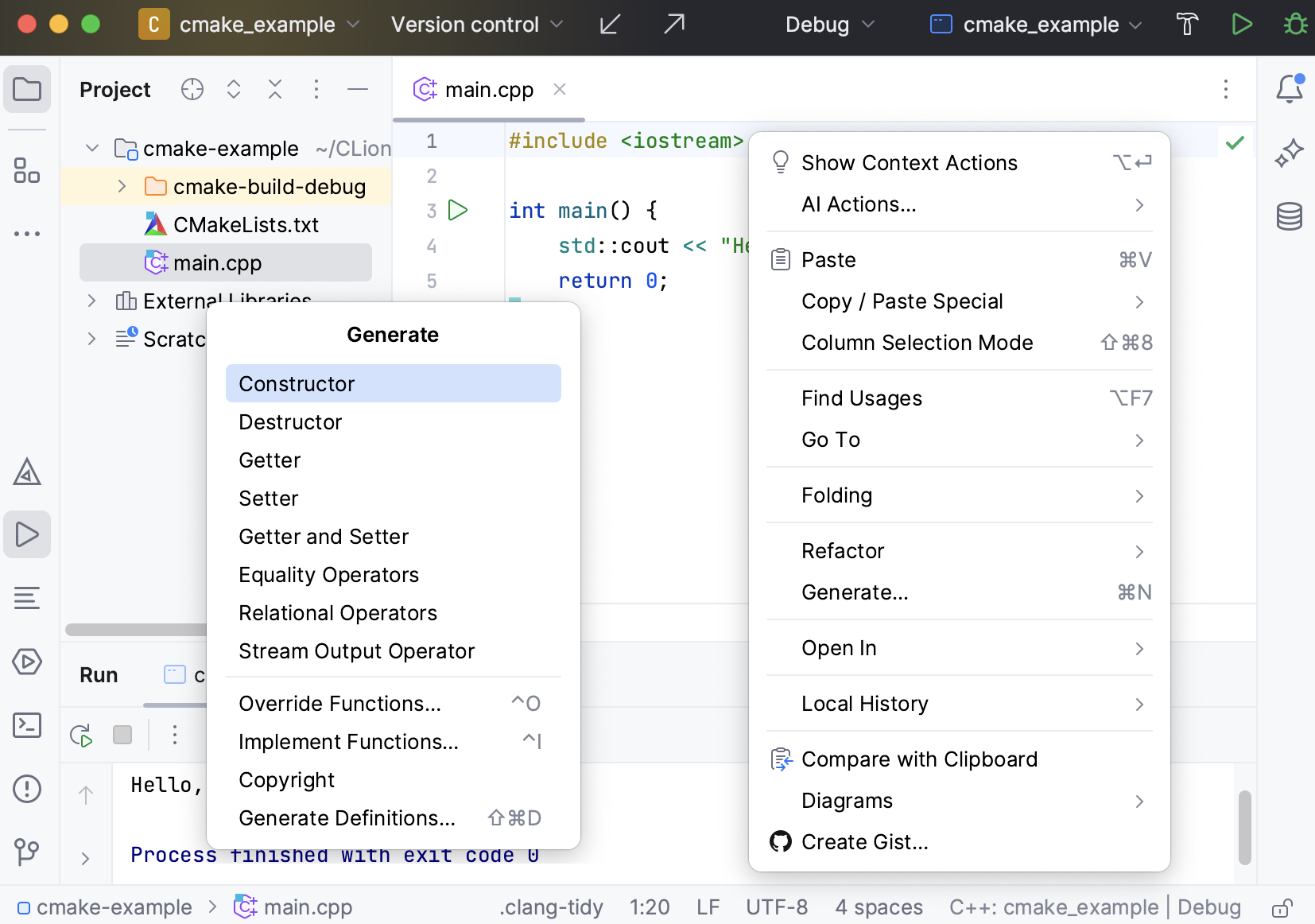
新しい UI 要素の詳細な説明については、 新しい UI を参照してください。
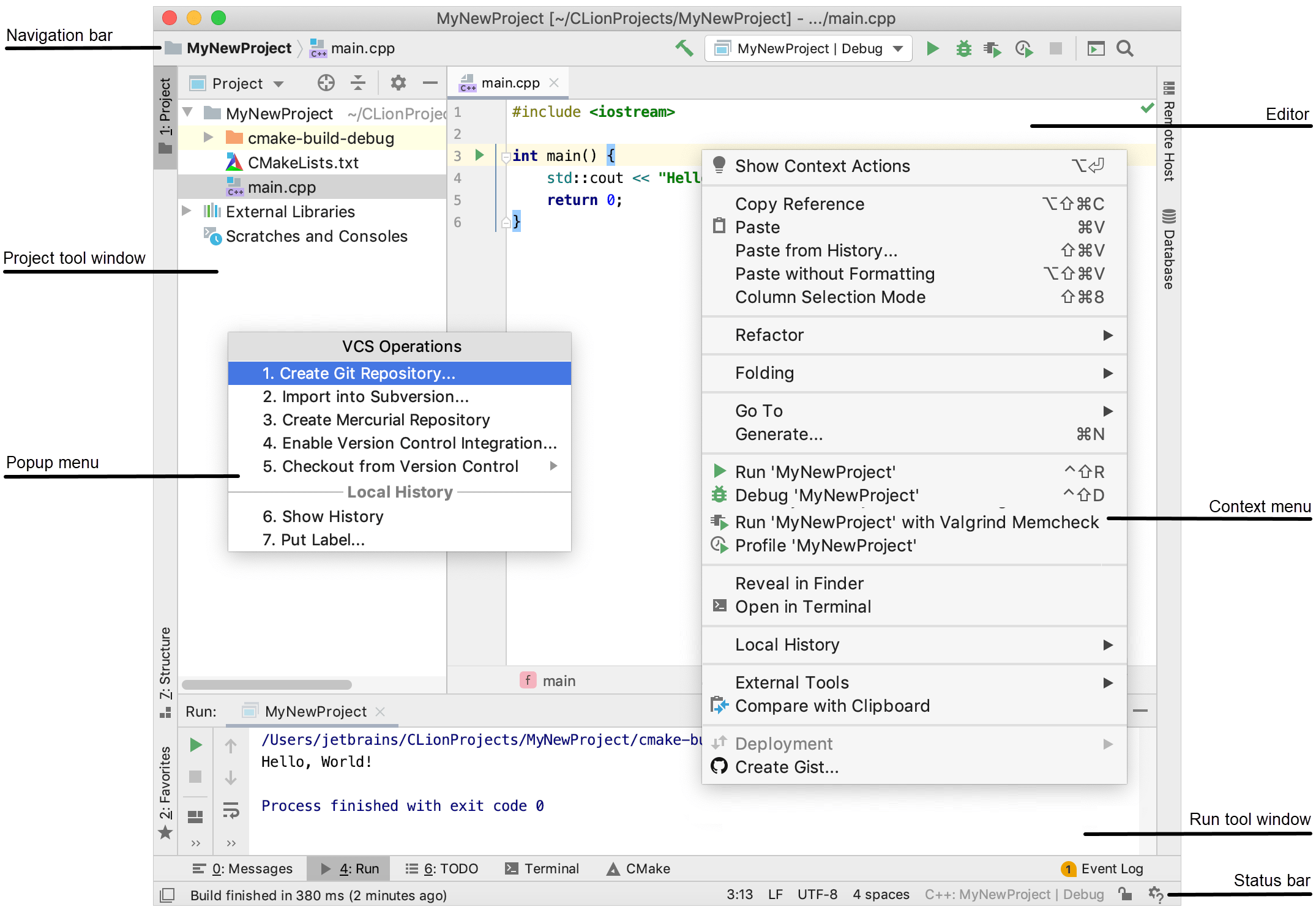
クラシック UI 要素の詳細については、 ユーザーインターフェース を参照してください。
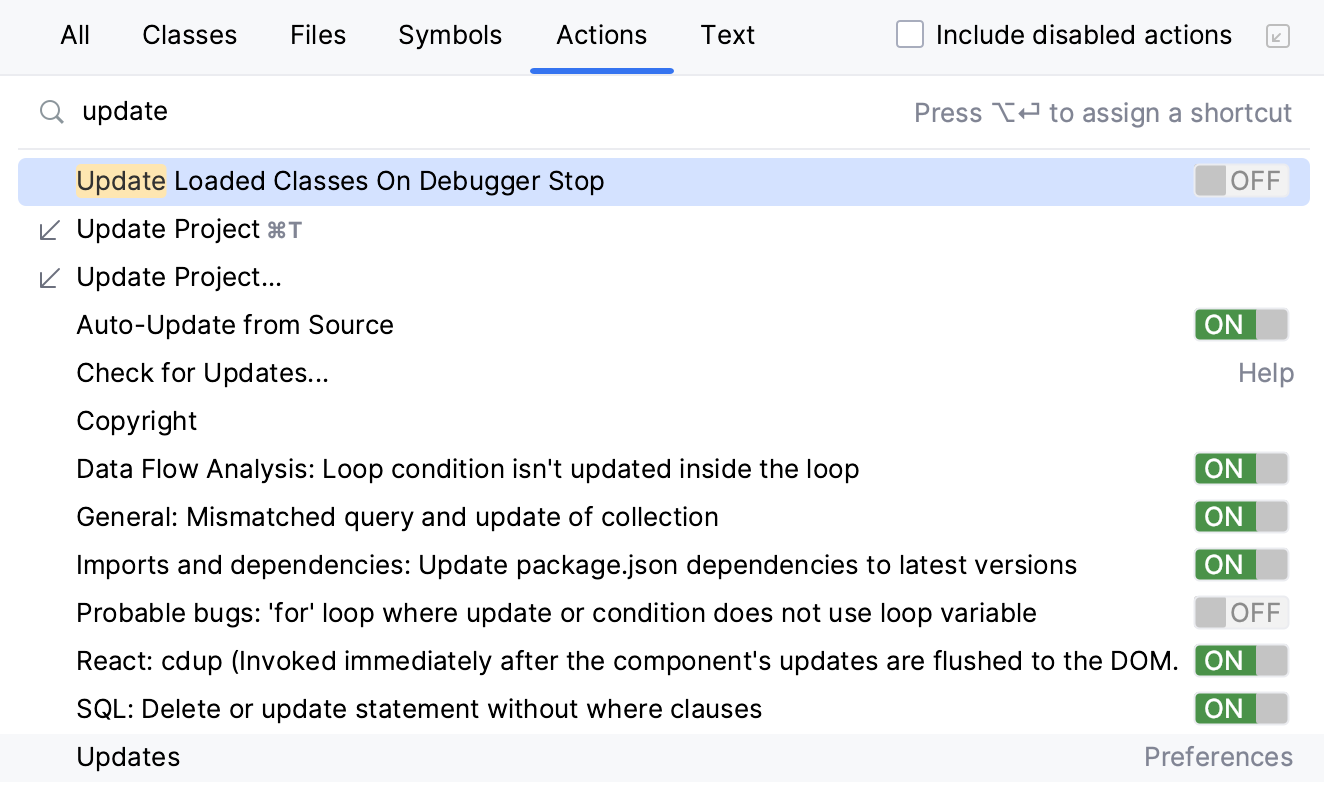
IDE アクションを見つける必要がある場合は、いつでも Ctrl+Shift+A を押すか、メインメニューで に移動し、探しているコマンド、設定、UI 要素の名前を入力し始めます。
3。 環境をカスタマイズする
IDE の外観を変更する
IDE の カラースキーム、 コードスタイル、 キーマップ、 表示モード 、ルックアンドフィール(UI テーマ )を切り替える最も簡単な方法は、 切り替え ... ポップアップです。
これを呼び出すには、 をクリックするか、 Ctrl+` を押します。
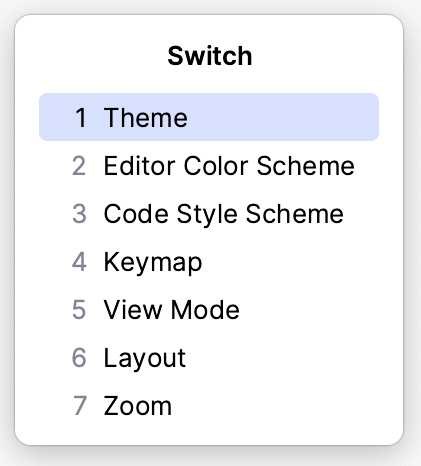
すべてのカスタマイズ可能なオプションを調べるには、 Ctrl+Alt+S の専用ページにアクセスしてください。
コードエディターを調整する
ダイアログの エディター ノードにあるページでは、最も一般的な設定(ドラッグアンドドロップの有効化やスクロール設定など)から強調色やコードスタイルオプションまで、エディターの動作を調整できます。
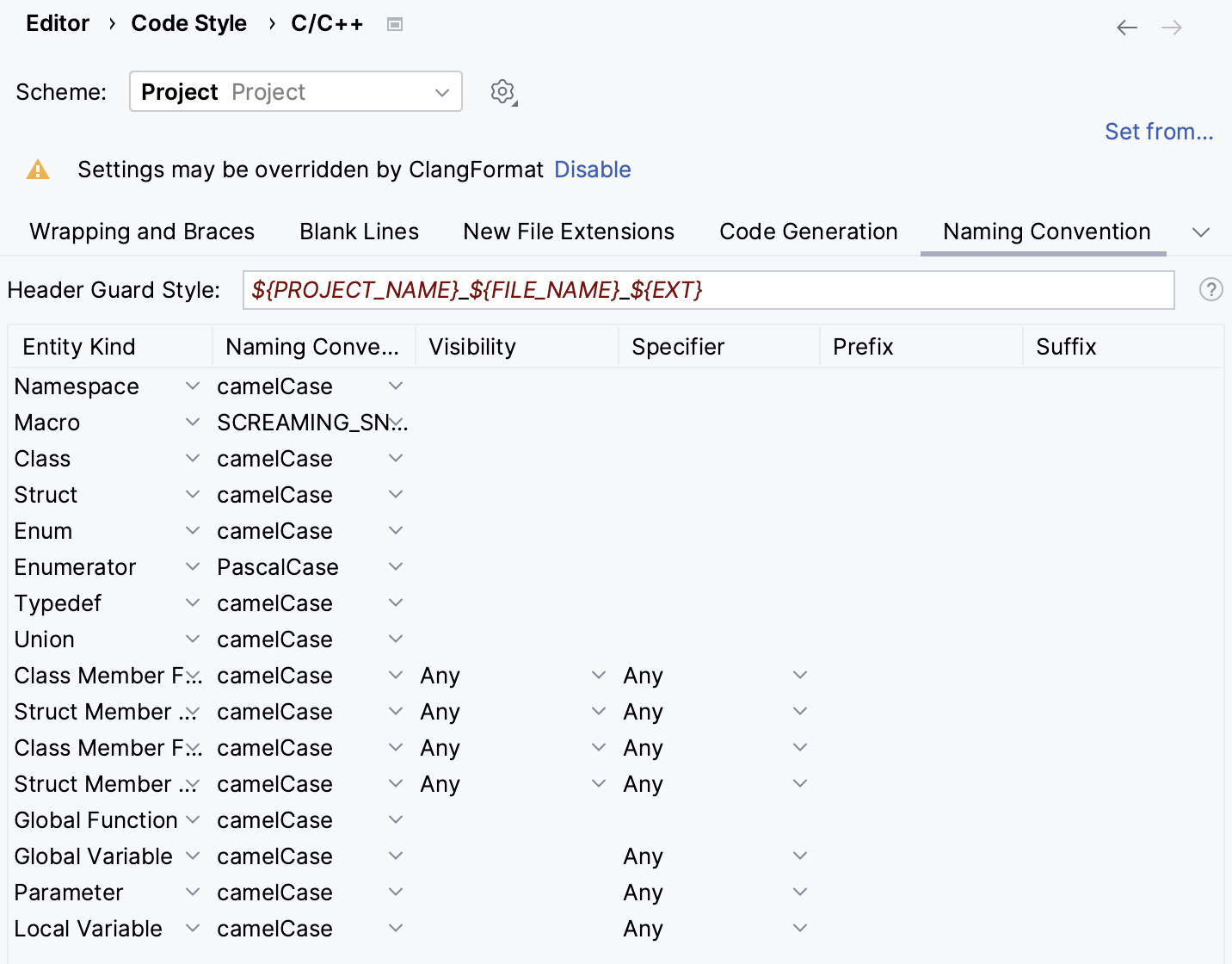
コードスタイルは、 ノードのページで言語ごとに個別に設定できます。 C/C++ の場合、 事前定義済みコードスタイルの 1 つを設定するか、独自に設定し、希望する 命名規則と ヘッダーガードテンプレートを構成できます:
キーマップを調整する
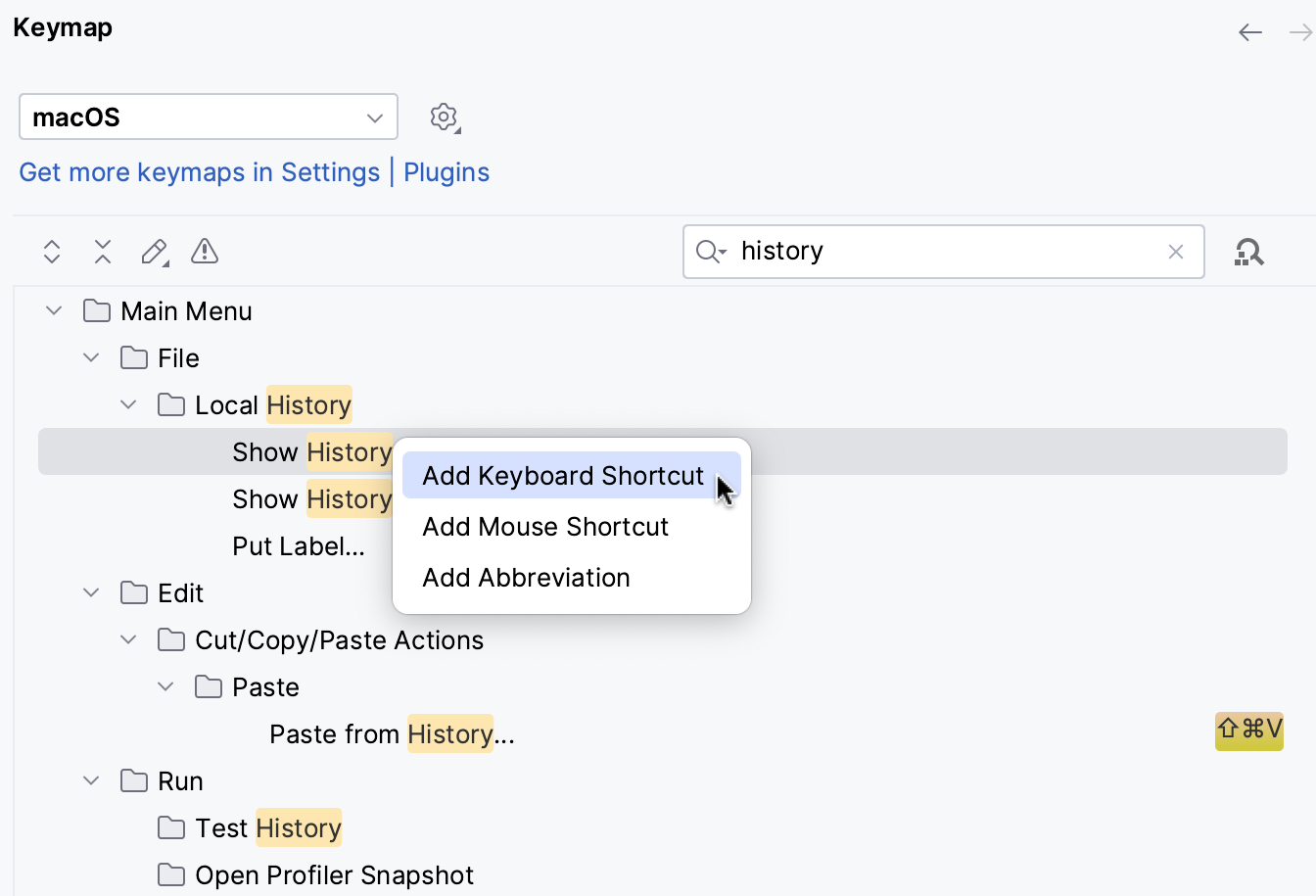
CLion では、IDE で可能なほとんどすべてのアクションがキーボードショートカットに割り当てられています。 デフォルトのマッピングを表示するには、 を呼び出します。
でショートカットをカスタマイズできます。 事前定義済みのキーマップ(Visual Studio、Emacs、Eclipse、NetBeans、Xcode など)のいずれかを使用して必要に応じて調整するか、独自のキーマップを最初から作成します。
利用可能なキーマップのリストを拡張するプラグインもあります。 例: VS Code キーマップ(英語)または Vim エミュレーション(英語) (これは Vim のキーマップを含みます)。 有用な非バンドルプラグインで CLion エディター用のさらに便利なプラグインが見つかります。
4。 コード支援
自動補完
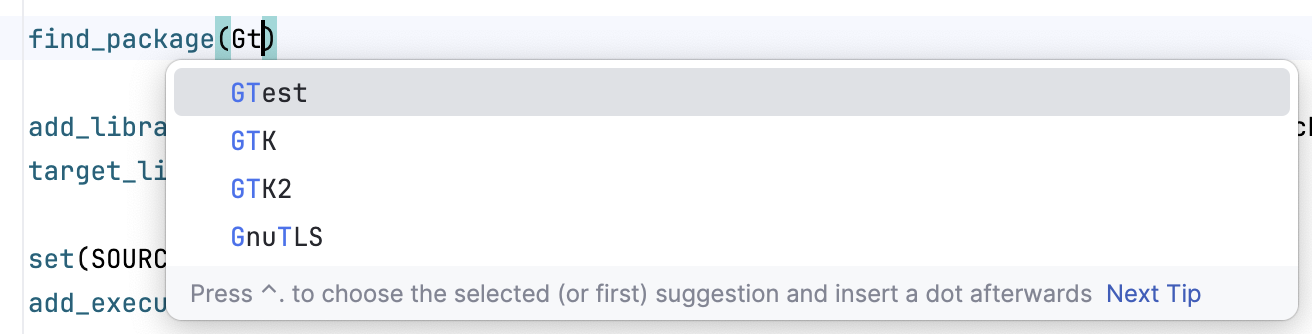
CLion の補完 Ctrl+Space は、入力中に動作し、利用可能な候補一覧を表示します。 このリストをフィルタリングして、予想されるタイプに一致する提案のみを表示するには、 スマート補完 Ctrl+Shift+Space を使用します。
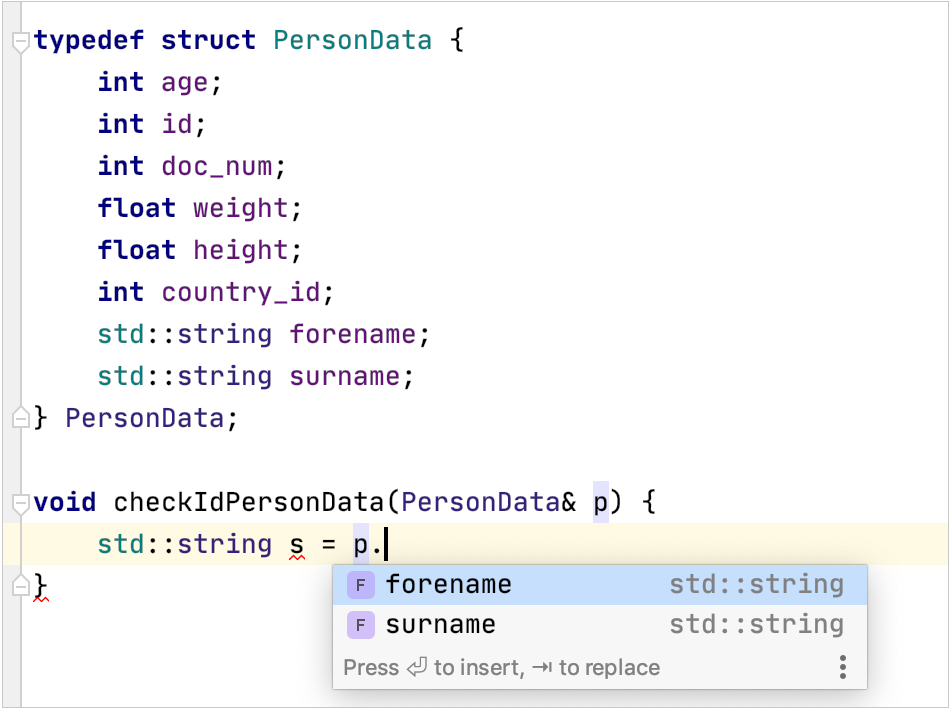
補完は、他のコードインサイト機能と共に、CMake コードでも利用できます。 CMakeLists.txt でのコーディング支援 を参照してください。
コード生成
空のクラスや新しい C/C++ ファイルでも、CLion が自動的に生成するボイラープレートコードが含まれています。 例えば、新しいクラスを追加すると、CLion はスタブコードとヘッダーガードが既に配置されたヘッダーおよび、それを含む対応するソースファイルを作成します。
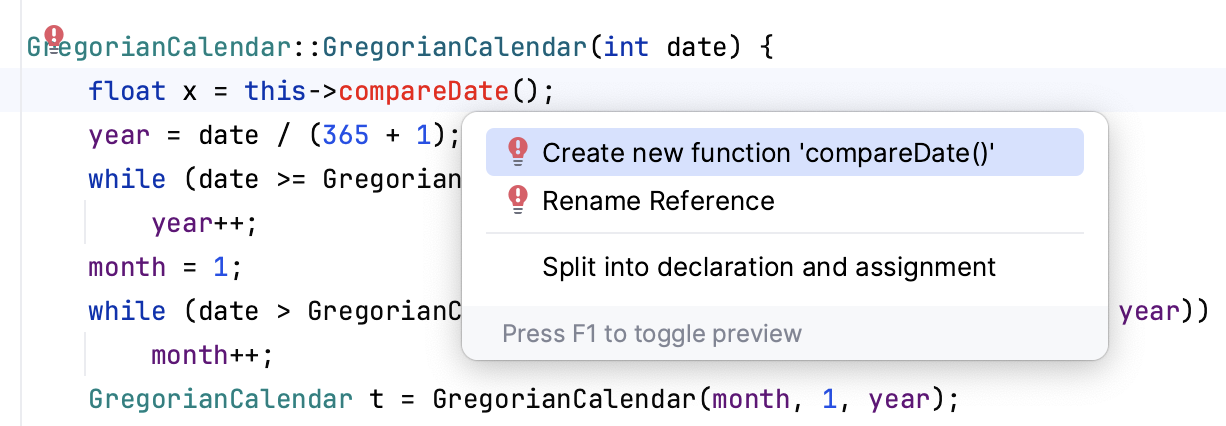
最も便利なコード生成機能の 1 つは、 create from usage です。 アイデアが浮かんだときに集中し、ルーチンを処理できます。
例えば、まだ実装されていない関数を呼び出す場合でも、フローを中断する必要はありません。 Alt+Enter を押すと後で戻ってこれるスタブコードを生成できます。 使用箇所から作成は、変数やクラスにも対応しています:
コード内の任意の場所でコード生成オプションのリストを取得するには、 Alt+Insert を押して 生成 メニューを呼び出します。
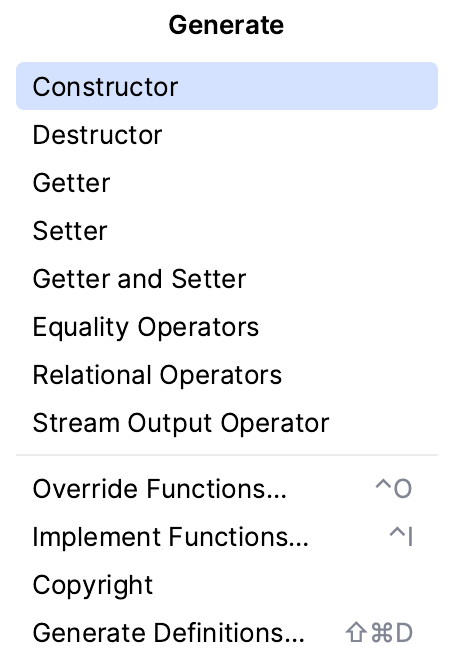
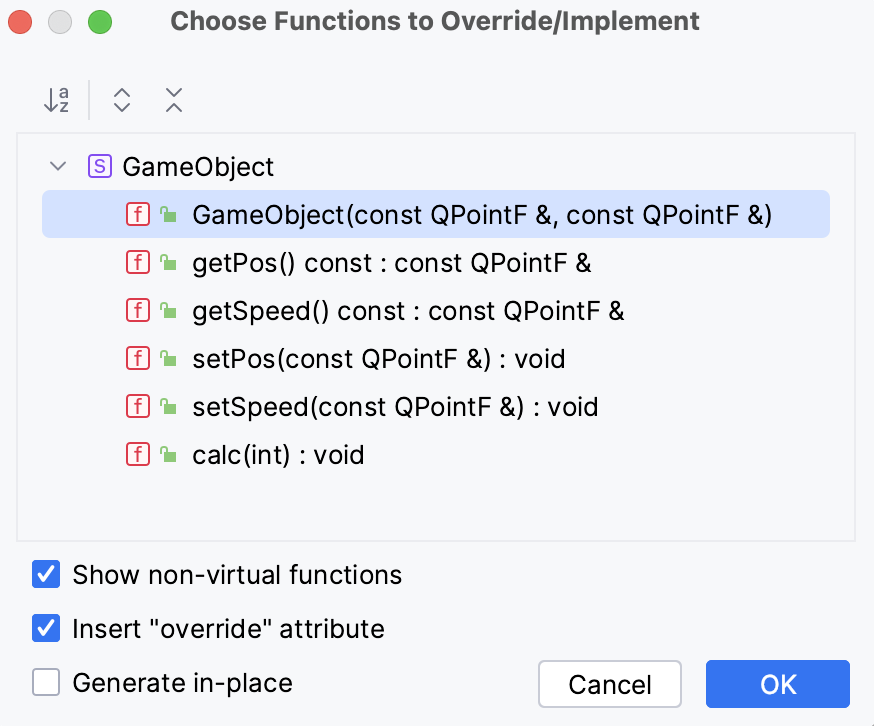
これらのオプションは多くのコード作成をスキップできます。 コンストラクター / デストラクタ、getter/setter、さまざまな演算子を生成することに加えて、関数をすばやくオーバーライドして実装することができます。
ライブテンプレートはコード構成全体を生成するためのツールです。 ですぐに使えるテンプレートのリストを見つけてください。 テンプレートをコードに貼り付けるには、 を呼び出すか Ctrl+J を押します。
前 | 後 |
|---|---|
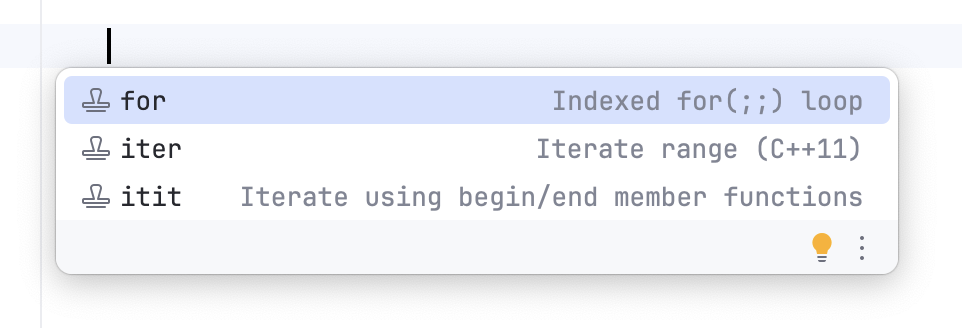 | 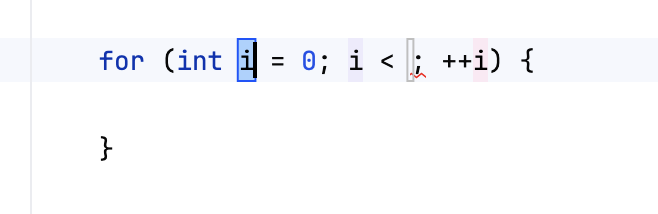 |
ループと if、 while、 for、 #ifdef のような条件文でコードをすばやく囲むには、 を呼び出すか Ctrl+Alt+T を押します。
前 | 後 |
|---|---|
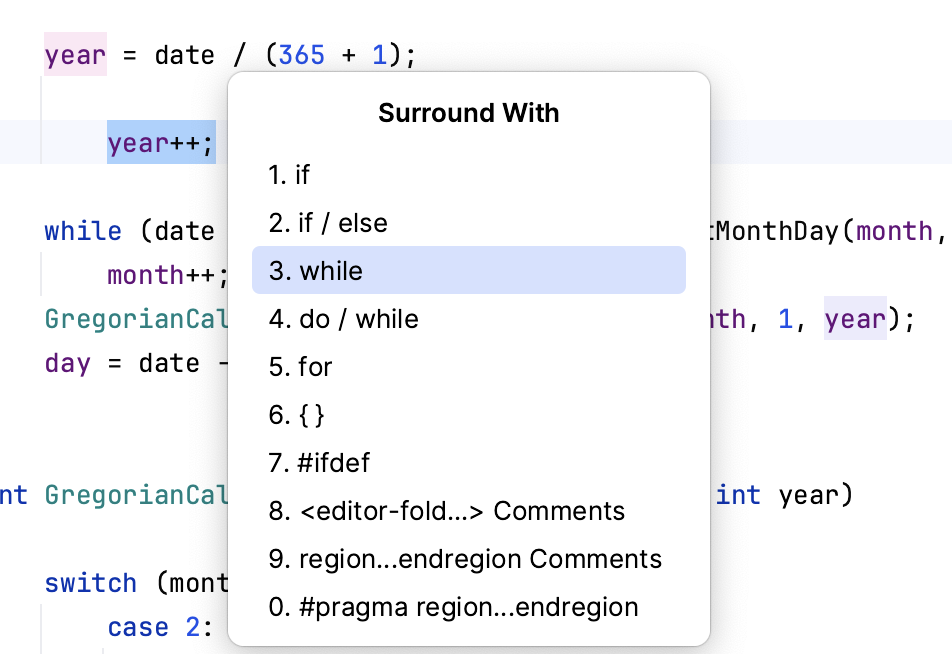 | 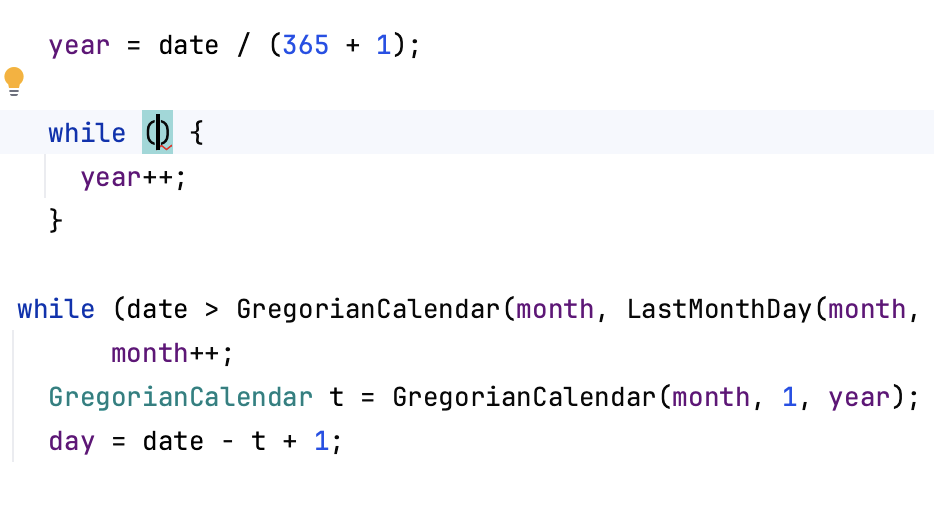 |
インテンションとクイックフィックス
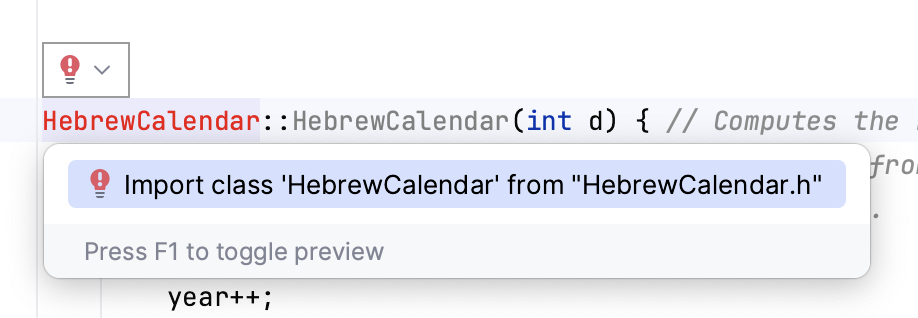
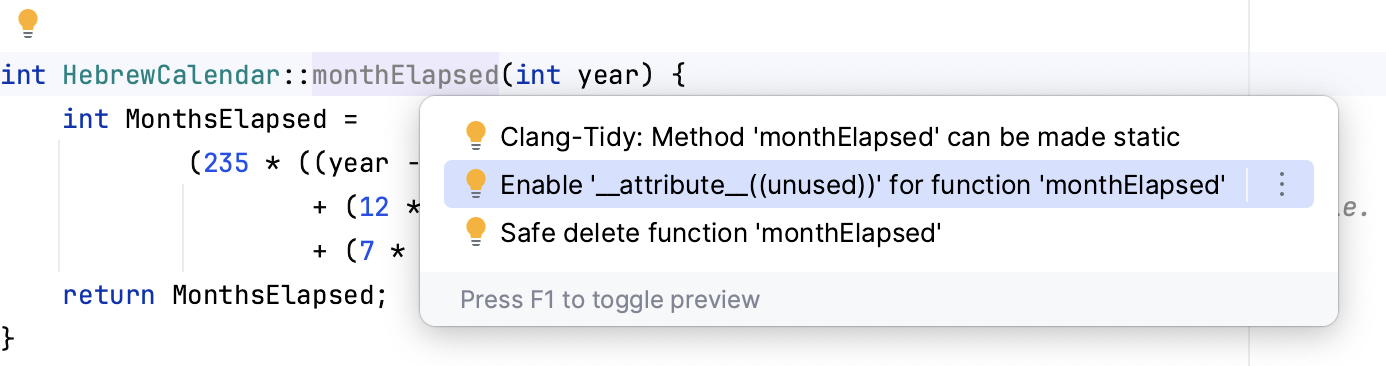
コード内のシンボルの横に電球が表示されている場合、それは CLion のコード解析により潜在的な問題または変更が見つかったことを意味します:
 はエラーを示し、それのための迅速な修正を選択することができます。
 は、1 つまたは複数の インテンションアクションが使用可能であることを示します。
バルブアイコンをクリックして(または Alt+Enter キーを押して)最も適切なアクションを選択するかクイックフィックスを選択します。
クイックフィックス | インテンションアクション |
|---|---|
 |  |
インスペクション
オンザフライのコード解析中、CLion は疑わしいコードをハイライト表示し、右側のガターに色付きストライプを表示します。 ストライプの上にカーソルを置くと問題の説明が表示され、クリックすると対応する問題に移動します。 ガターの上部にある記号は、ファイル全体のステータスを示します。
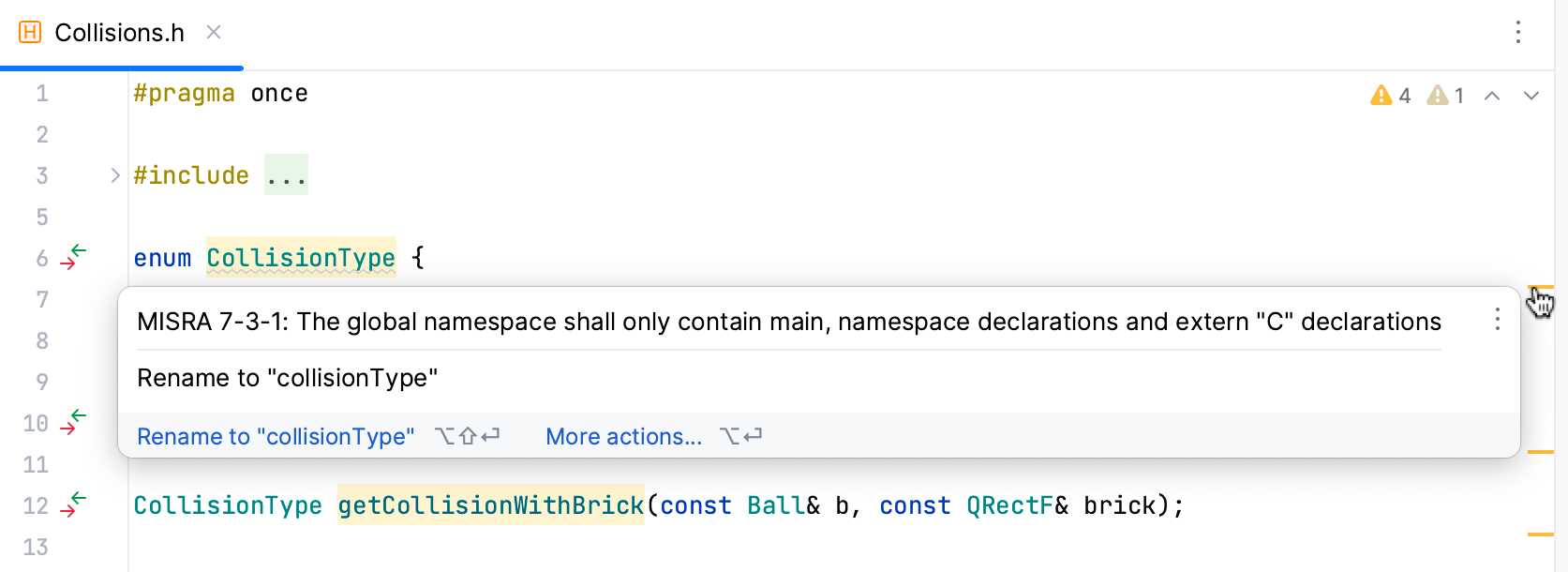
CLion は、コンパイルエラーだけでなく、未使用変数やデッドコードなどのコードの非効率性も検出します。 また、 Clang-tidy チェックのカスタマイズ可能なセットを統合しています。
インスペクションを有効または無効にするには、それらの重大度レベル(インスペクションがエラーを発生させるか、単に警告として表示するか)を設定し、スコープを設定して、 に進みます。
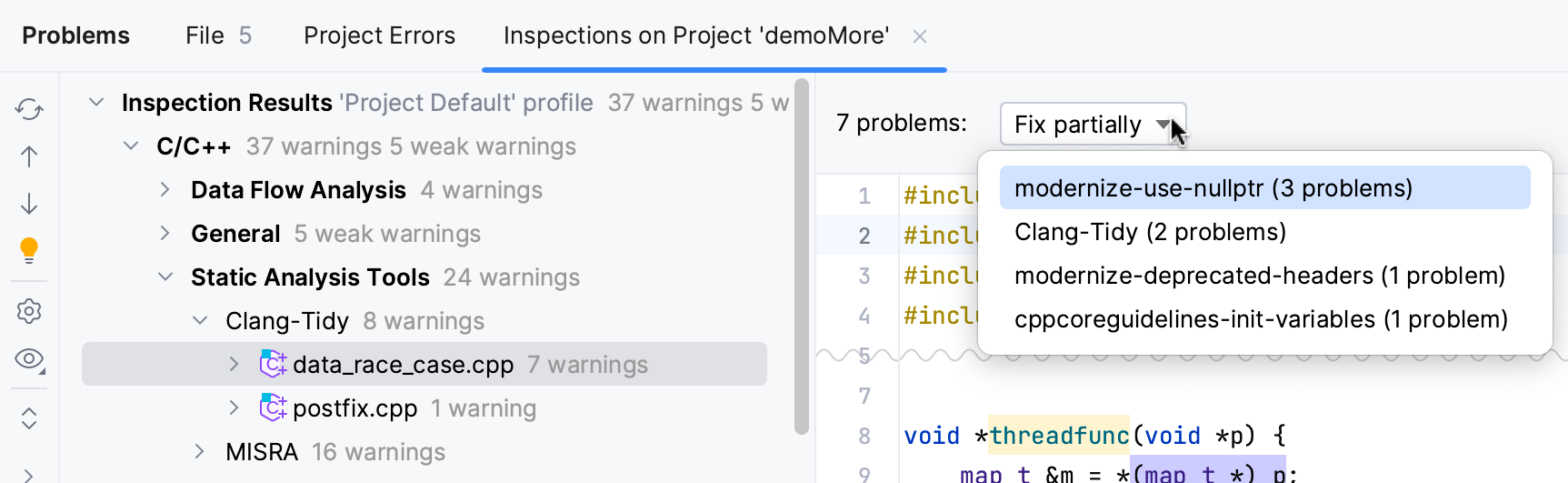
プロジェクト全体またはカスタムスコープに対してオンデマンドでインスペクションを実行し、結果を別のウィンドウで表示することもできます。 これを行うには、 を呼び出すか、特定のインスペクションに Ctrl+Alt+Shift+I を使用します。
結果ツールウィンドウから、一度に複数の問題のクイックフィックスをバッチ適用できます。 説明タブで 部分的に修正 をクリックします。
リファクタリング
リファクタリングは、新しい機能を追加せずにコードを改善するのに役立ち、コードをよりクリーンで読みやすく、保守しやすくします。 メインメニューの リファクタリング セクションを使用するか、 リファクタリング ... Ctrl+Alt+Shift+T を呼び出して、現在の場所で使用可能なリファクタリングのリストを取得します。
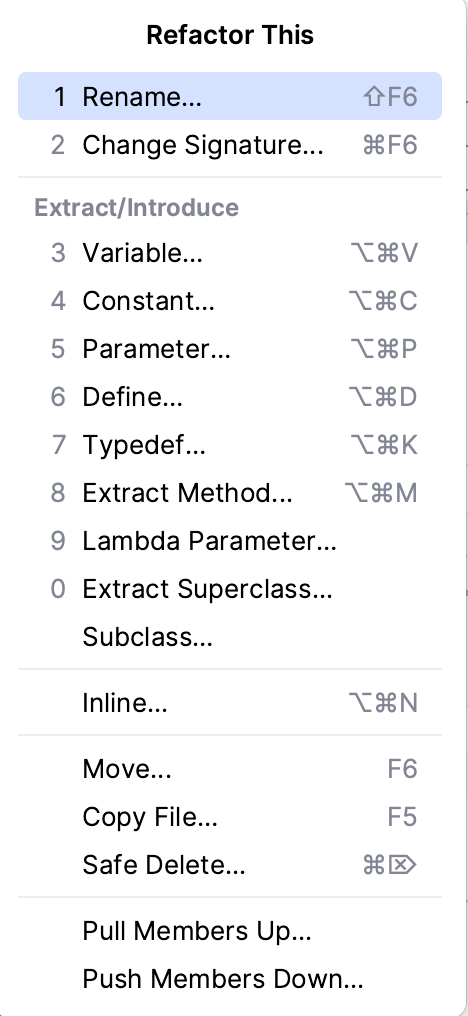
例:
5. コードを調べる
どこでも検索
CLion で何かを検索したい場合、コードベース、アクション、または UI 要素問わず、
Shift
を 2 回押して どこでも検索ダイアログで目的のものを入力し始めます。 検索条件を絞り込むには、フィルター  メニューを使用してください。
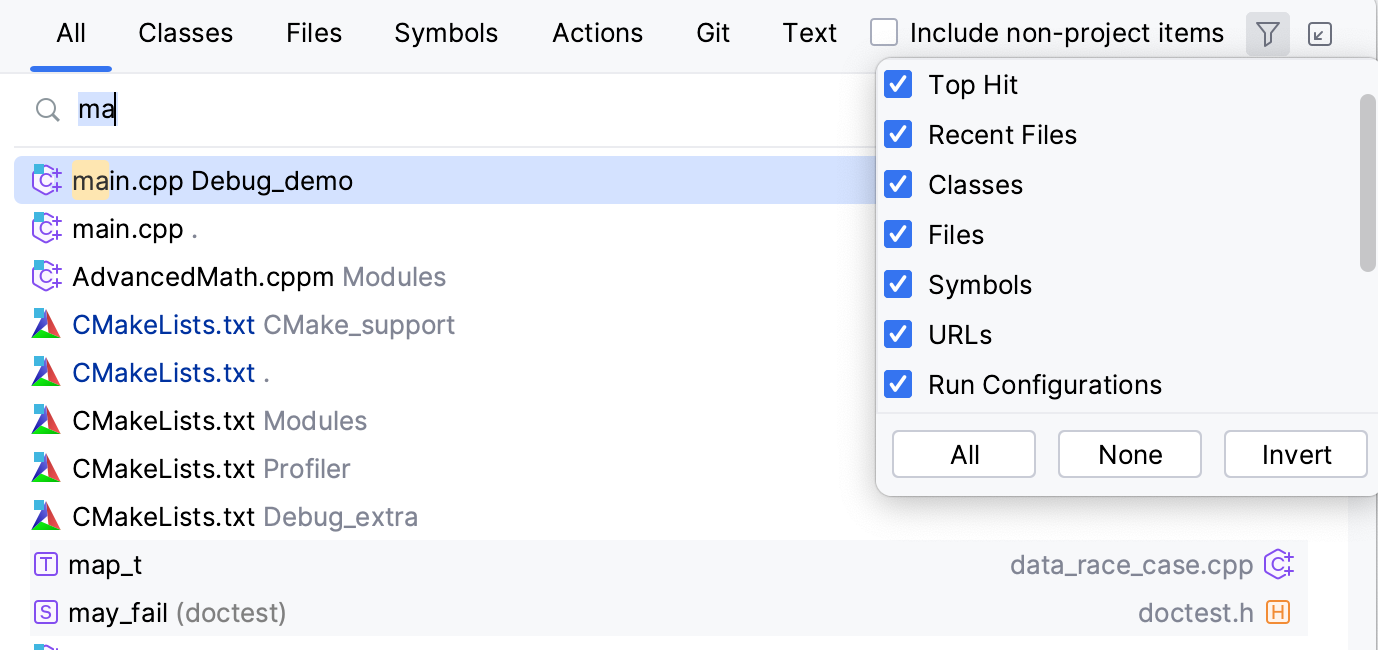
使用箇所を検索
コードシンボルの使用方法を見つけるには、 使用箇所の検索 (Alt+F7 または )を呼び出します。 結果をフィルタリングしてソースコードに戻ることができます。
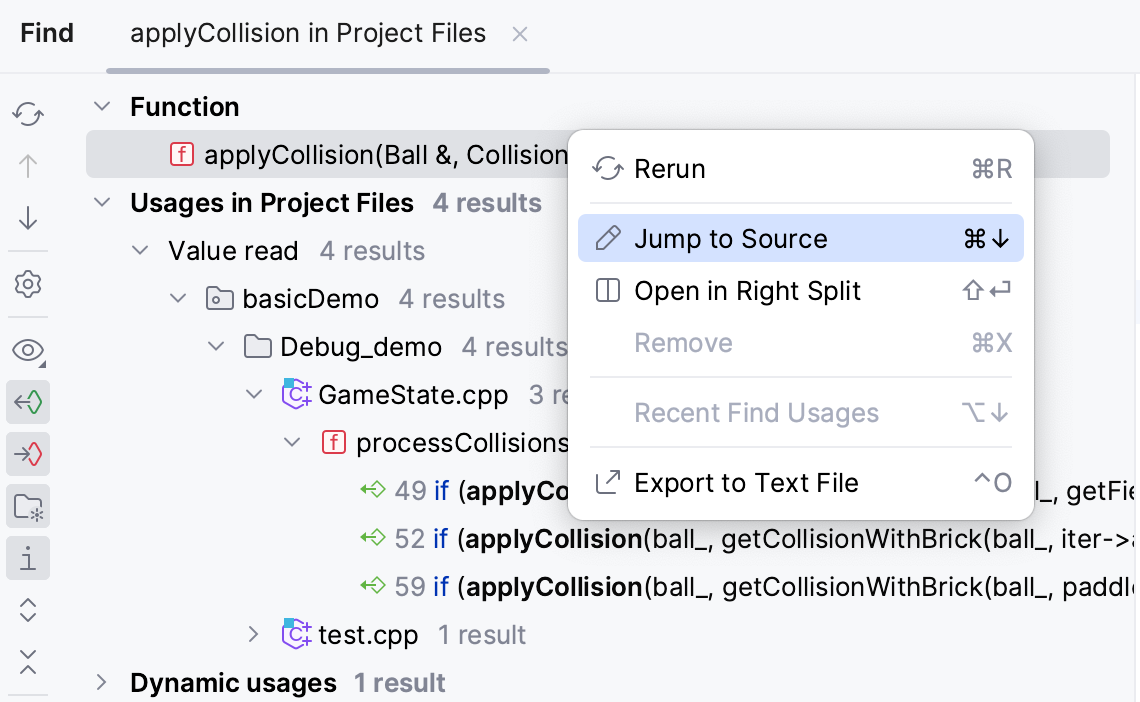
コード構造内を移動する
ヘッダーとソースファイルを切り替えます F10
宣言 / 定義に移動 Ctrl+B Ctrl+Alt+B
ファイル構造を表示する Alt+7
型階層の表示 Ctrl+H
呼び出し階層を表示する Ctrl+Alt+H
インポート階層を表示する Ctrl+Shift+I
コードに対して、CLion は型や呼び出し、インポート、関数などの 階層を構築します。 表示するには、上記のショートカットまたは メニューのコマンドを使用してください。 例: 型階層は、コードを移動するだけでなく、コードベースにどのような型の関係が存在するかを発見するのにも役立ちます。
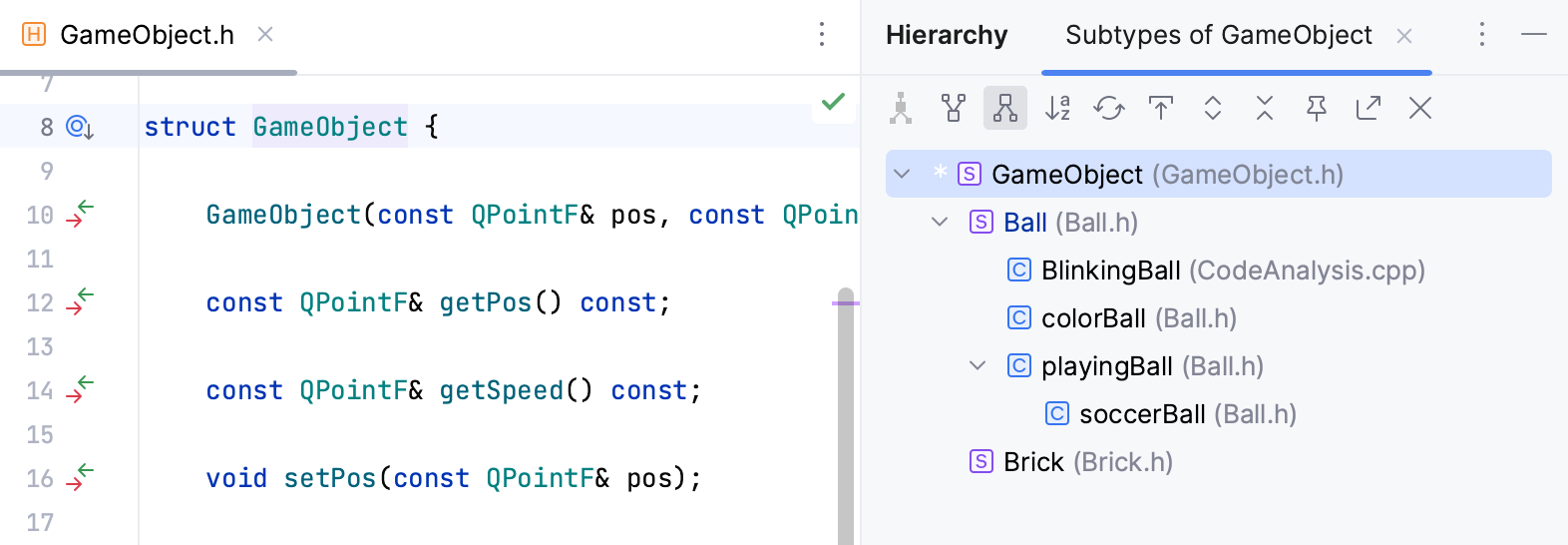
現在開いているファイルの構造を調べるには、 を呼び出すか、 Alt+7 を押します。
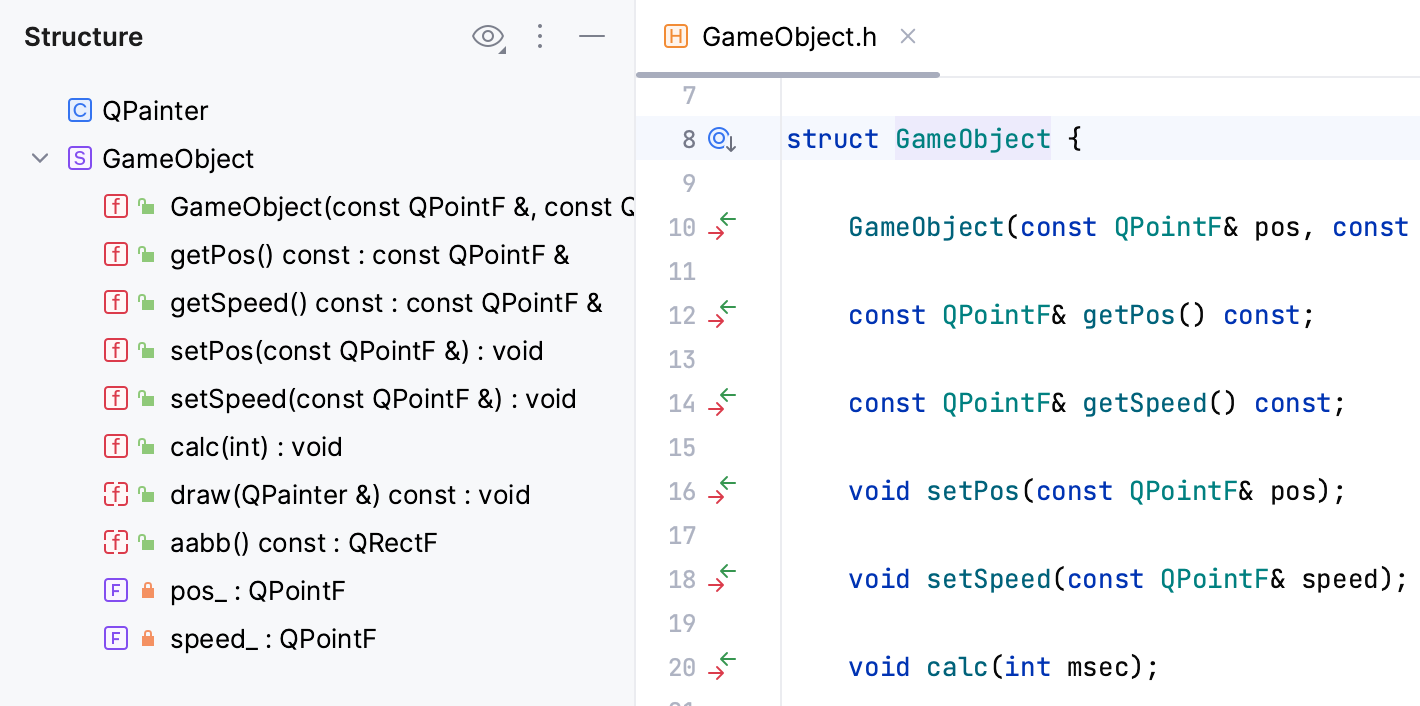
また、左側のガターアイコンを使用して、宣言 / 定義にすばやく移動したり、クラス階層( /
/ 、
、  /
/ )を移動したりできます。
ポップアップドキュメントを見る
クイックドキュメント ポップアップ(マウスホバーまたは Ctrl+Q ショートカットで利用可能)は、現在のコンテキストを離れることなくキャレット上のシンボルの詳細が確認できます。 呼び出す要素に応じて、ポップアップに次のように表示されます。
関数のシグネチャー の詳細
コードのドキュメント (通常のコメントまたは Doxygen コメント)
推論される型 は
autoとして宣言された変数に対して: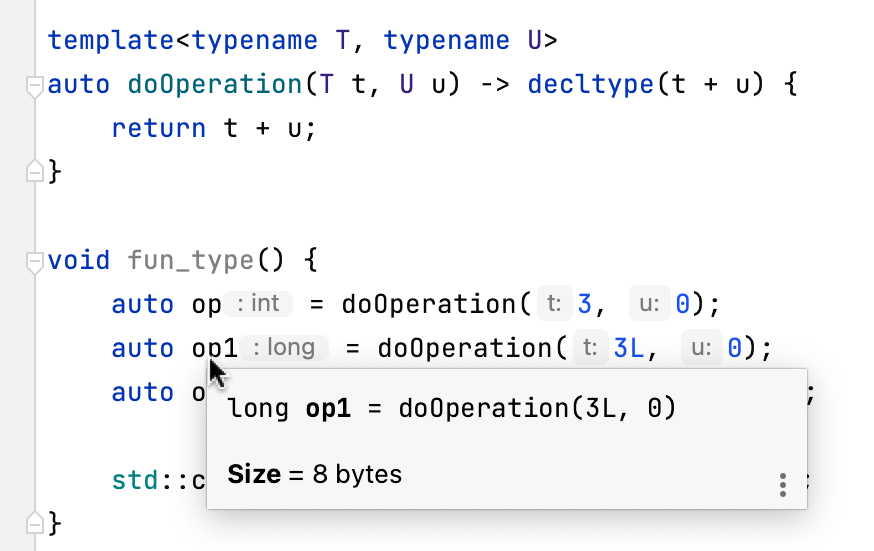
フォーマットされた マクロ展開:
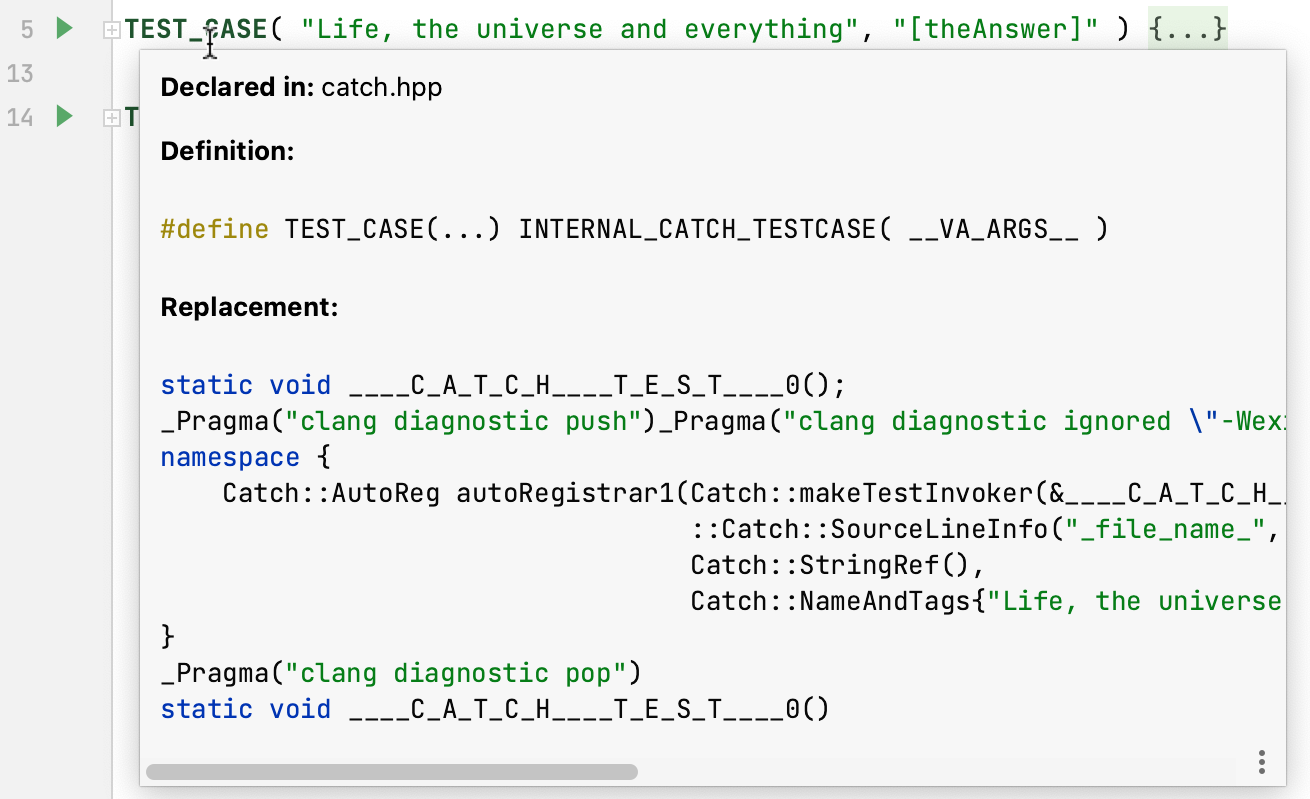
そのうえ、即座にキャレットでシンボルの定義を見ることができます。 Ctrl+Shift+I を押して クイック定義ポップアップを呼び出します。
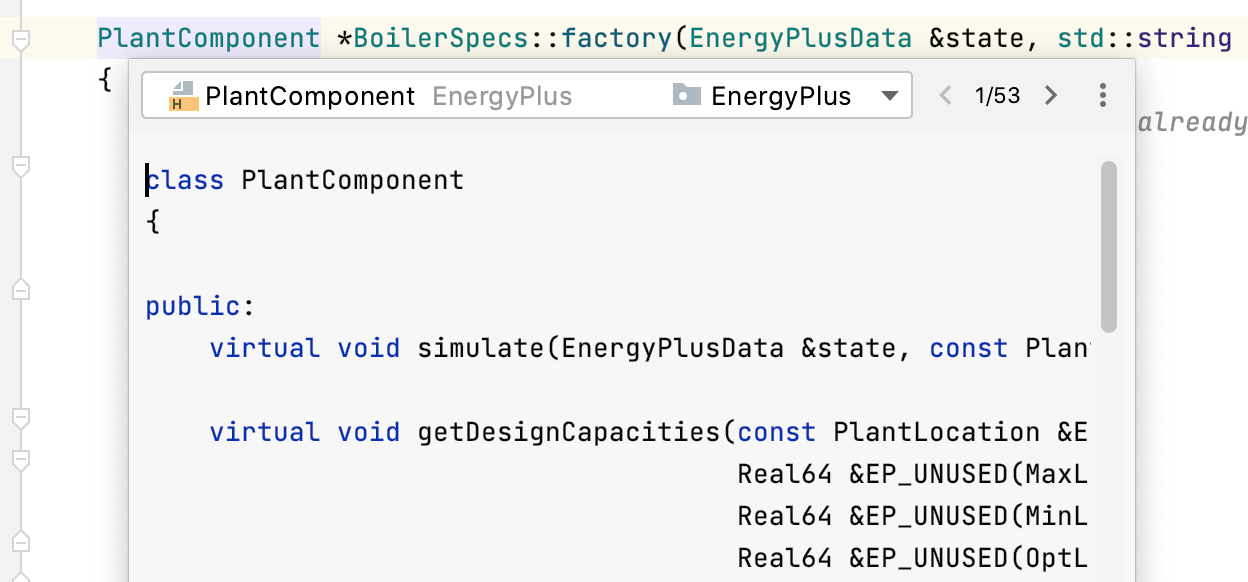
6。 ビルドと実行
単一ファイルを実行
コンパイルや実行したいファイルが 1 つや 2 つだけであれば、プロジェクトモデルは必要ありません。ファイルはそのままコンパイル・実行/デバッグできます。
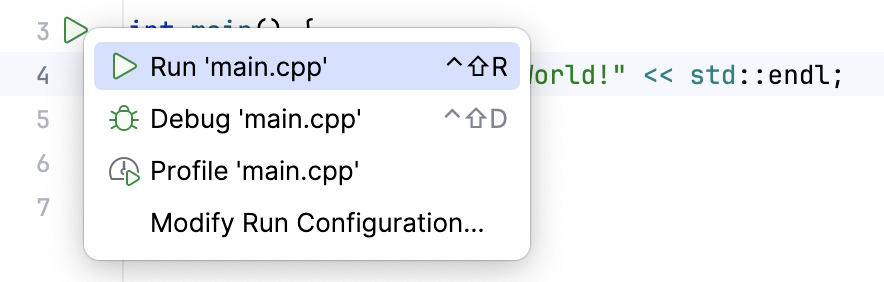
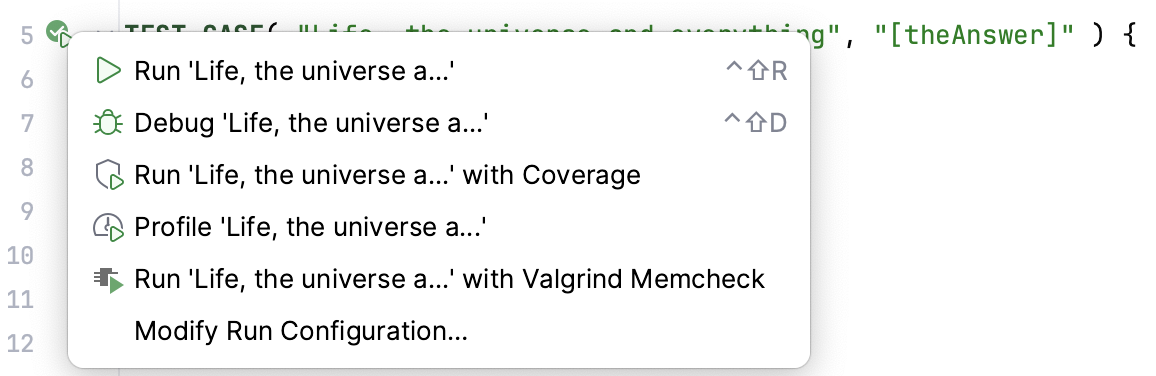
エディターで、プログラムのエントリポイントの横にある左ガターアイコンをクリックし、アクションを選択します:
実行 / デバッグ構成
プロジェクト内の各ターゲットごとに、CLion は 実行 / デバッグ構成を作成します。 これは、ターゲット、実行可能ファイル、プログラムに渡す引数、その他のオプションを含む名前付きセットアップです。
実行/デバッグ構成は、 templates から生成されます。例: CMake アプリケーション、 Google Test、 リモート GDB デバッグなど。 テンプレートはカスタマイズ可能です。テンプレートのパラメーターを編集すると、そのテンプレートから後で作成されるすべての構成の既定の設定が変更されます。
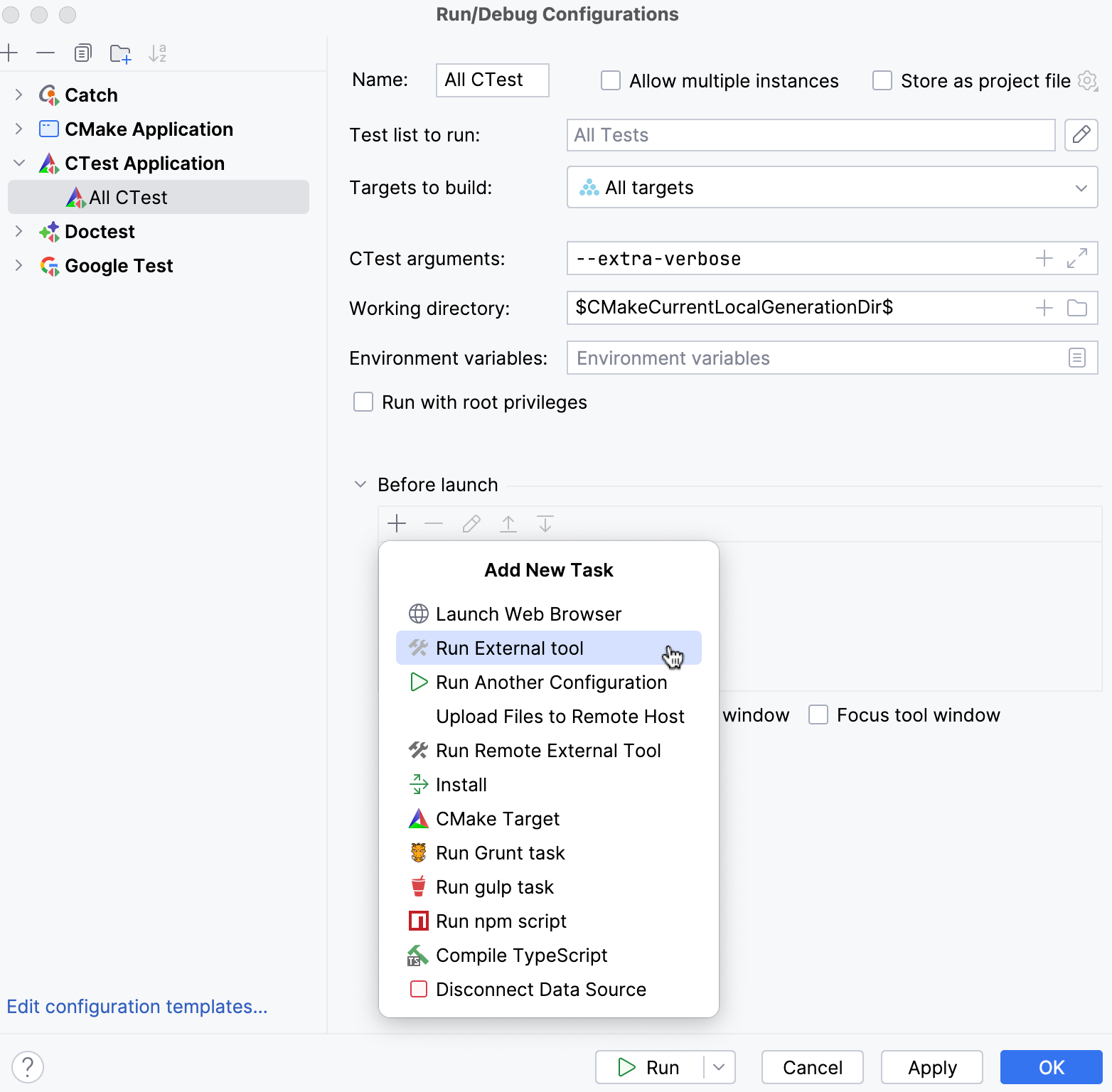
ダイアログには、 実行 メニューまたは構成スイッチャーからアクセスできます。 ここでは、テンプレートを管理し、構成を追加、削除、編集できます。
例えば、 起動前に行う手順として 外部ツール (リモートも含む)の呼び出しや CMake installの利用、他の構成を実行することなどもカスタマイズできます。
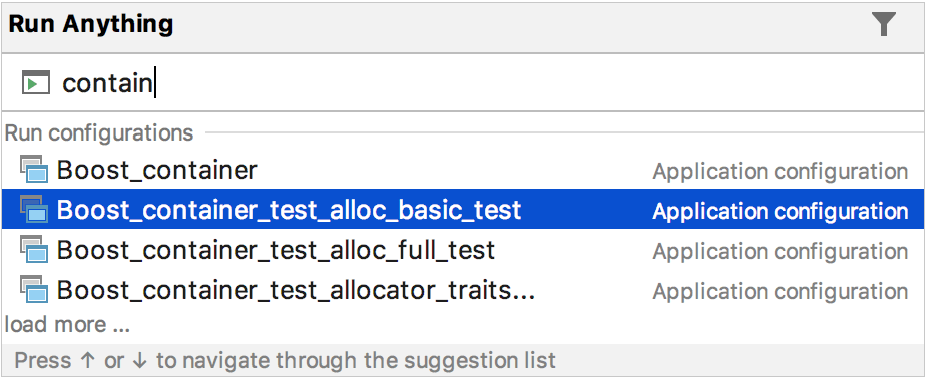
プログラムを起動するには、目的の設定を選択し、  実行 メニューからコマンドを使用するか、 Shift+F10 を押します。 あるいは、
Ctrl
を 2 回押して Run Anything ダイアログを呼び出し、構成名の入力を開始します:
実行 メニューからコマンドを使用するか、 Shift+F10 を押します。 あるいは、
Ctrl
を 2 回押して Run Anything ダイアログを呼び出し、構成名の入力を開始します:
ビルドアクション
ビルドは、デフォルトの起動前ステップとして、多くの実行 / デバッグ構成テンプレートに含まれています。 ただし、 ビルド メニューから目的の アクションを呼び出すことにより、個別に実行することもできます。
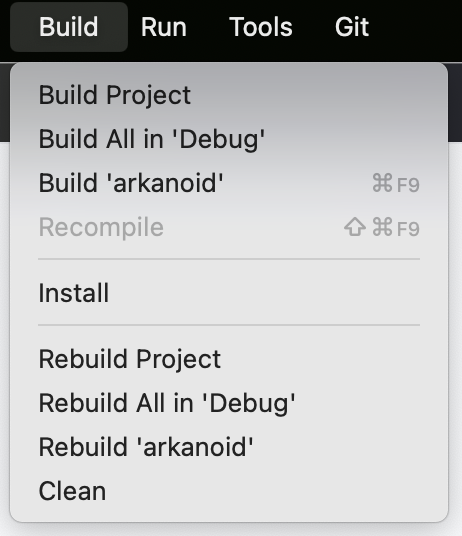
プロジェクト全体をビルドせずに選択したファイルをコンパイルする 再コンパイルオプションに注目してください。
リモートと組み込み開発
CLion を使えば、組み込みターゲットを含むリモートマシン上でもビルドや実行 / デバッグが可能です。 リモート開発や 組み込み開発の各セクションもご覧ください。
7。 デバッグ
CLion は全プラットフォームで GDB バックエンド(Windows では同梱 GDB は MinGWのみ利用可)や macOS/Linux の LLDB と統合しています。 全プラットフォームでカスタムバージョンの GDB、macOS/Linux のカスタムバージョンの LLDB、または全プラットフォームで DAP デバッガーに切り替えることができます。 CLion では、Windows 上の MSVC 用 LLDB ベースのデバッガーも提供しています。
現在、バンドルされているデバッガーのバージョンは次のとおりです。
macOS/Linux 用 LLDB v21.1.7 および Windows (MSVC) 用 9.0.0
Windows 用 GDB v17.1
Linux 用 GDB v17.1
カスタム GDB v7.8.x-17.1
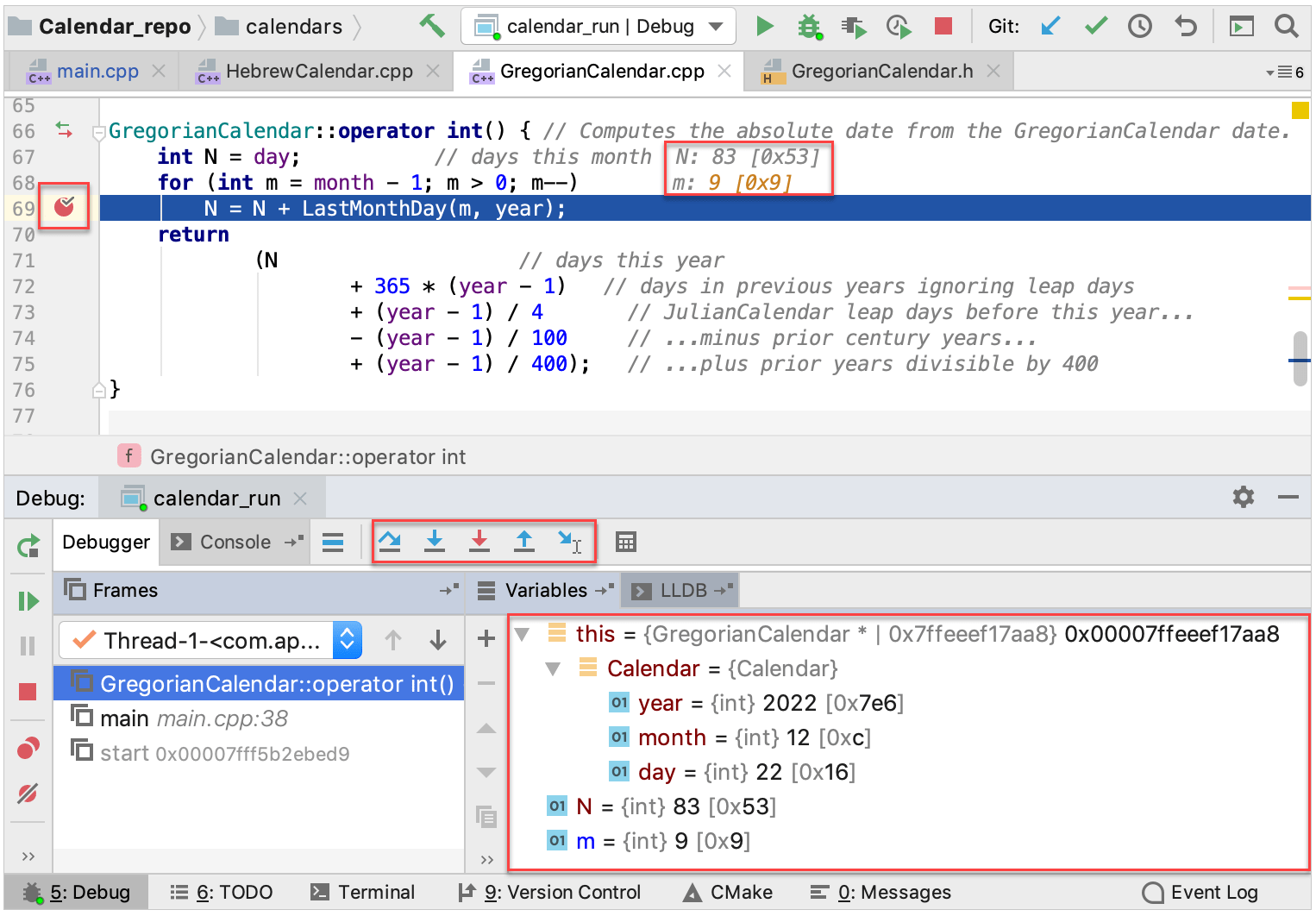
デバッグセッションを開始するには、目的の構成を選択し、 Shift+F9 を押すか、  をクリックします。 コード行の横にあるガターをクリックすると、 ブレークポイントを設定できます。 実行プロセスをたどるには、デバッガーの ステップアクションを使用します。
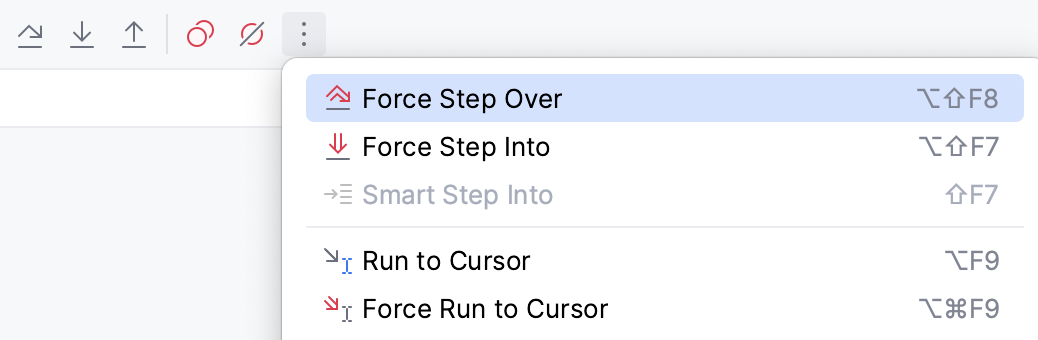
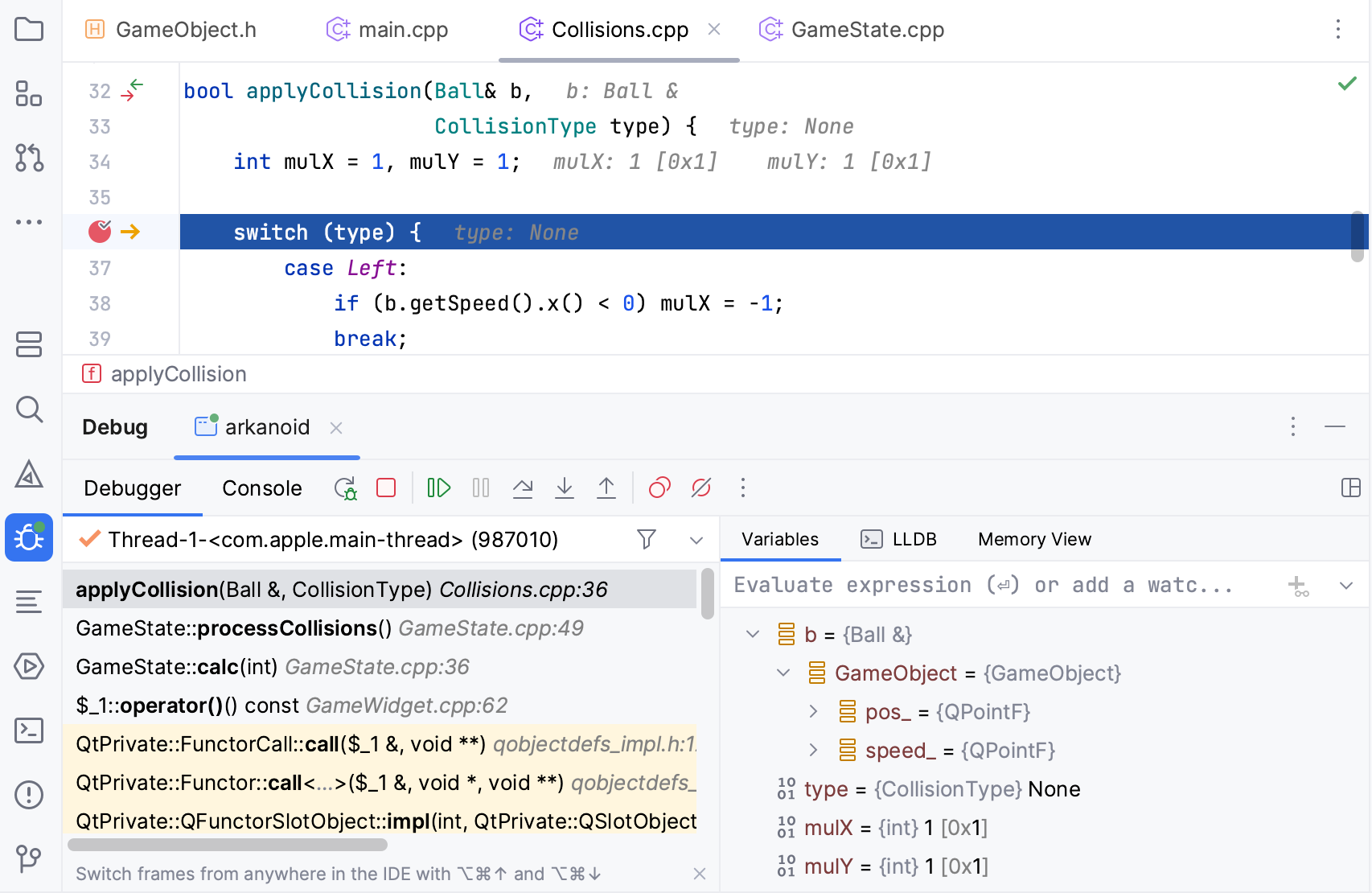
デバッガーツールウィンドウの 変数タブでは、値の確認や変更がデバッグセッションを中断せずに行えます。 式の評価をするには、 Alt+F8 を押します。 CLion ではエディター内に現在の変数値が表示され、 hex viewを有効にした場合もインラインで表示されます:
便利なデバッガーのショートカット | |
|---|---|
ブレークポイントの切り替え | Ctrl+F8 |
ブレークポイントの詳細 / すべてのブレークポイントを表示する | Ctrl+Shift+F8 |
ステップオーバー | F8 |
ステップイン | F7 |
停止 | Ctrl+F2 |
再開 | F9 |
キャレット上のコードをデバッグ |
|
さらに、 逆アセンブルにステップインし、 メモリビューを呼び出し、 ローカルプロセスに接続し、 GDB/gdbserver を使用してリモートでデバッグすることができます。
8。 実行時に分析する
一部の脆弱性やバグはプログラム実行時にのみ判明します。たとえばメモリリーク、初期化されていないアクセス、並行性の問題、未定義動作などです。
実行時の問題検出のために、CLion には Valgrind Memcheck および Google Sanitizersが統合されています。
また、組み込みの CPU プロファイラーでアプリケーションのパフォーマンス解析や、 コードカバレッジの計測も可能です。 これらのツールでは、CLion により視覚化された出力と、分析結果のインポート/エクスポートオプションなどの便利な機能が提供されます。
Valgrind、Sanitizers、プロファイルの設定は、 にあります。
詳細は 動的コード解析セクションをご覧ください。
Valgrind Memcheck
CLion の Valgrind Memcheck は Linux、macOS、Windows で WSL を経由して動作します。 Valgrind を インストールし、CLion でバイナリを指定し、解析フラグを設定後、 または  で実行してください。
Google Sanitizers
Google Sanitizers は Linux 上で特定バージョンの Clang や GCC でサポートされています。 CLion で Sanitizer を使う際の詳細は、当社の ガイドをご参照ください。
CPU プロファイラ
Linux・macOS で利用可能な CLion の プロファイラーは、アプリケーションのユーザー・カーネルコード両方のパフォーマンスデータを収集します。 プロファイラーはパフォーマンスメトリクスを収集し、フレームチャートと統計ビューで視覚化します。 実行するには、 を呼び出すか、  ボタンを使用します。
コードカバレッジ
CLion の コードカバレッジ統合は llvm-cov/gcov ツールに基づき、CMake アプリケーションやテストで利用可能です。 カバレッジ結果は、起動中にカバーされたフォルダーごとのファイルのパーセンテージとファイルごとの行を示します。 カバレッジ測定値を取得するには、必要な コンパイラーフラグを設定して を呼び出すか、  をクリックします。
9。 単体テストを追加する
CLion は、組み込みテストランナーと専用実行 / デバッグ構成で、 Google Test・ Boost.Test・ Catch(2)・ CTest・ Doctest テストフレームワークに対応しています。 CMake ターゲットが gtest または gmock にリンクされている場合、CLion は Google Test 構成を自動作成します。
テストの実行は通常の実行可能ファイルと同様で、CLion は指定したテストクラスまたはメソッドをテストランナーに渡します。 テストランナーは、進捗バー、出力ストリーム、実行中テストのツリービューを表示し、ステータスや所要時間を示します:
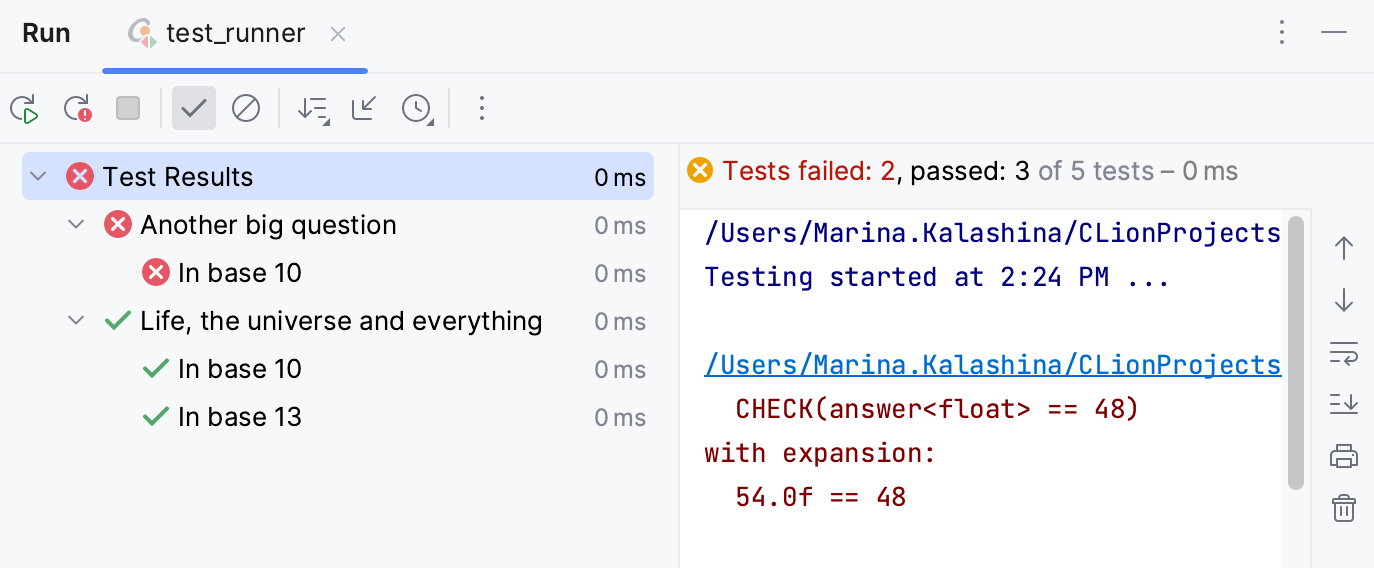
特定のテスト、すべてのテスト、失敗したテスト  のみを再実行して、テスト結果をエクスポートし、履歴から以前の結果を開くことができます。
左のガターの中のアイコンはすぐにテストを実行 / デバッグして、テストステータス、成功  または失敗
または失敗  をチェックできます:
10。 バージョン管理下に置く
VCS
CLion は、Git(または GitHub)、Mercurial、Perforce、Subversion など複数の バージョン管理システムと統合されています。 特定の VCS の設定を管理するには、 にアクセスしてください。
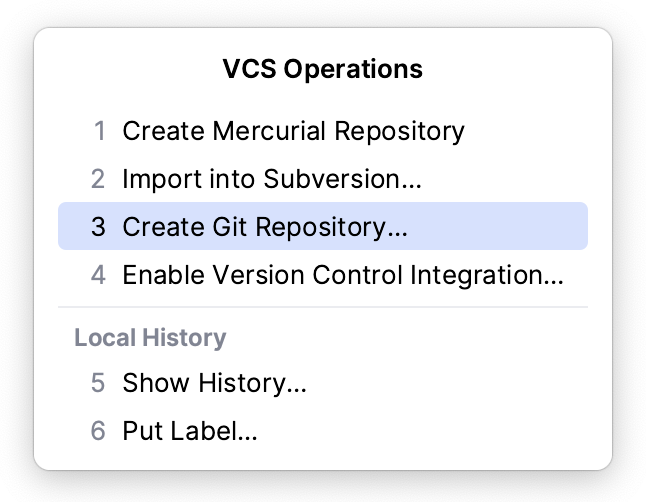
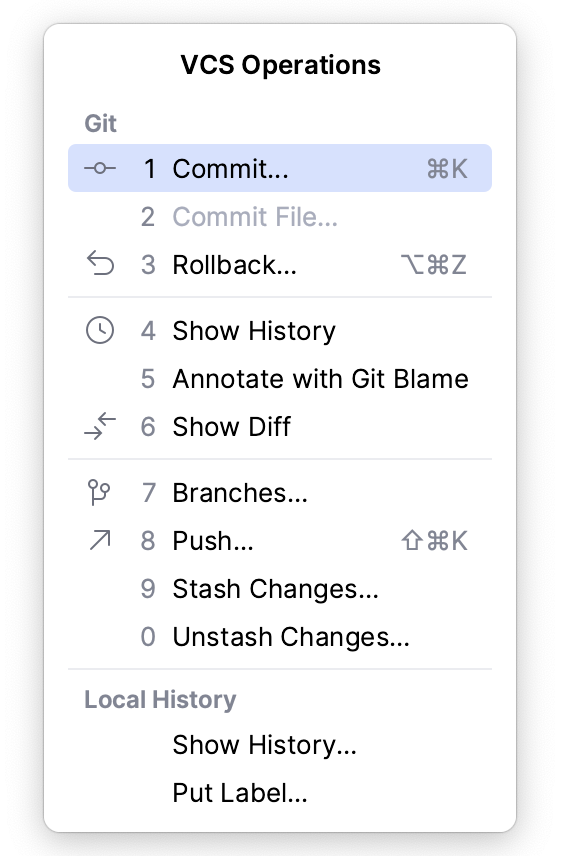
バージョン管理コマンドを呼び出すには、 VCS 操作のポップアップ (Alt+` または )を使用してください。 このポップアップ内のアクションのリストには、現在有効になっている VCS と ローカル履歴の両方が含まれています。 例:
VCS が有効になっていません | VCS を有効にする |
|---|---|
 |  |
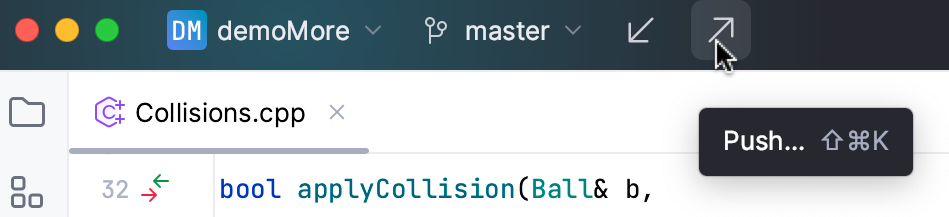
メインメニューの VCS セクションに、利用可能なすべての VCS コマンドがあります。 また、ツールバーからいくつかの基本的なコマンドにアクセスできます。

ローカル履歴
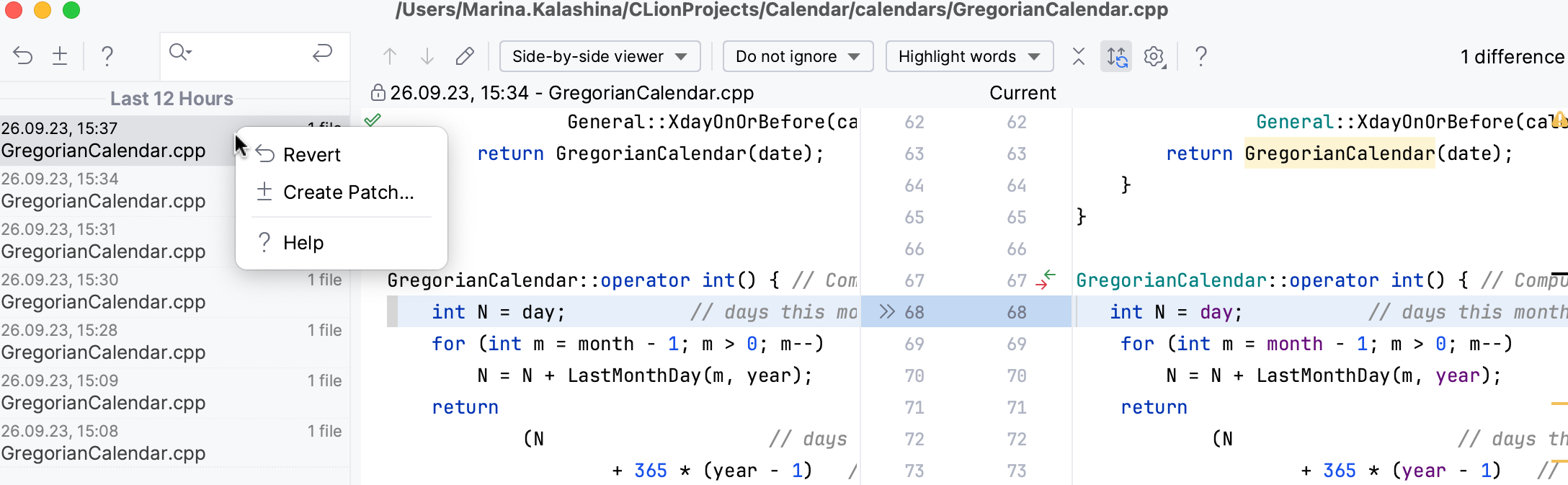
完全なバージョン管理に加えて、戻って ローカル履歴を拾い読みすることによって段階的に変更を検討することができます。 ファイルやフォルダーを表示するには、 を呼び出します。 ここで変更を元に戻してパッチを作成できます。
11。 詳細を見る
このCLion 基本の簡単な概要が、素早いスタートの助けとなれば幸いです。 さらに深く掘り下げるために、webhelp の他の記事やセクションを参照してください。
ニュースやお得情報は Twitterや CLion ブログもご確認ください。
質問は コミュニティフォーラムで気軽にどうぞ。また CLion 課題トラッカーへの問題報告もご遠慮なく。