カスタムコンパイラー
使用しているコンパイラーが CLion で デフォルトでサポートされていない場合は、 カスタムコンパイラーオプションに切り替えてください。 まだ公開されていない可能性のあるまれなコンパイラーであっても、IDE にまだ知られていないコンパイラーを定義できます。 このオプションは、 組み込み開発に特に役立ちます。
コンパイラーの説明を準備する
CLion でカスタムコンパイラーを使用するには、その説明を YAML フォーマットで記述した構成ファイルを作成する必要があります。
カスタムコンパイラー YAML ファイルでは、コンパイラーに関する次の詳細を特定する必要があります。
サポートされている言語: サポートされているすべての言語または言語バリアントには、少なくとも 1 つの構成セクションが必要です。
コンパイラーバイナリ名(複数の場合あり): 一部のツールチェーンでは、C と C++、異なるメモリモデル、言語バリアントなどで異なるコンパイラーバイナリが用意されています。この情報はツールチェーンのドキュメントで確認できます。
標準インクルードディレクトリの場所: これらのディレクトリを特定するには、コンパイラーのドキュメントを読むか、インストールされているツールチェーンフォルダーツリーを調べます。
定義済みマクロのリスト: 一部のコンパイラーは自分の定義済みマクロのリストを報告できますが、できないものもあります。取得方法はお使いのコンパイラーのドキュメントを参照してください。
カスタムコンパイラー構成フォーマットには、レコードのリストを含む必須の compilersセクションがあります。 すべてのレコードには、コンパイラーの説明とコンパイラー呼び出しを識別するいくつかのタグがあります。
最初に一致するレコードは、システム定義マクロのリスト、Clangd のターゲットプラットフォーム名、およびシステムヘッダーパスのリストを含む、CLion 言語エンジンのコンパイラー情報を提供するために使用されます。
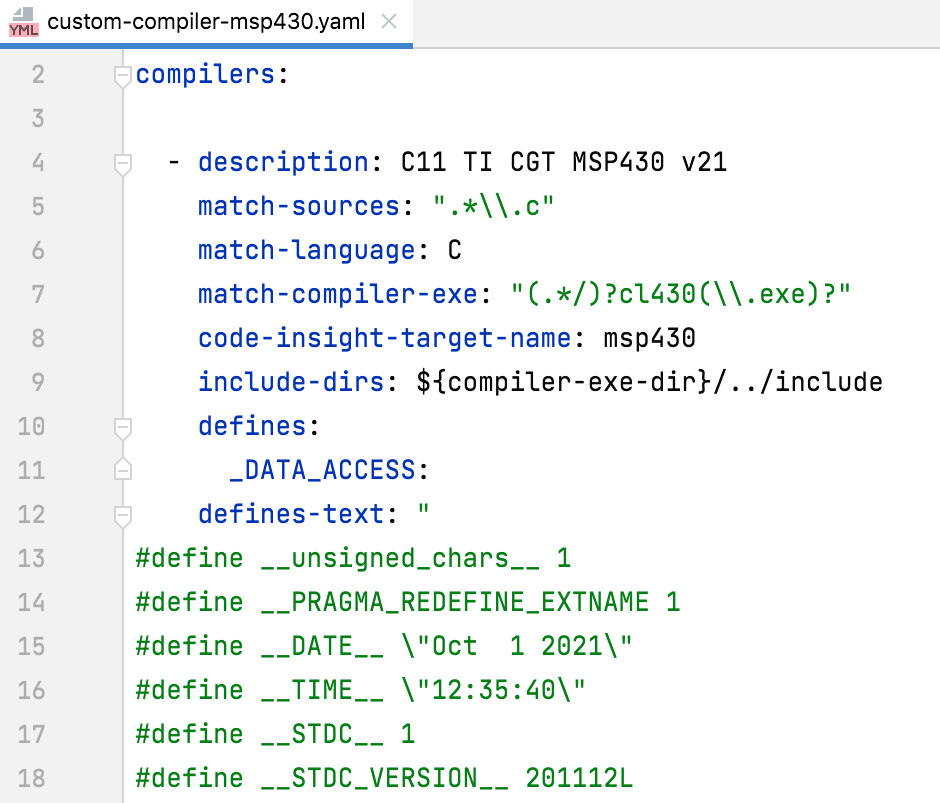
説明コンパイラー名 (必須パラメーター)
match-sourcesソースファイル名の正規表現
match-compiler-exeその名前のコンパイラーを任意の場所から使用するために必要な、コンパイラー実行可能ファイル名の正規表現(必須パラメーター)
match-argsコンパイラーのコマンドラインキー
match-language検出された言語、C または CPP (CMake にのみ必要)
code-insight-target-nameClangd のターゲットプラットフォーム名
include-dirsコンパイラー固有のヘッダー検索パス。この設定で使用できる変数は
${compiler-exe}、${compiler-exe-dir}、${user-home}、${project-path}です。defines'name: value'YAML 形式のコンパイラー固有のマクロ (value部分は空にすることができます)defines-text'#define name value'C 形式のコンパイラー固有のマクロ (value部分は空にすることができます)始めるのに役立つ いくつかの例(英語)を用意しました。 そのまま使用することも、独自の構成を作成するためのテンプレートとして使用することもできます。
ツールチェーン設定で .yaml 構成を指定する
に進みます。
カスタムコンパイラー構成を使用する (* .yaml) チェックボックスを設定し、パスを指定します。

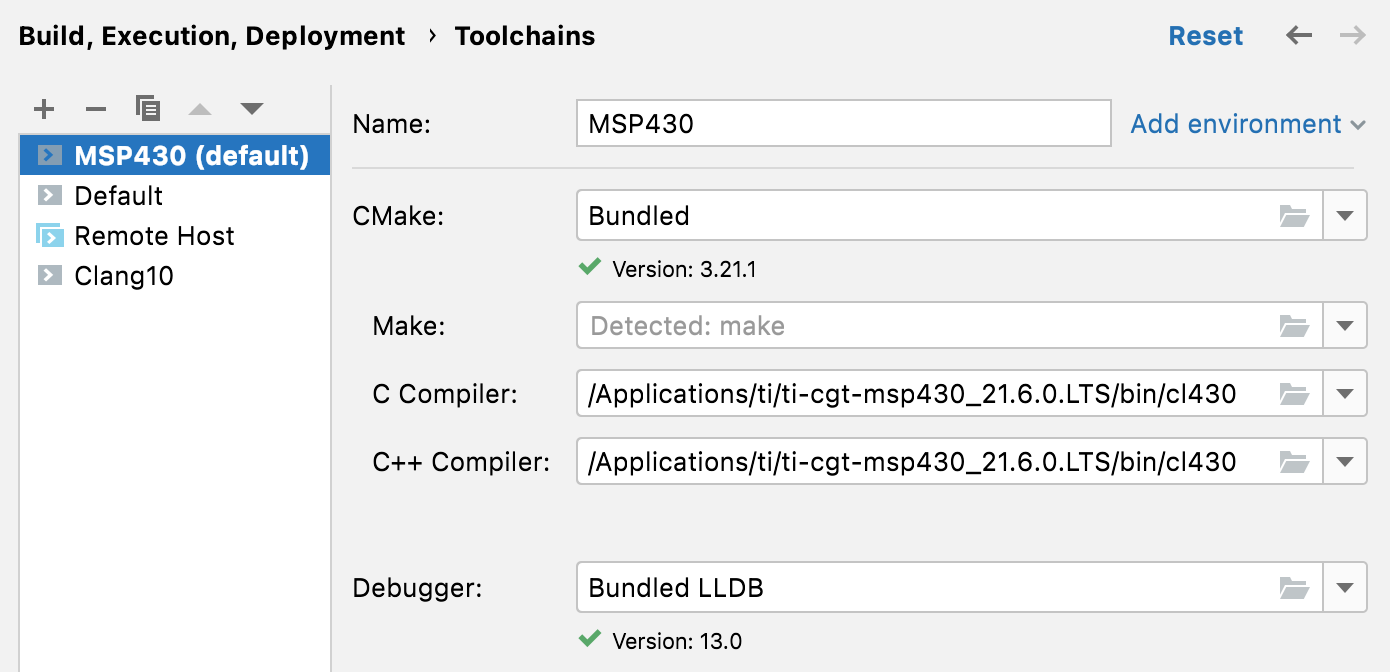
ツールチェーン ダイアログに切り替えて、編集するツールチェーンを選択するか、新しい ツールチェーンを作成します。
C コンパイラー フィールドと C++ コンパイラー フィールドのパスをカスタムコンパイラーに変更します。
または、Makefile で手動、または CMake プロファイル設定を通じてカスタムコンパイラーを渡すこともできます。 この場合、カスタムコンパイラーは現在のプロジェクトにのみ使用されます。
カスタムコンパイラーを確認する
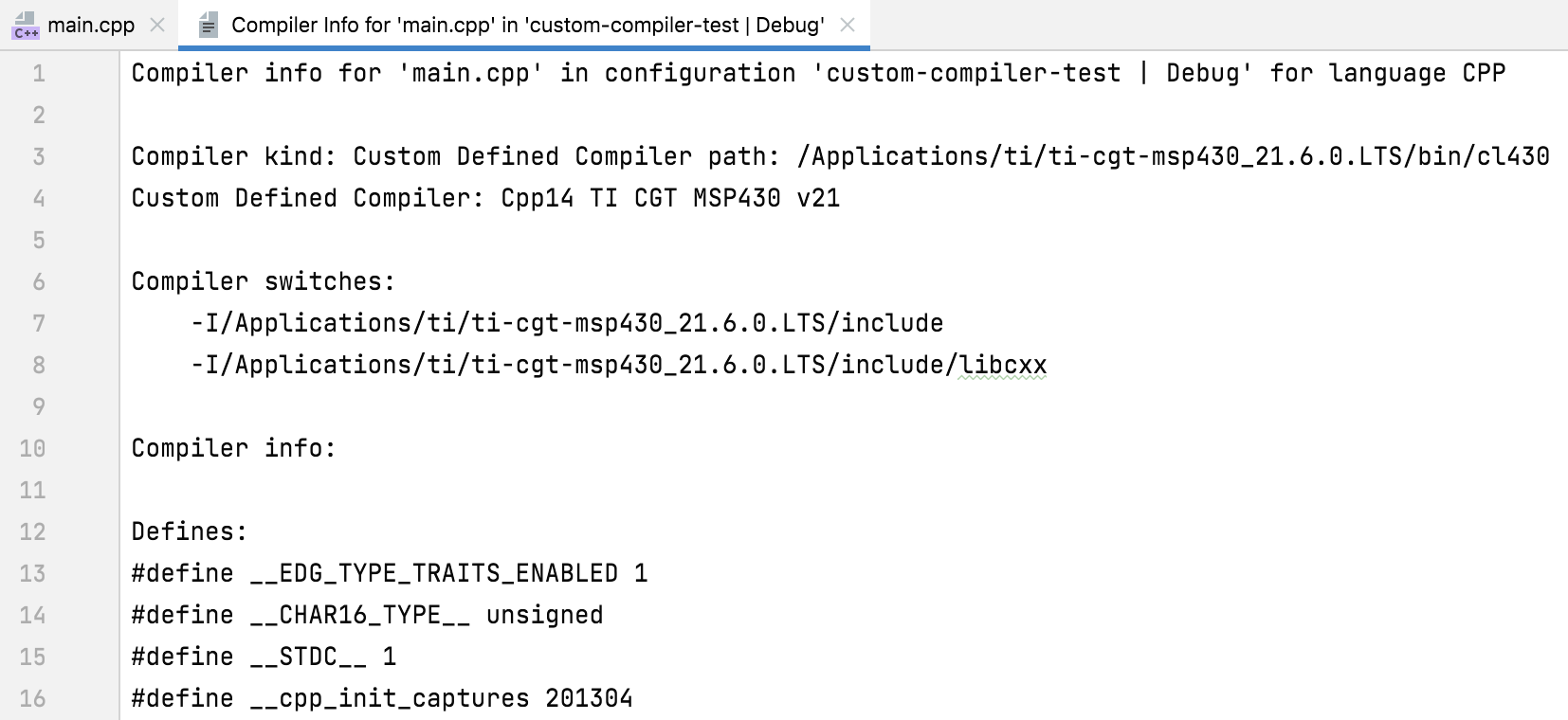
カスタムコンパイラーが正常に構成されている場合、コードは正しく解決され、アシストアクションのコーディングはすべて期待どおりに機能します。 カスタムコンパイラーが正しく設定されていることを再確認するには、次の手順を実行します。
CMake、 Makefile、 compilation database プロジェクトをロードします。
いずれかの C/C++ プロジェクトファイルをエディターで開きます。
メインメニューから を呼び出します。
すべて問題がなければ、構成ファイルで定義されているコンパイラーのタイプと名前、およびコンパイラーで事前定義されたマクロのリストが表示されます。
CLion で .yaml 設定を編集する
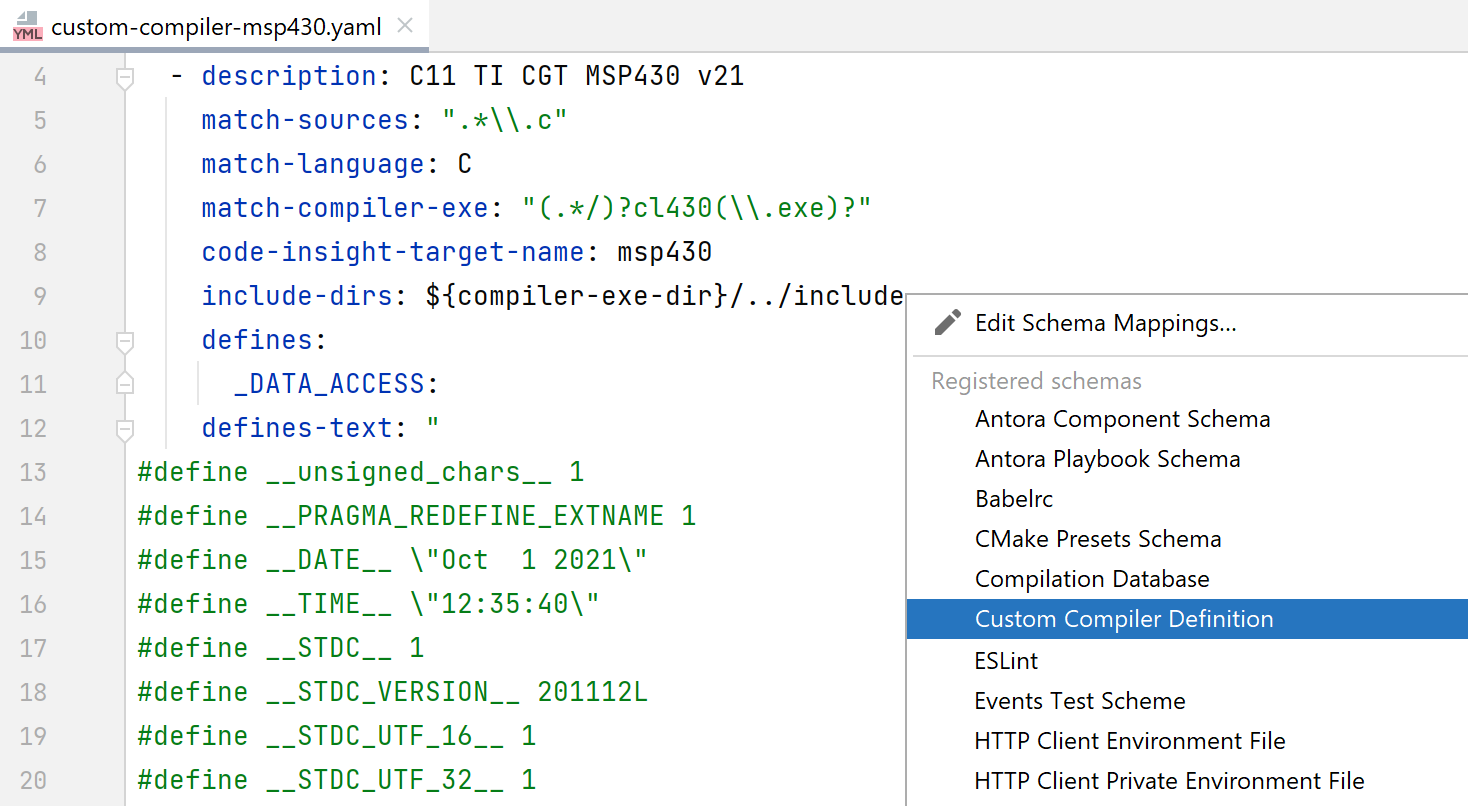
CLion はデフォルトで YAML 言語をサポートします(さまざまな言語の CLion 機能 を参照)。 スキーマ固有の検証、コード補完、クイックドキュメント、およびその他のアクションを取得するには、 カスタムコンパイラー定義 スキーマに切り替えます。
.yaml 構成を開き、下部にある IDE のステータスバーのスキーマスイッチャーをクリックして、 カスタムコンパイラー定義 を選択します。