アンインストール
CLion を削除する適切な方法は、インストール時に使用したメソッドによって異なります。
Toolbox App を使用してアンインストール
Toolbox Appを使用して CLion をインストールした場合は、次の手順を実行してください:
Toolbox App を開き、必要なインスタンスの設定アイコン
 をクリックし、 アンインストール を選択します。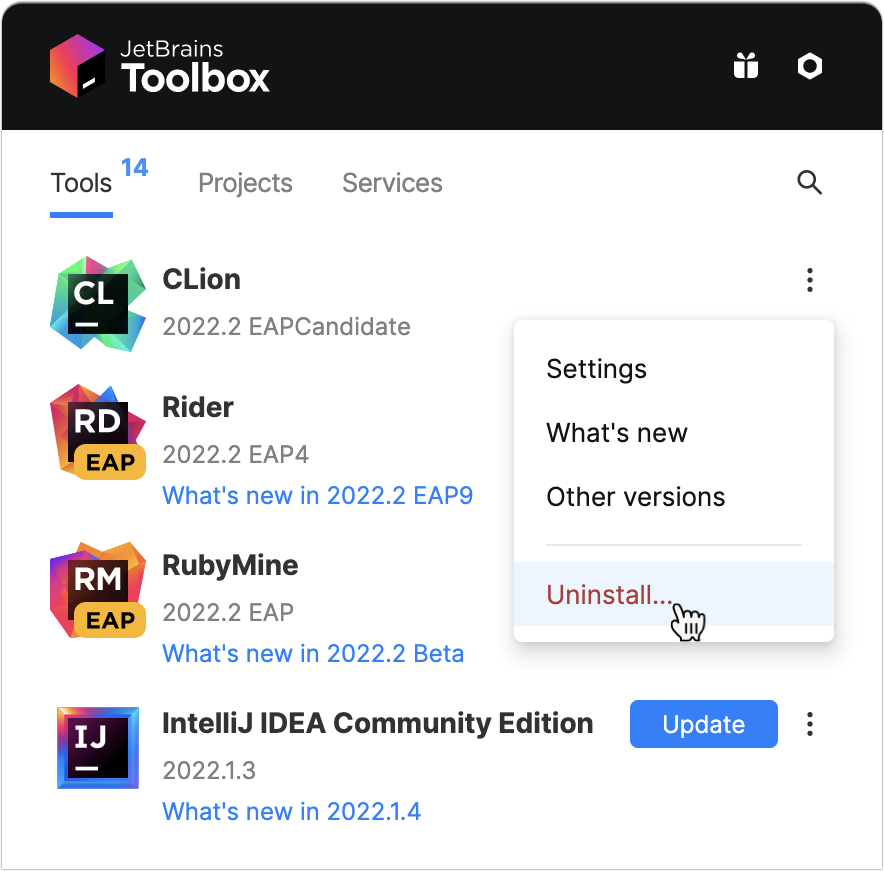
スタンドアロンインスタンスをアンインストールする
スタンドアロン CLion インスタンスを実行している場合、インスタンスを削除しても、後で設定を保持したり、別のインスタンスや別のバージョン、別の IDE で使用したりできるように、 デフォルトの IDE ディレクトリが保持されます。 必要がないと確信できる場合は、これらのディレクトリを削除できます。
Windows の 設定 ダイアログで アプリ & 機能 セクションを開き、CLion アプリを選択して アンインストール をクリックします。
Windows のバージョンによっては、プログラムのアンインストール手順が異なる場合があります。 /bin の インストールディレクトリにある Uninstall.exe を手動で実行することもできます。
以下のディレクトリを削除してください:
%APPDATA%\JetBrains\<product><version>
%LOCALAPPDATA%\JetBrains\<product><version>
例:
C:\Users\JohnS\AppData\Roaming\JetBrains\CLion%instance-version%
C:\Users\JohnS\AppData\Local\JetBrains\CLion%instance-version%
Applications ディレクトリにある CLion アプリケーションを削除します。
以下のディレクトリを削除してください:
~/Library/Application Support/JetBrains/<product><version>
~/Library/Caches/JetBrains/<product><version>
例:
~/Library/Application Support/JetBrains/CLion%instance-version%
~/Library/Caches/JetBrains/CLion%instance-version%
インストールディレクトリを削除します。
以下のディレクトリを削除してください:
~/.config/JetBrains/<product><version>
~/.cache/JetBrains/<product><version>
~/.local/share/JetBrains/<product><version>
例:
~/.config/JetBrains/CLion%instance-version%
~/.cache/JetBrains/CLion%instance-version%
~/.local/share/JetBrains/CLion%instance-version%
デスクトップエントリを作成している場合は削除します。
Windows でサイレントアンインストール
アンインストーラーは、 /S スイッチを使用して管理者として実行できます。 アンインストーラーは インストールディレクトリの bin 下にあります。
管理者として cmd (Windows コマンドプロンプト)を実行し、CLion インストールディレクトリに移動して、次のコマンドを実行してください:
Linux で snap パッケージをアンインストールする
CLion を snap パッケージとしてインストールした場合は、以下のコマンドを使用して削除してください: