CLion を更新
デフォルトで、CLion は自動的に更新を確認し、新しいバージョンが利用可能な場合に通知するように設定されています。 更新は通常 パッチベースで提供されます。既存のインストールに適用され、IDE の再起動のみが必要です。 ただし、パッチ更新が利用できない場合があり、その場合は新しいバージョンの CLion をインストールする必要があります。
CLion が新しいメジャーリリースに更新されると、エディターで %instance% の新機能についてのご案内 タブが開き、変更、改善、修正に関する情報が表示されます。 このタブを手動で開くには、 を選択します。
CLion がローカルネットワークの外部に HTTP アクセスできない場合、更新の確認やパッチの適用ができません。 この場合、新しいバージョンの IDE をダウンロードし、 スタンドアロンインストール の説明に従って手動でインストールする必要があります。
Toolbox App
Toolbox App を使用して CLion をインストールした場合は、新しいバージョンが利用可能になったときに IDE を更新するよう提案されます。
すべての管理ツールを自動的に更新する
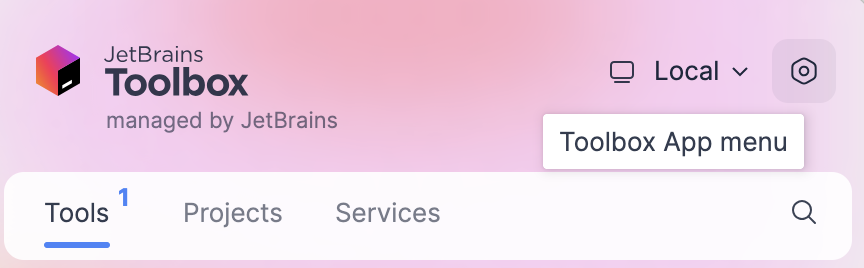
Toolbox App を開き、右上の Toolbox App メニュー アイコンをクリックして、 設定 を選択します。
Toolbox App 設定 ダイアログで、 ツール を展開し、 すべてのツールを自動的に更新する を選択します。
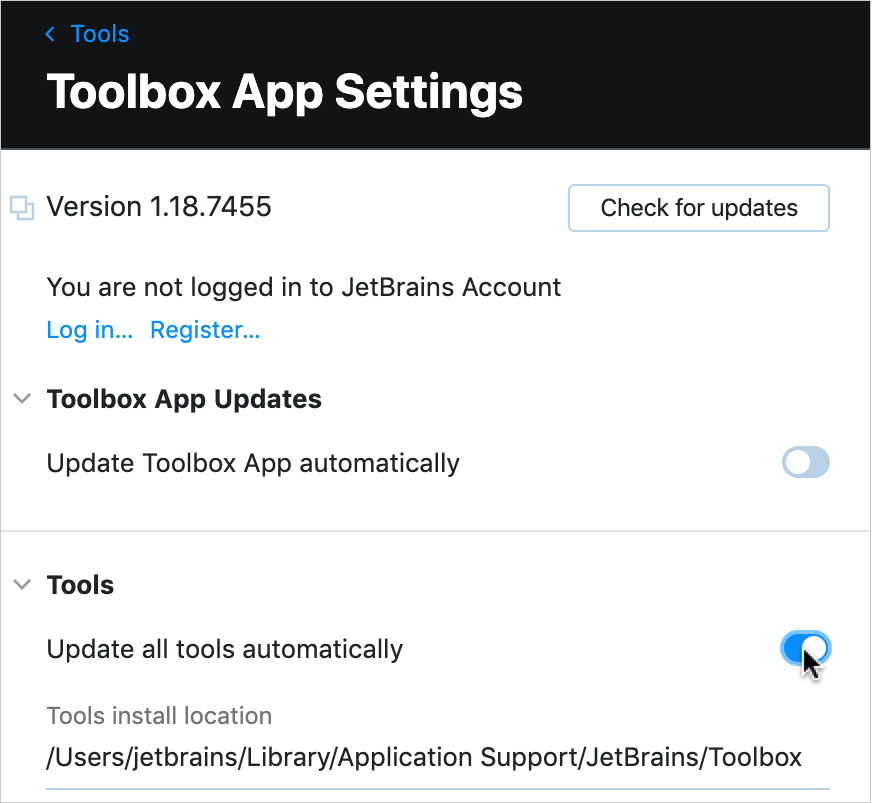
このオプションを無効にすると、新しいバージョンがリリースされたときに、インスタンスの横にある 更新 をクリックする必要があります。
管理対象 IDE インスタンスごとに個別に更新ポリシーを構成することもできます。
特定のインスタンスの更新ポリシーを構成する
Toolbox Appを開き、関連する IDE インスタンスの横にある
 をクリックして、 設定 を選択します。
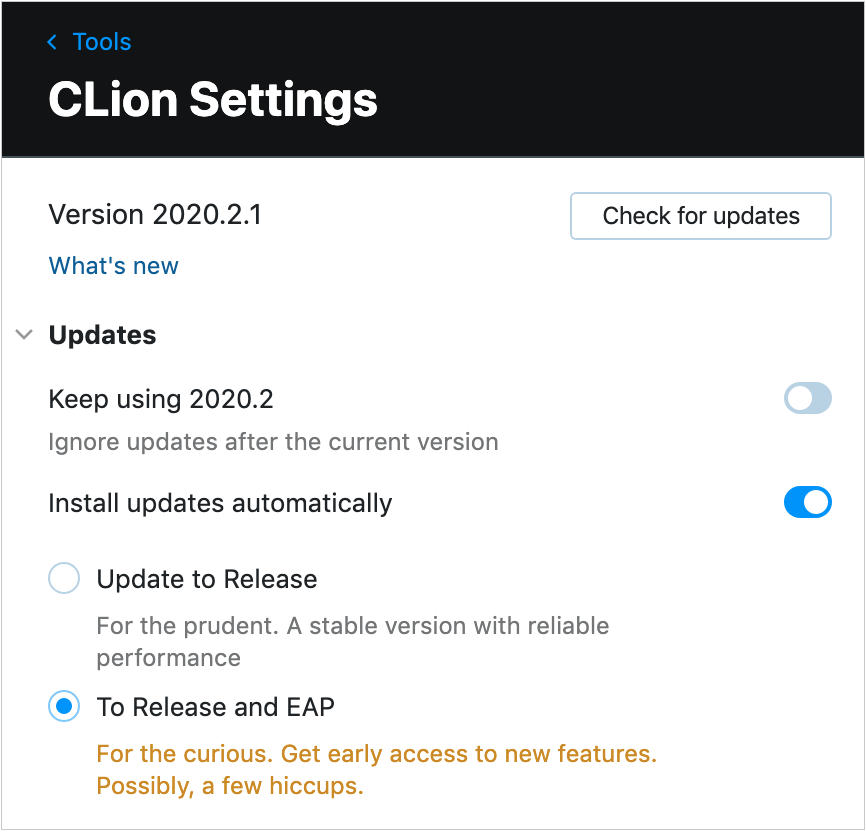
インスタンス設定ダイアログで、この IDE インスタンスに使用する更新チャネルを選択します:
リリース: 本番用に推奨されている安定版リリースにのみ更新してください。
早期アクセスプログラム: 本番環境には推奨されないリリース候補、ベータリリース、 EAP ビルドへの更新も含まれ、機能のプレビューが含まれています。
スタンドアロンインスタンス
CLion を手動でインストールした場合、スタンドアロン IDE インスタンスは独自の更新を管理します。 新しいバージョンが利用可能になると通知されます。 現在のインスタンスを更新するか、新しいバージョンを別のインスタンスとしてダウンロードしてインストールするか、通知を延期するか、更新を完全に無視するかを選択できます。
更新ポリシーを構成する
CLion の更新ポリシーを管理するには、 設定 Ctrl+Alt+S を開き、 を選択します。
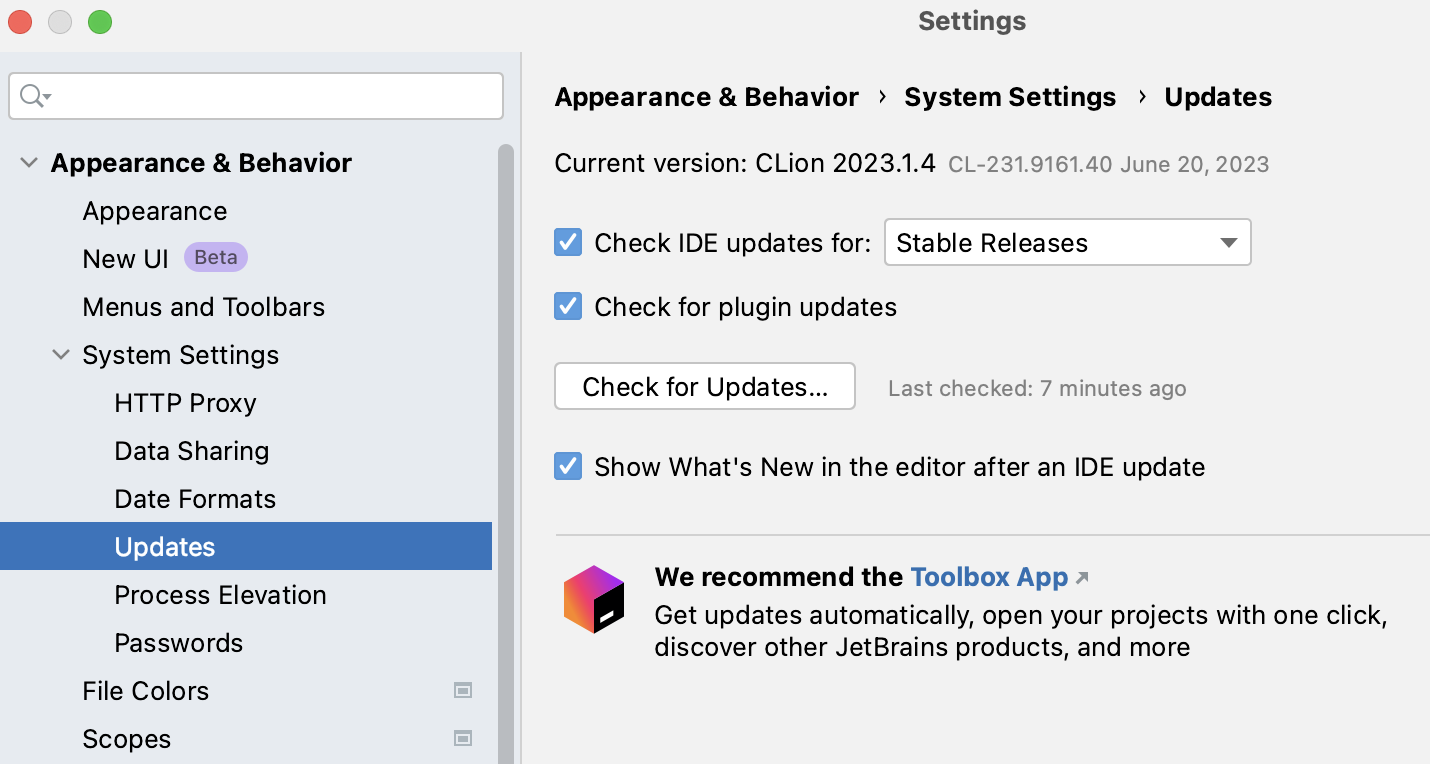
更新 ページには、次の設定が含まれています。
項目 | 説明 |
|---|---|
IDE の更新を確認する | CLion が自動的に更新を確認するかどうかを選択し、更新チャネルを選択してください。 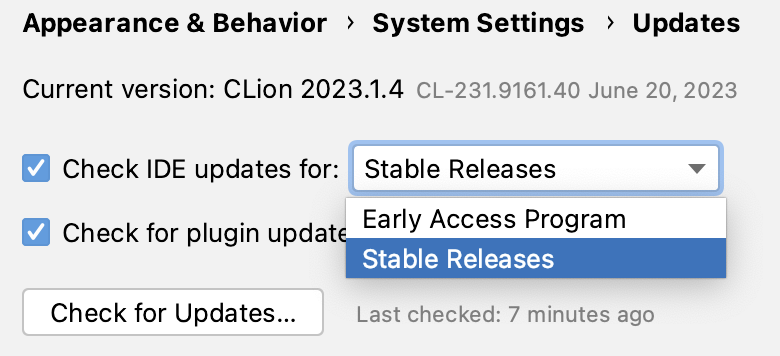
|
プラグインのアップデートを確認 | CLion でプラグインの新しいバージョンを自動的にチェックするかどうかを選択します。 |
プラグインを自動的に更新する | 選択すると、プラグインの更新が利用可能になったときに自動的にダウンロードされ、次回の IDE 再起動時に適用されます。 |
アップデートを確認 | すぐに手動で更新を確認します。 利用可能な更新がある場合は、IDE が自動的に更新を確認するときと 同じダイアログが表示されます。 |
無視対象のアップデートを管理… | 無視された更新のリストを表示します。 これらの更新は、無視された更新のリストから削除するまで提案されません。 |
IDE をアップデート後にエディターに新機能を表示する | IDE のメジャーアップデート後の新機能と改善に関する情報が記載されたタブを開きます。 |
CLion の新しいバージョンを別のインスタンスとしてインストールし、古いバージョンから設定を転送する場合は、 バックアップと同期プラグインを使用します。
Snap パッケージ
CLion を snap パッケージとしてインストールした場合、他の snap とともに毎日自動的にバックグラウンド更新を受信します。
いつでも CLion snap のみを手動で更新するには、次のコマンドを実行します:
CLion snap の自動更新を無効化するには:
snap 更新の管理の詳細については、 Snapcraft のドキュメント(英語)を参照してください。