CTest
CTest(英語) は、CMake の一部として配布されているテスト自動化ツールです。
CTest の実行 / デバッグ構成
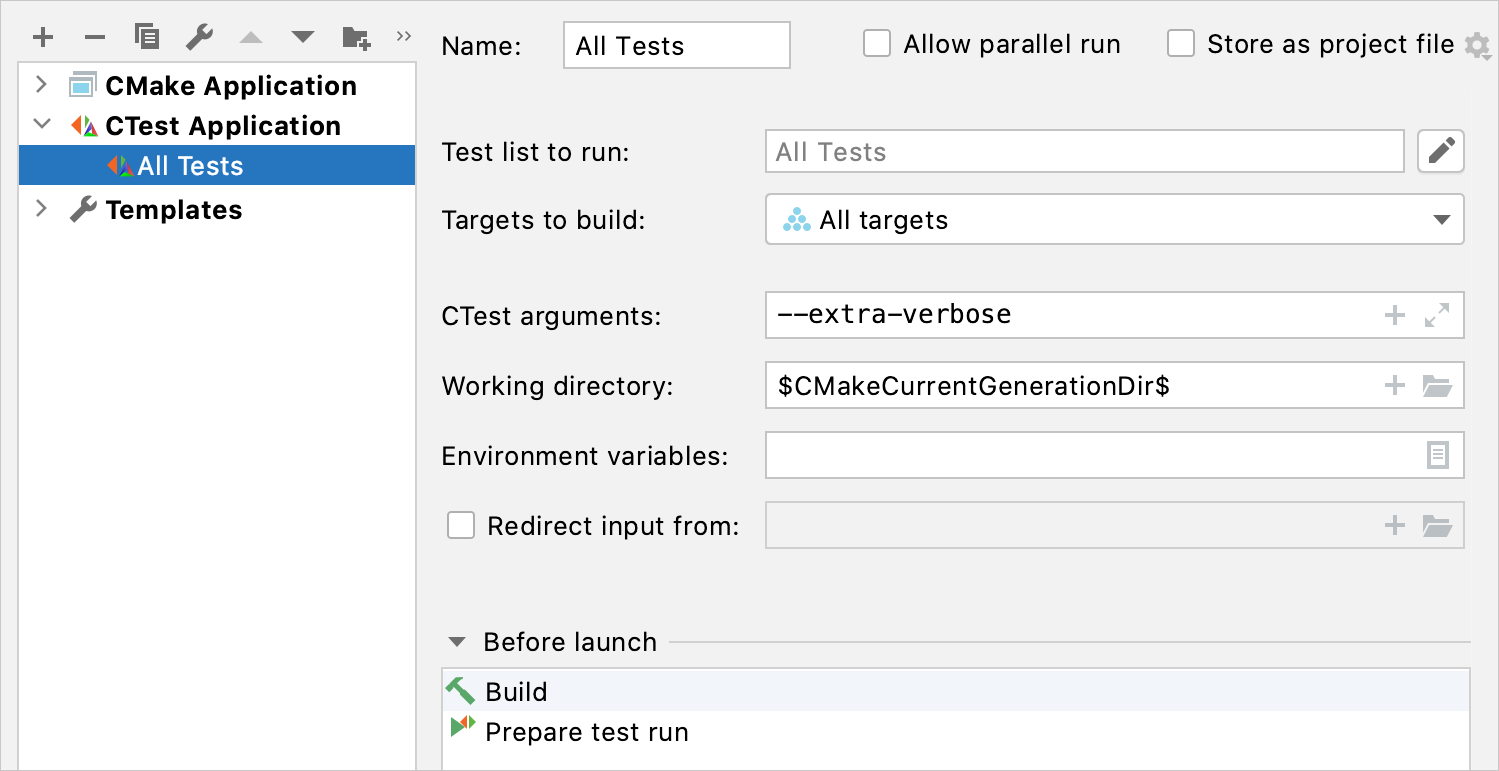
CTest を使用するプロジェクトを開くと、CLion はテストを検出し、それらの実行 / デバッグ構成を自動的に作成します。 この構成は すべてのテスト と呼ばれ、 CTest アプリケーション テンプレートに基づいています。
ダイアログで、自動的に作成された構成を編集し、同じタイプの構成をさらに追加できます。
CTest 構成を作成する
メインメニューで に移動し、
 をクリックして、テンプレートのリストから CTest アプリケーション を選択します: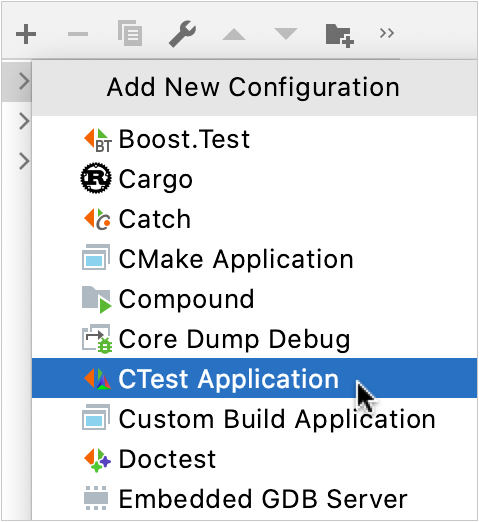
構成名を入力し、設定を指定します。
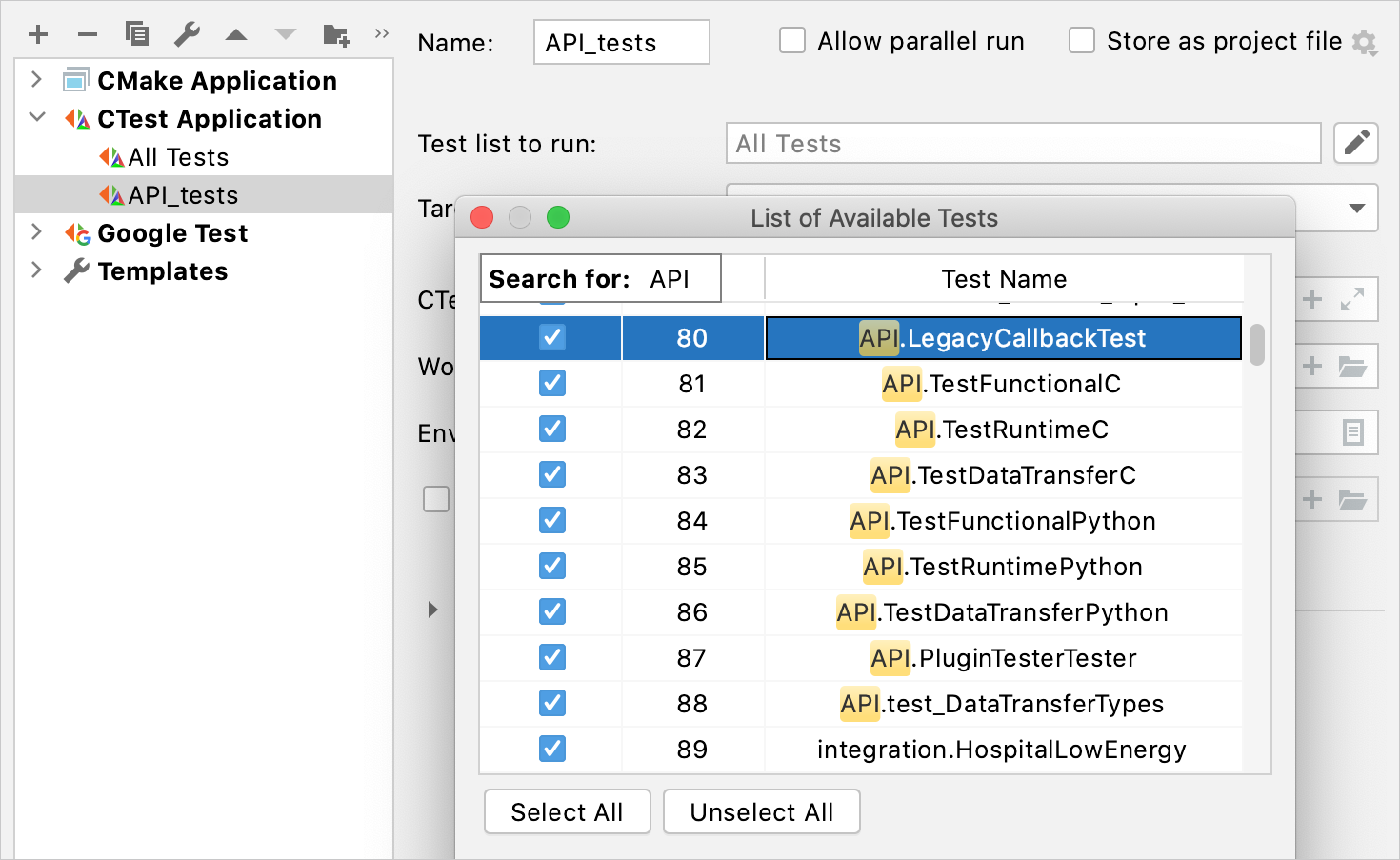
実行するテストリスト フィールドで、含めるテストを選択します。 利用可能なテストのリスト 内でスマート検索を使用すると、ナビゲーションが簡単になります。
CLion は、使用している ctest のバージョンが 3.15 未満の場合、またはプロジェクトでテストが検出されなかった場合に通知します。

この場合、 の CMake のバージョンを確認し、 CMakeLists.txt ファイルで CTest テストが有効になっていることを確認してください。
CTest 引数 フィールドでは、追加のフラグを指定できます。 例: テストでサポートされている場合は、
--parallelを指定してテストを並行して実行します。
構成設定の他のフィールドについては、 リファレンスページで説明しています。
CTest テストを起動する
テストを実行またはデバッグするには、次のいずれかのオプションを使用します。
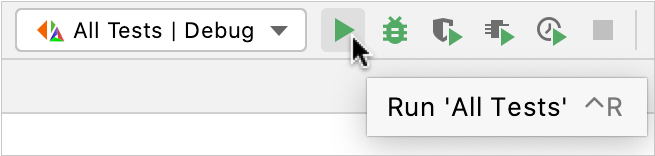
スイッチャーで構成を選択し、ツールバーアイコンのいずれかをクリックするか、対応するショートカットを使用します。
CMakeLists.txt ファイルを開き、目的のテストに対応する
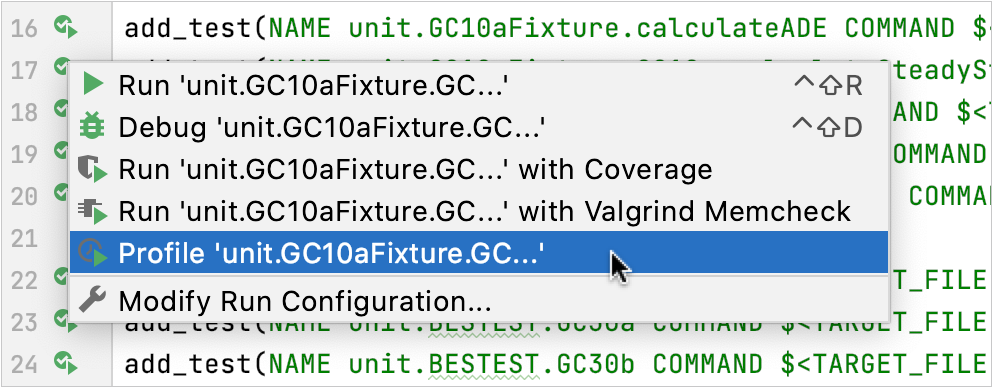
add_testコマンドを見つけます。 その横にある左側のガターアイコンをクリックして、オプションのリストから選択します。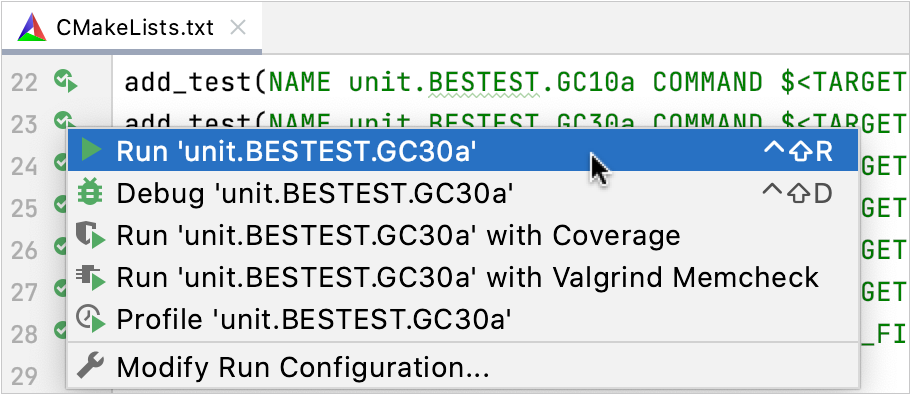
ガターアイコンを使用してテストを実行すると、CLion は 一時的な CTest アプリケーション構成を作成しますが、構成のリストではグレー表示されます。 保存するには、 ダイアログでそれを選択し、
 を押します: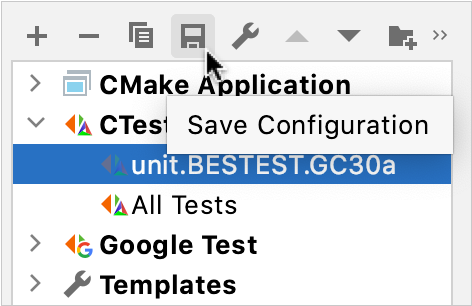
CTest テストのデバッグ
CTest テストのデバッグセッションを開始すると、CLion は ctest 子プロセスを起動する代わりに、デバッグ中にテスト自体を実行します。
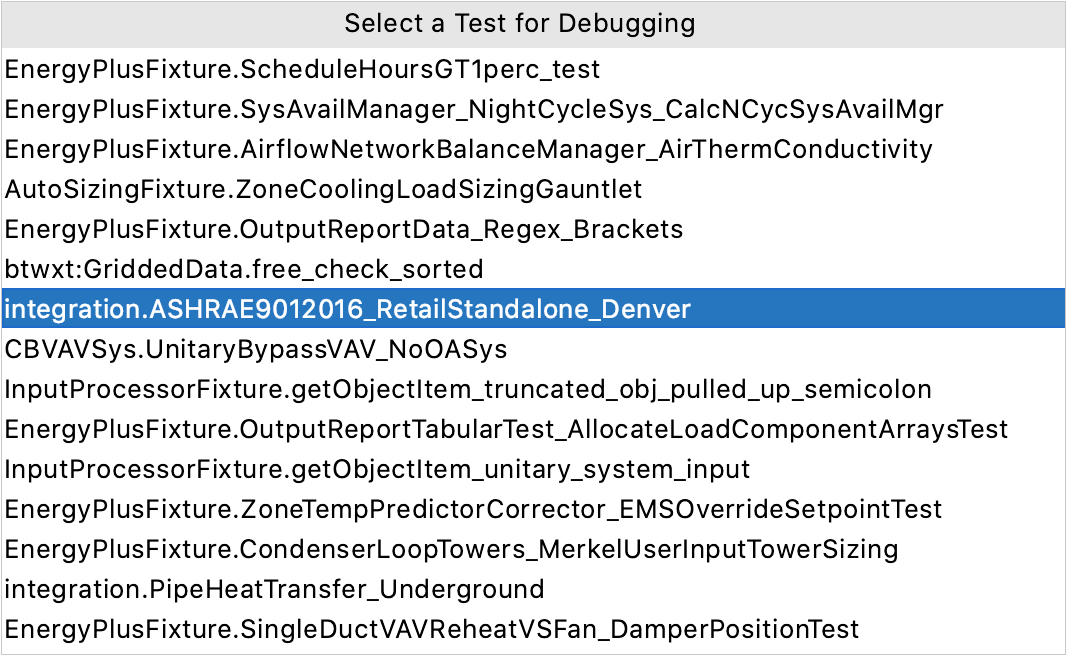
マルチテスト構成の場合、リストから単一のテストを選択するように求められます。
動的解析
テストに動的分析ツールを使用して、実行時の問題を排除できます。 CLion は Valgrind Memcheck、 Google Sanitizers、 CPU プロファイラー、 コードカバレッジと統合し、結果の操作に役立つ視覚化された出力と便利な機能を提供します。 詳細については、対応する記事を参照してください。
結果を調べる
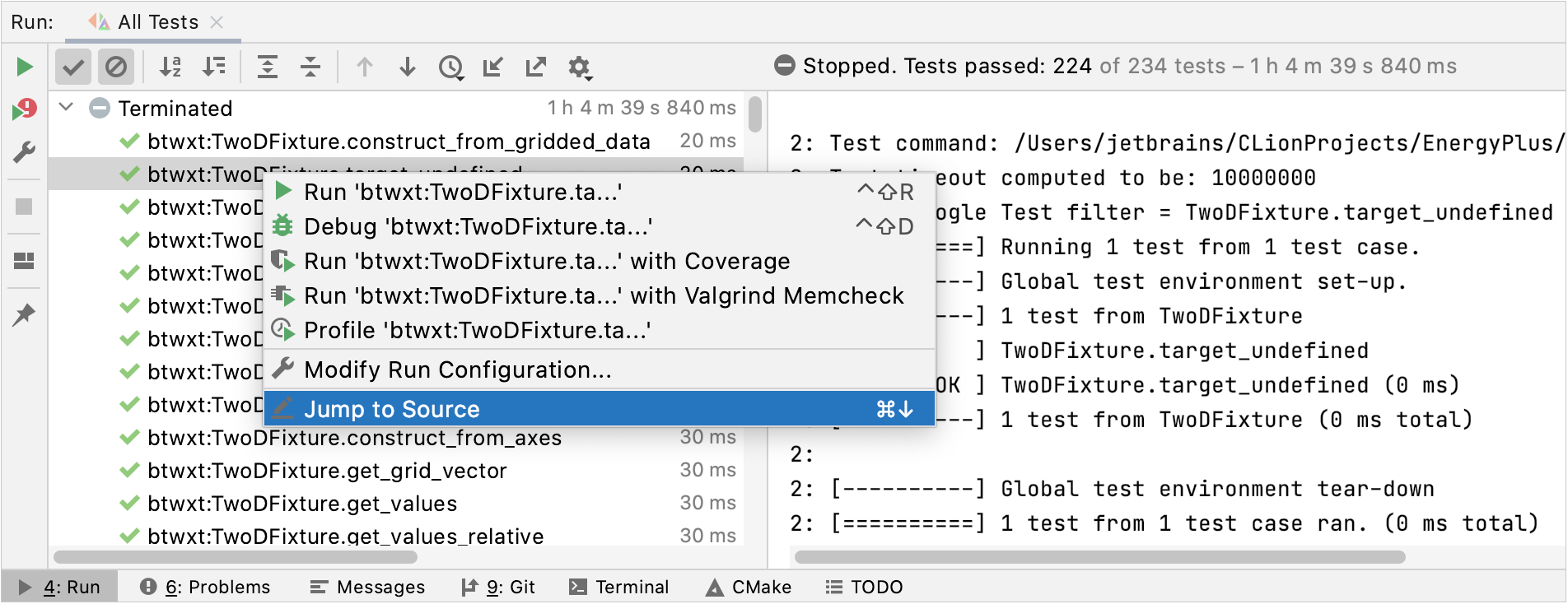
テストを実行すると、CLion は組み込みの テストランナーウィンドウに結果とプロセスを表示します。 このウィンドウには以下が含まれます。
これまでに実行されたテストの割合を示す 進捗バー
実行中のすべてのテストのステータスと期間を含む ツリービュー
コンソール output ストリーム
失敗した
 テストを再実行する、
  をエクスポートする、
  で自動的に保存された以前の結果を開く、特定のテストを簡単に見つけるために
  のアルファベット順に並べ替える、または
  の期間で並べ替えて、どのテストが他のテストよりも長く実行されたかを理解するオプションを備えた ツールバー
テストが宣言されている CMakeLists.txt ファイルに移動する ソースに移動 などのアクションを含むコンテキストメニュー。
テストをスキップします。
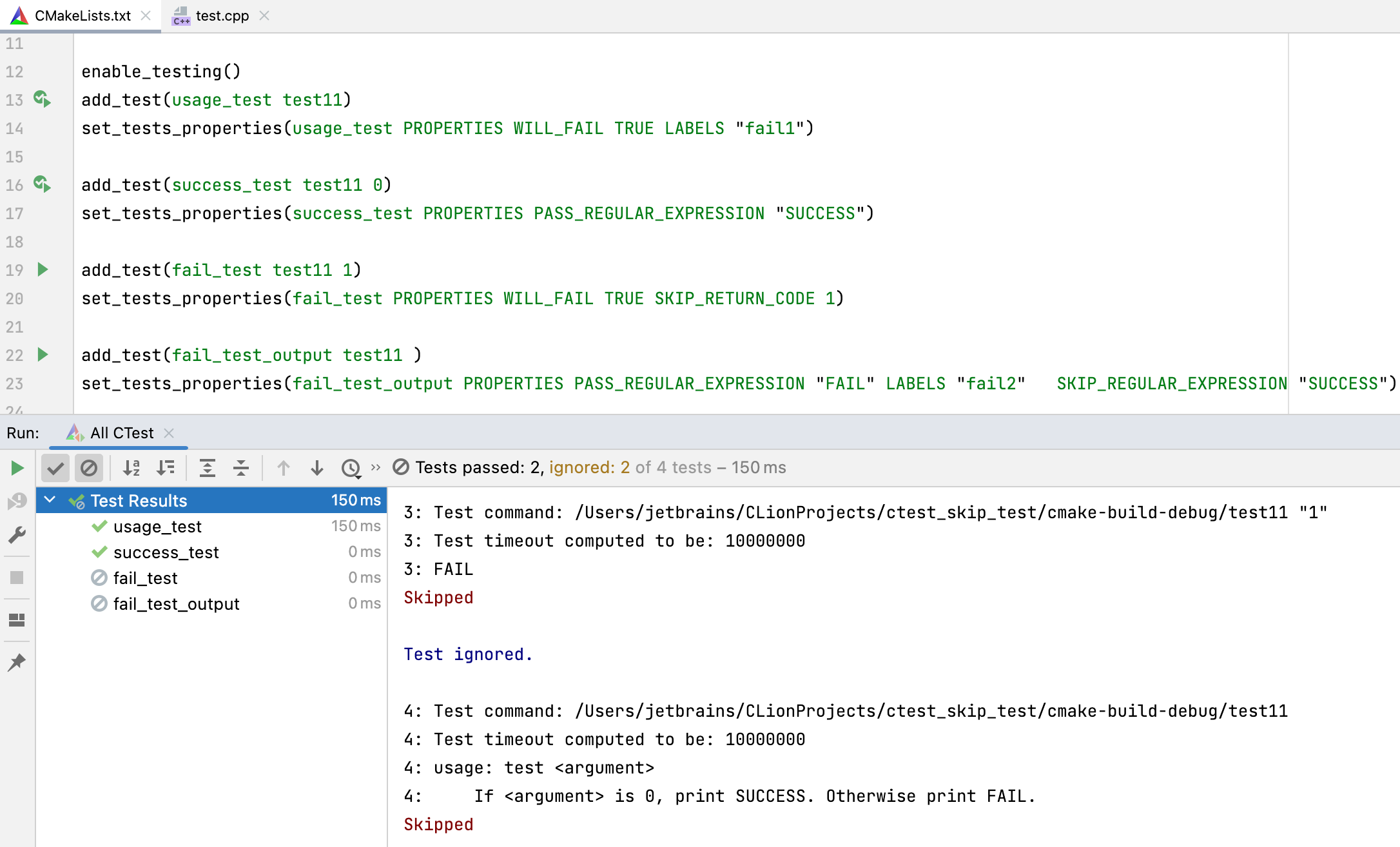
特定の場合、CTest はテストの失敗を無視できます。 これを構成するには、 SKIP_RETURN_CODE(英語) または SKIP_REGULAR_EXPRESSION(英語) プロパティを設定します。 CLion はこれらのプロパティを検出し、出力ツリーでテストを スキップ済みとしてマークします: