テスト結果を調べる
CLion は、 実行 ツールウィンドウの テストランナー タブにテスト結果を表示します:
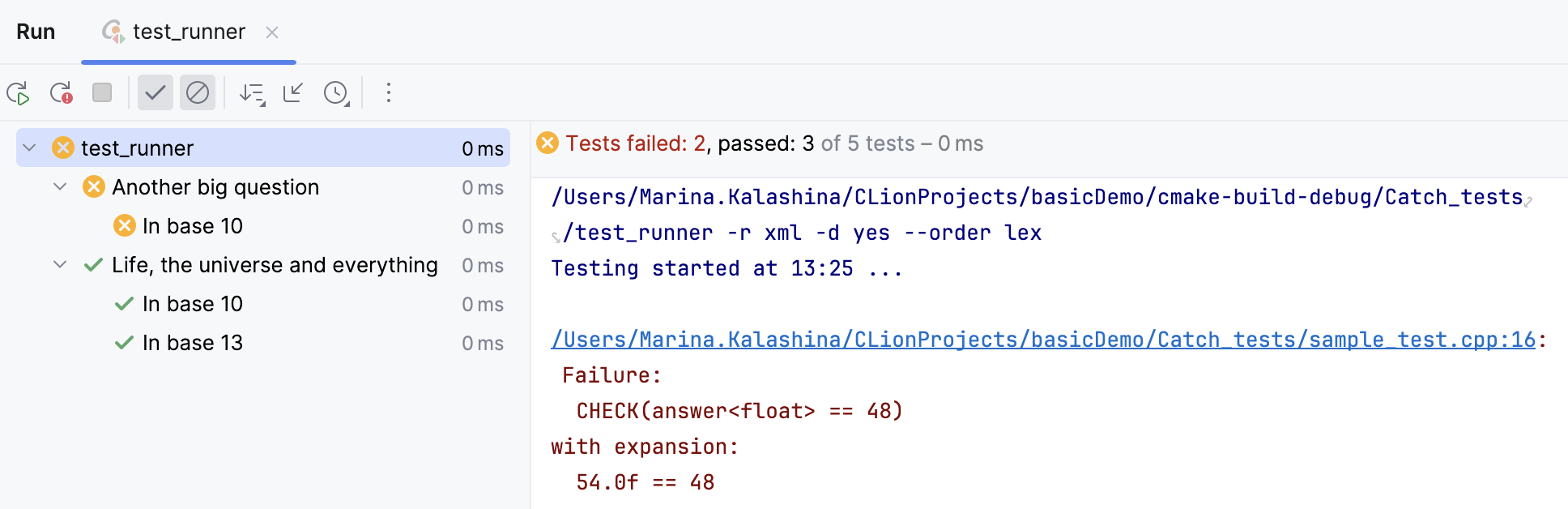
右側のコンソールには、現在のテストセッションの出力が表示されます。 テストの実行に関する詳細情報と、テストが失敗したか無視された理由を確認できます。
テスト結果リストの上にあるテスト結果ツールバーを使用すると、成功したテストと無視されたテストの 表示と非表示を切り替えたり 、各テストの実行にかかった 時間を表示したり 、テスト結果を エクスポート、 インポート、 並べ替えたりすることができます。

実行構成タブの各テストの横に、IDE はテストステータスアイコンを表示します:
アイコン | 説明 |
|---|---|
| テストエラー。 このステータスは、テスト済みのソースコードから例外を発生させたテストに割り当てられます。 |
| テストに失敗しました。 少なくとも 1 つの子テストが失敗した場合、そのすべての親テストが失敗としてマークされます。 |
| テストが無視されました。 |
| テスト中です。 |
| テストは正常に終了しました。 |
| テストは終了しました。 このステータスは、停止されたテストに割り当てられます。 少なくとも 1 件のテストがこのステータスを受け取ると、未完了のすべてのテストとその親テストに終了のマークが付きます。 |


テスト結果の並べ替えとフィルタリング
失敗したテストのみに焦点を当てる場合、またはテスト結果を再編成する場合は、テスト結果ツールバーの次のオプションを使用します。
成功したテストを非表示にするには、
 成功を表示 オプションを無効にします。
無視されたテストを非表示にするには、
 無視対象を表示 オプションを無効にします。
 をクリックし、テスト結果を並べ替える方法を選択します。
スイートを常に上に表示: スイートを上部に表示します。
アルファベット順に並べ替え: テスト結果をアルファベット順に並べ替えます。
宣言命令により: コード内でテストが宣言されている順序でテスト結果を並べ替えます。
時間で並べ替え: テストノードをリストの一番上に配置します。
テスト結果を管理する
テスト結果ツールバーで
 をクリックし、 テストランナーの設定 を選択して、次のオプションを有効にします。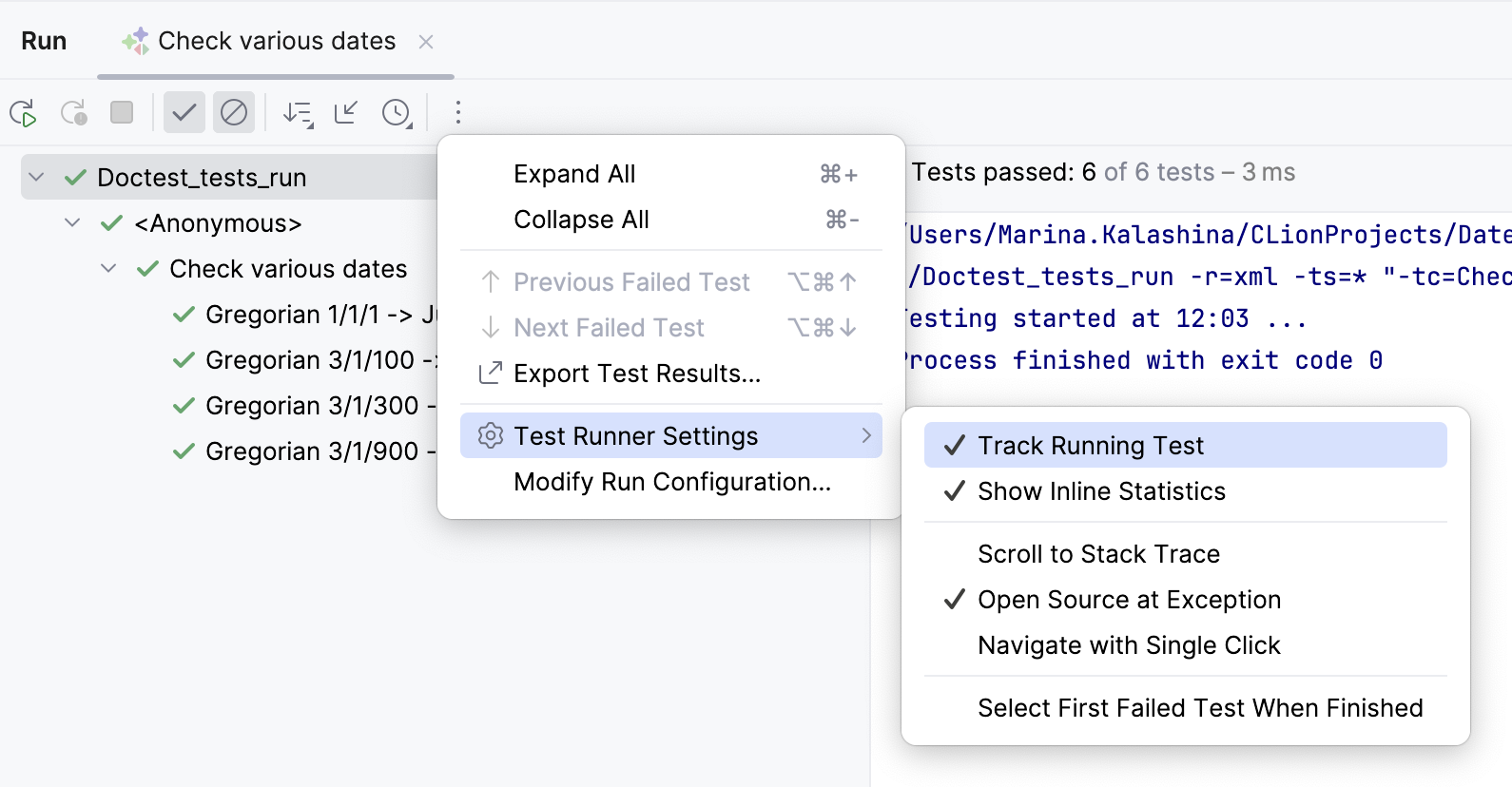
ランニング テストをトラック: 現在のテストの実行を監視します。
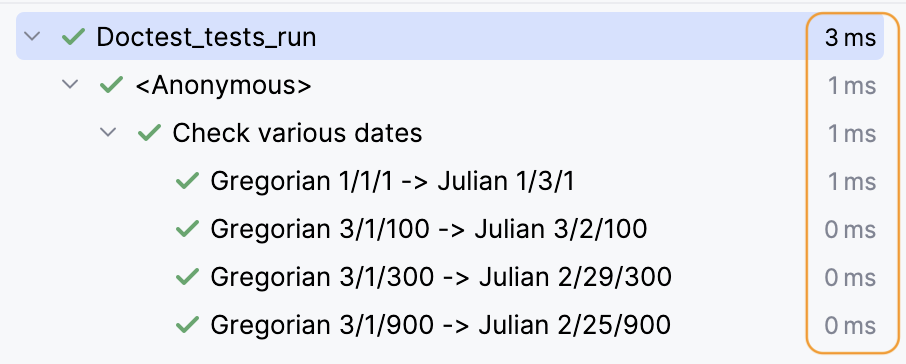
インライン統計を表示: テストの実行時間を表示します。
スクロールして移動
スタックトレースへスクロール: テストが失敗する前に大量の出力(ログなど)を生成した場合、このオプションは実行構成タブでテストを選択すると、出力コンソールを自動的にアサーションの失敗箇所までスクロールします。
上: コンソール出力の一番上までスクロールしてください。
下: コンソール出力の一番下までスクロールしてください。
インライン統計を表示する :各テストの実行時間を表示します。
例外のソースを開く: このオプションをオンにして実行構成タブで失敗したテストメソッドをダブルクリックすると、エディターは例外がスローされた行までスクロールします (テストメソッドの宣言までスクロールする代わりに)。
シングルクリックでナビゲート: 選択したテストのコードをエディターで自動的に開きます。
自動テストのステータスをエディターに表示: エディターに 自動テストステータスインジケーターを表示します。
終了時に最初の失敗したテストを選択: テストセッションが完了すると、リストで最初に失敗したテストが自動的に選択されます。
ウォールタイムを使用する: システムプロセスによって発生する遅延や待機時間を含め、テストの開始から完了までの実際の経過時間を表示します。
テスト宣言に移動
テストランナー タブのリストから必要なテストを選択し、 F4 を押します。
以前のテストの結果を表示する
CLion は、最後の 10 回のテストセッションの結果を自動的に保存します。 最近のテストセッションのリストを開くには:
 アイコンをクリックし、リストから必要なテストセッションを選択します。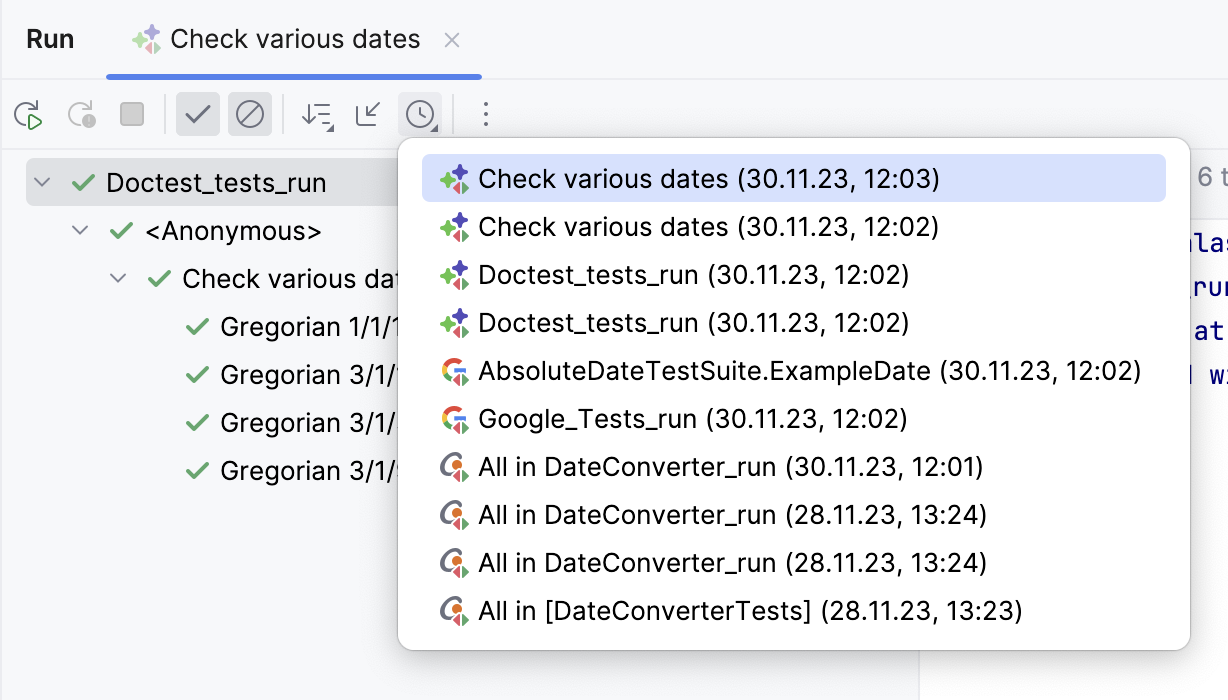
テスト結果のエクスポートとインポート
テスト結果をファイルにエクスポートする
テスト結果ツールバーで
をクリックし、次に  テスト結果のエクスポート をクリックします。
ファイルを保存するフォーマットを選択します:
HTML: 定義済みのテンプレートから HTML ファイルを生成します。
XML: このファイルを後で CLion にインポートする場合は、このフォーマットを使用してください。
カスタム、XSL テンプレートを適用する: カスタム XSL(英語) テンプレートを使用して、生の XML 出力から HTML ファイルを生成します。 このオプションの横にある
 をクリックし、 *.xsl コードスタイル定義ファイルを選択します。
出力ファイルの名前とその場所を指定します。
エクスポート後にブラウザーでファイルを開く場合は、 エクスポートしたファイルをブラウザーで開く チェックボックスをオンにします。 OK をクリックします。
テスト結果のインポート
以前にエクスポートしたファイルを読み込むには、テスト結果ツールバーの
 をクリックします。
まだテストを実行しておらず、テスト結果ツールバーを含むツールウィンドウが使用できない場合は、 Ctrl+Shift+A を押して
Import Tests from Fileと入力します。開いたファイルシステムダイアログで、テスト結果を含む .xml ファイルを選択し、 オープン をクリックします。