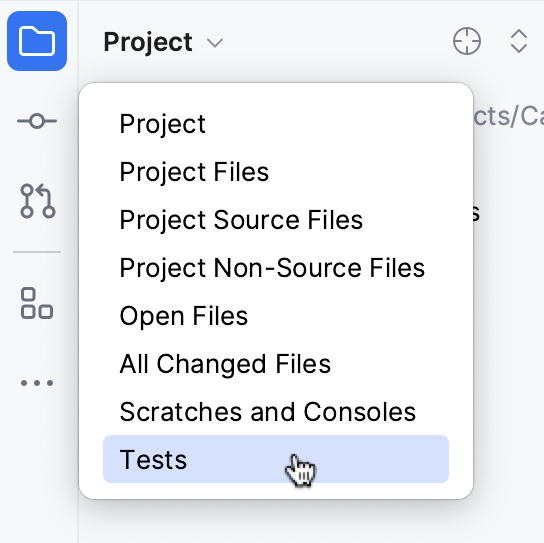
テストのインデックス作成を高速化する
テストのインデックス作成は、最も CPU と時間を消費する IDE プロシージャの 1 つです。 速度を上げるには、CLion のテストスコープ検出メカニズムを利用するか、テストスコープを手動で作成できます。 いずれの場合も、テストスコープを取得した後は、テストインデックス作成中にこのスコープでフィルターされたファイルのみが処理されます。
テスト範囲の自動検出
CLion は、プロジェクト内のテストファイルを識別し、テストスコープを自動的に作成できます。
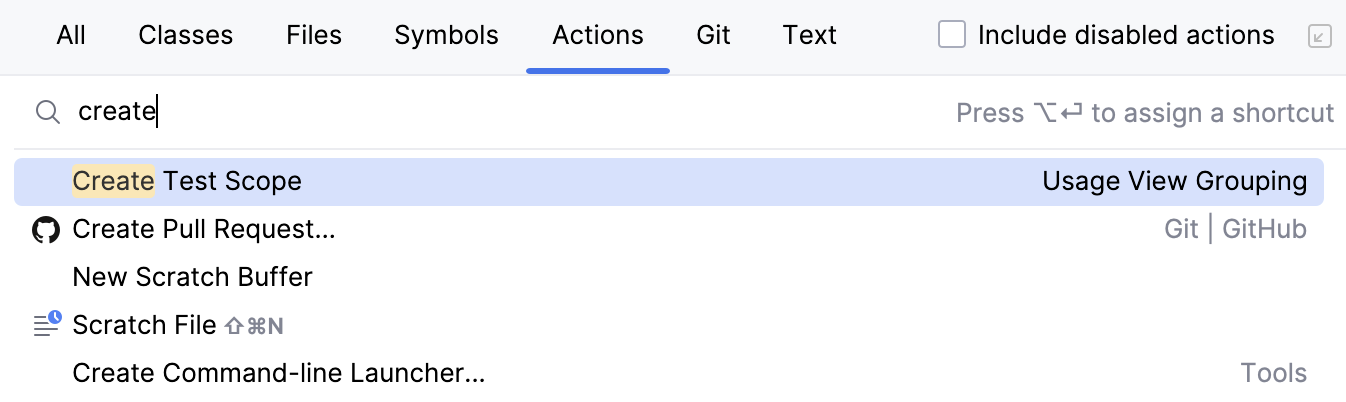
メインメニューから (Ctrl+Shift+A) を選択し、 テストスコープの作成を検索します。
CLion は、テスト検出の結果をバルーンで表示します。
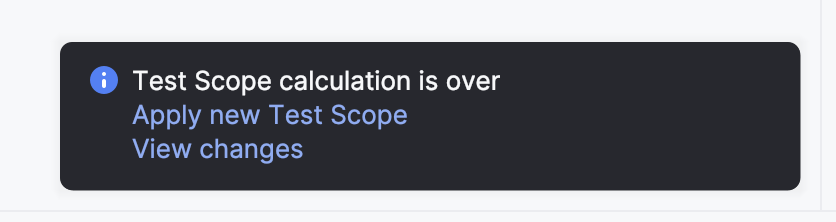
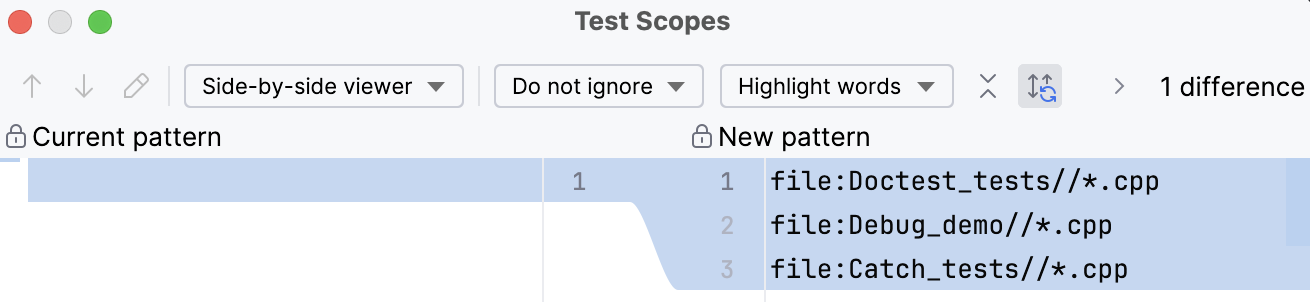
変更を表示 をクリックするとビューアーが開き、現在のパターン(以前に検出された場合や 手動で構成された場合 )と新しいパターンを確認できます。
新しいテストスコープを適用する をクリックします。 開いた スコープ ダイアログで、自動的に検出されたパターンを確認および調整できます。
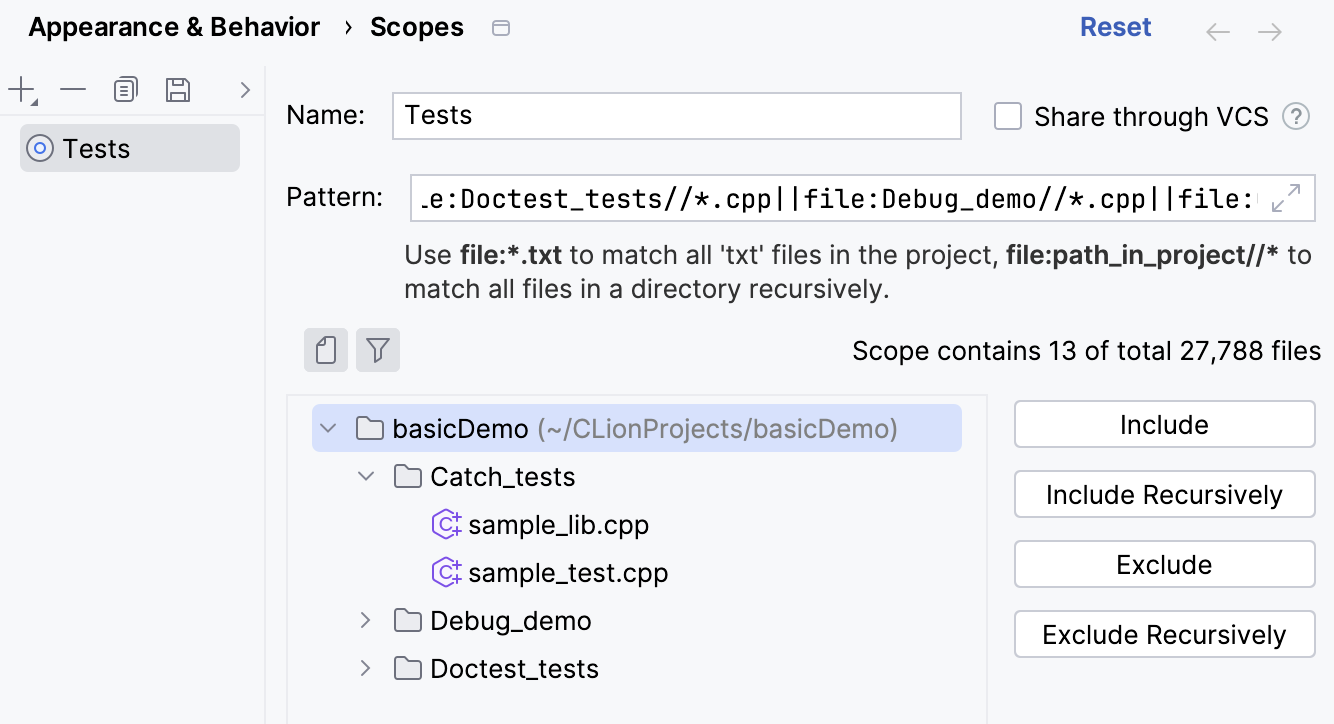
変更を適用 をクリックして変更を保存します。
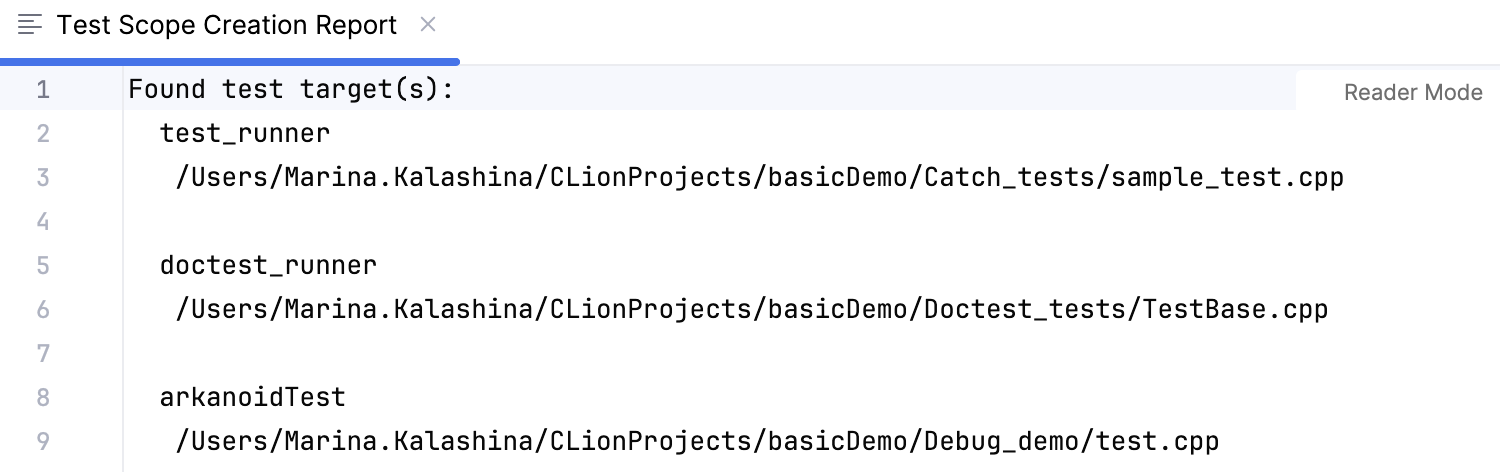
CLion は、エディターでテストスコープ作成レポートも開きます。
テストスコープを手動で作成する
に進みます。
「スコープの追加 」ボタン (
 ) をクリックし、定義するスコープの種類 (ローカルまたは 共有) を選択します。
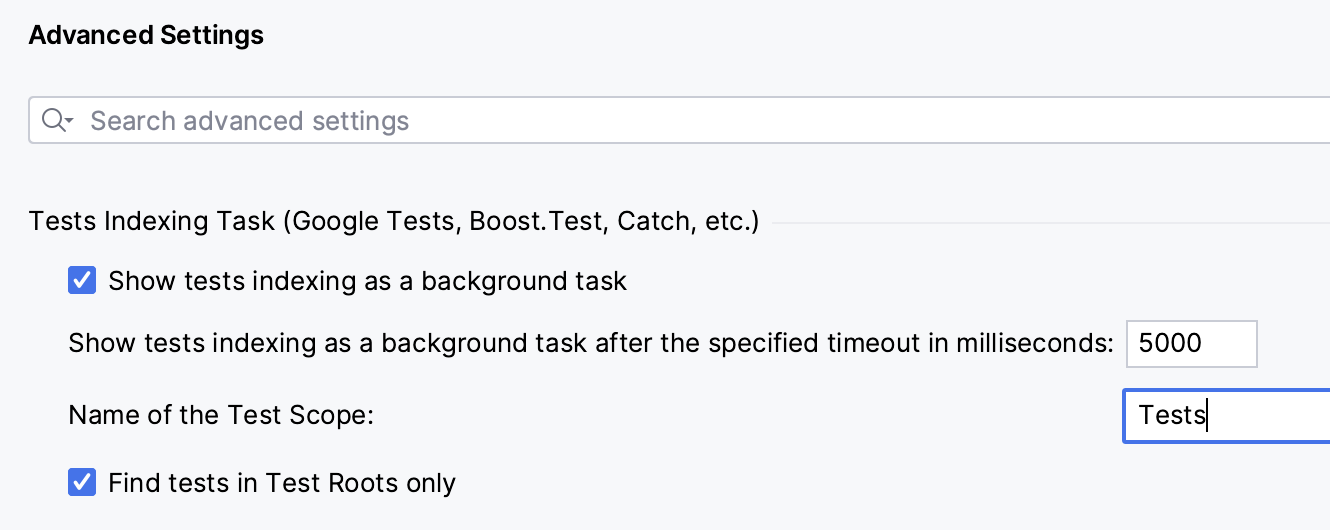
新しいスコープの名前を テストに設定します。
で別の名前を構成できます。
スコープのファイルまたはフォルダーベースのパターンを指定します。 CLion は、プロジェクトツリーペインで一致するファイルをハイライトします。
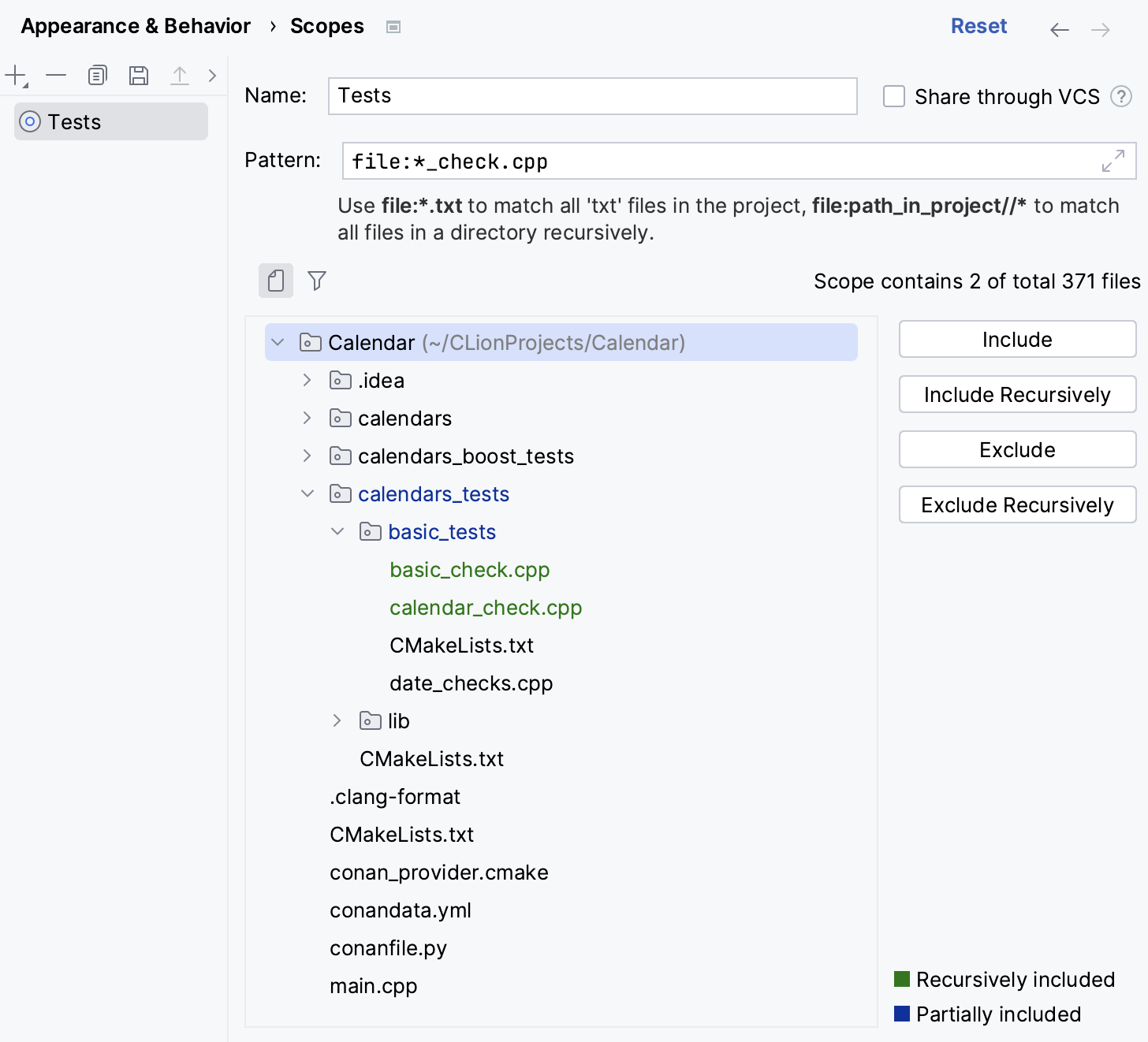
「変更を適用 」をクリックして、 テストスコープを保存します。 この時点から、 インデックス作成テストフェーズでは、このスコープで定義されたファイルのみにインデックスが作成されます。
テストスコープを使用してプロジェクトビューをフィルターし、プロジェクト内のテストファイルにすばやくアクセスできます。