テストの実行、デバッグ、終了
ファイルまたはフォルダー内で直接テストを実行する
テストの開始前に特定のアクションが不要で、 コードカバレッジ など追加オプションを設定したくない場合は、次のオプションでテストを実行できます:
テストまたはテストスイート / フィクスチャの横にあるガターアイコンをクリックします。
ガターアイコンはテストの状態によって変化します:
 ガターアイコンは、一連のテストを示します。
 ガターアイコンは、新しいテストをマークします。
 ガターアイコンは、成功したテストを示します。
 ガターアイコンは、失敗したテストをマークします。
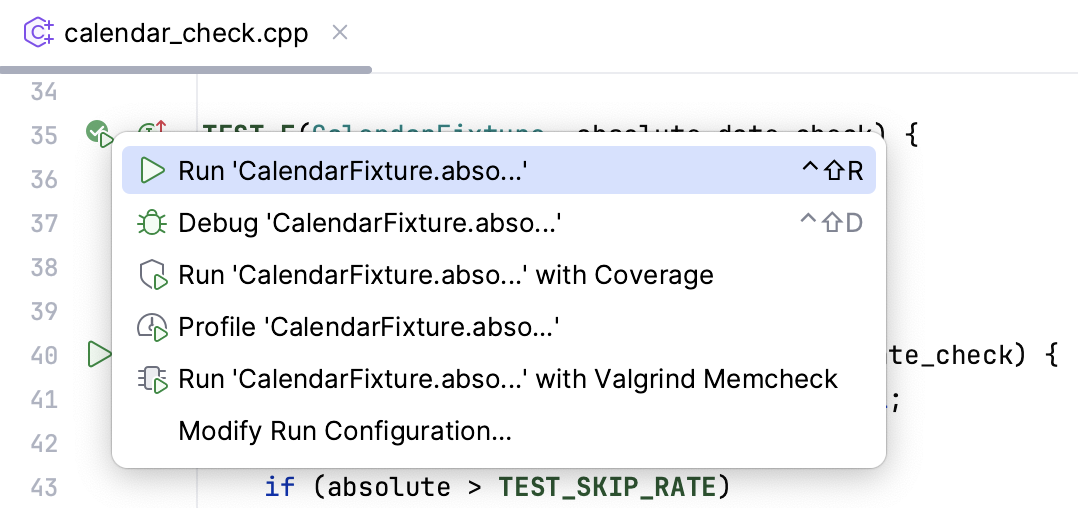
実行ウィジェットを使用してテストを実行する

コミットツールウィンドウからテストを実行する
テストクラスに変更を加え、コミット前に実行したい場合は、 コミット ツールウィンドウから実行できます。 単一のテストクラス、複数のクラス、またはディレクトリ、モジュール、変更リスト内の未コミットのすべてのテストクラスを実行するかどうかを選択できます。
コミット ツールウィンドウ (Alt+0) に移動します。
テストクラス、ディレクトリ、モジュール、または変更リストを右クリックし、
'<Test Class Name>' の実行 を選択します。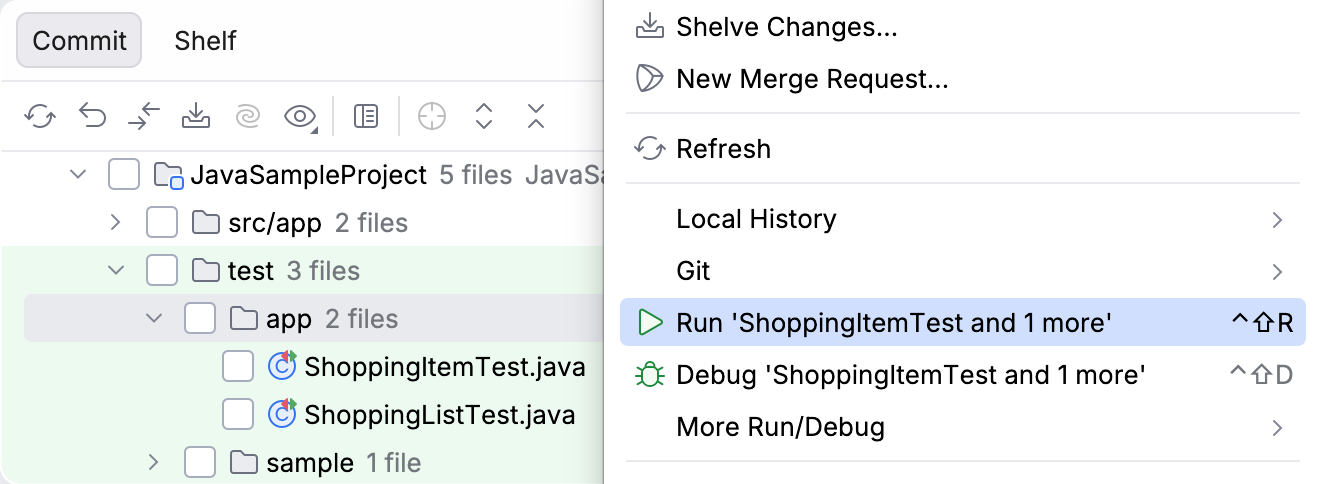
その結果、CLion はテスト選択用の一時的な実行構成を作成して起動します。 今後同じテストを再実行したい場合は、実行ウィジェットで この構成を保存し、次に 設定をカスタマイズできます。
CLion がテストの実行を終えると、その実行構成のタブの 実行 ツールウィンドウに結果が表示されます。 テスト結果の分析について詳しくは、「テスト結果を調べる 」を参照してください。
テストを停止
実行構成のタブの 実行 ツールバーで次のオプションを使用します。
 をクリックするか、 Ctrl+F2 を押してプロセスを直ちに終了します。
テストの再実行
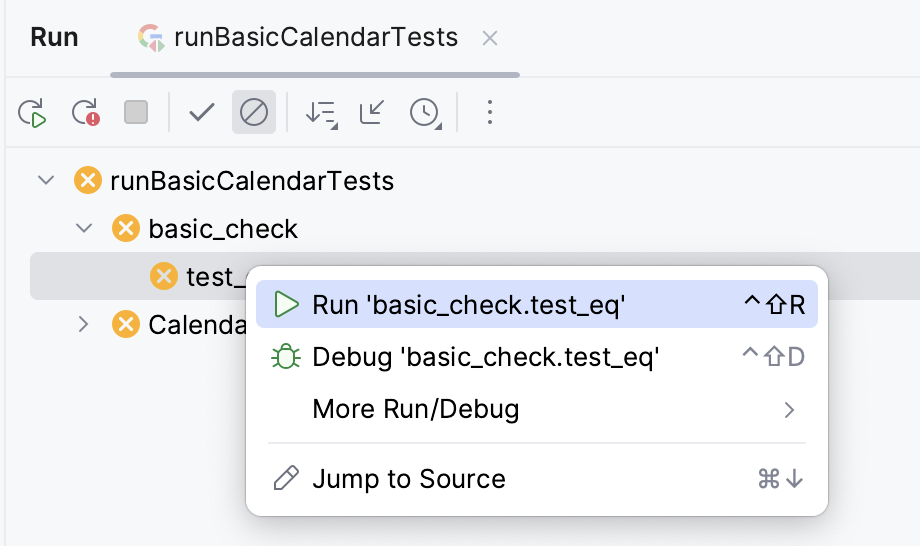
1 つのテストを再実行
実行 ツールウィンドウの実行構成のタブでテストを右クリックし、 実行 'テスト名' を選択します。
セッションですべてのテストを再実行する
実行 ツールバーの
 をクリックするか、 Ctrl+F5 を押して、セッション内のすべてのテストを再実行します。
失敗したテストを再実行
失敗したテストのみを再実行するには、 実行 ツールバーの
 をクリックします。
Shift を押したまま
をクリックすると、失敗したテストを再度 実行 するか、 デバッグ するかを選択できます。失敗したテストとともに、前回のテスト実行中に無視された、または開始されなかったテストをトリガーするように IDE を構成できます。 実行 ツールバーの
 をクリックし、 再実行失敗に開始されていないテストを含める オプションを有効にします。
デバッグテスト
エディターで、 ブレークポイントを設定する行のガターをクリックします。
失敗したテストの横にある
ガターアイコンを右クリックし、 デバッグ 'テスト名' を選択します。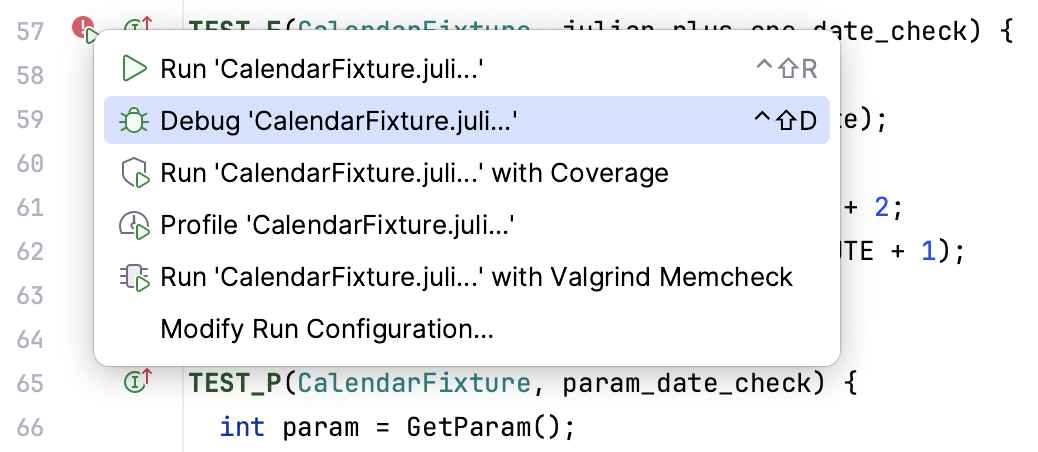
あるいは、テストランナーウィンドウでテストのコンテキストメニューを使用します。
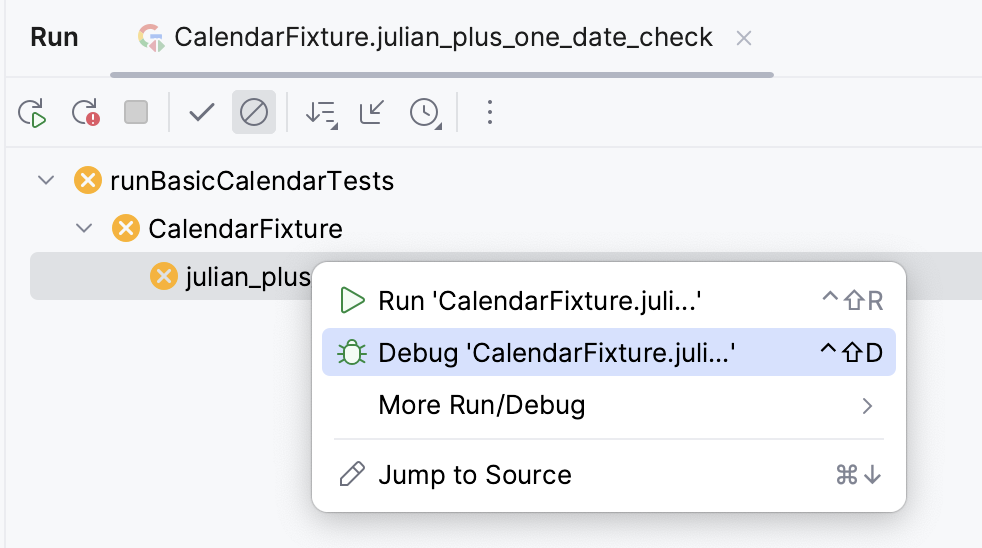
テストはデバッグモードで再実行されます。 その後、テストは一時停止され、 現在の状態を確認できるようになります。
テストをステップ実行して、その実行を詳細に分析できます。