プロジェクトを開く、再度開く、閉じる
プロジェクトをオープン
プロジェクトを開く設定
CLion では、複数のプロジェクトを異なるウィンドウで同時に開くことができます。
デフォルトでは、他のプロジェクトが開かれているときにプロジェクトを開くたびに、CLion は同じウィンドウで開くか、新しいウィンドウで開くかを選択するよう求めます。 必要に応じて、 システム設定 ページのコントロールを使用してこの動作を変更できます。
に進みます。
プロジェクトを開く先 オプションのいずれかを選択します。
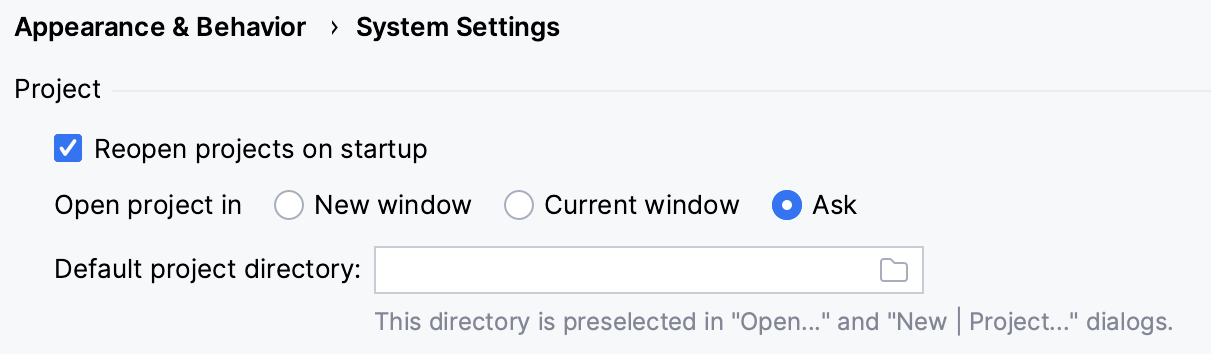
新規ウィンドウ を使用して、新しいプロジェクトを開くたびに新しい CLion ウィンドウを開くことができます。
現在のウィンドウ は同じ CLion ウィンドウにとどまります。
デフォルトの動作を維持し、新しいプロジェクトごとにダイアログから選択するように 依頼します。
プロジェクトを開く
オープン を ようこそ画面 でクリックするか、メインメニューから を選択してください。
パスの選択ダイアログで、開くプロジェクトを含むディレクトリを選択します。
CMake プロジェクトの場合、ディレクトリには CMakeLists.txt が含まれている必要があります。
compilation database プロジェクトの場合、プロジェクトには compile_commands.json が含まれている必要があります。
gradle プロジェクトの場合、CLion を build.gradle ファイルにポイントしてから、 プロジェクトとして開く を選択する必要があります。
プロジェクトを新しいウィンドウで開くか、現在のプロジェクトを閉じて既存のウィンドウを再利用するかを指定します。
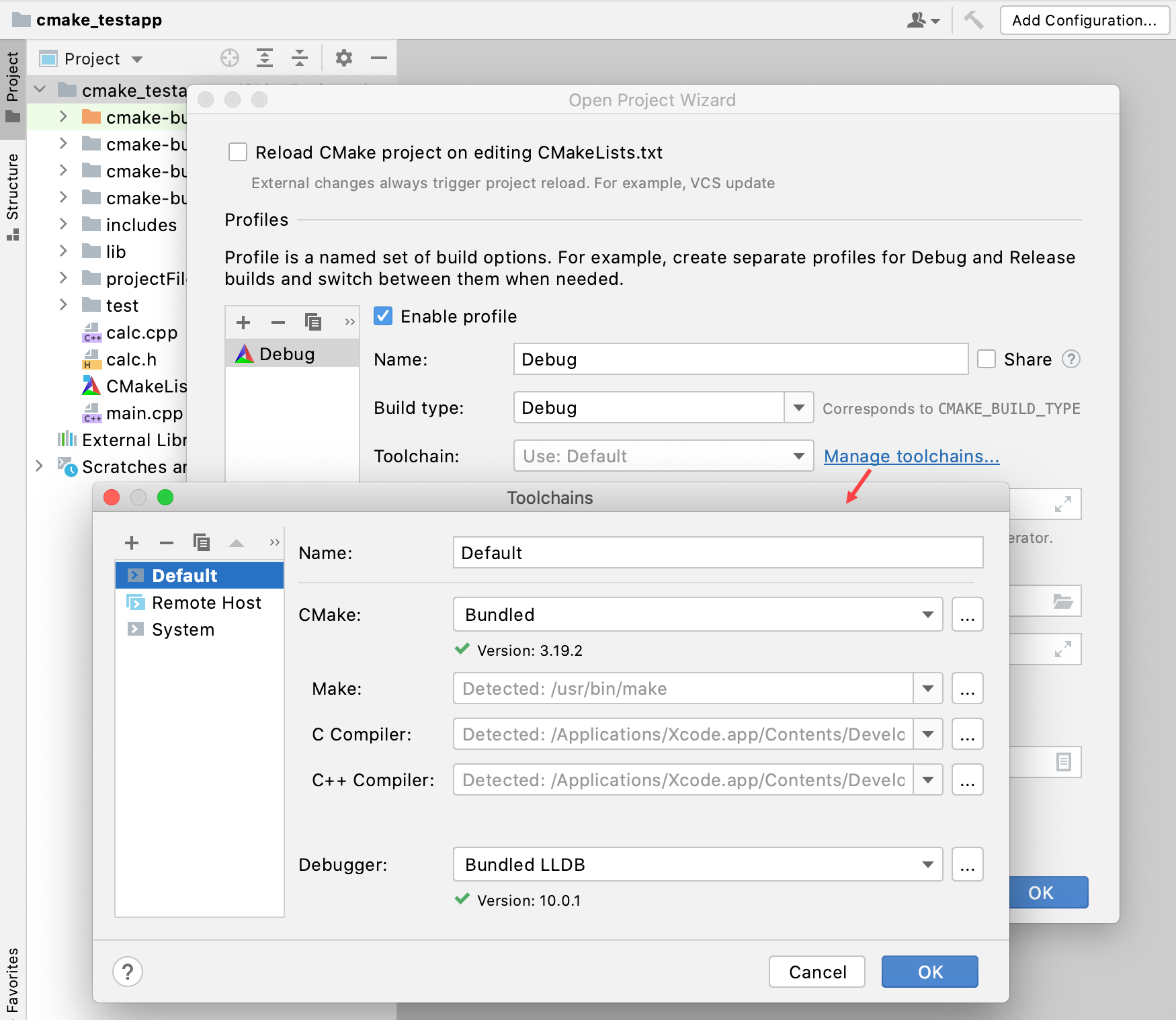
CMake プロジェクトの場合、CLion には CMake プロファイルウィザード が付属しており、初めて Toolchains と CMake Profiles を構成する際のサポートがあります:
コマンドラインからプロジェクトを開く
コマンドプロンプトで次のように入力します。
clion <path_to_the_project folder>詳細については、 コマンドラインからファイルを開く を参照してください。
最近のプロジェクトの再開
CLion は最近使用したプロジェクトの履歴を保持します。 CLion の起動時に、最後に開いていたプロジェクト(前回のセッションで複数のプロジェクトを一度に開いていた場合はそれら)がデフォルトで再び開かれます。 この動作は、 ダイアログの 開始 / シャットダウン セクションで変更できます。
最近のプロジェクトを再開する
メインメニューから を呼び出し、リストから目的のプロジェクトを選択します。
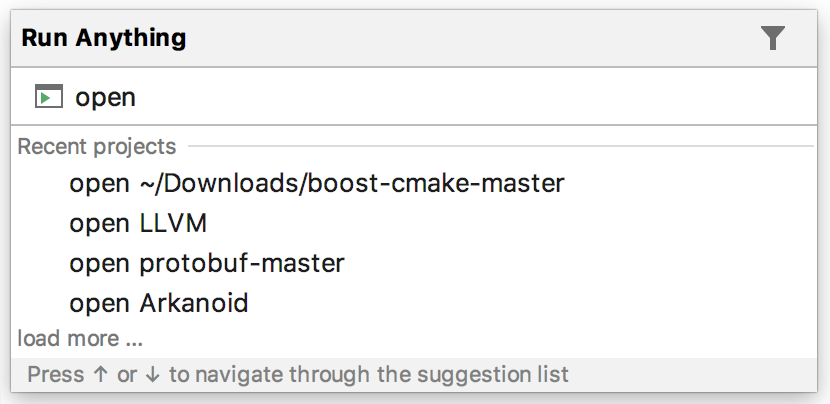
Run Anything ダイアログは、 Ctrl を 2 回押すことで呼び出すことができます(または Ctrl+Shift+A で Run anything を検索します)。 Run Anything ダイアログで、 Open と入力して、最近のプロジェクトのリストを表示します。
ようこそ画面で、左側のペインで プロジェクト をクリックし、右側のペインの最近のプロジェクトリストから目的のプロジェクトを選択します。 プロジェクトの検索 フィールドへの入力を開始して、最近のプロジェクトのリストをフィルタリングします。
最近のプロジェクトのリストからプロジェクトを削除する
に移動し、最近のプロジェクトのリストの一番下にある プロジェクトの管理 をクリックします。 最近のプロジェクトのリストから、削除するプロジェクトを選択し、削除するプロジェクトの終了アイコンをクリックします。
選択したプロジェクトは、 プロジェクト ウィンドウおよび ようこそ画面の最近のプロジェクトリストから削除されます。
ようこそ画面 のリストからのみプロジェクトを削除するには、対象プロジェクトを右クリックし、 'ようこそ' 画面から選択を除去 を選択します。
プロジェクトウィンドウをマージする (macOS)
macOS では、開いているすべてのプロジェクトウィンドウをまとめて、タブにすることができます。
別々のウィンドウで開かれている CLion プロジェクトが複数あることを確認してください。
メインメニューで へ移動します。
プロジェクトのタブをドラッグして、再び別のウィンドウでそのプロジェクトを操作します。
デフォルトの macOS 設定では、IDE を再起動するとタブが失われ、プロジェクトは別のウィンドウで開きます。 IDE でプロジェクトをタブで再度開くようにするには、ドキュメントを開くときに 常にタブを使用するように macOS を構成します(英語)。
ようこそ画面でプロジェクトをナビゲートする。
複数のプロジェクトで作業している場合は、 ようこそ 画面に最近のプロジェクトの長いリストがある可能性があります。 CLion には、このリストをより便利にナビゲートできるいくつかのオプションがあります。
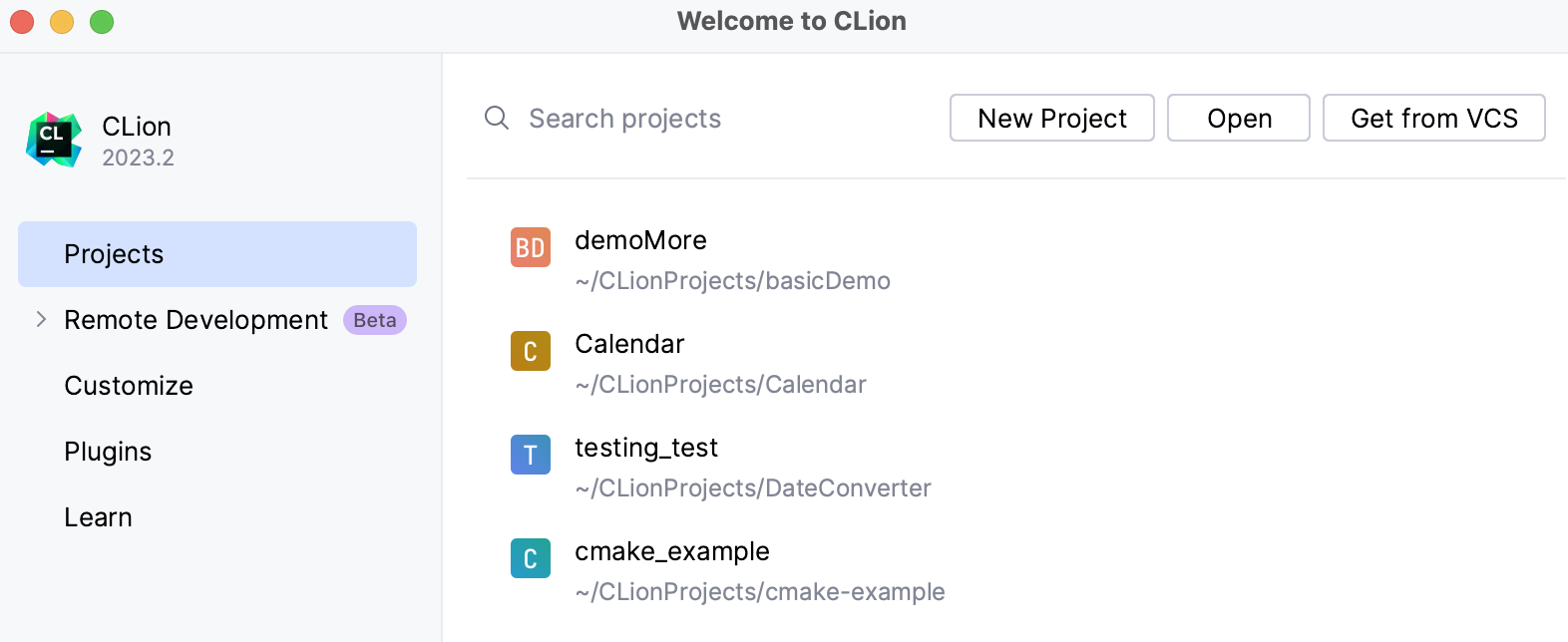
検索バーを使用して、プロジェクトを検索したり、グループ内の最近のいくつかの プロジェクトに参加したり、プロジェクトごとに カスタムアイコンを設定したりできます。
グループプロジェクト
グループを利用することでナビゲーションが簡単になり、最近のプロジェクトを論理的に整理できます。
ようこそ 画面で、任意のプロジェクトを右クリックし、 新規プロジェクトグループ を選択します。
新規プロジェクトグループの作成 ダイアログで、新しいグループに名前を付けて、 OK をクリックします。
新しいグループに移動するプロジェクトを右クリックし、 グループに移動 を選択して、ターゲットグループの名前をクリックします。
その後、グループの上にマウスを置き、  アイコンを使用してメニューを表示し、 グループ内のすべてのプロジェクト をクリックすると、このメニューからグループ内のすべてのプロジェクトを一度に開くことができます。 プロジェクトのグループを解除し、別のグループに移動し、最近のプロジェクトのリストから一度に削除することもできます。
プロジェクトアイコンを変更する
プロジェクトごとにカスタムアイコンを設定して、 ようこそ 画面で必要なプロジェクトをすばやく見つけることができます。 カスタムアイコンは SVG 形式である必要があります。
ようこそ 画面で、イメージを変更するプロジェクトを右クリックし、 カスタムプロジェクトアイコンの設定 を選択します。
開いたダイアログで、 SVG ファイルの選択 をクリックし、必要な SVG アイコンへのパスを指定します。
変更を適用するには、 OK をクリックします。
カスタムアイコンを削除するには、 カスタムプロジェクトアイコンの設定 ダイアログで
 をクリックします。
プロジェクトを切り替える
複数のプロジェクトを同時に開いている場合は、次のオプションを使って切り替えることができます:
次のプロジェクトウィンドウに切り替える: Ctrl+Alt+] ()
前のプロジェクトウィンドウに切り替える: Ctrl+Alt+[ ()
または、 メニューを開き、切り替えるプロジェクトを選択します。
プロジェクトの場所を変更する
プロジェクトを別の場所に移動する
プロジェクト ツールウィンドウ(Alt+1 )で、プロジェクトディレクトリを右クリックし、 (F6 )を選択します。
表示されたダイアログで、プロジェクトの新しい場所を指定し、 リファクタリング をクリックします。
プロジェクトのデフォルトの場所を変更する
設定 ダイアログ(Ctrl+Alt+S )で、 を選択します。
デフォルトのプロジェクトディレクトリ フィールドで、プロジェクトを保存するディレクトリへのパスを指定します。
このディレクトリは、メインメニューから を選択した場合にも開きます。
変更を適用し、ダイアログを閉じます。
プロジェクトを閉じる
プロジェクトを 1 つだけ閉じる必要がある場合は、プロジェクトウィンドウを閉じるか、メインメニューから を選択します。
複数のプロジェクトで作業している場合、次のアクションを使って一度に多くのプロジェクトを閉じることができます:
すべてのプロジェクトを閉じる
メインメニューで へ移動します。
このアクションは、CLion で現在開かれているすべてのプロジェクトを閉じます。
現在のプロジェクトを除くすべてを閉じる
メインメニューで へ移動します。
このアクションは、現在のプロジェクト以外の開いているすべてのプロジェクトを閉じます。