シンクライアントでのリモート
リモート開発では、シンクライアント上で IDE インターフェースを使用しながら、強力なリモートホストを活用してプロジェクトのチェックアウトやロード、インデックス作成、解析、ビルド、実行、デバッグ、テストが行えます。
リモートホストは、ソースコードをホストし、ヘッドレス CLion インスタンスを実行する物理 (Linux) または仮想マシンです。 ラップトップなどのシンクライアントはホストに接続し、すべての IDE 機能への完全なアクセスを透過的に提供します。
WSL2 で実行されているプロジェクトに接続する
IDE バックエンドを構成して直接 WSL2 で起動できます。
WSL への接続を開始する前に、 既存の前提条件を確認し、追加の前提条件が満たされていることを確認します。
Windows 10 または 11 バージョンがマシンにインストールされ、Ubuntu 20.04 バージョンが WSL2 にインストールされています。
Windows マシンで WSL2 が構成されています。 詳細については、 WSL2 構成セクションを参照してください。
WSL に接続
リモート開発ゲートウェイプラグインが有効があることを確認してください。
CLion のようこそ画面で、 リモート開発 を選択します。
リモート開発 で、 WSL を選択します。
新規接続 をクリックします。
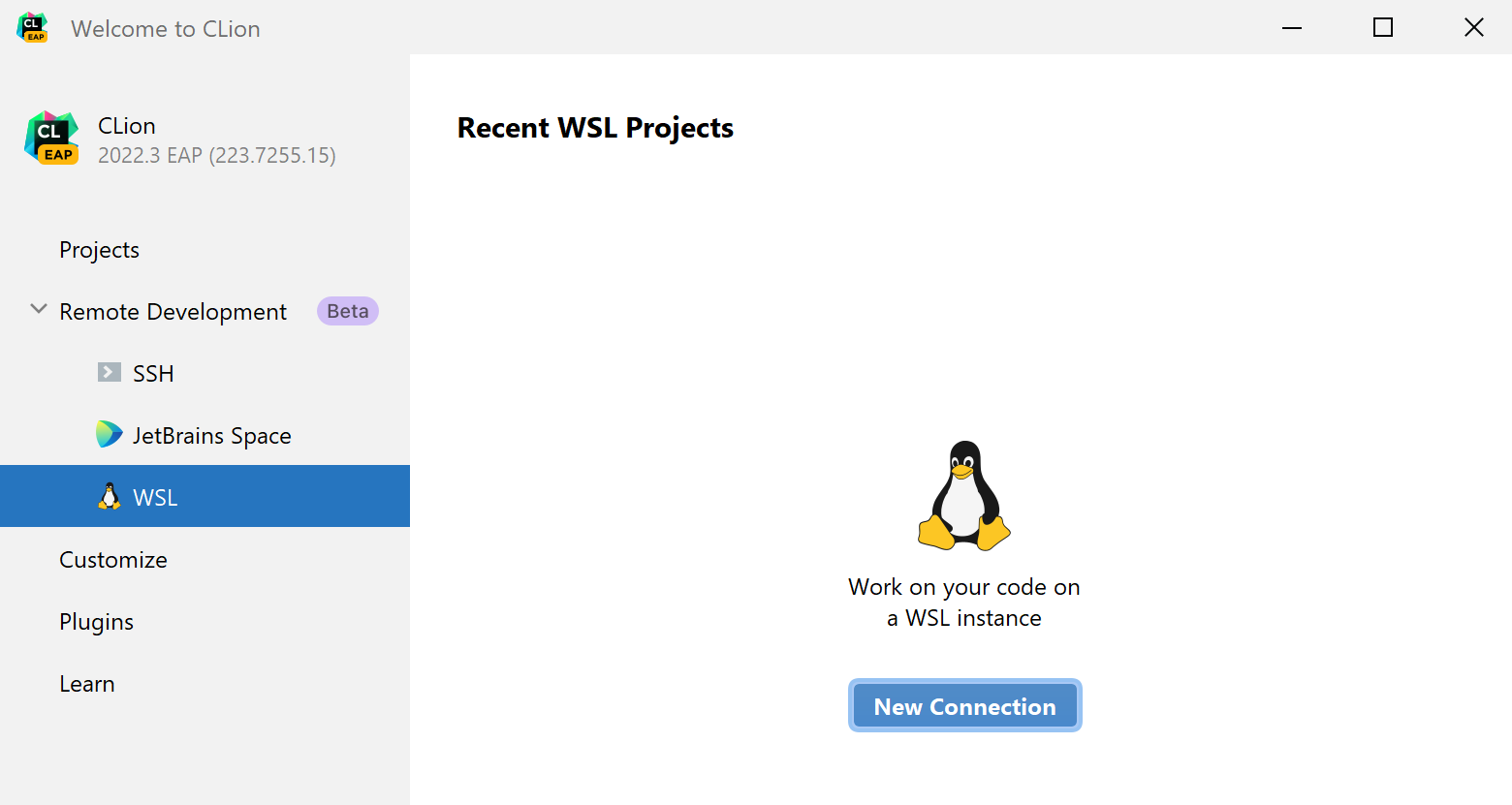
次のページで WSL インスタンスを選択し、 次へ をクリックします。
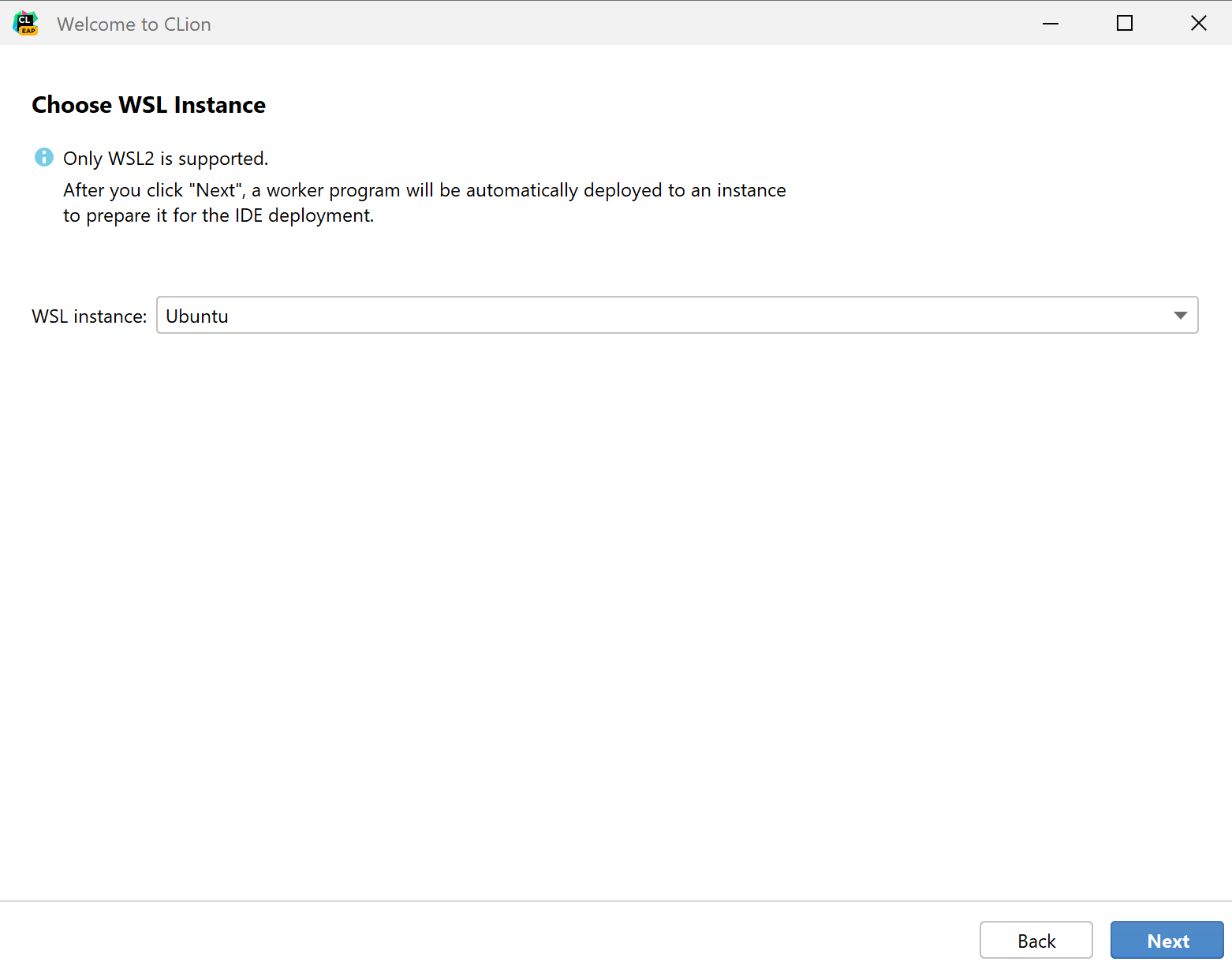
次のページで IDE バージョンと開きたいプロジェクトを選択します。 IDE を起動して接続 をクリックします。
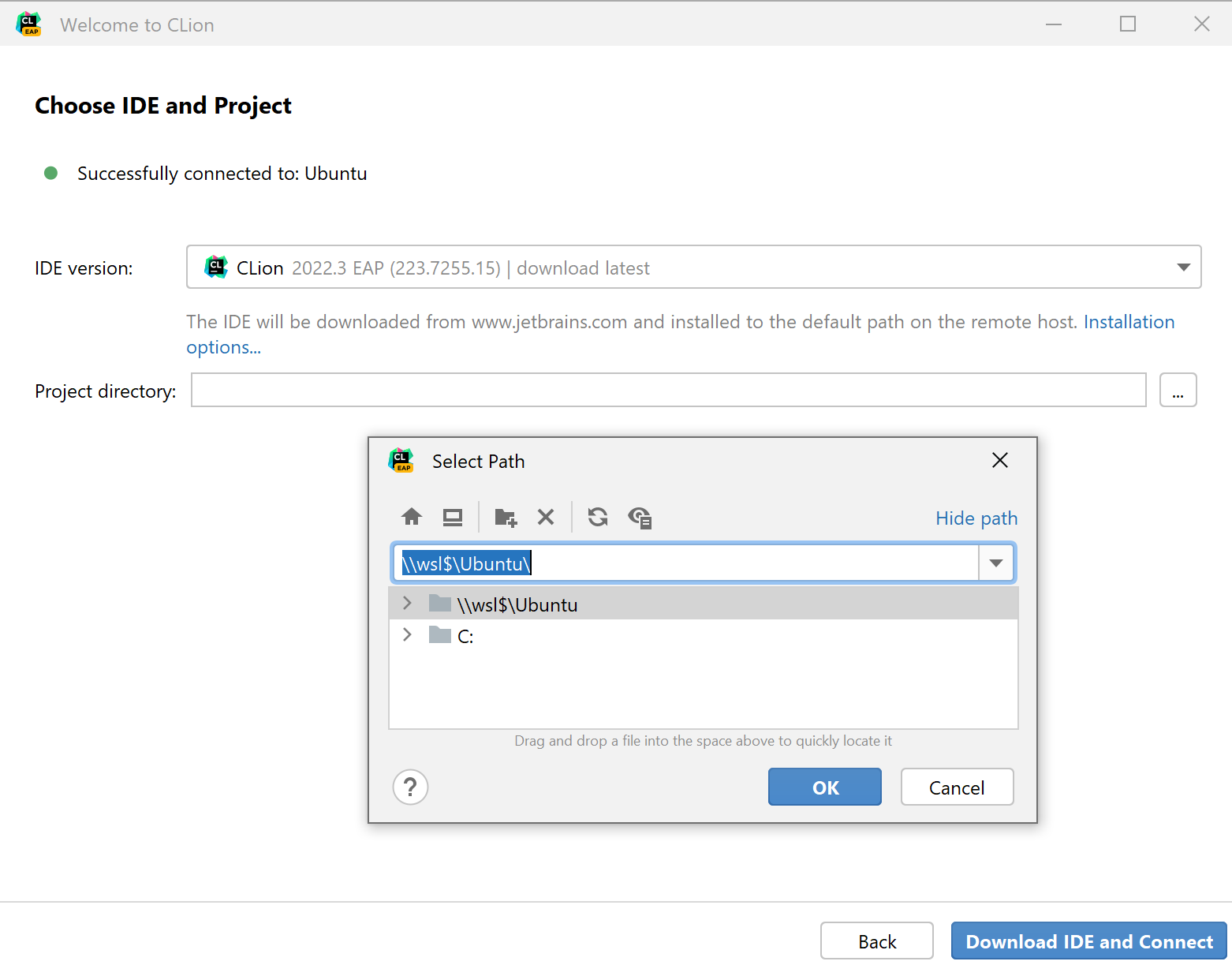
接続が確立され、バックエンド IDE がダウンロードされ、プロジェクトが JetBrains Client で開きます。
JetBrains Gateway は、SSH 経由でリモートサーバーに接続するためのエントリポイントとして使用されます。 リモートプロジェクトでの作業を可能にするシンクライアントである JetBrains Client を起動します。
JetBrains Gateway を起動するには、次のいずれかの方法を使用できます。
CLion と有効化された リモート開発ゲートウェイ プラグインを使用します。 この場合、CLion のようこそ画面を開くと、リモート開発オプションがすぐに利用でき、SSH を使ってリモートサーバーに接続できます。
JetBrains Toolbox Appを使用して JetBrains Gateway をインストールします。
JetBrains Gateway アプリを手動でダウンロードしてインストールします。
ローカル OS に応じて、次のいずれかのインストーラーを使用してください:
JetBrains Gateway 2021.3(英語) .dmg をダウンロードします。
JetBrains Gateway 2021.3(英語) .dmg をダウンロードします。
JetBrains Gateway 2021.3(英語) .exe をダウンロードします。
JetBrains Gateway 2021.3(英語) .tar.gz をダウンロードします。