JetBrains Gateway をインストールする
JetBrains Gateway のインストールに使用できるシナリオはいくつかあります。
You can use CLion since Remote Development Gateway is a plugin that is bundled by default.
You can use JetBrains Toolbox for the JetBrains Gateway installation that manages versions of CLion and your projects.
JetBrains Gateway を別のランチャーとしてインストールできます。
ローカルの CLion から JetBrains Gateway を開く
The Remote Development functionality in CLion relies on the リモート開発ゲートウェイ plugin. This plugin comes bundled in CLion by default. 誤動作が見られる場合は、プラグインが有効になっていることを確認してください。
In your local CLion, press Ctrl+Alt+S to open the IDE settings and select プラグイン.
リモート開発ゲートウェイ プラグインを見つけて、プラグインが有効化されていることを確認します。
CLion のようこそ画面で、 リモート開発 をクリックします。
または、プロジェクト内にいる場合は、メインメニューから を選択します。
接続タイプを選択し、推奨される手順に従ってリモートサーバーに接続します。
Toolbox App 経由で JetBrains Gateway をインストールする
JetBrains Toolbox App を開きます。
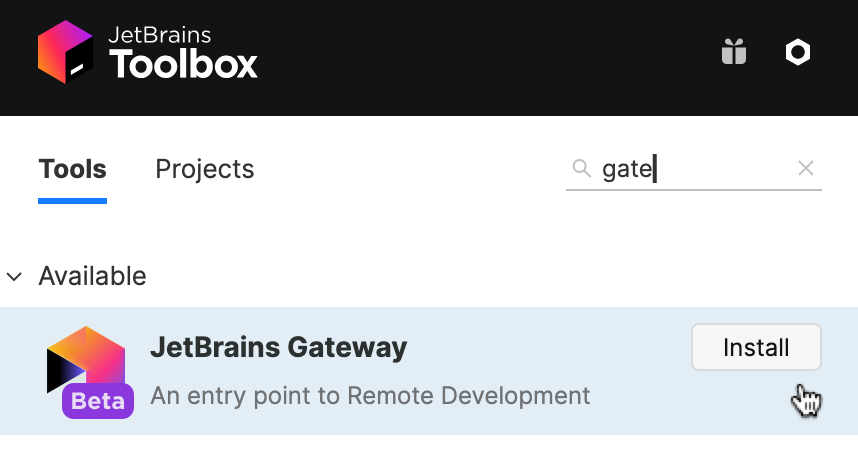
製品とバージョンのリストで、 ゲートウェイ を見つけて開きます。
前提条件を確認し、リモートサーバーに接続します。
JetBrains Gateway を手動でインストールする
JetBrains サイトから JetBrains Gateway をダウンロードして実行します。
ローカル OS に応じて、次のいずれかのインストーラーを使用します。
JetBrains Gateway EAP(英語) .dmg をダウンロードします。
JetBrains Gateway リリース (英語) .dmg をダウンロードします。
JetBrains Gateway EAP(英語) .dmg をダウンロードします。
JetBrains Gateway リリース (英語) .dmg をダウンロードします。
JetBrains Gateway EAP(英語) .exe をダウンロードします。
JetBrains Gateway リリース (英語) .exe をダウンロードします。
JetBrains Gateway EAP(英語) .tar.gz をダウンロードします。
JetBrains Gateway リリース (英語) .tar.gz をダウンロードします。
ダウンロード後、 前提条件を確認し、 JetBrains Gateway を起動します。