サードパーティとローカルのモデルを使用する
デフォルトでは、AI アシスタント はさまざまな AI プロバイダーの クラウドベースのモデルに JetBrains AI サービスを通じてアクセスできます。 これらのモデルは AI アシスタント の機能を支え、AI Chat で選択してコードベースについて会話できます。
さらに、AI アシスタント を設定してローカルにホストされているモデルやサードパーティが提供するモデルを使用することもできます。 サポートされているプロバイダーは次のとおりです。
Anthropic(英語) – Claude ファミリのモデルを提供します。
ジェミニ(英語) – ジェミニシリーズのモデルを提供しています。
Google Vertex AI – Vertex AI を通じて Google のモデルへのアクセスを提供します。
OpenAI(英語) – GPT、O シリーズなどの汎用モデルを提供しています。
OpenAI 互換(英語)エンドポイント – OpenAI API と互換性のある API を公開するサービス (たとえば、 llama.cpp(英語) または LiteLLM(英語))。
Ollama(英語) – マシン上で オープンソースモデル(英語)をローカルに実行します。
LM Studio(英語) – ローカル モデル(英語)を実行し、OpenAI 互換 API を通じて公開します。
さまざまなソースからのモデルを構成することで、AI アシスタント が使用するモデルや、それらのモデルの提供方法を制御できます。
サードパーティの AI プロバイダーのモデルにアクセスする
サードパーティプロバイダーのモデルにアクセスするには、AI アシスタント で API キーが必要な場合があり、追加の構成が必要なこともあります。 キーを入力すると、AI アシスタント はプロバイダーに認証され、モデルにアクセスできるようになります。
API キーを提供するには:
に移動します。
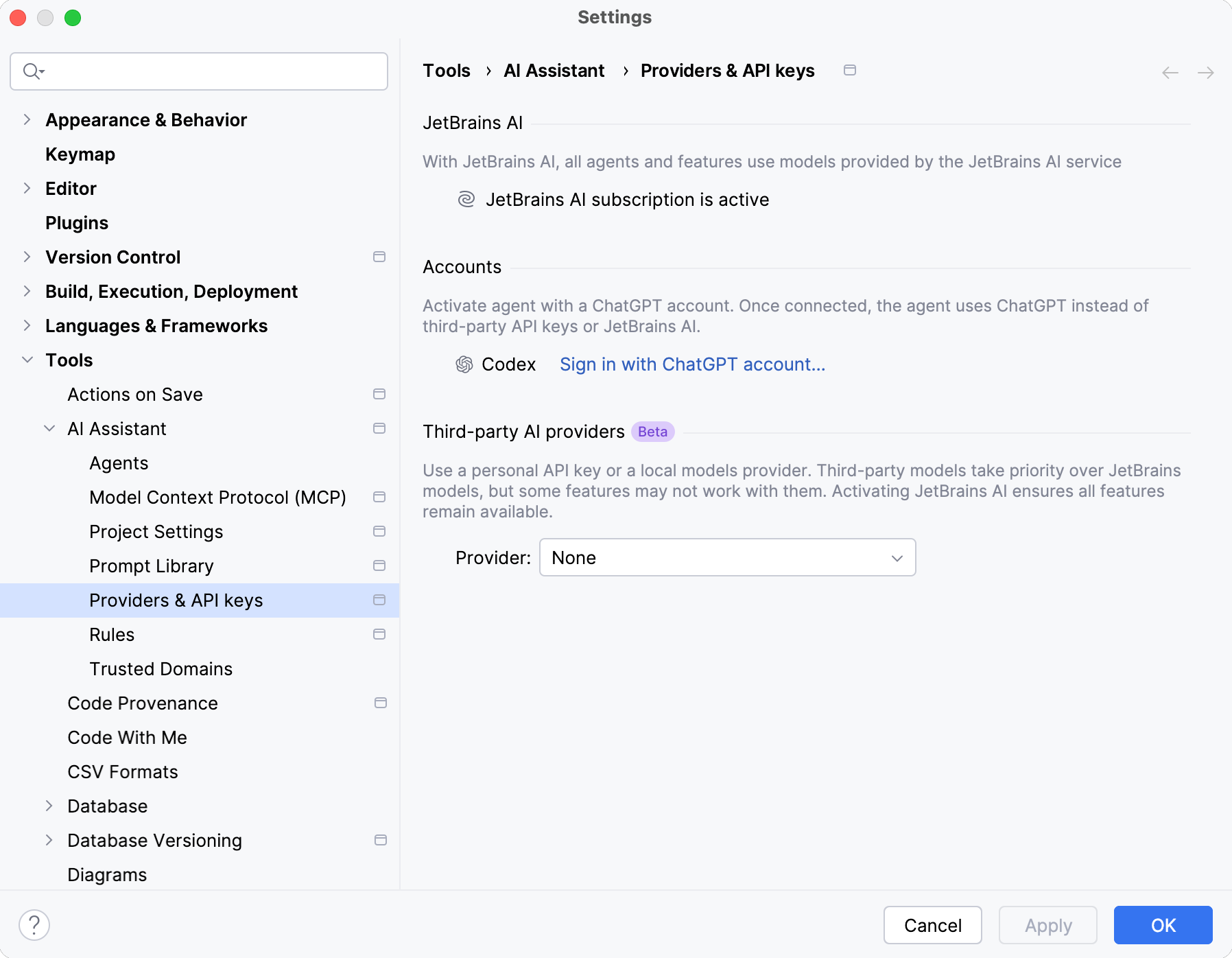
サードパーティの AI プロバイダー セクションで、 プロバイダー を選択します。
プロバイダ設定を構成します。 選択したプロバイダによって、設定内容が異なる場合があります。
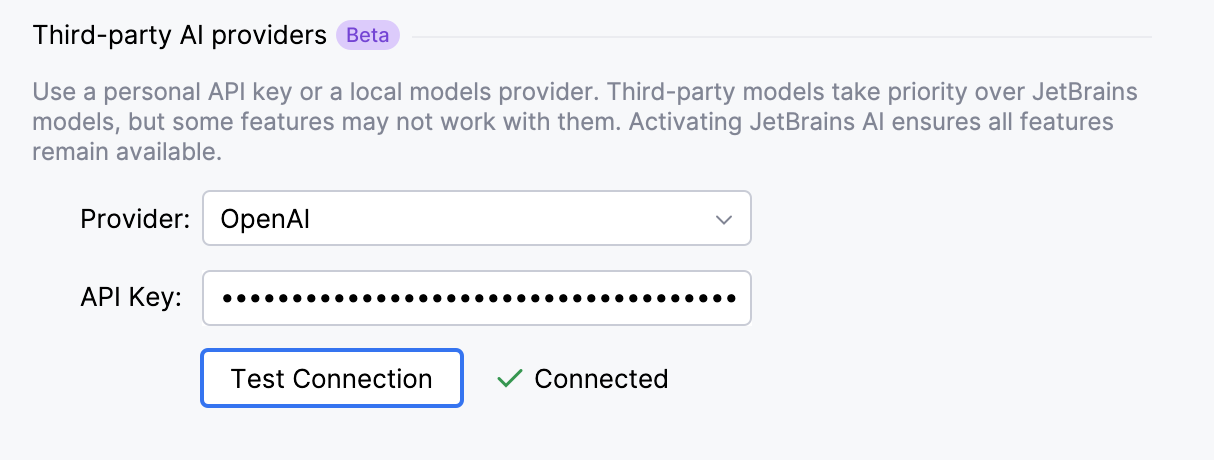
API キー を入力し、 接続のテスト をクリックして、接続が正常に確立されているかどうかを確認します。
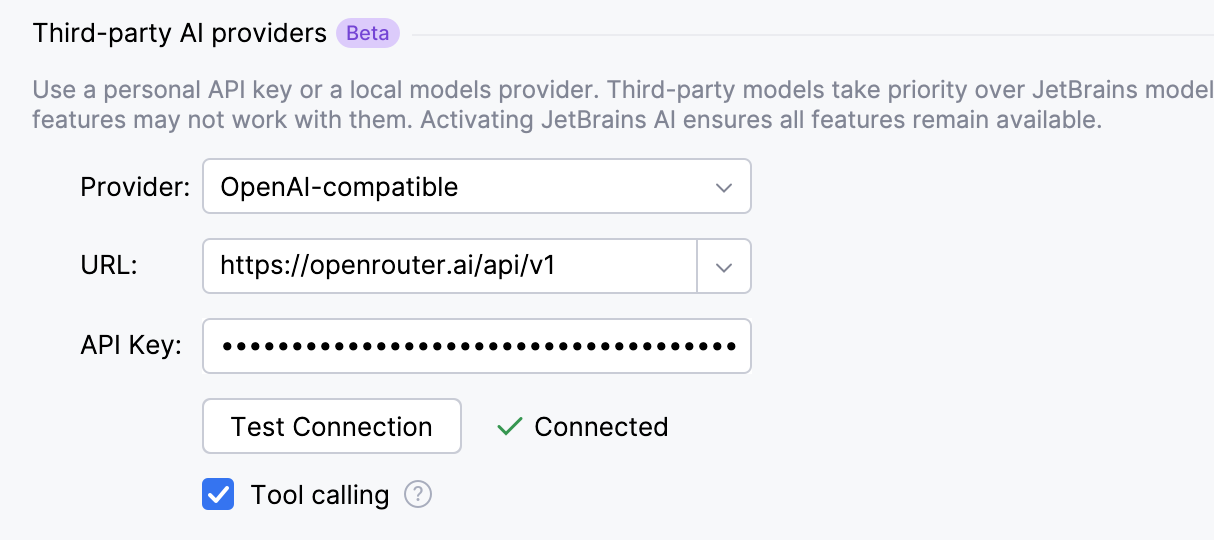
プロバイダの API エンドポイントの URL(ユーアールエル) を指定します。
API キー を入力してください。
ツール呼び出し 設定を有効または無効にすることで、モデルが モデルコンテキストプロトコル (MCP) を介して構成されたツールを呼び出すことをサポートするかどうかを指定します。
接続のテスト をクリックして、接続が正常に確立されたかどうかを確認してください。
認証方式として メソッド を選択してください。 選択肢は 2 つあります。
API キー – Vertex AI の エクスプレスモードAPI キーを使用して認証します。
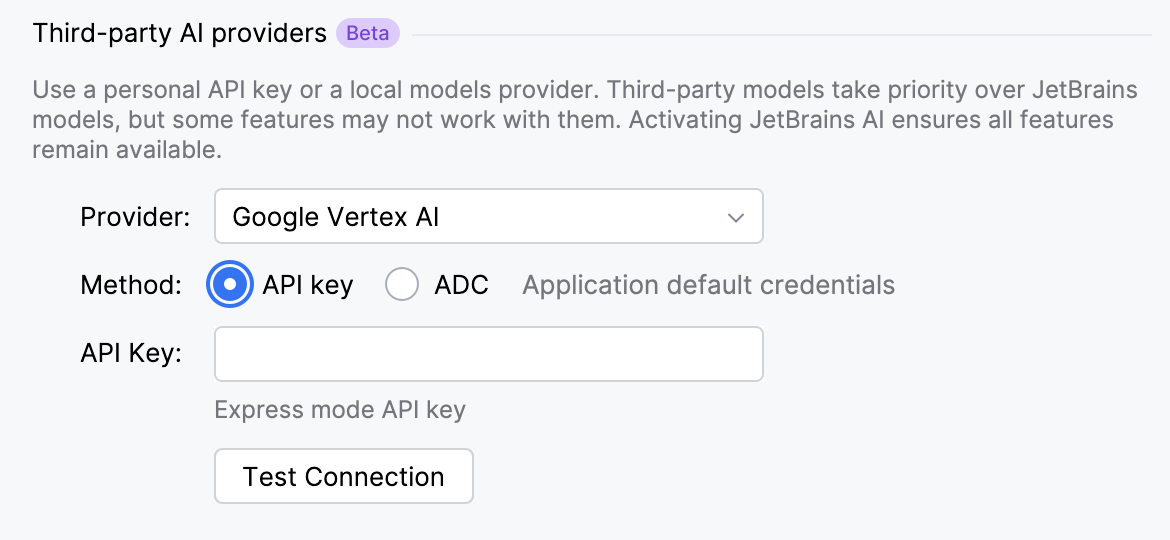
ADC (アプリケーションのデフォルト資格情報) – 環境内で構成された認証情報(たとえば、ローカルの Google Cloud 設定やサービスアカウントからの認証情報)を使用してリクエストを承認する Google Cloud 認証メカニズム。
この方法では、 プロジェクト ID および ロケーション パラメーターを指定する必要があります。
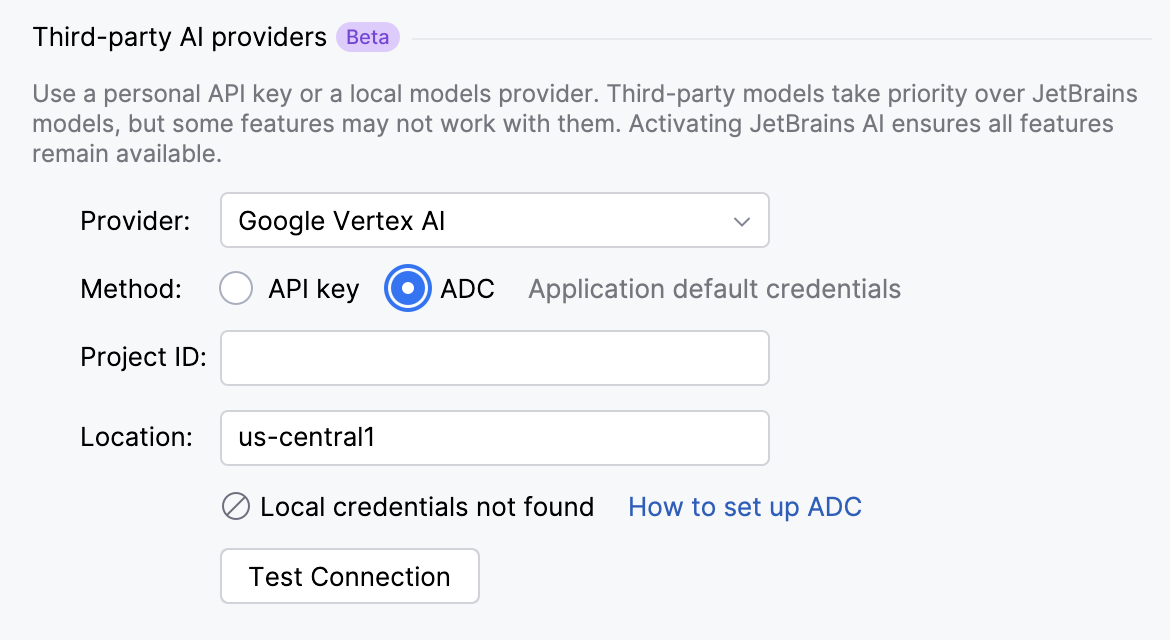
接続のテスト をクリックして、接続が正常に確立されたかどうかを確認してください。
変更を保存するには、 適用 をクリックします。
設定したプロバイダーのモデルが使用可能になったことを確認するには、AI Chat を開き、モデルセレクターをクリックします。 プロバイダーのモデルは、対応するセクションで利用できます。
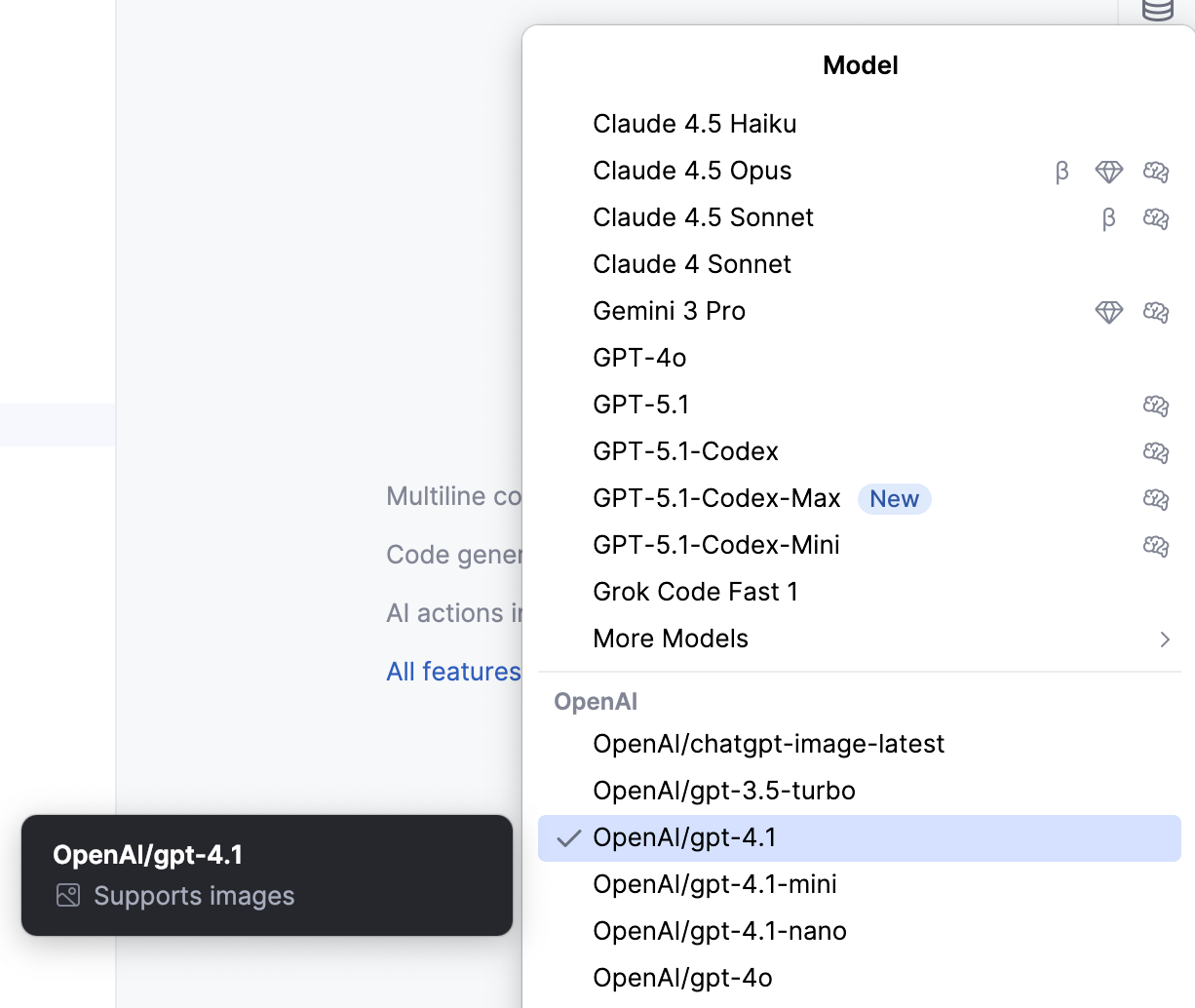
サードパーティの AI プロバイダーからアクセスしたモデルは、AI アシスタント の機能に自動的に割り当てられます。 これらのモデルが特定の AI アシスタント 機能をサポートしていない場合、それらの機能は利用できなくなります。
AI アシスタント 機能に使用されるモデルの詳細については、 割り当てられたモデルとフォールバックモデルのリスト を参照してください。
ローカルモデルを接続する
Ollama や LM Studio などのプロバイダーは、あなたのマシン上でモデルを実行します。 AI アシスタント でそれらに接続すると、ローカル環境からこれらのモデルを直接使用できます。
に移動します。
サードパーティの AI プロバイダー セクションで、 プロバイダー を選択します。
アクセスできる URL(ユーアールエル) を指定し、 接続のテスト をクリックして接続が正常に確立されているかどうかを確認します。
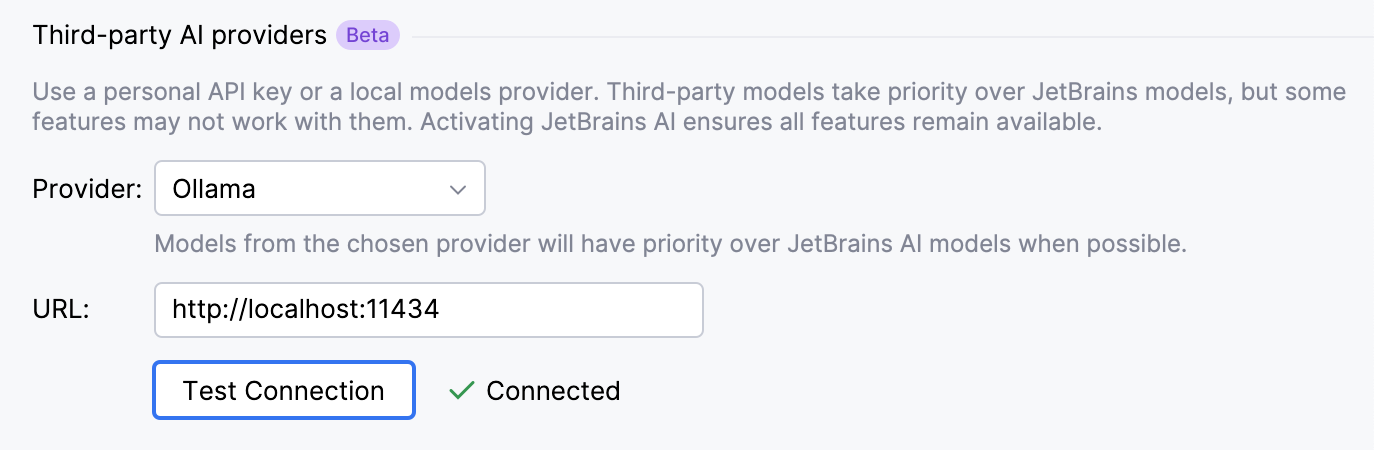
変更を保存するには、 適用 をクリックします。
接続が確立されると、ローカルモデルが AI チャットで使用できるようになります。 さらに、ローカルにホストされたモデルを特定の AI アシスタント 機能に 割り当てることもできます。
AI Assistant 機能にモデルを割り当てる
各 AI アシスタント 機能には、 事前定義されたモデルのリストが割り当てられています。 これらのモデルは、機能がトリガーされたときに使用されます。 一部の機能には、割り当てられたモデルが利用できない場合に使用される フォールバックモデルの事前定義リストもあります。
機能がトリガーされると、AI アシスタント は利用可能なモデルのいずれかが、その機能に割り当てられているモデルと一致するかどうかを確認します。 一致するモデルが見つからず、その機能にフォールバックモデルが定義されている場合は、システムはフォールバックモデル間で一致するモデルがあるかどうかを確認します。 互換性のあるモデルがない場合、その機能は利用できません。
このメカニズムは次のように機能します。
デフォルトでは、AI アシスタント 機能は JetBrains AI サービスを通じて提供されるモデルを使用し、すべての機能が利用可能になります。
ただし、サードパーティの AI プロバイダーから取得したモデルやローカルモデルも AI アシスタント 機能に使用できます。 モデルのソースに応じて、モデルの割り当て方法が異なります。
モデルソース | 機能サポート |
|---|---|
サードパーティの AI プロバイダー | モデルは機能に自動的に割り当てられます。 プロバイダーモデルが特定の機能をサポートしていない場合、その機能は使用できません。 |
ローカルモデルと OpenAI 互換エンドポイントのモデル | モデルは、AI アシスタント 機能のグループに手動で割り当てることができます。 |
ローカルモデルと OpenAI 互換エンドポイントからアクセスされたモデルを AI アシスタント 機能に割り当てるには:
に移動します。
モデルの割り当て セクションでは、コア機能、軽量機能、コード補完機能に使用するモデルを指定します。 また、必要に応じてモデルコンテキストウィンドウのサイズも定義します。
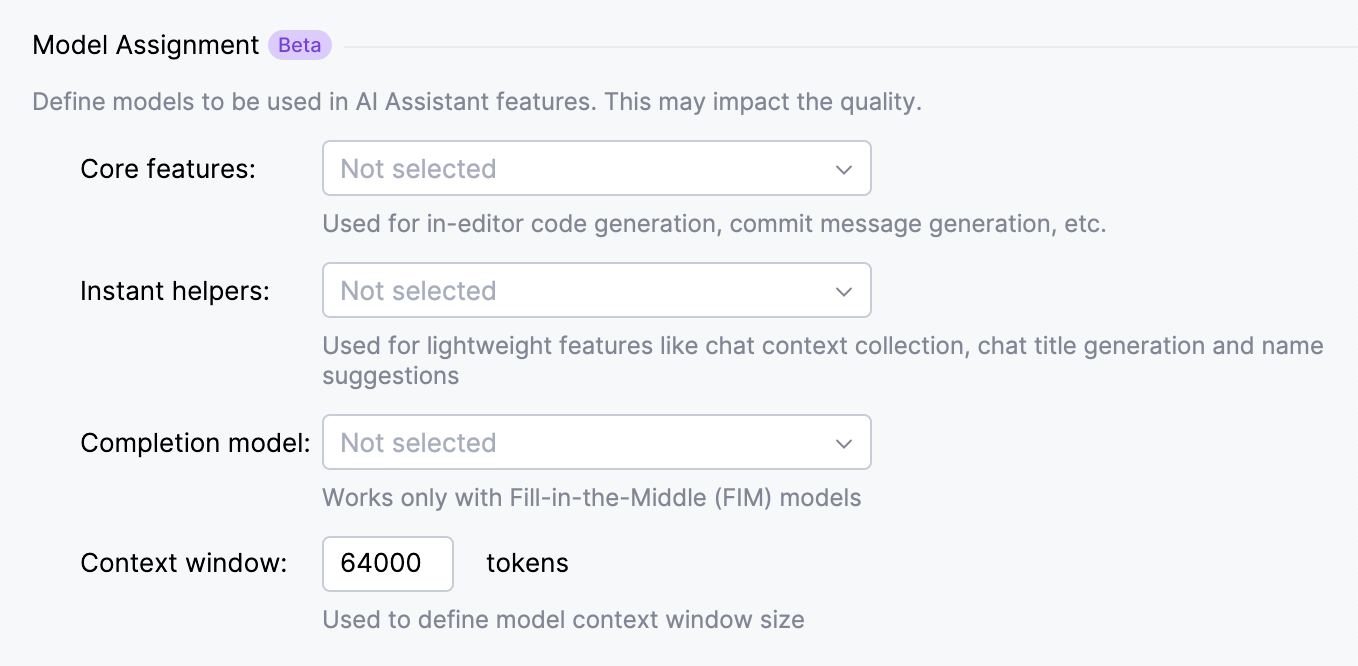
コア機能 – このモデルは、エディター内コード生成、コミットメッセージ生成、チャットのデフォルトモデル、およびその他のコア機能に使用されます。
インスタントヘルパー – このモデルは、チャットコンテキストの収集、チャットタイトルの生成、名前の提案などの軽量機能に使用されます。
補完モデル – このモデルは、エディターの インラインコード補完機能に使用されます。 Fill-in-the-Middle(FIM) モデルでのみ機能します。
コンテキストウィンドウ – ローカルモデルの モデルコンテキストウィンドウを設定できます。 ウィンドウが大きいほどリクエスト内でより多くのコンテキストを処理でき、小さいほどメモリ使用量が減り、パフォーマンスが向上する場合があります。 これにより、コンテキスト長とシステムリソースのバランスを取ることができます。 デフォルト値は 64 000 トークンです。
変更を保存するには、 適用 をクリックします。
その結果、AI アシスタント は対応する機能がトリガーされたときに割り当てられたモデルを使用します。
割り当てられたモデルとフォールバックモデルのリスト
このセクションでは、AI アシスタント の機能と必要なモデルをリストし、サードパーティプロバイダーのモデルとの互換性を評価できます。
コア機能
機能 | 応用分野 | 中古モデル |
|---|---|---|
エディター |
| |
エディター |
| |
エディター |
| |
AI で修正 (RustRover のみ) | エディター |
|
VCS |
| |
VCS |
|
インスタントヘルパー
機能 | 応用分野 | 中古モデル |
|---|---|---|
AI チャット |
| |
ファイル名の生成 | AI チャット |
|
チャットコンテキストの収集 | AI チャット |
|
チャットタイトルの生成 | AI チャット |
|
エディター |
|
補完モデル
機能 | 機能が呼び出される場所 | 中古モデル |
|---|---|---|
エディター、AI チャット、コミットメッセージ |
| |
エディター、AI チャット、コミットメッセージ |
|
フォールバックモデル
フォールバックをサポートする機能については、このリストと利用可能なモデルが比較されます。 一致するモデルが見つからない場合、その機能は利用できません。
次のモデルがフォールバックモデルとして定義されています。
Anthropic モデル: Claude 4.5 Sonnet, Claude 4 Sonnet, Claude 3.7 Sonnet, Claude 3.5 Sonnet, Claude 4.5 Haiku, Claude 3.5 Haiku
Google モデル: Gemini 2.5 Pro, Gemini 2.5 Flash, Gemini 2.0 Flash
OpenAI モデル: GPT-4o、GPT-4o mini
Alibaba モデル (中国本土のみ): Qwen Max
カスタムモデルと並行して JetBrains AI を有効にする
サードパーティ製 AI プロバイダーのモデルでは、一部の機能が利用できない場合があります。 すべての機能が利用可能で、期待どおりに動作することを保証するには、JetBrains AI サービスのサブスクリプションを有効にしてください。
JetBrains AI サブスクリプションを有効にするには:
に移動します。
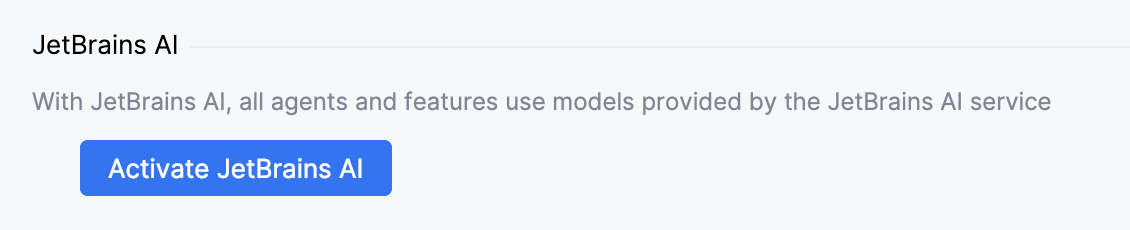
JetBrains AI セクションで、 JetBrains AI を起動する をクリックします。
JetBrains Account にログイン をクリックし、資格情報を入力して、ログインプロセスが完了するまで待ちます。
アクティブな JetBrains AI サブスクリプションを持つ JetBrains Account でサインインすると、AI アシスタント を全機能で利用開始できます。