AI とチャットする
チャット モードでは、コードやプロジェクトに関する質問をしたり、コードスニペットを生成したり、チャット内で直接 AI の応答を操作したりできます。
会話を始めましょう
AI アシスタント を使い始めるには、 AI チャット ツールウィンドウを開いてください。 その後、会話を開始できます。
AI チャットを開く
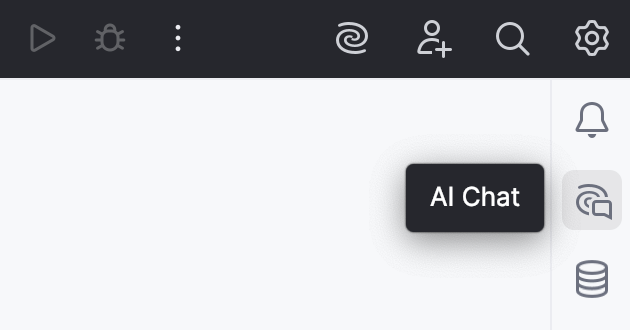
AI チャット ツールウィンドウを開くには、右側のツールバーの  AI チャット をクリックします(DataGrip の場合は、ヘッダーの
  他のツールウィンドウ をクリックして AI アシスタント を選択します)。
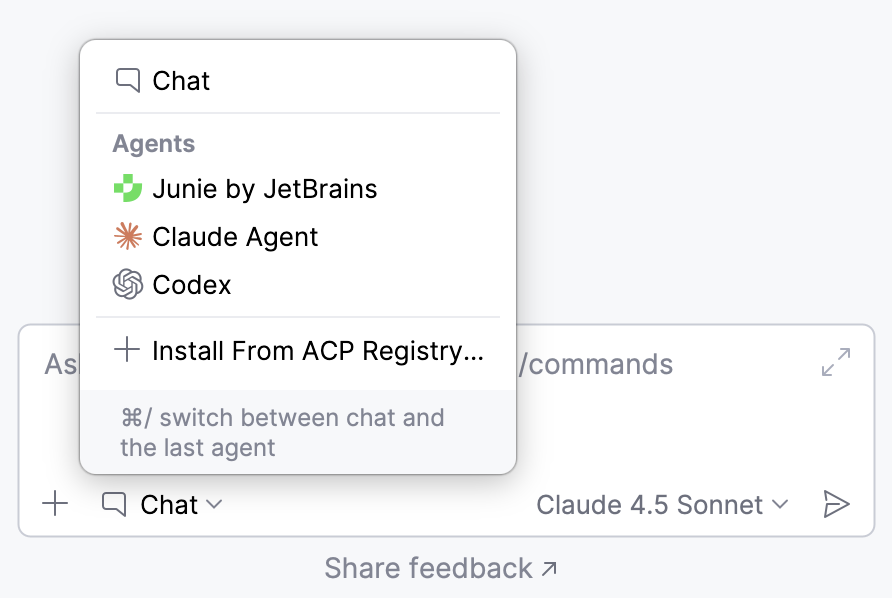
ツールウィンドウは、デフォルトで チャット モードが選択された状態で開きます。 以前にエージェントに切り替えた場合は、  ボタンをクリックしてリストから選択することで、 チャット モードに戻すことができます。
新しいチャットを開始
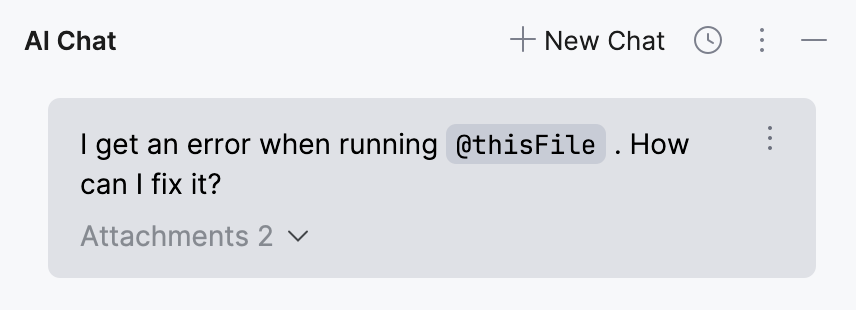
すでにチャットが開いていて、新しいチャットを開始したい場合は、  新規チャット をクリックするか、 Alt+Insert を押してください。
モデルを選択
リクエストを処理するモデルを選択できます。 AI アシスタント は、 JetBrains AI サービスで提供されるモデル、設定された サードパーティプロバイダー 、または ローカルで動作するモデルをサポートしています。
使用したいモデルを選択します:
チャットでモデル名の横にある
 ボタンをクリックします。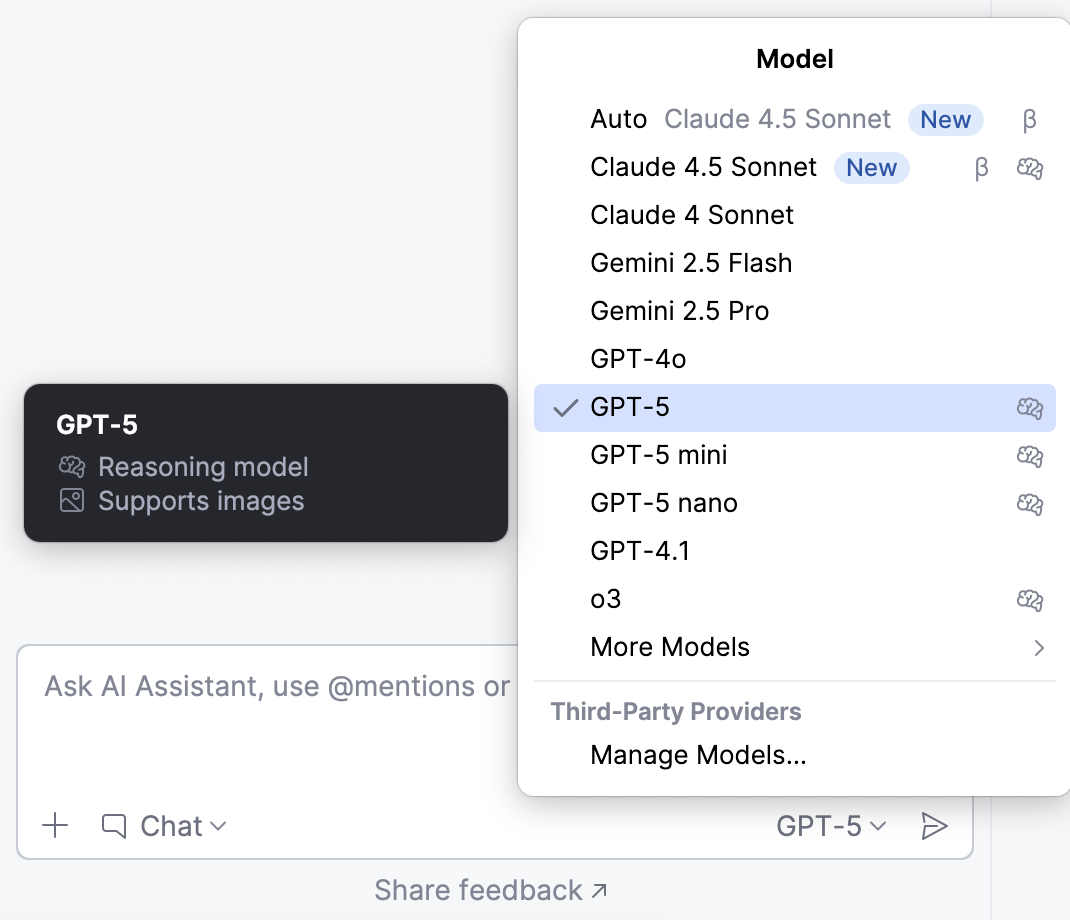
リストからご希望のモデルを選択します。
AI アシスタント は各モデル名の横にヒントを表示します:
 – これらのモデルは、論理的推論、構造化された出力、より深い文脈理解を必要とするタスクにより適しています。
 – これらのモデルはイメージを処理できるため、リクエストに視覚的なコンテキストを追加できます。
 -このアイコンが付いたモデルはトークン消費量が多く、 クォータ使用量 が増える場合があります。
 -これらのモデルは結果にバラつきが出る可能性があり、動作やパフォーマンスが予測しにくくなっています。
コンテキストを管理する
AI アシスタント はプロジェクトのコンテキストを利用して応答を生成します。 このコンテキスト情報は自動的に収集することも、手動で追加することもできます。
コードベースモードを有効にする
デフォルトでは、AI アシスタント は応答を提供するために関連するコンテキストを自動的に収集します。 コンテキストを手動で追加したい場合は、この動作を無効化できます。 その場合、  をクリックし、 コードベースモードの有効化 設定を無効化してください。
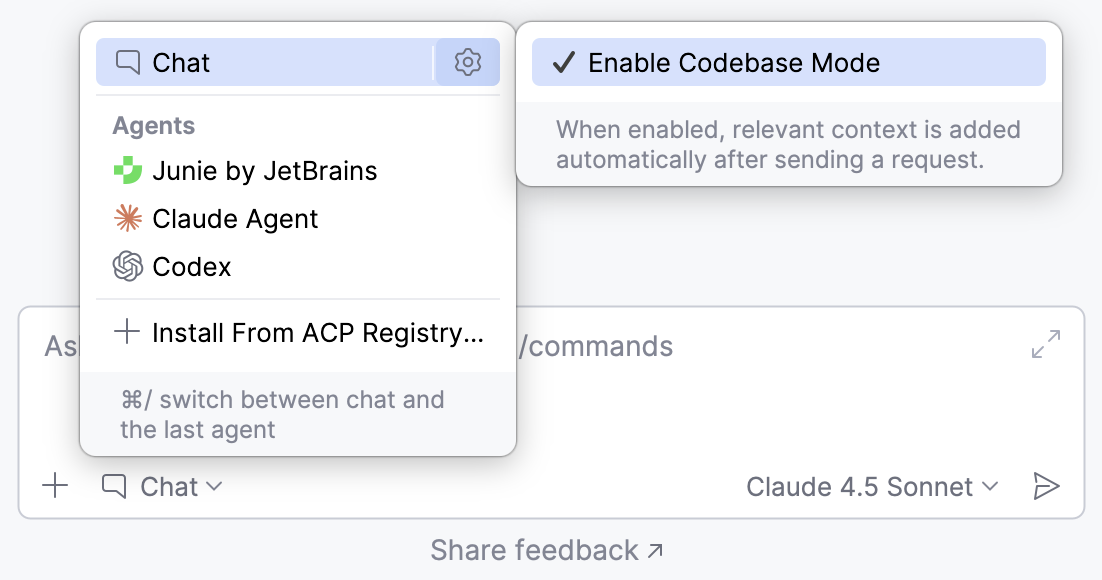
その後、 ボタンを使うか、 @ 参照を使って、関連情報を手動で 追加できます。
添付ファイルを手動で追加する
 添付の追加 ボタンをクリックすると、関連するコンテキストを手動で追加できます。 その後、添付ファイルのカテゴリと追加したいアイテムを選択してください。
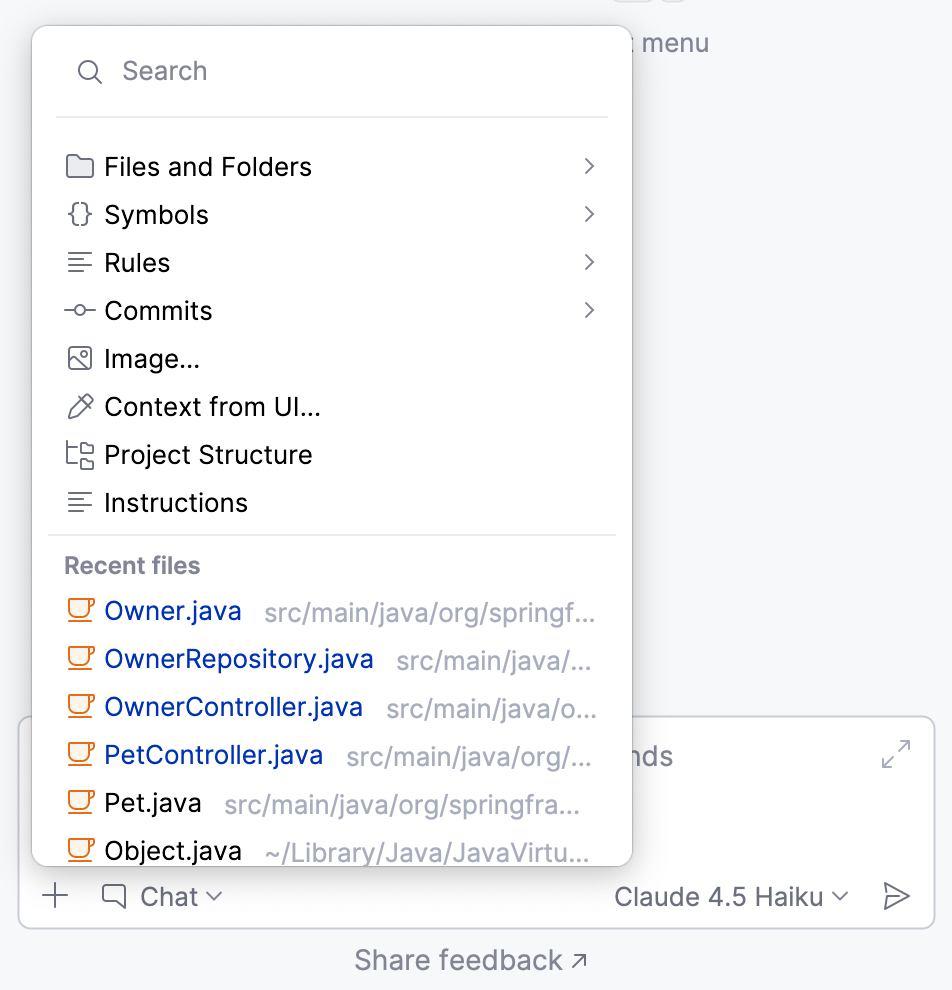
以下に、クエリに特定の種類のコンテキストを追加する方法の詳細な手順を示します。
- コンテキストにファイルまたはフォルダーを追加
ファイルやフォルダーをコンテキストに追加すると、AI アシスタント が関連するコードやプロジェクト構造にアクセスできるようになり、依存関係の理解や文脈理解に基づいたより正確な回答につながります。
ファイルまたはフォルダーをコンテキストに追加するには:
チャット内で
添付の追加 をクリックします。メニューから ファイルとフォルダー オプションを選択し、追加したいファイルまたはフォルダーを指定します。
チャットで質問を入力し、クエリを送信してください。
AI アシスタント は添付したファイルやフォルダーから追加のコンテキストを収集し、回答に反映します。
- コンテキストに画像を追加
AI アシスタント は画像から関連情報を抽出し、リクエスト処理時のコンテキストとして活用できます。 スクリーンショットからコードスニペットの読み取り、エラーメッセージの解析、その他のビジュアルコンテキストの解釈も可能です。
リクエストに画像を追加するには:
チャットで、イメージ処理に対応しているモデルを選択してください。 対応モデルには
アイコンが表示されています。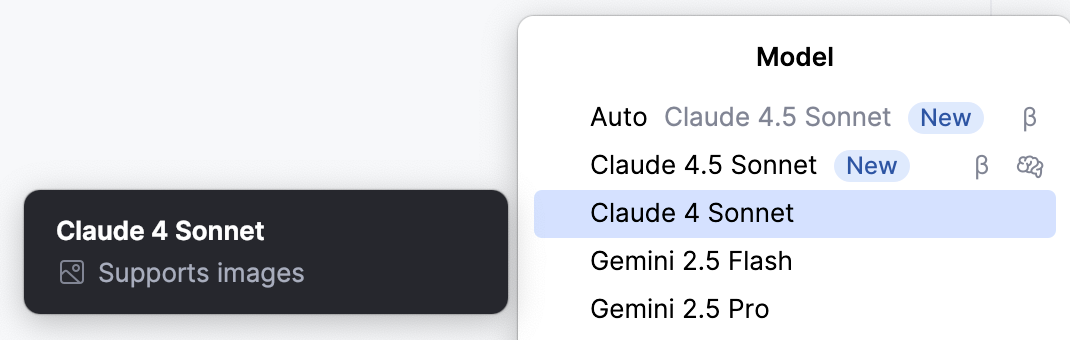
- 添付の追加 をクリックします。
メニューから 画像の追加 オプションを選択し、追加したい画像を指定します。 必要に応じて、複数の画像を添付できます。
チャットで質問を入力し、クエリを送信してください。
AI アシスタント が画像を処理し、返信生成に必要な関連情報を抽出します。
抽出したコードスニペットは、必要に応じてさらに 処理できます。
- UI からコンテキストを追加
チャットで質問する際、UI 要素から直接クエリにコンテキストを追加できます。 ターミナル、ツールウィンドウ、コンソールなどが該当します。 例えば、コンソールからビルドログを添付し、ビルド失敗の理由を質問できます。
チャットで
添付の追加 をクリックします。メニューで UI からコンテキストを追加 オプションを選択します。
コンテキストに追加したいデータを含む UI 要素を選択してください。
チャットで質問を入力し、クエリを送信してください。
AI アシスタント は追加されたコンテキストを考慮して応答を生成します。
- データベースオブジェクトをアタッチ
利用可能: DataGrip および IDE バージョン 2025.2 以降の データベースツールおよび SQL プラグイン搭載 IDE
AI チャットでリクエストに特定のデータベースオブジェクトを添付し、LLM に追加のコンテキストを提供できます。 そのためには以下の手順に従います。
チャットで
@を入力し、続けて入力またはdbObject:を選択します。表示されたデータベースオブジェクト一覧から、添付したいものを選択します。
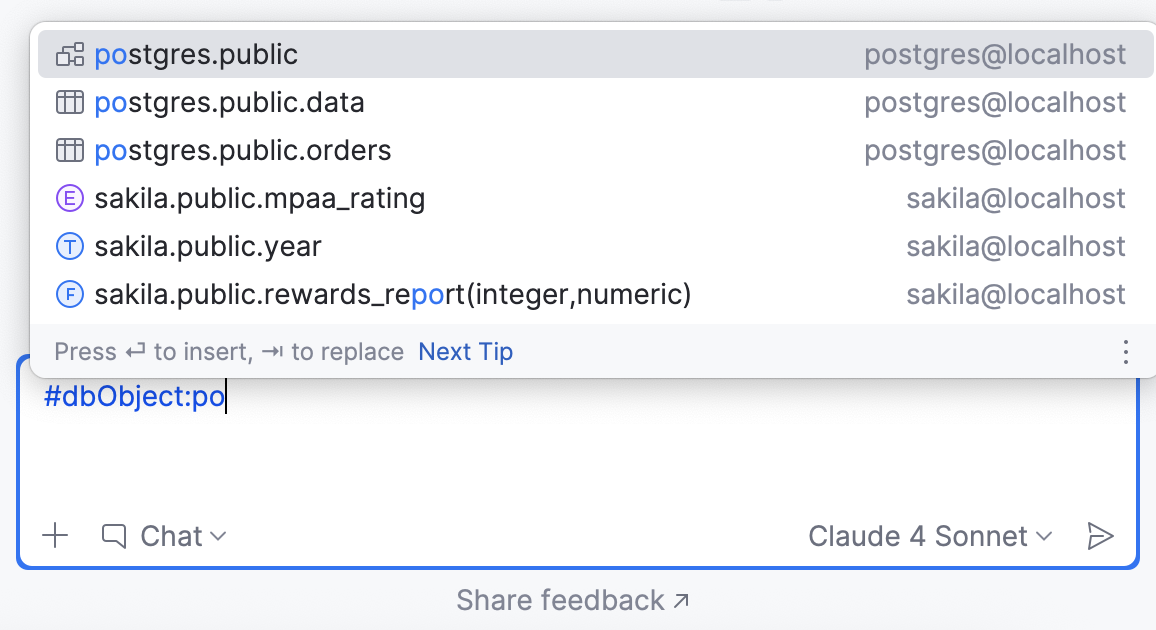
どのオブジェクトを添付したかは、チャットの添付ファイルをクリックすることで確認・移動できます。
チャットで質問を入力し、クエリを送信してください。
- データベースコンテキストの指定
利用可能: DataGrip および IDE バージョン 2026.1 以降の データベースツールおよび SQL プラグイン搭載 IDE
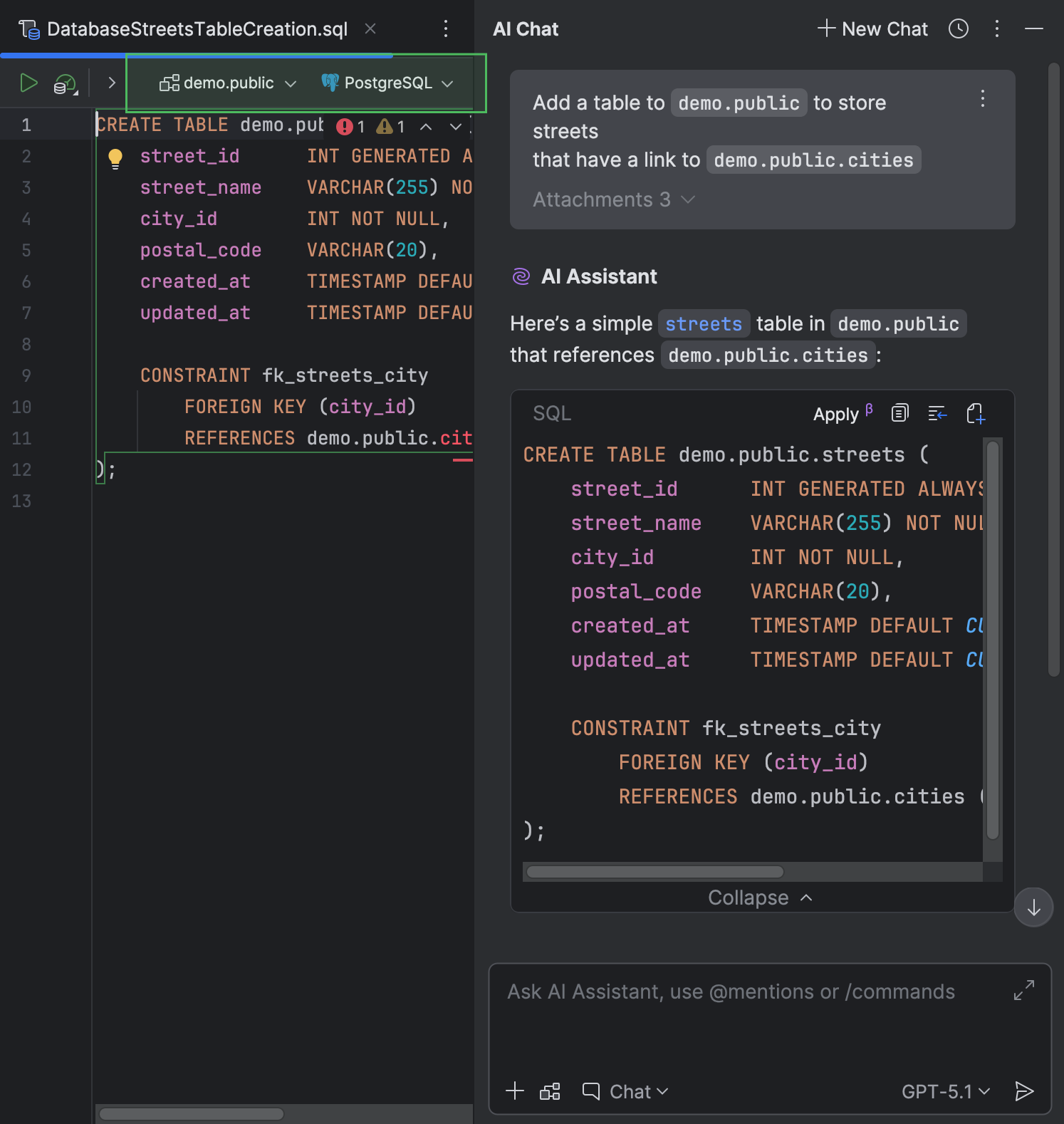
AI アシスタント は コードスニペットから作成されたファイル の設定を自動的に管理できます。 このためには、SQL ダイアレクト、データソース、スキーマに関連する情報をチャットに記載してください。 また、すでにデータソースが関連付けられているファイルについて AI アシスタント に確認した場合、そのデータソースが新規ファイルに割り当てられます。
- 選択範囲をコンテキストとしてアタッチ
作業中に特定のコード部分やランタイム警告、ターミナル出力、その他ツールウィンドウで表示中の結果について説明が必要な場合があります。 AI アシスタント はこの内容を選択してリクエスト用コンテキストとしてチャットに追加できます。
説明を得るには:
説明したい内容を選択します。 これには、エディターのコードスニペット、ランタイムエラー、ターミナル出力、該当ツールウィンドウ内のその他コンソールメッセージなどが含まれます。
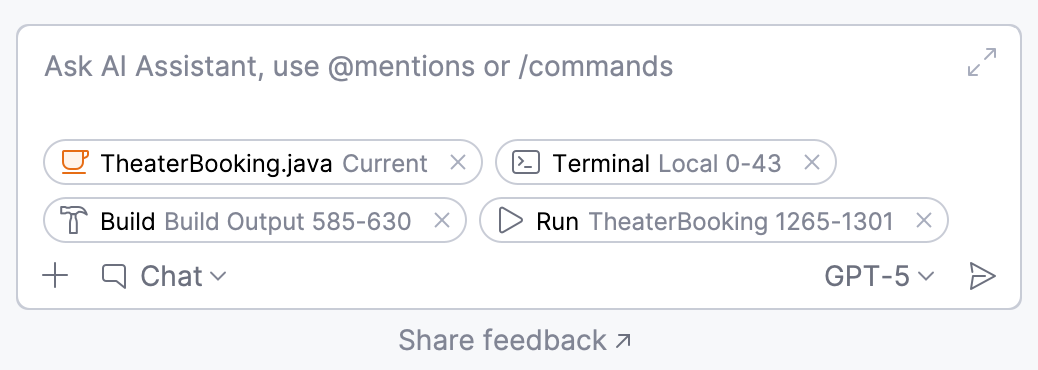
選択内容は自動的にチャットのコンテキストに追加されます。
チャットで AI アシスタント に選択内容の説明を依頼します。
@mentions を使用する
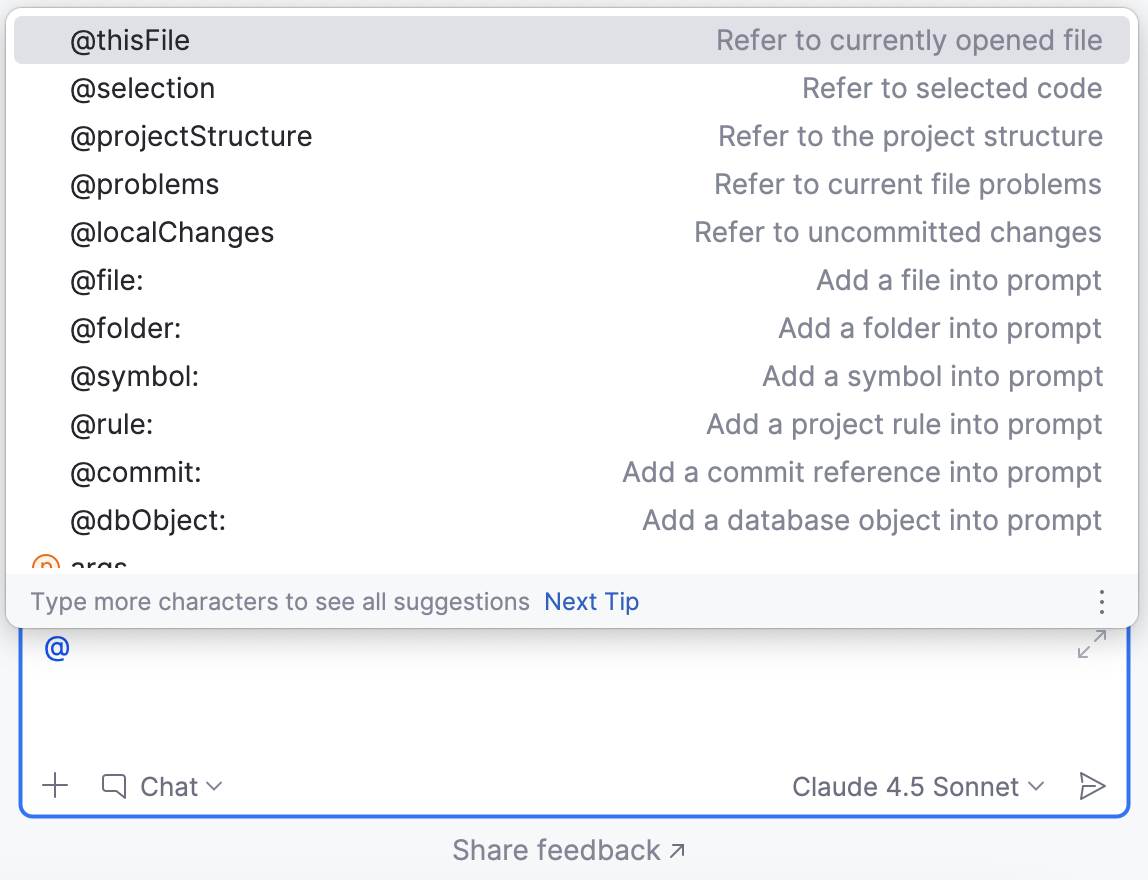
@mentions を使用すると、ファイルやシンボルなどの特定の項目をコンテキストとしてリクエストに追加できます。
- 利用可能なカテゴリ
@thisFileは現在開いているファイルを参照します。@selectionはエディターで現在選択されているコード部分を参照します。@projectStructureは、 プロジェクト ツールウィンドウに表示されているプロジェクト構造を指します。@problemsは現在開いているファイルで検出された問題を指します。@localChangesは未コミットの変更を参照します。@file:は現在のプロジェクト内のファイル選択ポップアップを表示します。 ポップアップから必要な ファイル または 画像 を選択するか、ファイル名(例:@file:Foo.mdまたは@file:img.png)を入力してください。@folder:は、現在のプロジェクト内の フォルダー を意味します。 選択したフォルダーとその内容全体がプロンプトのコンテキストとして追加されます。@rule:で、 プロジェクトルール をプロンプトに追加します。 ポップアップからルールを選択するか、ルール名を手入力することもできます。@dbObject:は、スキーマやテーブルなどの データベースオブジェクト を指します。 たとえば、生成される SQL クエリの質を向上させるため、データベーススキーマをリクエストに添付できます。@commit:はプロンプトにコミット参照を追加します。 表示されたポップアップからコミットを選択するか、手動でコミットハッシュを入力できます。@symbol:はプロンプトにシンボルを追加します(例:@symbol:FieldName)。@jupyter:は PyCharm および DataDrip にて Jupyter の変数をプロンプトに追加します(例:@jupyter:df)。
添付ファイルを確認
添付ファイルはクリックで確認できます。 アイテムは別ウィンドウで開きます。
すでにリクエストを送信済みの場合、  ボタンをクリックして追加された添付を確認できます。
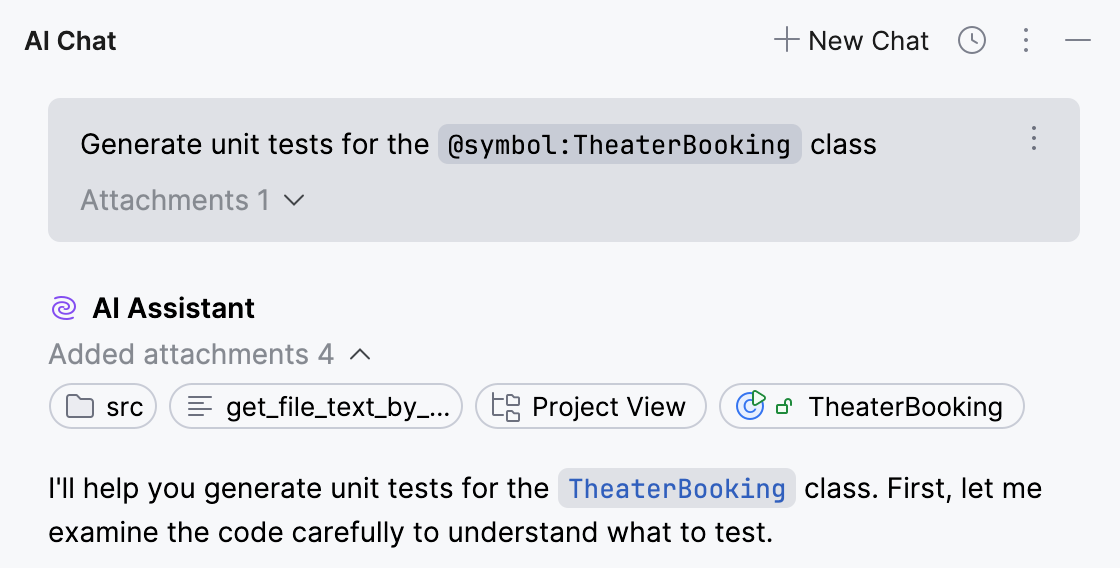
AI アシスタント が回答で提供した添付は常に表示され、必要に応じて  クリックで非表示にできます。
メッセージトリミングしきい値を設定
各言語モデルには コンテキストウィンドウ があり、一度に処理できる最大のコンテキスト量が決まっています。 この制限を超えると、モデルは不完全な応答を生成したり、会話の以前の部分を破棄したりする可能性があります。
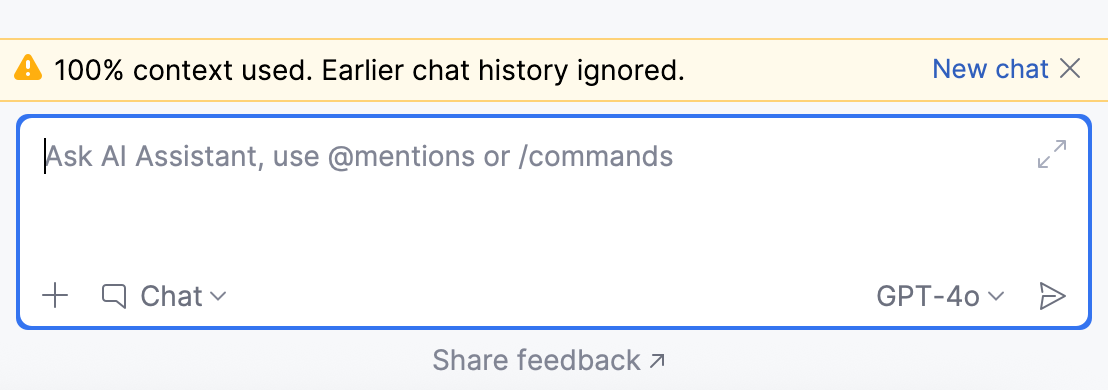
リクエストがモデルの容量内に収まるよう、メッセージトリミングしきい値を設定できます。 このしきい値を超えると、AI アシスタント は小さいファイルを優先し、大きいファイルから主要な内容だけを抽出して送信するコンテキストを最適化します。
メッセージトリミングしきい値を設定するには:
に移動します。
また、トリミングされた添付ファイル(
 アイコン付き)にカーソルを合わせて、 しきい値の調整 をクリックします。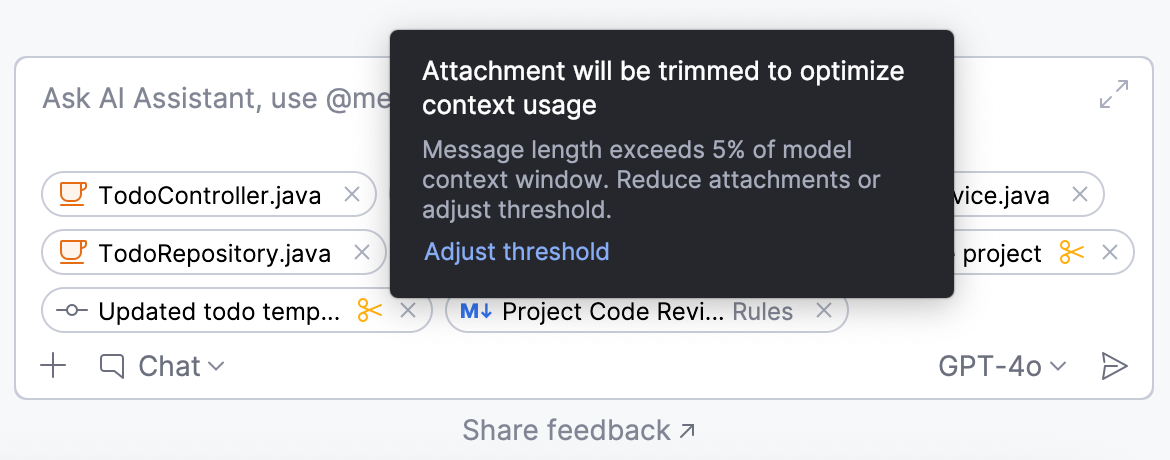
メッセージトリミングしきい値 セクションで モデルコンテキストウィンドウの % を超える場合はメッセージをトリムする 設定の値を選択します。

変更を保存するには、 OK(確認) をクリックします。
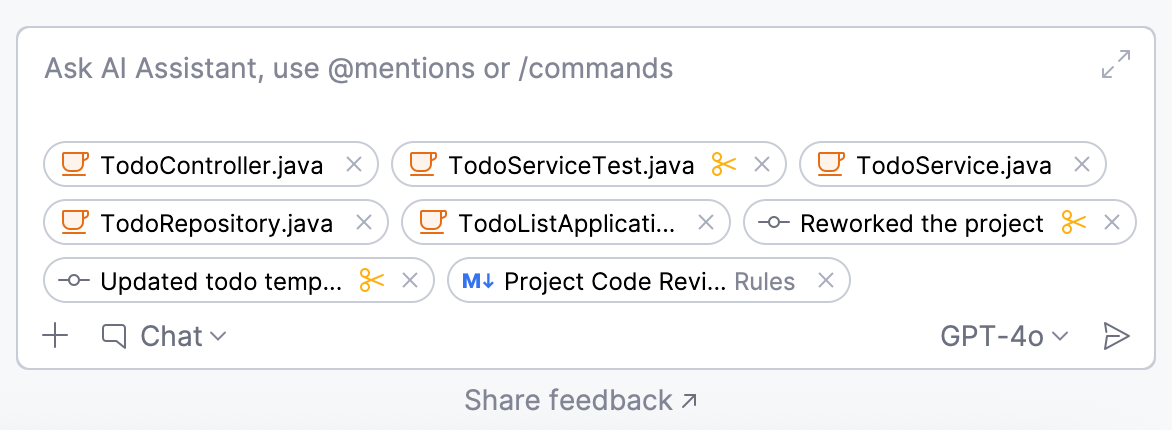
その結果、メッセージがしきい値を超えると、AI アシスタント が添付をトリミングしてモデルがリクエストを処理できるようにします。 トリミングされた内容は アイコンで示されます。
/commands を使用する
コマンドは特定のアクションを実行するためのショートカットとして機能し、クエリを入力する時間を節約できます。 @メンション と組み合わせて使用することもできます。
デフォルトでは、以下の / コマンドが利用可能です。
/docs―指定トピックについて IDE ドキュメントを検索します。 該当する場合、AI アシスタント が関連する設定やドキュメントページへのリンクを提供します。/explain―メンションされたエンティティについて説明します。/help– AI チャットの機能に関する情報を提供します。/refactor―エディターで選択されたコードのリファクタリングを提案します。/web―インターネットで情報を検索します。 AI アシスタント は回答を表示し、情報取得に使用した関連リンクを添付します。
プロセス応答
チャット モードでは、コードスニペットの右上隅にあるアクションを使用して、AI が生成した提案を適用または再利用できます。
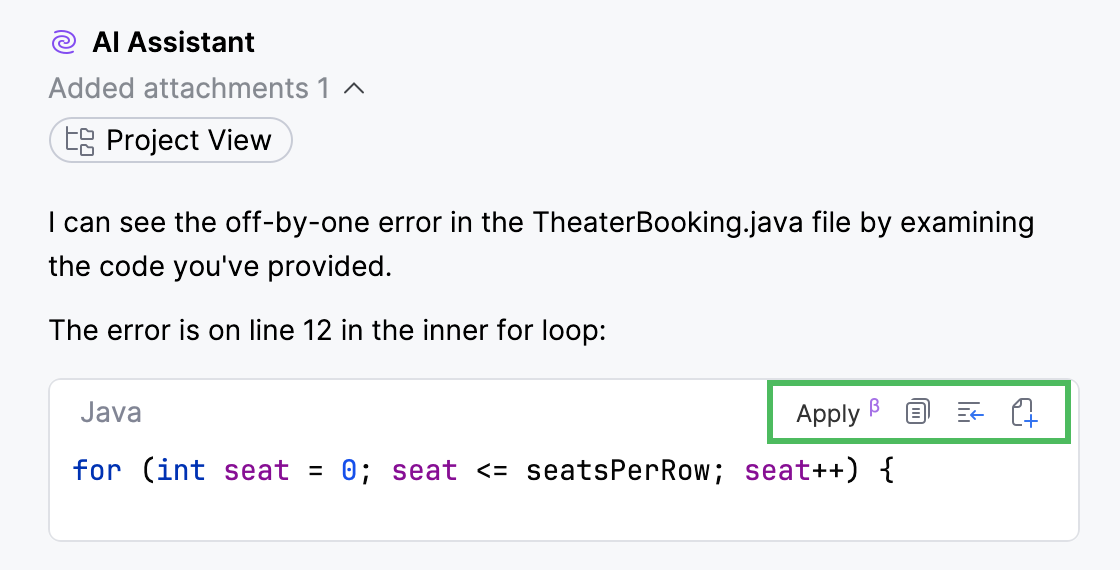
適用 – 現在開いているファイルに提案内容を 適用します。
 クリップボードにコピー – コードスニペットをコピーしてください。
 キャレット位置にスニペットを挿入 – コードスニペットをエディターに挿入してください。
 スニペットからファイルを作成する – スニペットから新しいファイルを作成します。
 スニペットの実行 – 生成されたコマンドまたはコードを実行します。
現在のファイルに提案を適用
チャット モードで AI アシスタント が生成したコードスニペットは、現在開いているファイルに適用できます。 変更はファイル全体に適用され、関連するコードが更新内容を統合するように調整されます。
提案を適用するには:
適用したいコードスニペットを探してください。
適用 ボタンをクリックします。

エディターで、
 次の変更 または
  前の変更 ボタンをクリックして変更を確認します。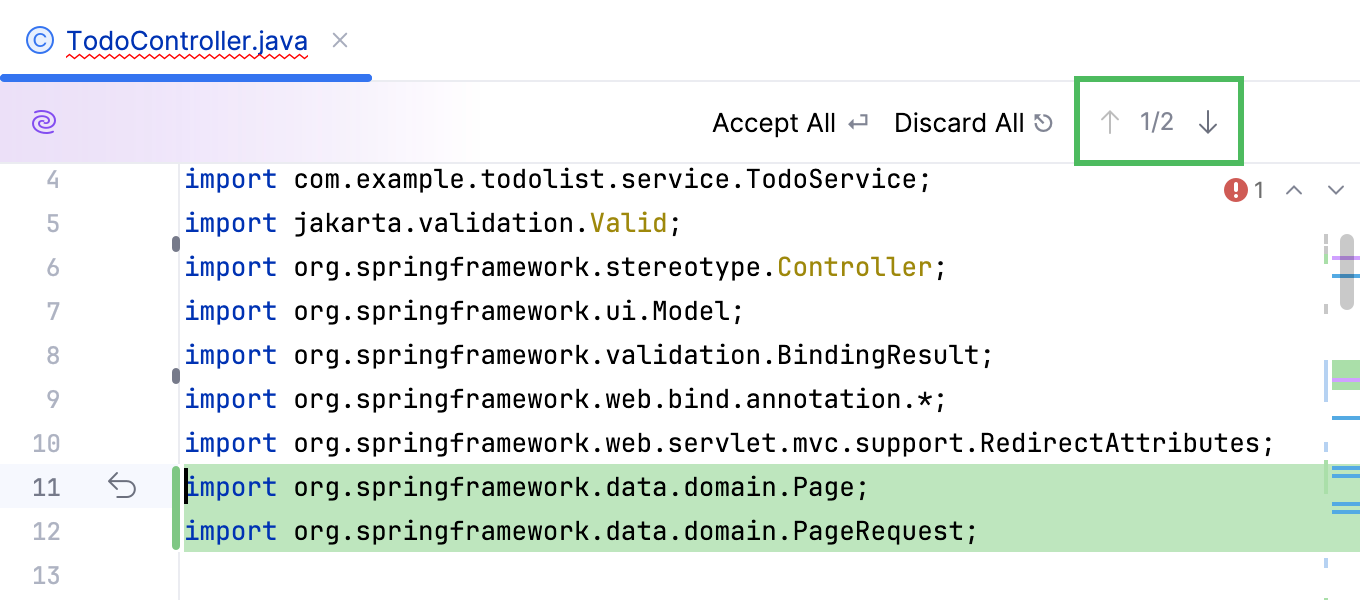
変更を適用する準備ができたら、 すべて承認 をクリックします。 そうでない場合は、 すべて破棄 をクリックして変更を拒否します。
応答を再生成する
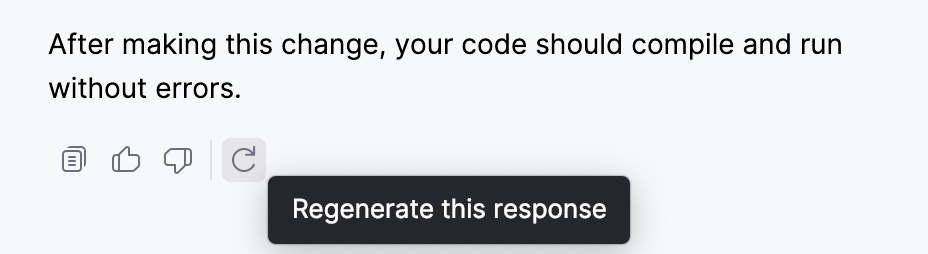
AI アシスタント の提供した回答が気に入らない場合は、応答の最後にある  この応答を再生成する をクリックして、新しい回答を生成できます。
チャット履歴を表示
AI アシスタント は、IDE セッションをまたいで、プロジェクトごとにチャット履歴を個別に保存します。 保存されたチャットは  チャット履歴 リストで確認できます。
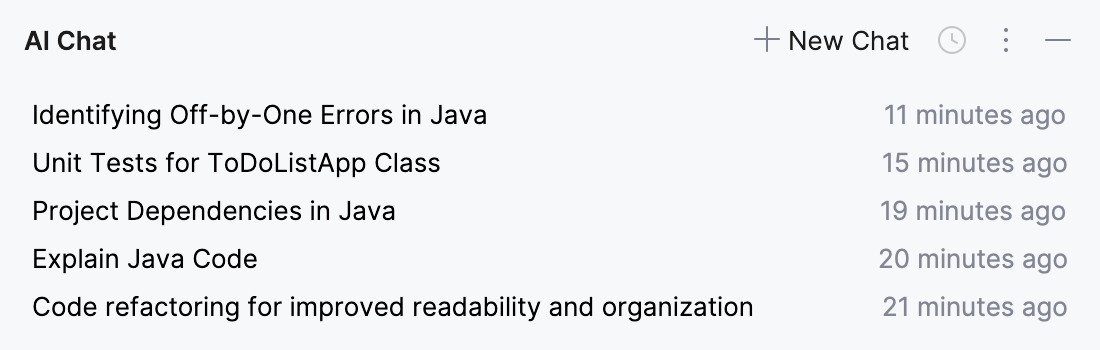
チャット名は自動生成され、最初のクエリの要約が含まれます。 チャット名を右クリックしてリネームやリストからの削除が可能です。 特定チャットの名前は Ctrl+F で検索できます。
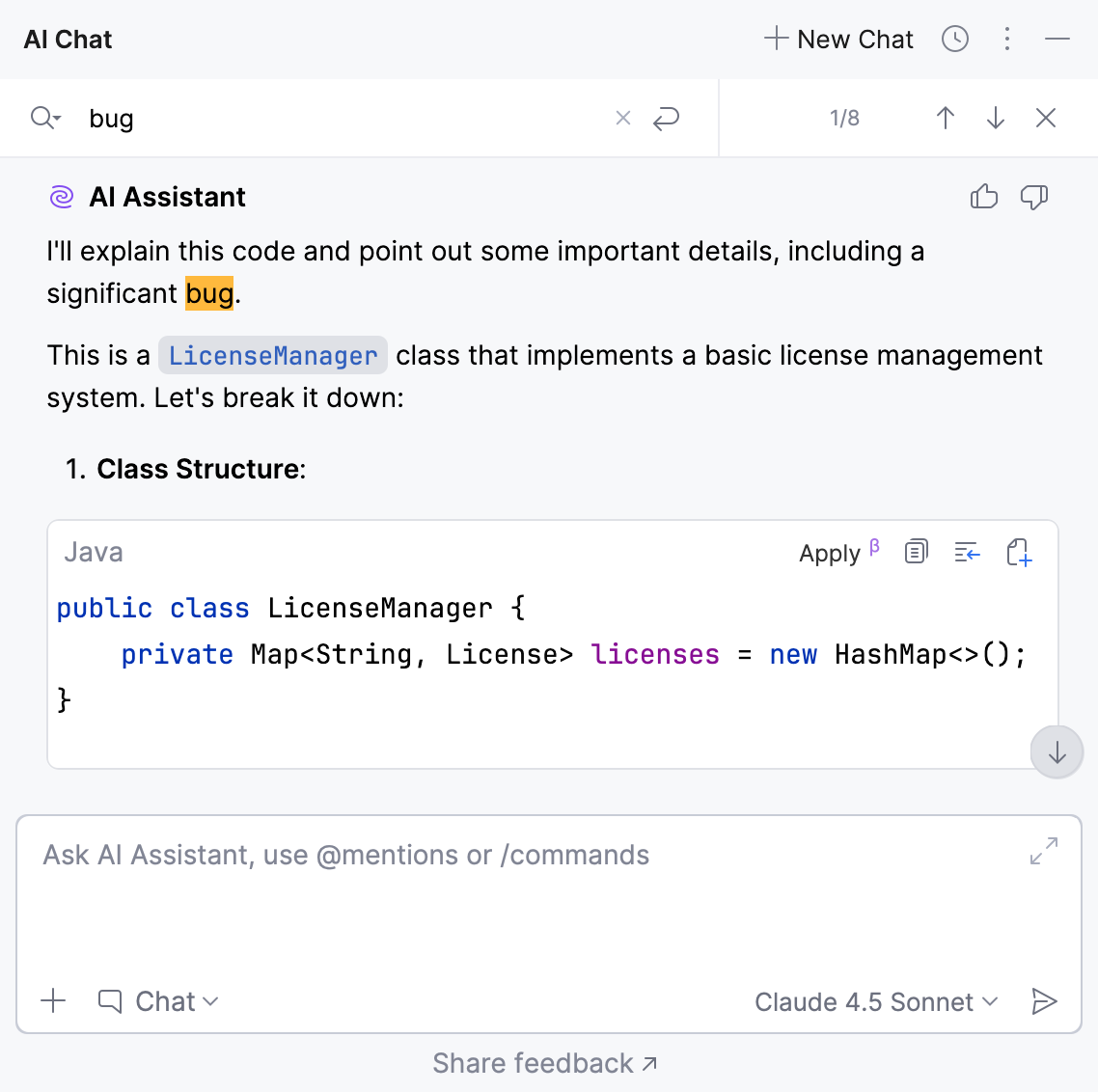
特定のチャットを検索するだけでなく、チャットインスタンス内でも検索できます。 会話の特定部分に再度アクセスするには:
チャットインスタンスで Ctrl+F を押します。 または、
 で チャット内検索 を選択します。
検索フィールドにクエリを入力します。 AI アシスタント がチャット内の指定されたテキストのすべての箇所をハイライト表示します。
- ボタンを使って次/前の該当箇所に移動できます。