プロンプトを追加してカスタマイズする
独自のカスタムプロンプトを定義し、 AI アクション メニューに追加したり、 組み込みプロンプトを変更できます。
独自のプロンプトをプロンプトライブラリに追加する
独自のプロンプトをプロンプトライブラリに追加し、 AI アクション メニューから使用できます。
以下のいずれかを実行してください:
エディター内の任意の場所を右クリックしてコンテキストメニューを開き、 に移動します。
Alt+Enter を押し、 AI アクション を選択し、 プロンプトを追加する。 をクリックします。
Ctrl+Alt+S を押して設定を開き、 を選択します。
 をクリックして新しいプロンプトを作成します。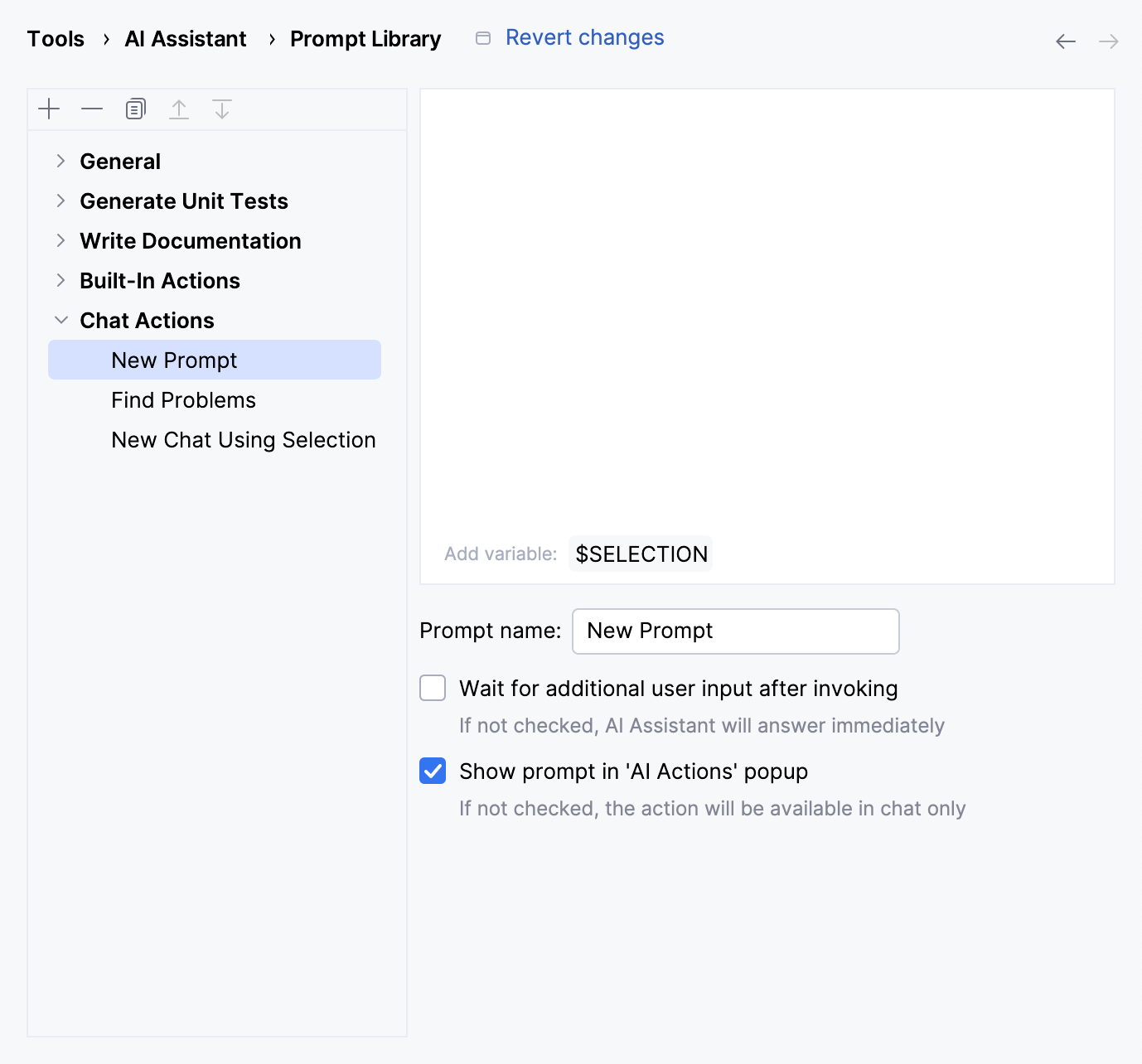
テキストフィールドにプロンプトを入力します。
必要に応じて、
$SELECTION変数をクリックして、現在のコード選択と言語名を含む Markdown 形式のコードブロックを新しいプロンプトに追加します。新しいプロンプト名を編集します。
(オプション)プロンプトを呼び出した後、AI アシスタント がチャットで追加入力をするまで待機する場合は、 呼び出し後に追加のユーザー入力を待つ 設定を有効にしてください。
(オプション) 新しいプロンプトを AI アクション メニューに表示する場合は、
「AI アクション」ポップ上へにプロンプトを表示するを有効のままにしておきます。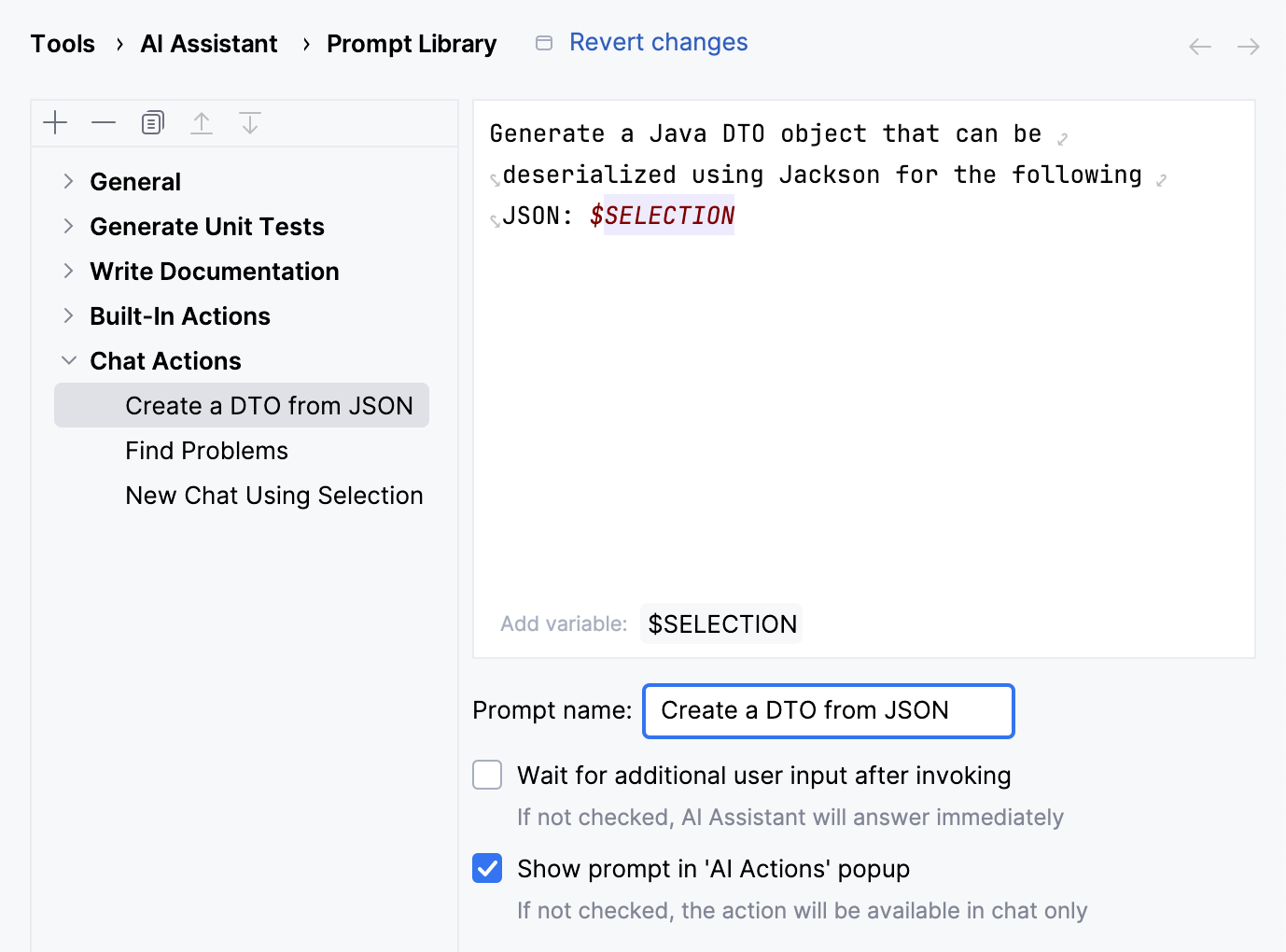
適用 をクリックします。
プロンプトを作成したら、いつでも編集または削除できます。
カスタムプロンプトをリスト内で上下に移動して、 AI アクション ポップアップに表示されるプロンプトの順序を変更することもできます。
組み込みプロンプトを変更する
対応するアクションに使用されるプロンプトを変更することで、特定のシナリオでの AI アシスタント の動作を調整できます。 例: コミットメッセージ生成に関する特定のガイドラインを追加できます。
以下のいずれかを実行してください:
エディター内の任意の場所を右クリックしてコンテキストメニューを開き、 に移動します。
Alt+Enter を押し、 AI アクション を選択し、 プロンプトを追加する。 をクリックします。
Ctrl+Alt+S を押して設定を開き、 を選択します。
プロンプトを変更したいアクションを選択します。
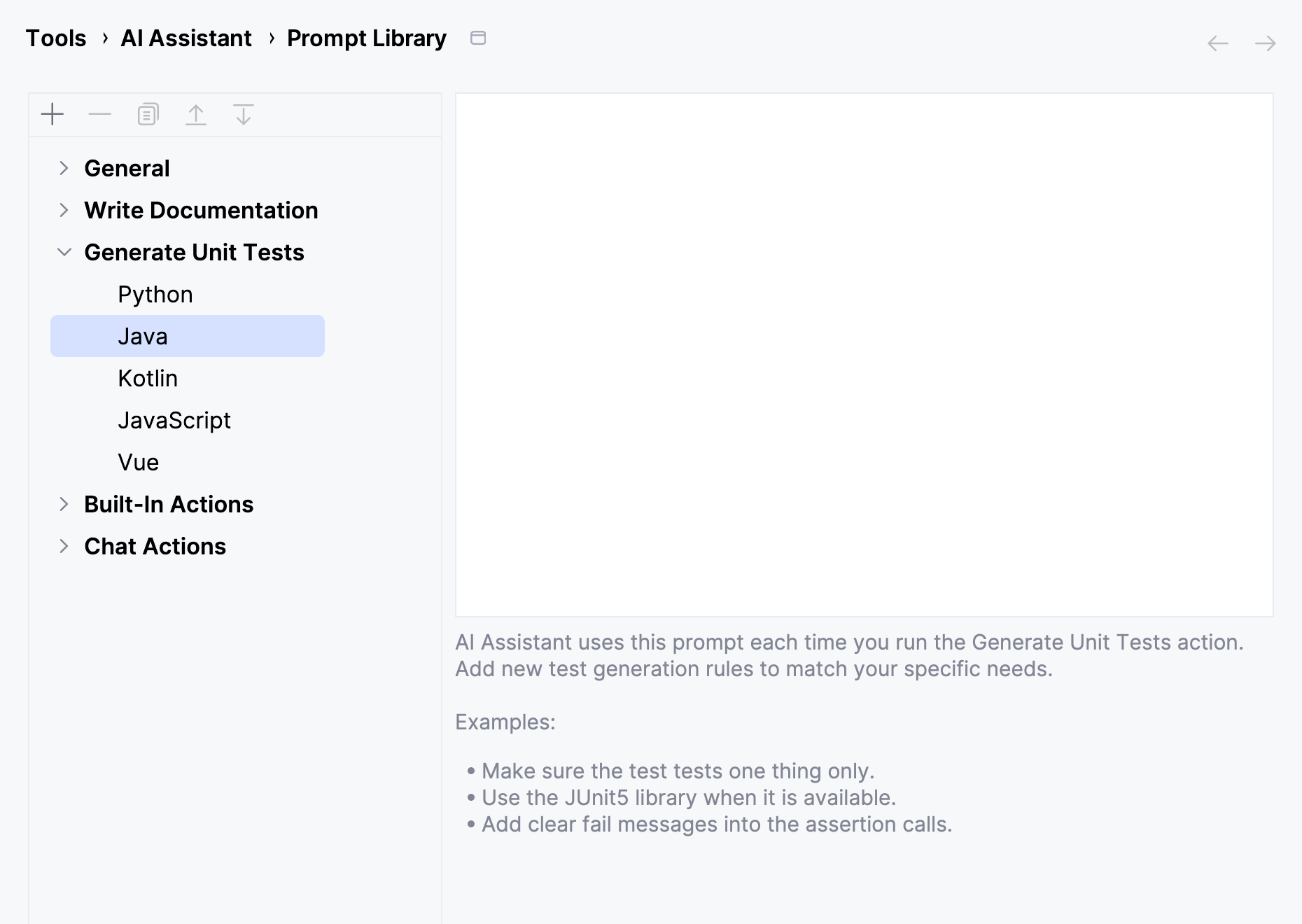
新しい指示を追加します。
適用 をクリックします。
提供された指示はデフォルトのプロンプトに追加され、対応するアクションの機能が拡張されます。