エージェントクライアントプロトコル (ACP)
AI アシスタント は エージェントクライアントプロトコル (ACP) をサポートしており、外部 AI エージェントを接続して AI チャット で使用できます。 ACP は標準通信インターフェースを定義しているため、カスタム統合を必要とせずに、プロトコルを実装する任意のエージェントを追加できます。
ACP 互換エージェントは、キュレーションされたレジストリからインストールするか、手動でセットアップできます。 レジストリからインストールしたエージェントは追加のセットアップは必要ありませんが、カスタムエージェントの場合は設定が必要です。
- エージェントの入手方法
まずは、ACP 互換エージェントの レジストリを参照してください。 このレジストリには、手動設定なしで使用できる厳選されたエージェントがリストされています。
または、 ACP の公式 Web サイト(英語)で互換性のあるエージェントのリストを参照してください。 リンクされたエージェントのページには、ダウンロード手順と必要な設定の詳細が記載されています。
- サブスクリプション要件
JetBrains AI サービスサブスクリプション なしでACP 対応エージェントに接続して使用できます。 詳細については、 ACP エージェントを追加する セクションを参照してください。
- 制限
現在、ACP 互換エージェントは、Windows Subsystem for Linux (WSL) ではサポートされていません。
レジストリからエージェントをインストールする
レジストリからエージェントを選択してインストールできます。レジストリには、IDEから直接アクセス可能な厳選された ACP 対応エージェントのリストが含まれています。
 AI チャット ツールウィンドウを開きます。
 をクリックしてチャットモードセレクターを開き、 ACP レジストリからインストール オプションを選択します。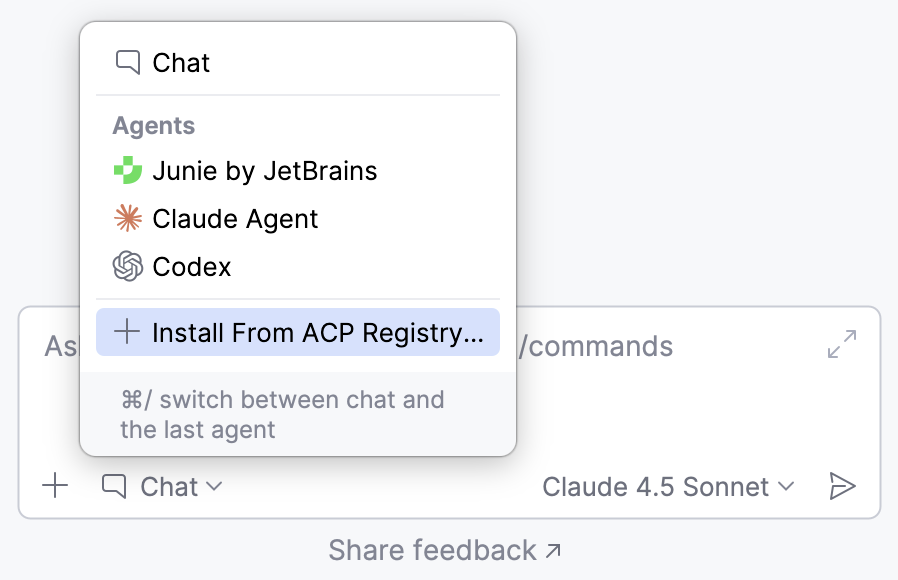
または、 に移動します。
エージェント ページで、使用するエージェントをインストールします。 さらに、必要に応じて MCP 設定を構成します。
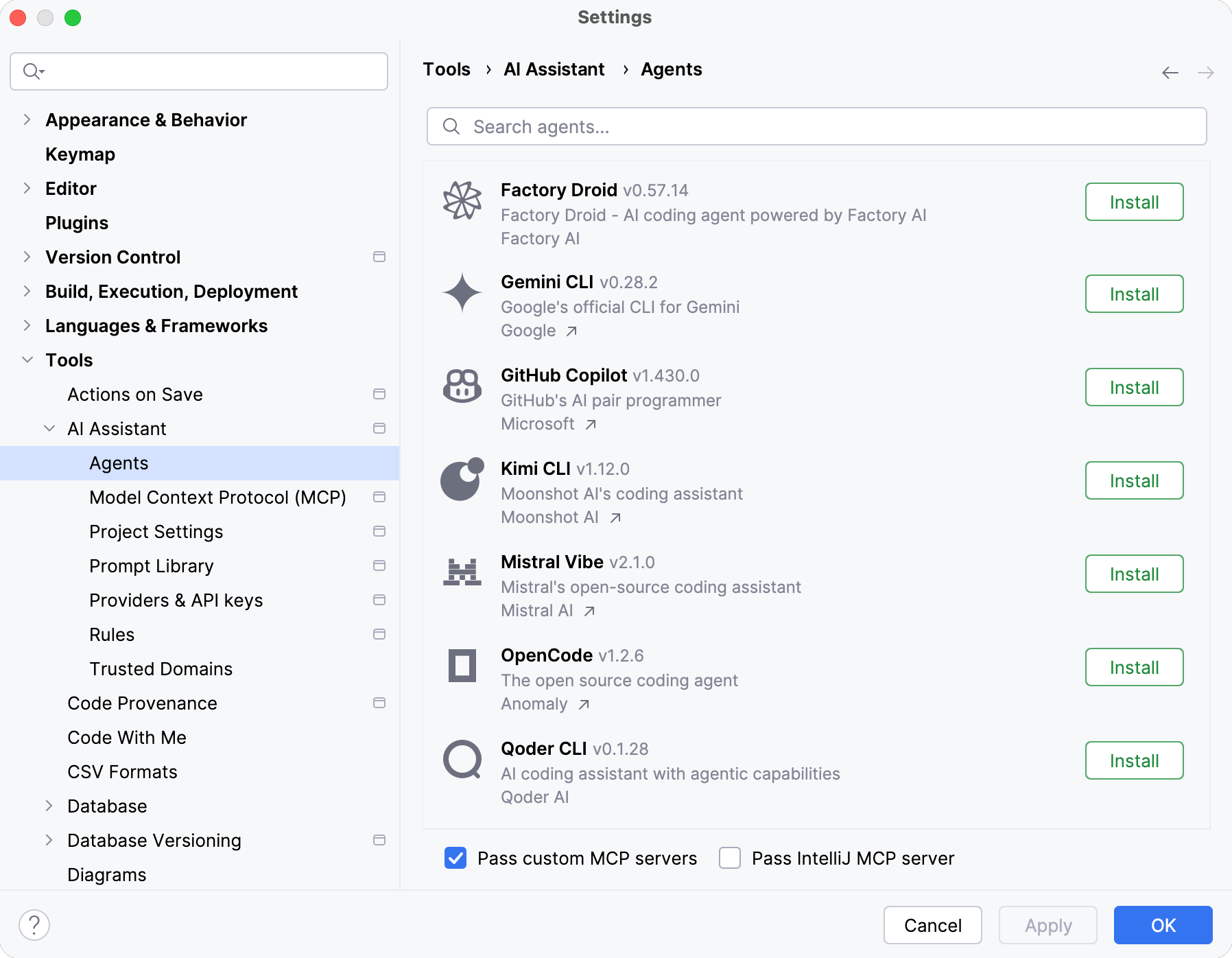
カスタム MCP サーバーをパスする – この設定を有効にすると、 構成された MCP サーバーがインストールされたエージェントに公開されます。
IntelliJ MCP サーバーをパスする – この設定を有効にすると、 統合された IntelliJ MCP サーバーがインストールされたエージェントに公開されます。
変更を適用するには、 OK(確認) をクリックします。
インストール中に、IDE は自動的に次の操作を実行します。
必要なエージェントファイルをダウンロードします。
必要に応じて、Node.js または Python ランタイムをダウンロードして管理します。 互換性のあるランタイムがすでに利用可能な場合は、IDE はそれを再利用します。
エージェントを使用できるように準備します。
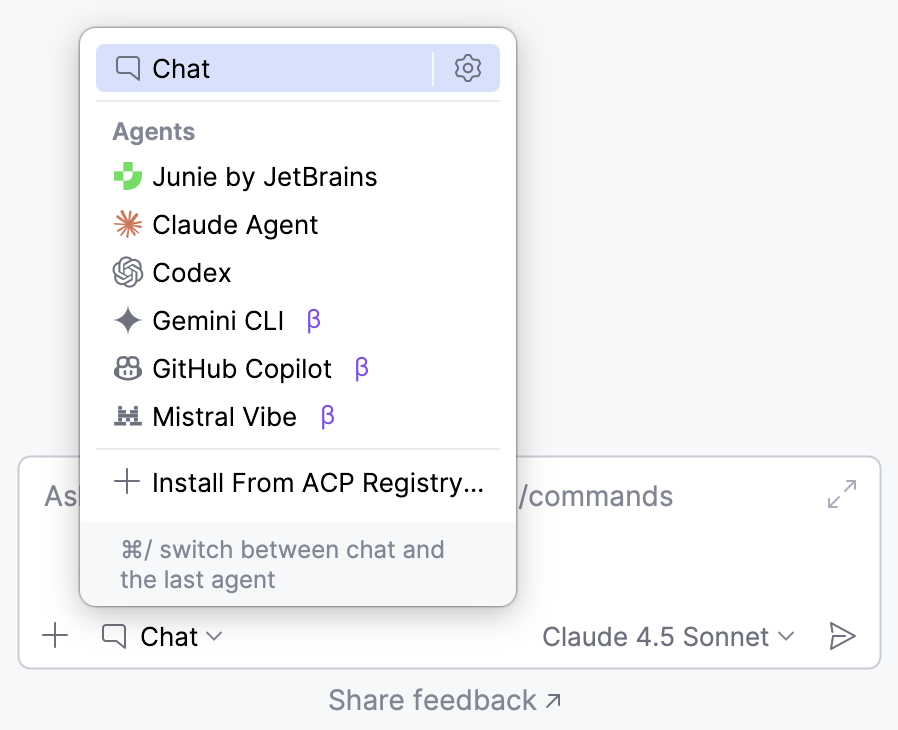
インストール後、選択したエージェントの準備が整い、AI チャットで使用できるようになります。
エージェントの更新
エージェントの新しいバージョンが利用可能になると、その横に青いドットが表示されます。
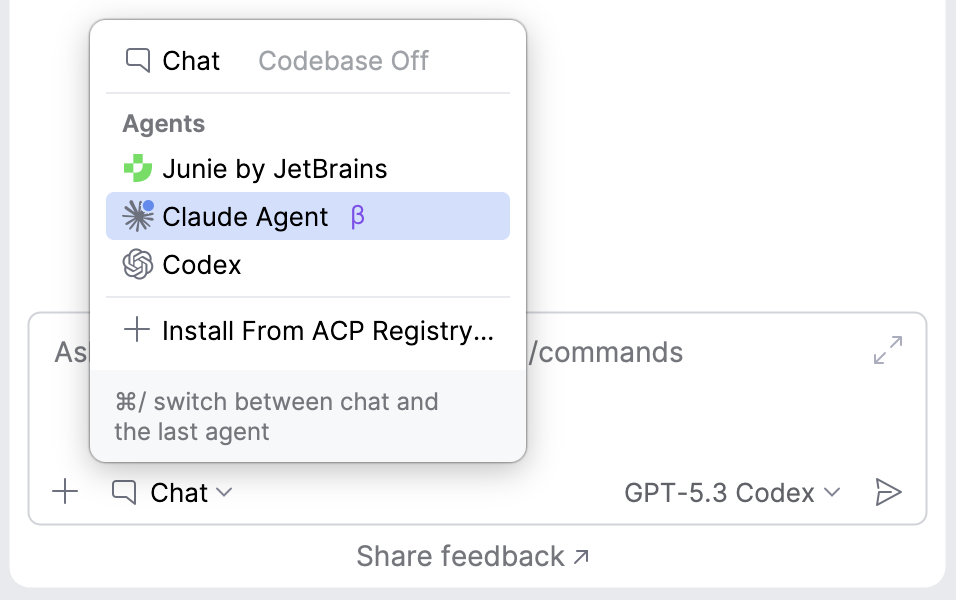
次のようにレジストリからエージェントを更新できます。
に移動します。
利用可能な新しいバージョンのエージェントを見つけます。
更新 をクリックします。
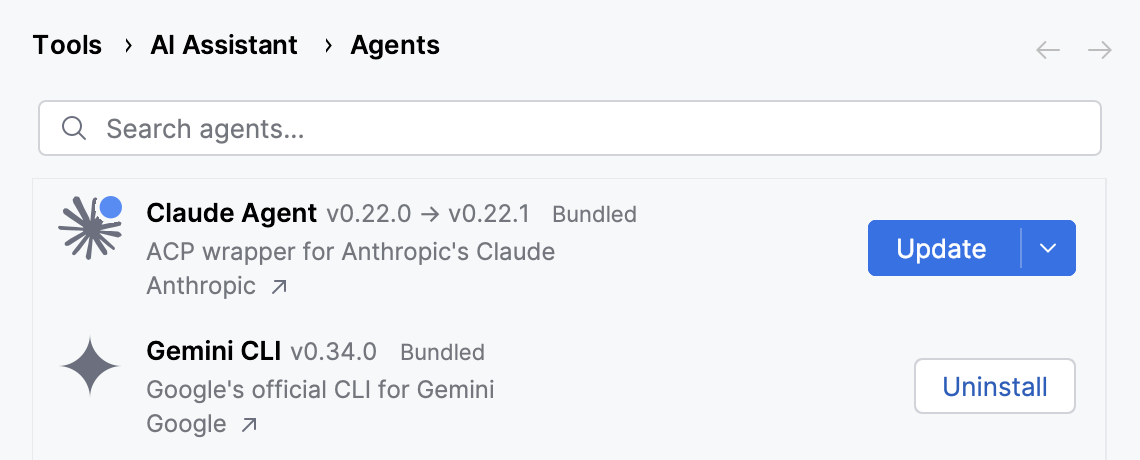
変更を適用するには、 OK(確認) をクリックします。
エージェントをアンインストールする
エージェントをアンインストールするには:
に移動します。
アンインストールするエージェントを見つけます。
アンインストール をクリックします。
変更を適用するには、 OK(確認) をクリックします。
カスタムエージェントを追加する
レジストリにリストされていないカスタムエージェントを追加する場合は、 acp.json ファイルでその構成を指定する必要があります。
- AI チャット ツールウィンドウを開きます。
AI チャット ツールウィンドウの右上隅にある
 ボタンをクリックし、 カスタムエージェントを追加 を選択します。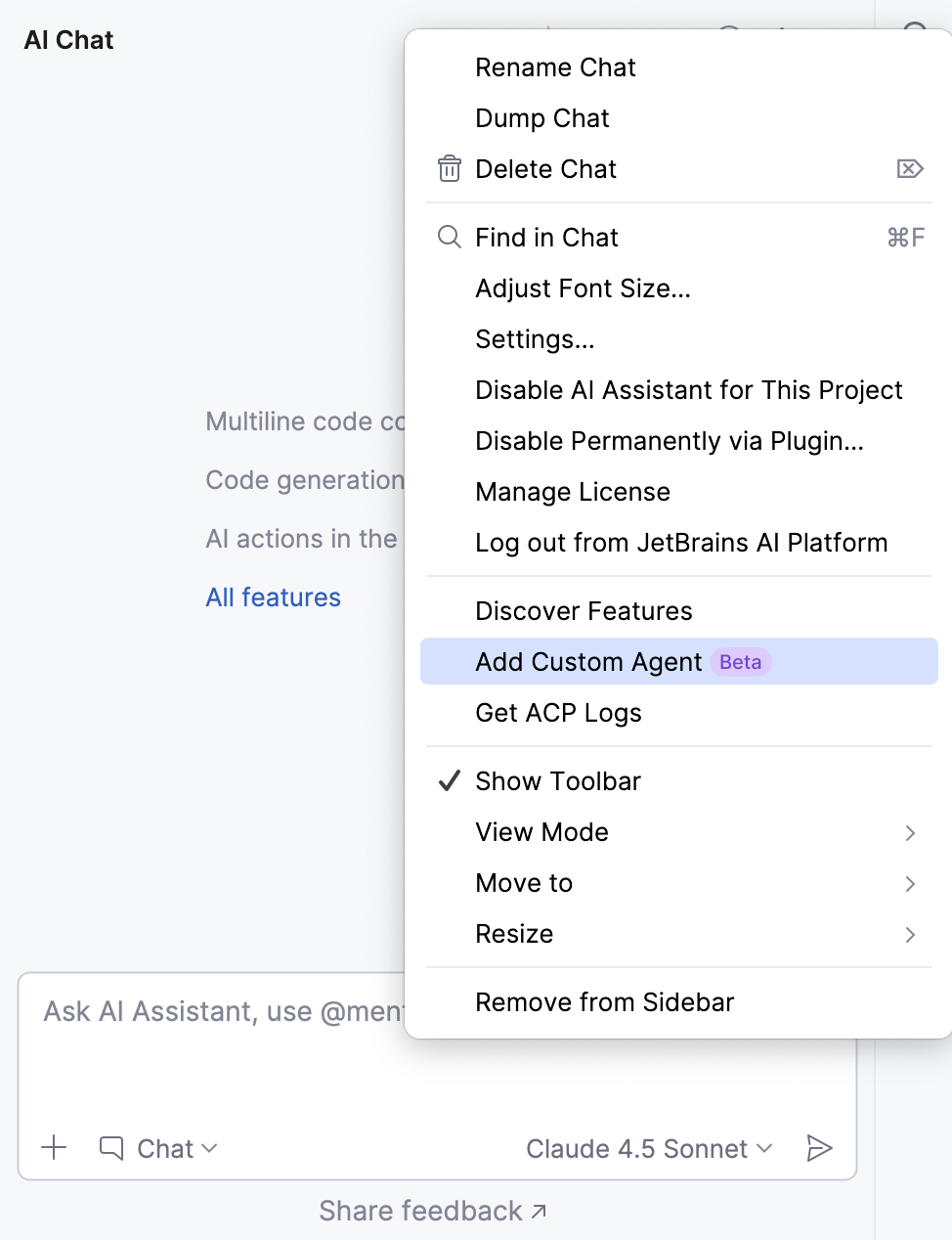
このオプションを選択すると acp.json ファイルが ~/.jetbrains/acp.json に作成され、編集のために開きます。ここで構成を入力してください。
設定ファイルにエージェントの詳細を入力します。 必要に応じて複数のエージェントを追加できます。 設定は以下の形式に従う必要があります。
{ "default_mcp_settings": {}, "agent_servers": { "Example Agent": { "command": "/path/to/agent", "args": [ "acp" ], "env": { "API_KEY": "your-api-key-here" } } } }default_mcp_settings– エージェント固有の MCP 設定によって上書きされない限り、すべてのローカルエージェントに適用されるデフォルトの MCP 設定を定義します。 2 つのオプションがあります。use_custom_mcp– ユーザー設定の MCP サーバーをエージェントに公開するかどうかを制御します。 デフォルトではtrueに設定されています。use_idea_mcp– 統合された IntelliJ MCP サーバーをエージェントに公開するかどうかを制御します。 デフォルトではfalseに設定されています。 このオプションをtrueに設定すると、idea_mcp_allowed_toolsキーを指定することで、統合された MCP サーバーから利用できるツールを制限できます。 指定しない場合は、統合された MCP サーバーから利用できるすべてのツールがエージェントに公開されます。
agent_servers– 設定されたすべてのエージェントを含む最上位オブジェクト。 このオブジェクト内の各キーは、 AI チャット に表示されるエージェントの表示名です。Example Agent– エージェントを識別するために使用される表示名。command– エージェント実行ファイルへのパス。 AI アシスタント はこのファイルをサブプロセスとして起動します。args– エージェントの起動時に渡されるコマンドライン引数の配列。env– エージェントプロセスに設定された環境変数のコレクション。
構成が完了すると、 AI チャット でエージェントを選択できるようになります。 追加されたエージェントは  アイコンで表示されます。
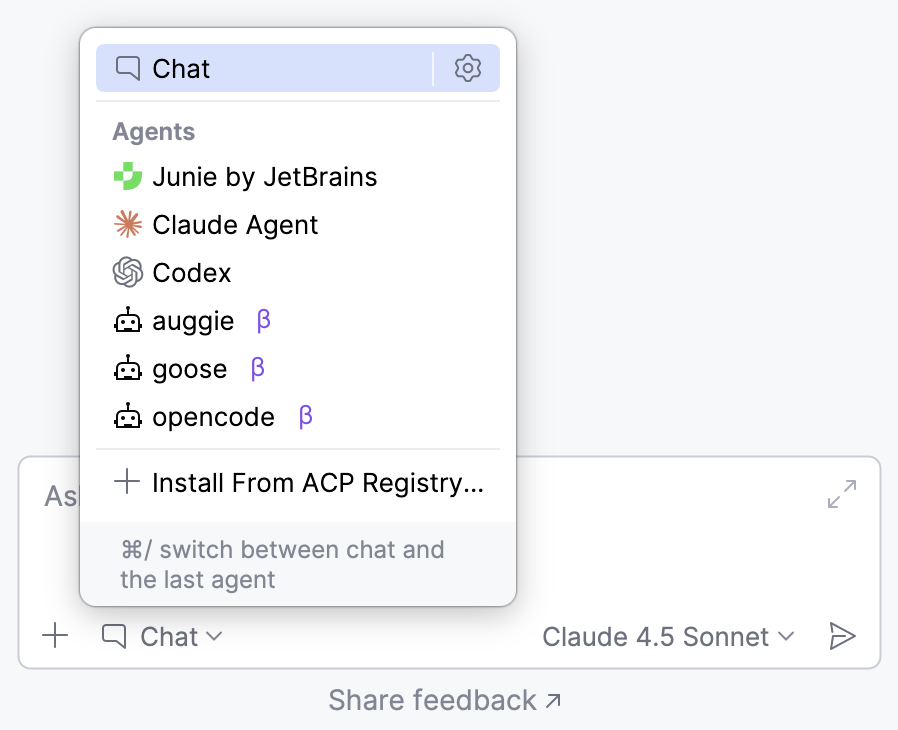
設定されたエージェントを使用するには、リストからエージェントを選択し、プロンプトを入力して送信します。
ACP ログを収集する
設定されたエージェントのログを収集するには、 AI チャット ツールウィンドウの右上隅にある ボタンをクリックし、 ACP ログを取得する を選択します。 これにより、エージェントログを含むアーカイブがダウンロードされます。
エージェントに送信されたすべてのリクエストとその応答を含む、より詳細なログを収集するには、 レジストリ で llm.agent.extended.logging キーを有効にします。
メインメニューで、 に移動するか、 Shift を 2 回押して検索ウィンドウを開きます。
レジストリ と入力し、 Enter を押します。
開いたダイアログで、 Ctrl+F を使用して
llm.agent.extended.loggingキーを見つけて有効にします。変更を適用するには、 閉じる をクリックして IDE を再起動します。
IDE が再起動したら、 ACP ログを取得する を使用して通常どおりログを収集できます。
設定例
このセクションでは、ACP 構成ファイルの例を示します。
トラブルシューティング
このセクションでは、ACP 互換エージェントのトラブルシューティングのヒントを示します。
- 追加したエージェントがリストに表示されない
acp.json ファイルに追加されたエージェントは、 AI チャット ですぐに利用できるようになります。 エージェントがリストに表示されない場合は、以下の手順に従ってください。
acp.json ファイルが正しくフォーマットされていることを確認します。
IDE を再起動します。
- エージェントが起動しない
カスタムエージェントの起動に失敗した場合は、次の操作を試してください。
エージェントごとに異なるキーや引数が必要になる可能性があるため、提供されたすべてのパラメーターに正しい値が設定されていることを確認してください。
commandパラメーターでは、エージェント実行可能ファイルへのフルパスを使用します。エージェントがコンソールモードをサポートしている場合は、ターミナルから手動で実行して、動作することを確認してください。
問題が解決しない場合は、次の操作を実行してください。
ログを 収集します。
acp.json 構成をコピーします (コピーする前に機密情報を削除します)。
問題を説明するスクリーンショットを撮るか、短いビデオを録画します。
YouTrack(英語) で問題を作成します。
スクリーンショット、ログ、構成ファイルを問題にアタッチしてください。