AI チャット
AI チャット は、AI アシスタント でサポートされている AI モデルやエージェントとやり取りするための主要なエントリポイントです。 ここでは、言語モデルと会話したり、コードやプロジェクトについて質問したり、エージェントと連携して開発タスクを計画・実行したりできます。
AI チャットのやり取りは、一般的に以下のパターンに従います。
操作方法を選択してください – 日常的な質問にはチャット、高度な開発タスクにはエージェントをご利用ください。
モデルの選択 – リクエストを処理する AI モデルを選択してください。 モデルは JetBrains AI サービス経由で提供されるか、 サードパーティの AI プロバイダーからアクセスするか、 ローカルでホストすることができます。
リクエストにコンテキストを追加する – クエリのコンテキストとして役立つファイル、フォルダー、イメージ、シンボル、その他の要素を添付することで、関連情報を 提供してください。
応答を処理する – AI アシスタント は、質問への回答、コードやターミナルコマンドの生成、ファイル編集の提案が可能です。 モデルやエージェントによって生成された結果を確認し、必要に応じて提案された変更を 処理できます。
これにより、AI を活用して関連性の高い回答を得たり、コードを生成したり、プロジェクトに変更を加えたりすることが可能になります。
インターフェースの概要
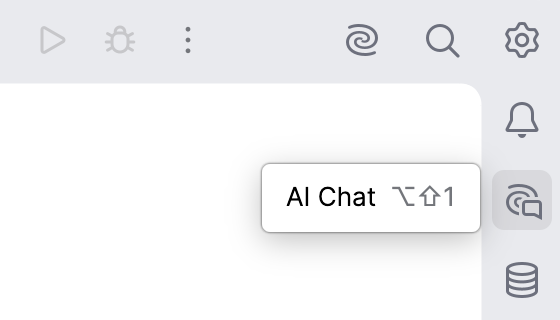
AI チャットは、右側のツールバーにあるツールウィンドウとして利用できます。  AI チャット ボタンをクリックすると開くことができます。
ツールウィンドウは以下の要素で構成されています。
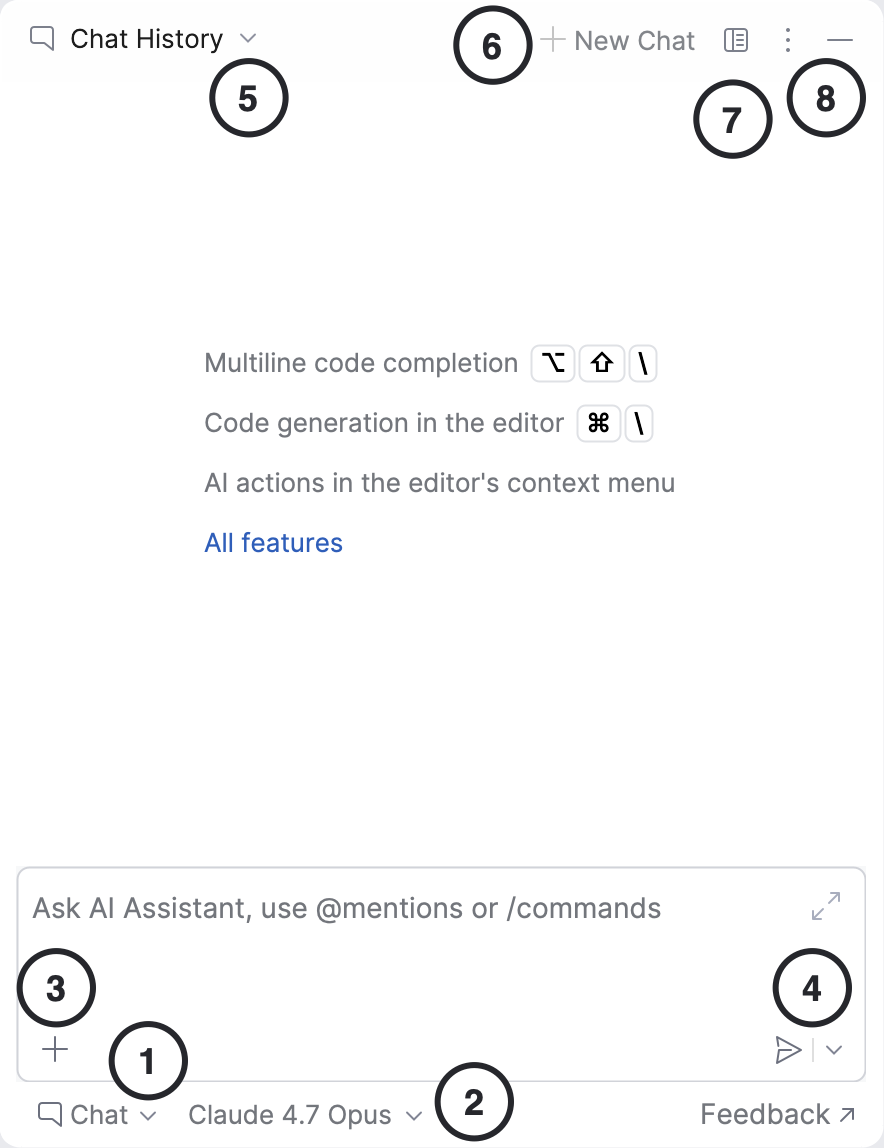
チャットモードセレクター - 簡単な会話用のチャットと、複雑なタスク用に利用可能なエージェントのいずれかを切り替えることができます。
モデルセレクター - ローカルで実行されているモデルや、構成済みのサードパーティプロバイダーが提供するモデルを含め、リクエストを処理する言語モデルを選択できます。
添付ファイル追加ボタン - リクエストのコンテキストとして、ファイル、フォルダー、画像、シンボル、その他の要素を手動で追加できます。
送信ボタン - メッセージを AI モデルに送信します。 プロンプトの送信方法を選択したり、入力ショートカットを設定したりすることもできます。
チャット履歴 - 以前の会話を含むリストを開き、それらを管理できます。
新規チャットボタン - 新しい会話を開始します。
エディタータブにチャットを表示 - 現在のチャットをエディタータブとして開き、会話により広いスペースを提供します。
オプション ボタン - チャットレイアウトを調整し、
 オプション メニューから AI アシスタント の設定を管理できます。
相互作用モード
AI Chat は、AI と対話するために Chat と Agents の 2 種類の方法をサポートしています。 選択したモードによって、AI がリクエストを処理する方法が決まります。
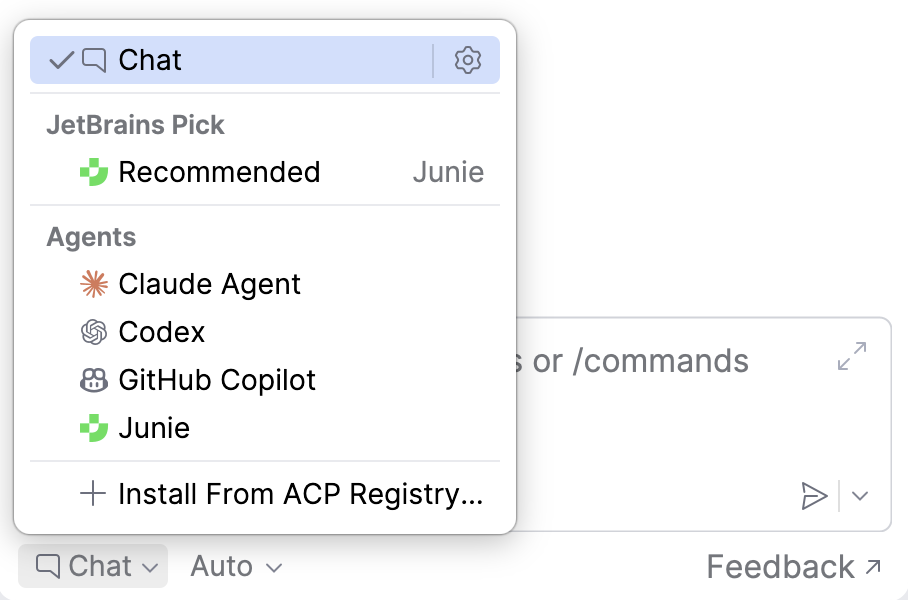
- JetBrains のおすすめ
デフォルトでは、AI Chat は 推奨 エージェントが選択された状態で開きます。 これは、ベンチマーク結果に基づいて選ばれた JetBrains の現在の推奨です。 JetBrains は、複数のプログラミングエコシステムにわたる実際の開発タスクで、エージェント、モデル、推論レベルの組み合わせを評価します。 候補構成はタスク解決率、コスト、レイテンシで評価され、最終候補はエンゲージメントやエージェントの切り替えなどのシグナルを使用して、実際のユーザーによる A/B テストで検証されます。
評価データは、AI コーディングツール向けの JetBrains のオープンベンチマークである Developer Productivity AI Arena (DPAIA) で利用できます。
推奨は、エージェント、モデル、ベンチマークカバレッジの進化に伴って、時間とともに変わる可能性があります。
- エージェント
エージェントは、より複雑な開発タスク向けに設計されています。 プロジェクト内で複数のステップを実行したり、複数のファイルを変更したり、実行中に進捗状況を報告したりできます。 結果を確認し、必要に応じて変更を保持またはロールバックできます。
対応しているエージェントの一覧については、 エージェント を参照してください。
- チャット
チャットモードは、一般的な質問やプロジェクト関連の質問、説明のリクエスト、コードスニペットの生成に使用できます。 このモードでは、AI が回答や提案を提供しますが、プロジェクトへの変更は自動的には適用されません。 生成されたコードは、すべて確認し、 手動で適用する必要があります。
モデル
モデルによって機能が異なるため、タスクに応じて切り替える必要がある場合があります。 AI アシスタント では、サポートされている LLM の リスト 、設定された サードパーティプロバイダーのモデル、または ローカルで実行中のモデルから選択できます。
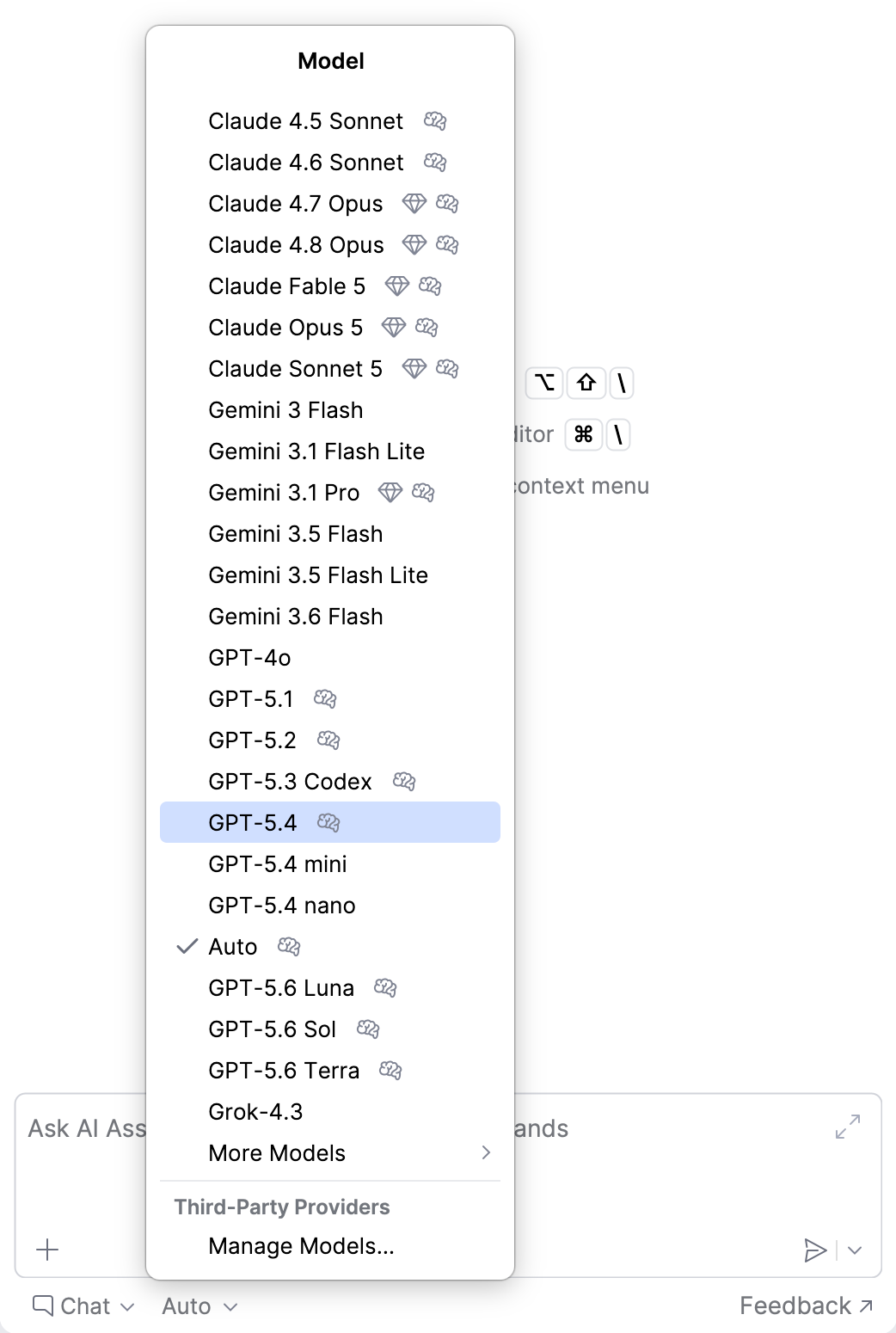
チャットでモデルを選択する詳細については、 モデルを選択 を参照してください。
コンテキスト
リクエストに適切なコンテキストを添付することで、AI アシスタント からより正確で関連性の高い回答を得られます。 ファイル、フォルダー、イメージ、シンボル、コミット、その他の項目を追加することで、AI アシスタント に質問に関連する追加情報を提供できます。
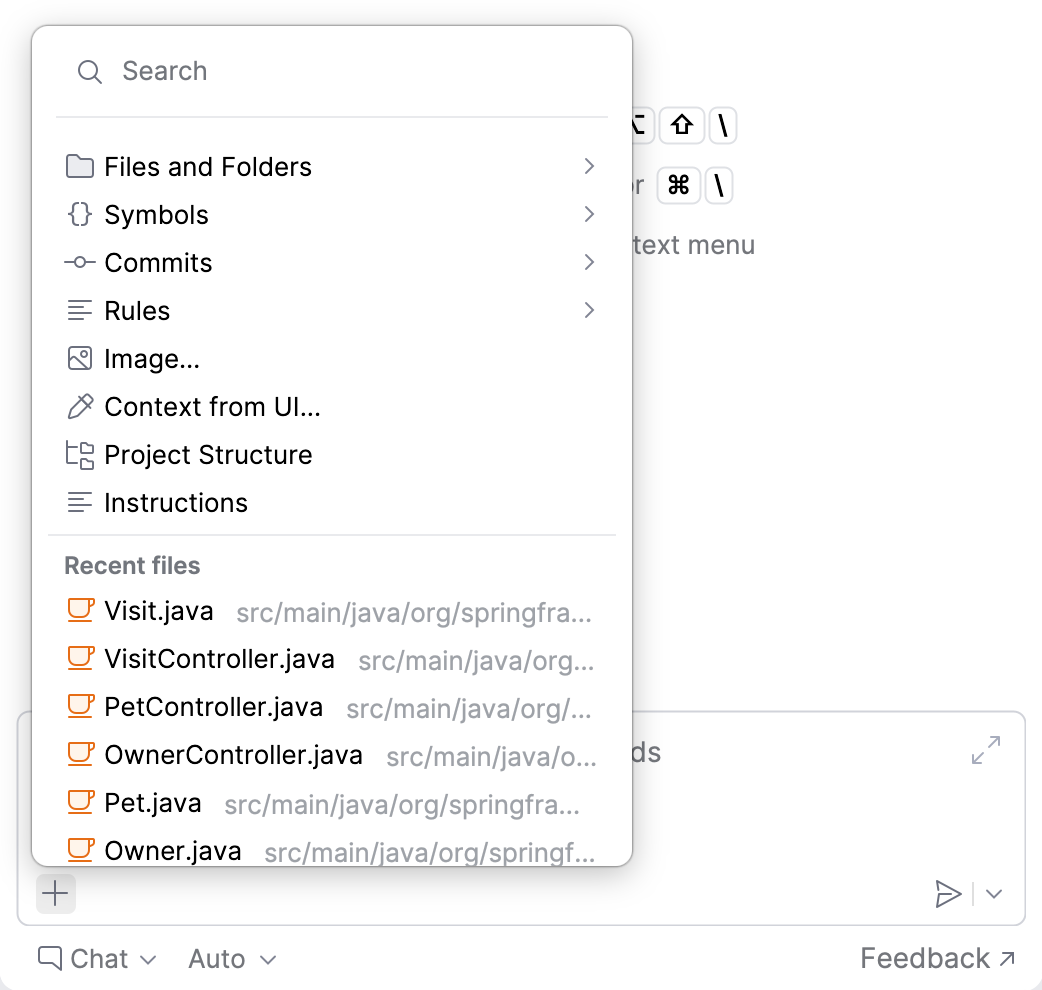
チャット モードでコンテキストを追加する詳細については、 コンテキストの追加 を参照してください。
レスポンス
AI アシスタント の応答には、コードスニペット、ターミナルコマンド、編集の提案、または1つもしくは複数のファイルに影響する変更が含まれる場合があります。
応答の処理方法は、選択された 動作モードによって異なります。
チャット モードでは、応答には通常、必要に応じて確認して適用できる提案やコードスニペットが含まれています。
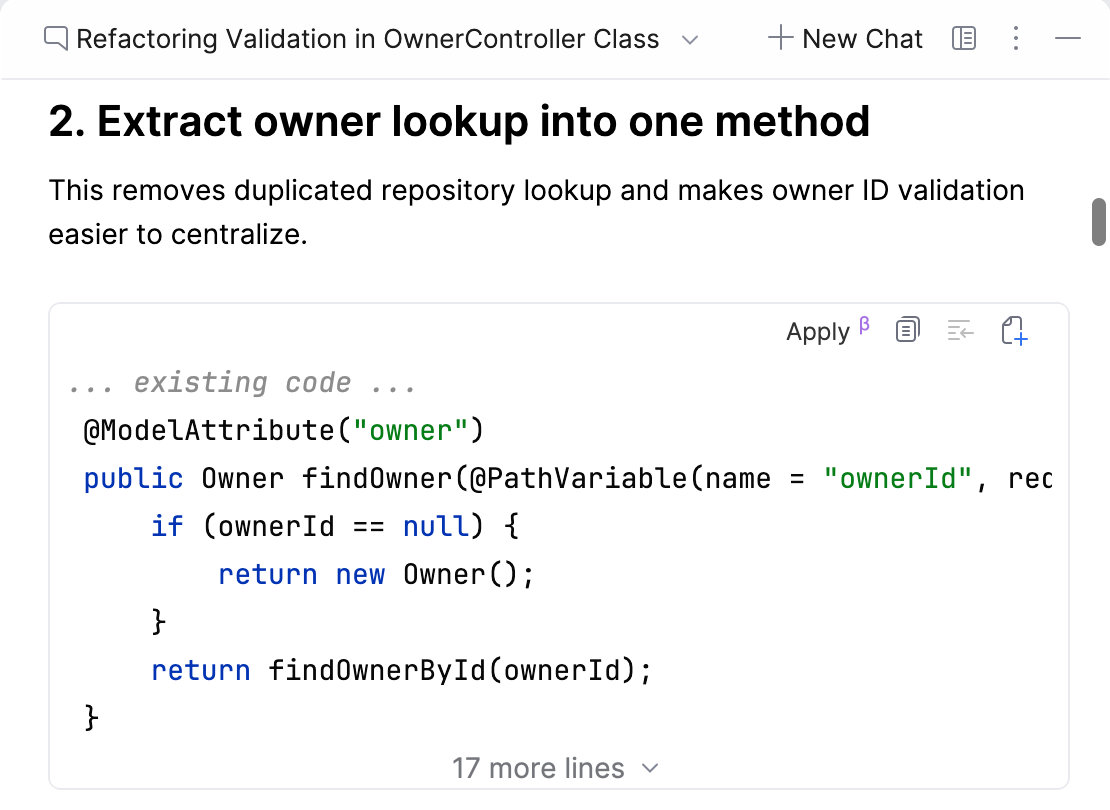
エージェントは通常、複数のファイルにわたるより複雑な変更を導入します。変更内容を確認して承認または破棄することができます。
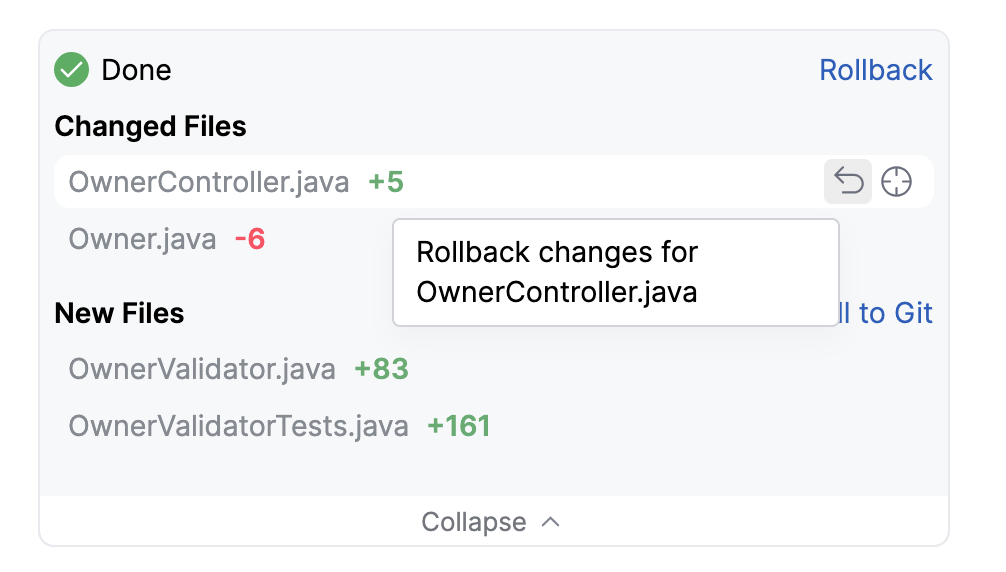
チャット モードで応答を処理する詳細については、 プロセス応答 を参照してください。
会話
AI アシスタント はチャットのやり取りを会話として整理します。 各会話にはメッセージと返信の履歴が保存されるため、必要に応じて後で以前のやり取りを振り返ったり、続きをしたりすることができます。
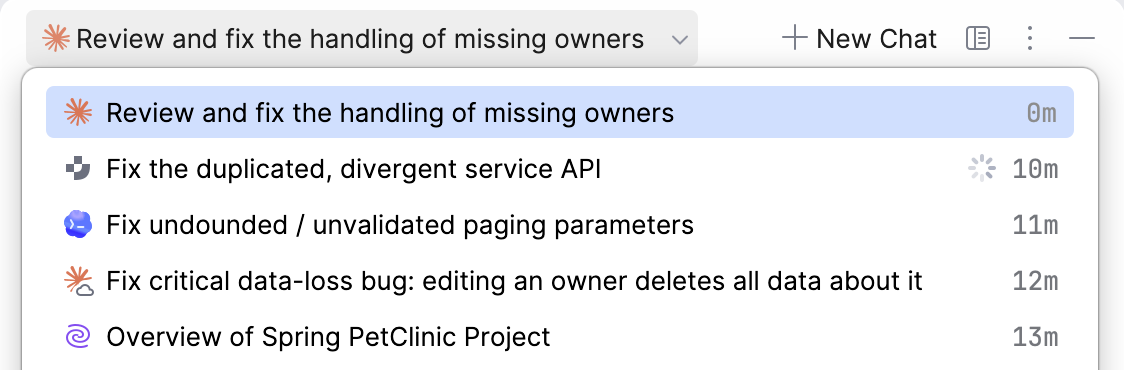
チャット履歴の管理についての詳細は、 チャット履歴を表示 を参照してください。
次のステップ
AI Chat の利用を開始するには、以下のトピックを参照してください: