クラウドエージェント
クラウドエージェントは、PC ではなく分離されたクラウド環境で実行されるコーディングエージェントです。 それらを使ってリソース消費の大きい作業や長時間実行タスクをオフロードできます。エージェントはリモートで動作し、IDE で作業を続行できる間に、結果を書き込み用の別ブランチに保存します。
前提条件
クラウドでエージェントを実行する前に、次の要件が満たされていることを確認してください:
組織管理者が JetBrains Central Console で、組織または個別のユーザー向けに AI を有効化しています。
組織アカウントで IDE にログインしています。 この操作で JetBrains Central に自動サインインされ、ワークスペースが選択されます。
クラウドで実行したいエージェントは、 エージェントレジストリ からインストールされています。
クラウドでエージェントを実行する
クラウドでエージェントを実行するには:
AI チャット でエージェントセレクターを開き、使用したいエージェントを選択します。
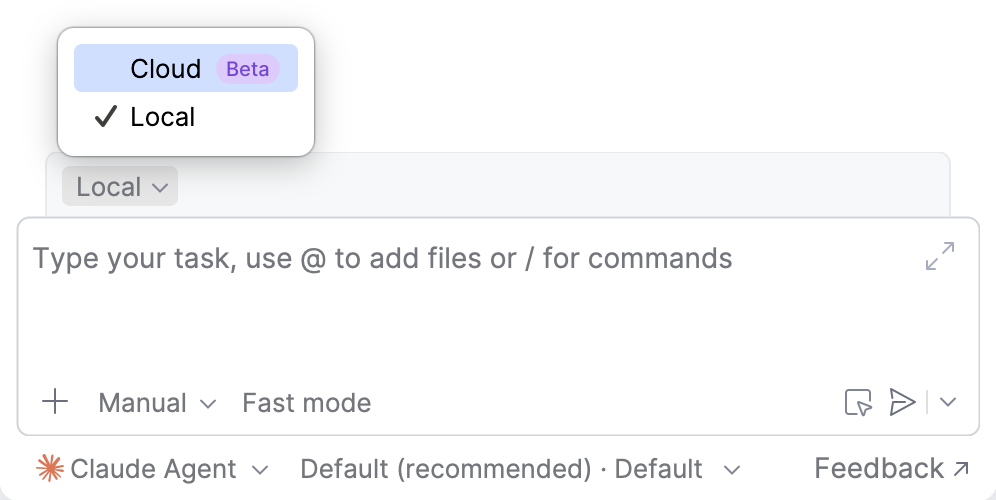
エージェントがリモート実行をサポートしている場合、クラウド実行用の切り替えスイッチが付いたパネルが表示されます。 クラウド モードに切り替えます。
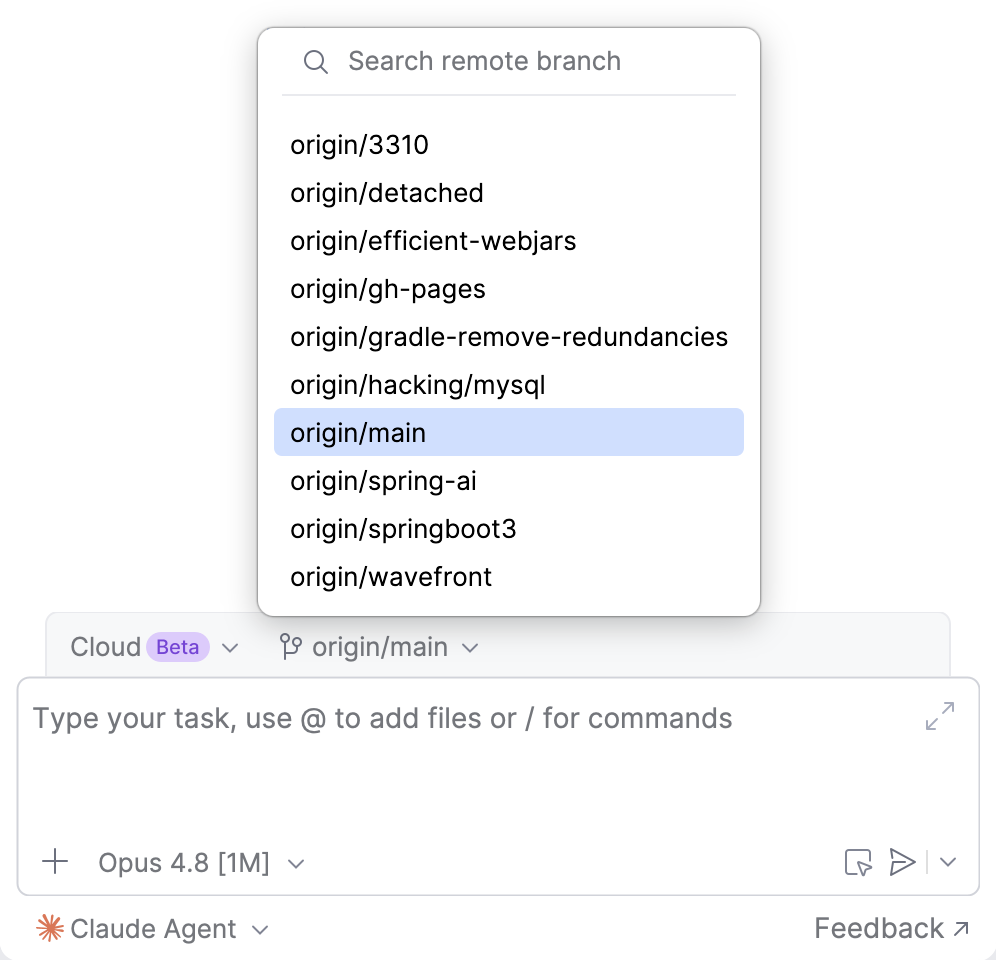
ブランチセレクターをクリックして、エージェントが作業するリモートブランチを選択します。 リモートブランチを検索します フィールドを使ってリストをフィルターできます。
 をクリックして一覧からモデルを選択し、リクエストの処理に使うモデルを選びます。
タスク内容を説明するプロンプトを入力し、送信します。
クラウドエージェントを初めて実行するときは、エージェントがリポジトリにアクセスできるよう JetBrains Air GitHub アプリの認証を求められる場合があります。
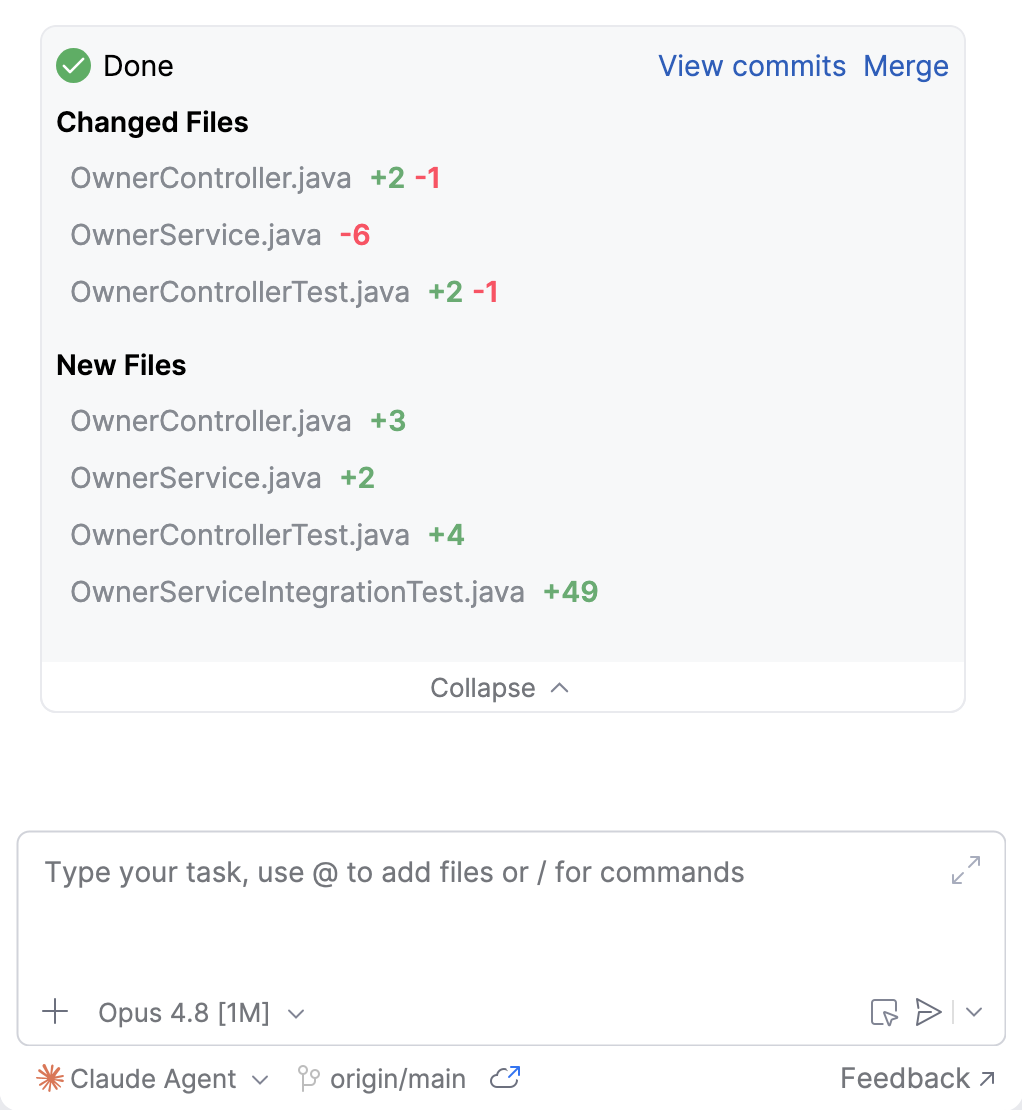
エージェントはクラウドで実行され、変更内容を別ブランチに書き込みます。 完了すると、 コミットを表示する をクリックして結果をレビューし、 マージ をクリックして変更を作業ブランチにマージできます。