GitHub Copilot
 GitHub Copilot は、GitHub が提供するサードパーティの コーディングエージェントで、AI アシスタント で利用できます。 コードの作成・デバッグ・解説、コミットやブランチを含む Git 操作、GitHub 上のプルリクエストや issue の管理が可能です。
GitHub Copilot 入門
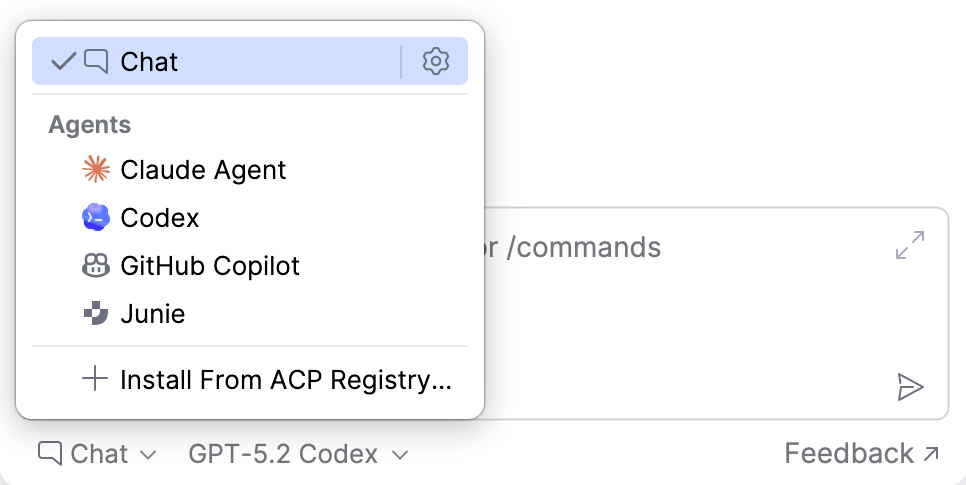
GitHub Copilot を使用するには、 GitHub アカウントでインストールと有効化が必要です。
設定後、 AI チャット で GitHub Copilot を選択して使用を開始してください。
IDE コンテキストを収集
GitHub Copilot は現在の編集セッションに関するコンテキストを自動で受け取ることができるため、毎回手動で添付する必要はありません。 自動コンテキストが有効な場合、送信する各リクエストには以下が含まれます:
エディターで現在開いているファイル。
そのファイルで選択しているテキスト(ある場合)。
チャット入力フィールドのインジケーターは、自動コンテキストの現在の状態を示します。 クリックすると、ふたつの状態を切り替えられます:
 IDE コンテキストは有効です – アクティブなファイル名および選択テキストが各プロンプトに添付されます。
 IDE コンテキストは無効です – エディターコンテキストは自動的には添付されません。

動作モードを選択
GitHub Copilot は、各々異なる自律性と対話スタイルを持つ複数のモードで動作します。
動作モードを選択するには、  をクリックし、リストからモードを選択してください。
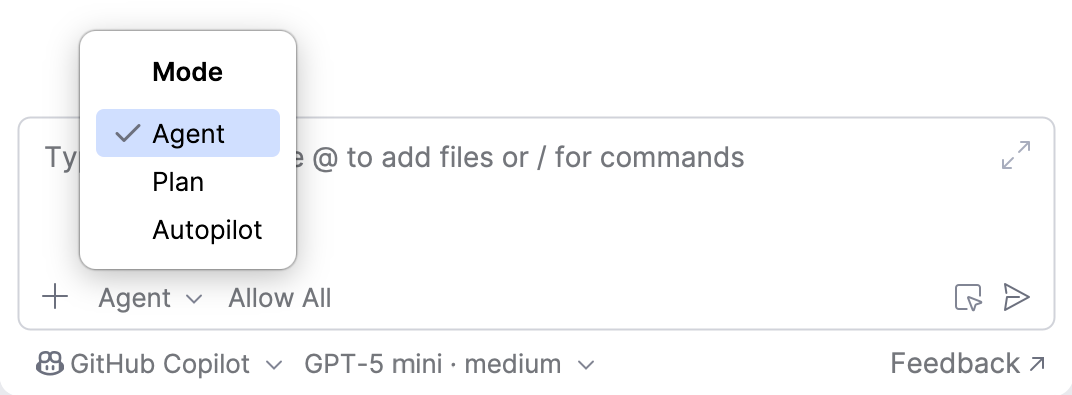
以下のモードが利用可能です。
エージェント – GitHub Copilot はファイルの読み書きやコマンドの実行を行い、リクエストされたタスクを完了します。
プラン – 読み取り専用モード。 GitHub Copilot はリクエストを分析し、変更前に確認可能な構造化プランを作成します。
Autopilot – GitHub Copilot は、マルチステップのタスクを途中で入力を求めることなく自動で実行し、完了します。
モデルと推論レベルを選択してください
GitHub Copilot がリクエスト処理に使用するモデルを選択するには、 をクリックし、リストからモデルを選択します。
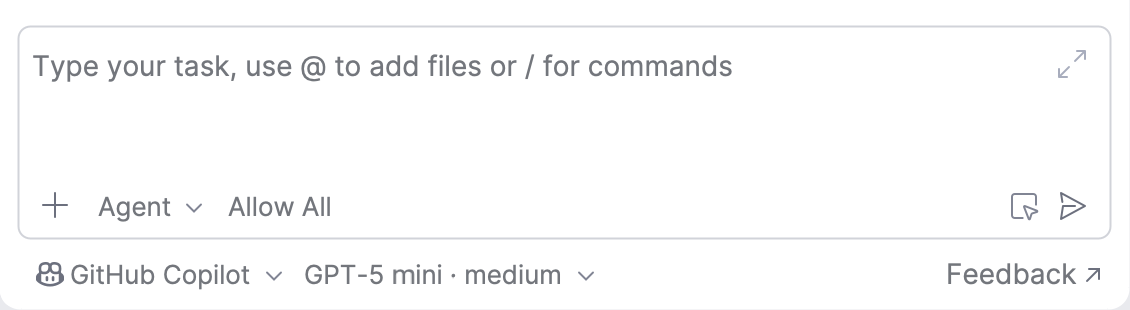
モデルの 推論 レベルも選択できます。 モデルの推論とは、複数ステップの分析や複雑なタスクの解決力を指します。 より高いレベルでは、モデルが応答する前に多くの推論を行うため、複雑または重要なタスクでより高品質な結果が得られる可能性がありますが、時間がかかる場合があります。
リストには、ご自身の GitHub Copilot アカウントで有効化されているモデルのみが表示されます。
エージェントに権限を付与
デフォルトでは、GitHub Copilot はツールの使用、パスへのアクセス、URL のオープンについて許可を求めます。 この動作は、チャット入力欄の すべて許可 設定で制御できます:
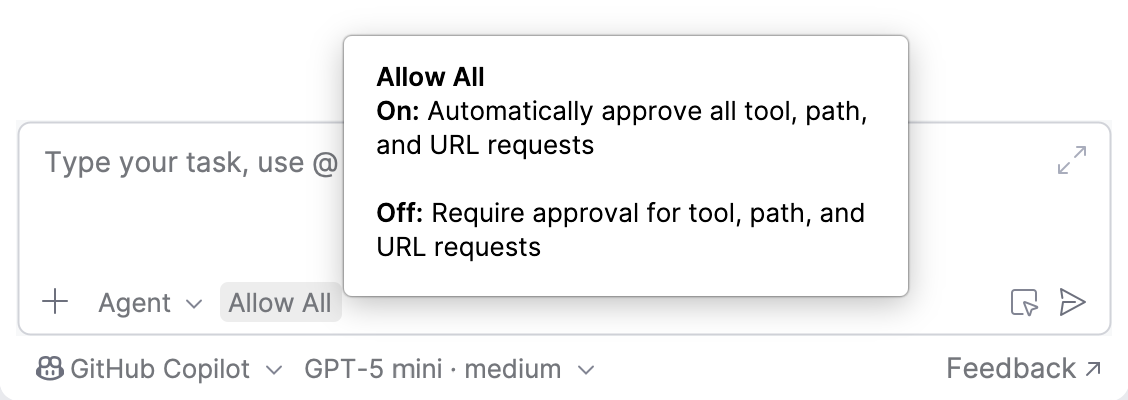
すべて許可 をオンにすると、GitHub Copilot はツール使用・ファイルパスへのアクセス・URL のオープンの際、毎回の承認を求めずに進めます。
すべて許可 をオフにすると、GitHub Copilot はツール使用・ファイルパスへのアクセス・URL のオープンのたびに承認を求めます。
操作を承認
すべて許可 がオフの場合、GitHub Copilot は提案された bash コマンドの実行、変更の導入、ファイル操作、 外部ツールの使用について都度許可を求めます。 この場合、操作を承認または拒否できます。
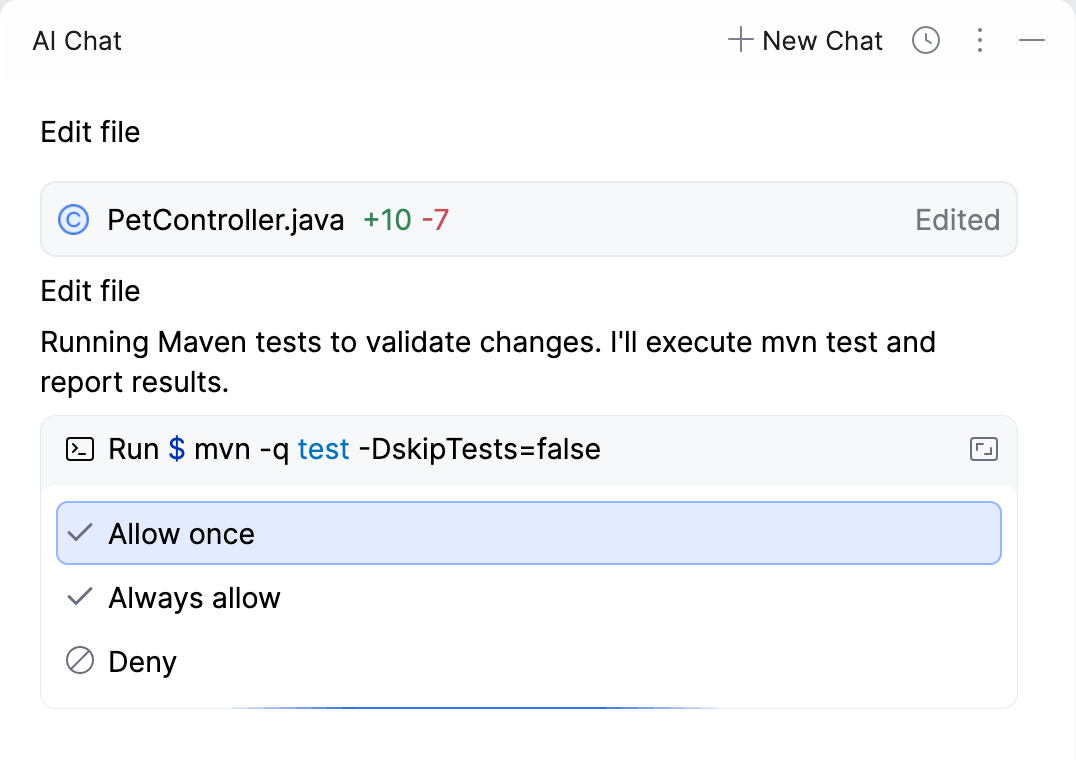
一度許可 – 今回のみ GitHub Copilot にアクションの実行を許可します。 同じアクションが再度リクエストされた場合は、再び確認が求められます。
常に許可 – 許可なく、このアクションを GitHub Copilot が自動で実行できるようにします。
拒否 – GitHub Copilot にこのアクションを実行させません。
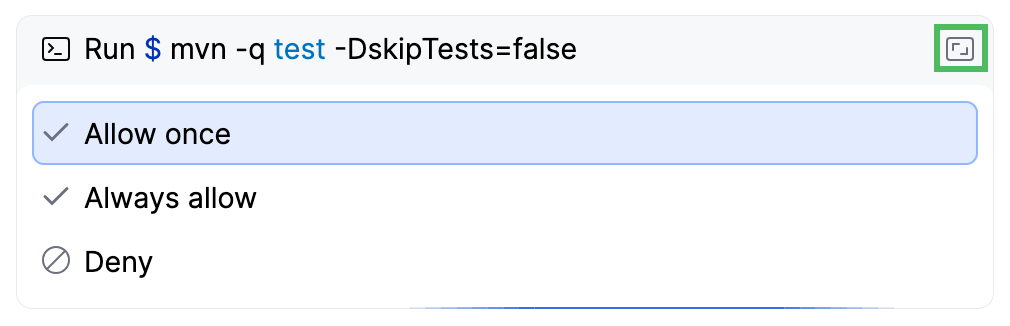
決定する前に、エージェントがどのような操作を行うか確認できます:
ファイル変更が提案されたら、クリックしてエージェントが導入する変更内容を確認できます。

推奨コマンドの場合は、ウィジェット右上の エディターで開く をクリックして、エージェントが実行提案するコマンド全体を確認します。
ロールバック操作
GitHub Copilot による変更が気に入らない場合は、元に戻すことができます。 そのためには以下の手順に従います。
変更されたファイルが一覧表示されているペインに移動します。
以下のいずれかを実行してください:
特定のファイルの変更を元に戻すには、そのファイルにカーソルを合わせて
 をクリックします。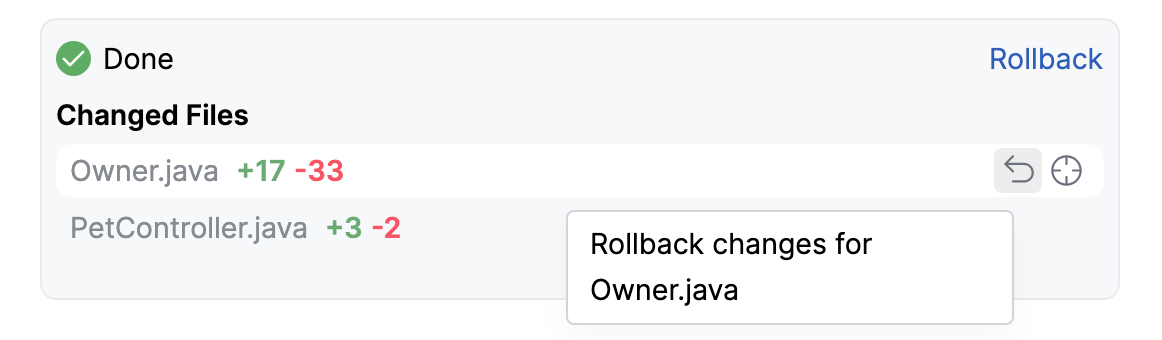
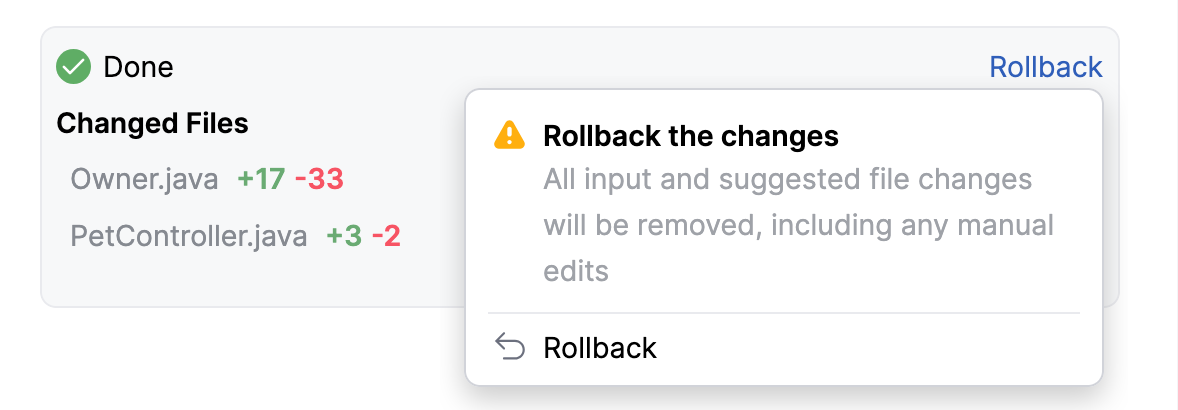
すべてのファイルの変更を元に戻すには、 ロールバック をクリックしてください。
外部ツールの使用を有効化
GitHub Copilot で設定済みの Model Context Protocol(MCP)サーバーが提供するツールを使えるようにすることで、より幅広いタスクが実行できます。 利用可能なツールは、エージェントが必要と判断した場合、自動的に呼び出されることも、リクエストを作成する際に手動で呼び出すこともできます。
GitHub Copilot がツールを使用できるようにするには:
エージェントに公開したい MCP サーバーがすでに に設定されていることを確認してください。 MCP サーバーの追加や設定の詳細については、 モデルコンテキストプロトコル (MCP) を参照してください。
IDE の設定 (Ctrl+Alt+S) で、 に移動します。
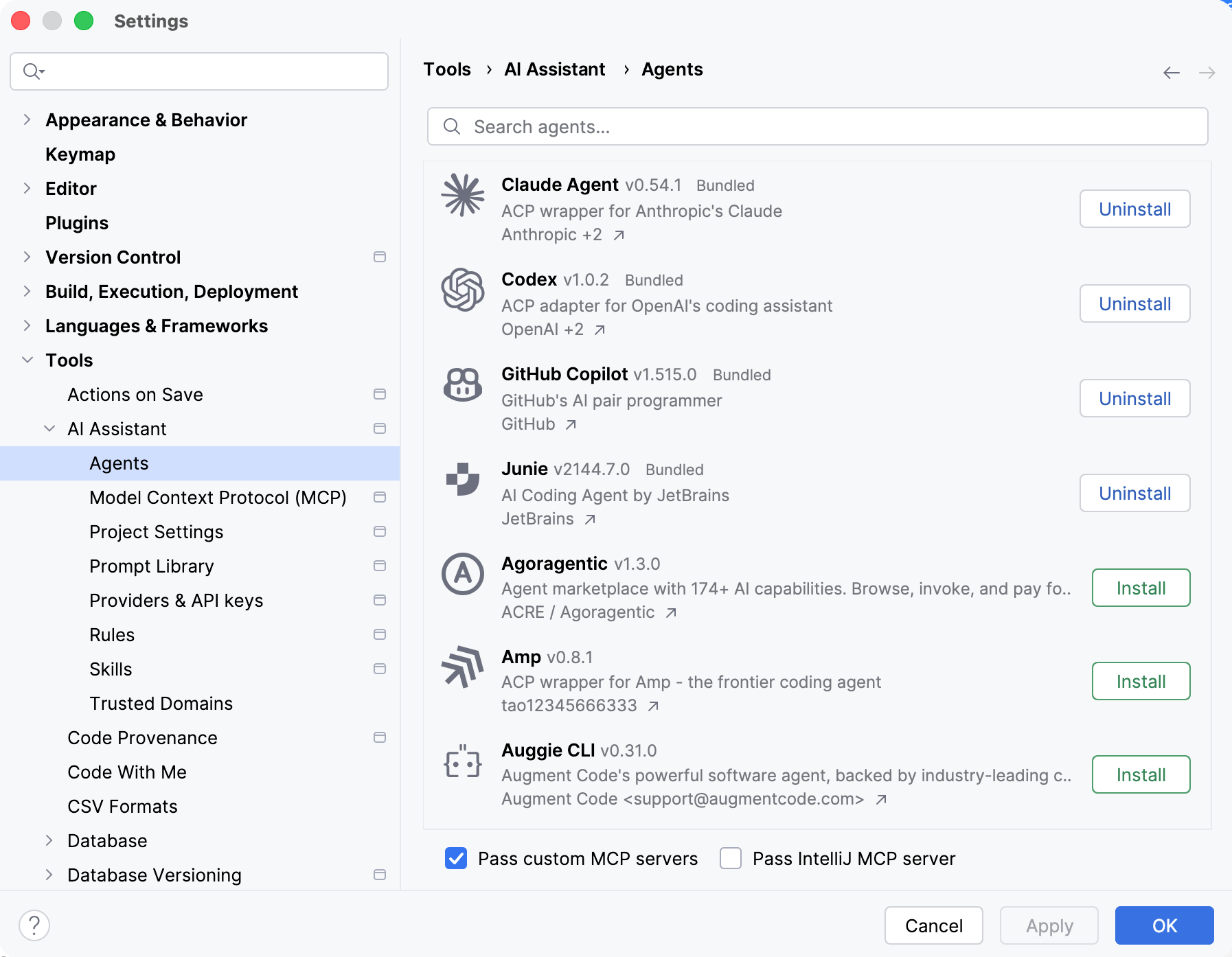
カスタム MCP サーバーをパスする 設定を有効にします。
OK(確認) をクリックします。
指示を追加
指示によって、エージェントに永続的で再利用可能なコンテキストを提供できます。 GitHub Copilot は作業するすべてのタスクにこのコンテキストを追加するため、プロジェクト固有の指示を毎回入力する必要はありません。
GitHub Copilot はプロジェクトのルートディレクトリにある AGENTS.md ファイルと CLAUDE.md ファイルから指示を読み取るため、バージョン管理下で管理・再利用ができます。
指示ファイルおよびそのフォーマットに関する詳細は、 エージェントへの指示 を参照してください。
/commands を使用する
GitHub Copilot は /commands のサブセットをサポートしており、チャットに直接入力することで、セッションのステータス確認や現在のセッション管理、エージェントの構成表示などのアクションを実行できます。
現在のセッションで利用可能なコマンドを確認するには、チャット入力欄に / を入力し、リストからコマンドを選択します。
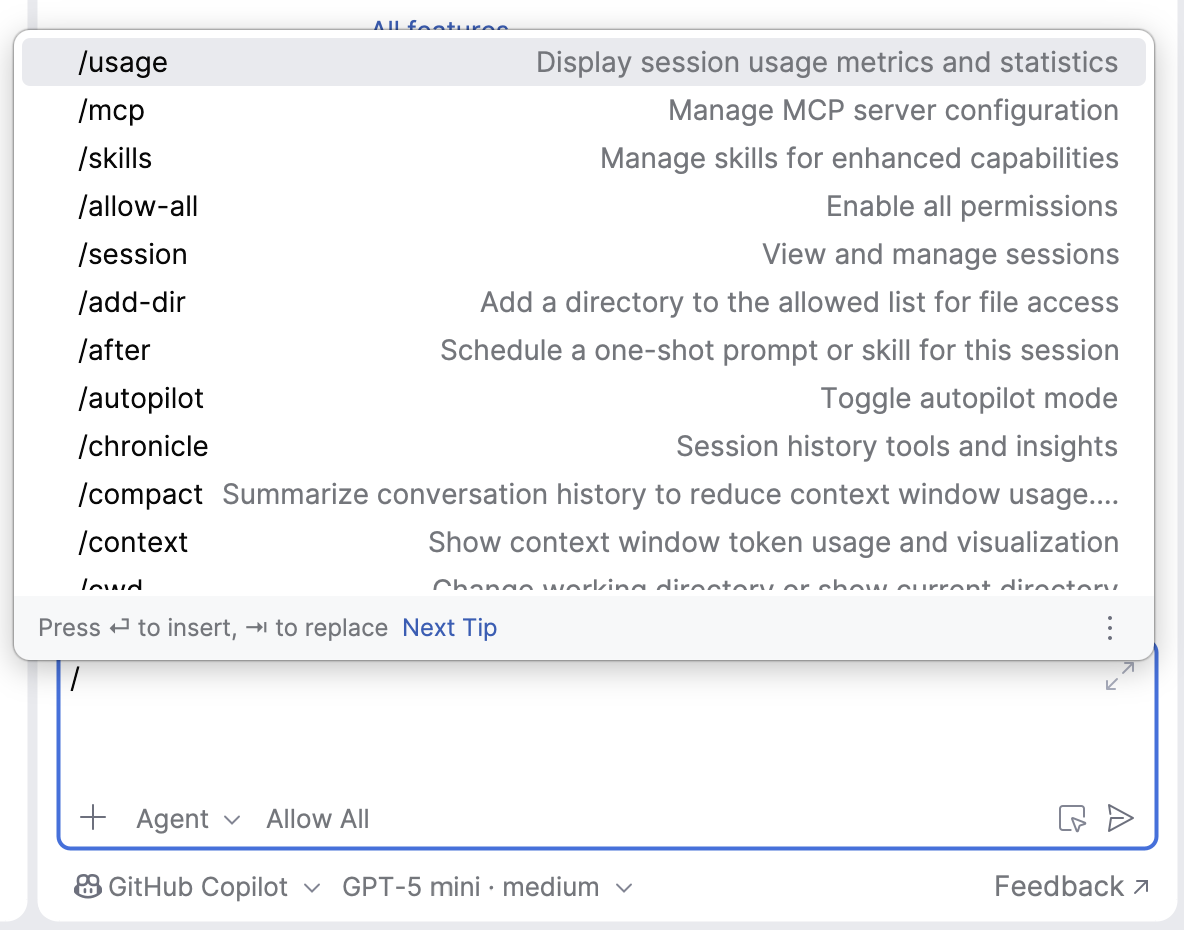
特定のコマンドの詳細については、 公式 GitHub Copilot ドキュメントを参照してください。