エージェントを活性化する
AI アシスタント は、統合エージェント(Junie、 Claude Agent、 Codex など)を提供しており、外部やカスタムの ACP 対応エージェントの追加にも対応しています。
統合エージェントは、エージェントの種類や設定に応じて、さまざまな認証方法を使用して有効化できます。
エージェントを有効化すると、AI チャットで使用できるようになります。 選択した 有効化方法によっては、他の AI アシスタント 機能が利用できない場合があります。
統合エージェント
統合エージェントは、以下のいずれかの認証方法を使用して有効化できます。
JetBrains AI サブスクリプション
API キー (BYOK)
プロバイダーアカウント (OAuth)
プロバイダー固有の方法 (Anthropic コンソール(英語)など)
すべての認証方法がすべてのエージェントでサポートされているわけではありません。
エージェント | JetBrains AI | プロバイダーアカウント (OAuth) | API キー (BYOK) | プロバイダー固有 |
|---|---|---|---|---|
|
|
|
|
|
|
|
|
| Anthropic コンソール |
|
|
|
|
|
|
|
|
|
|


選択された認証方法は、リクエスト処理と課金の両方に使用されます。 現在どの認証方法が有効になっているかは、 の エージェント権限設定 セクションで確認できます。
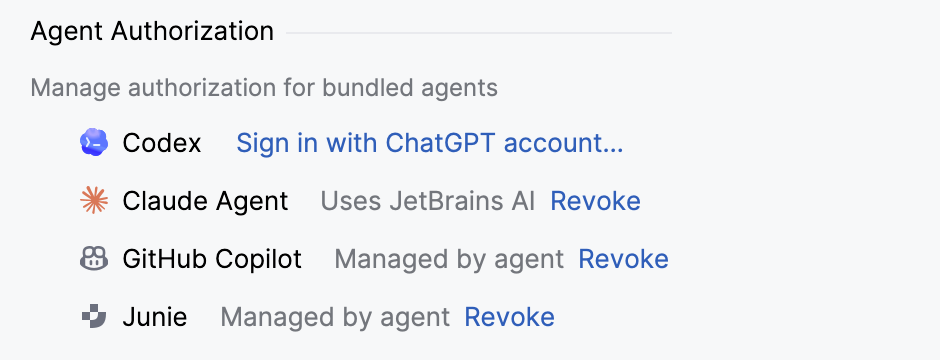
認証方法を変更したい場合は、現在の認証方法を 取り消して別の方法を選択してください。 変更を適用するには、新しいチャットを作成してください。
JetBrains AI サブスクリプションを使用してエージェントをアクティブ化する
すべての統合エージェントは JetBrains AI サブスクリプションで使用できる:
 AI チャット ツールウィンドウを開きます。
Junie を選択してください。
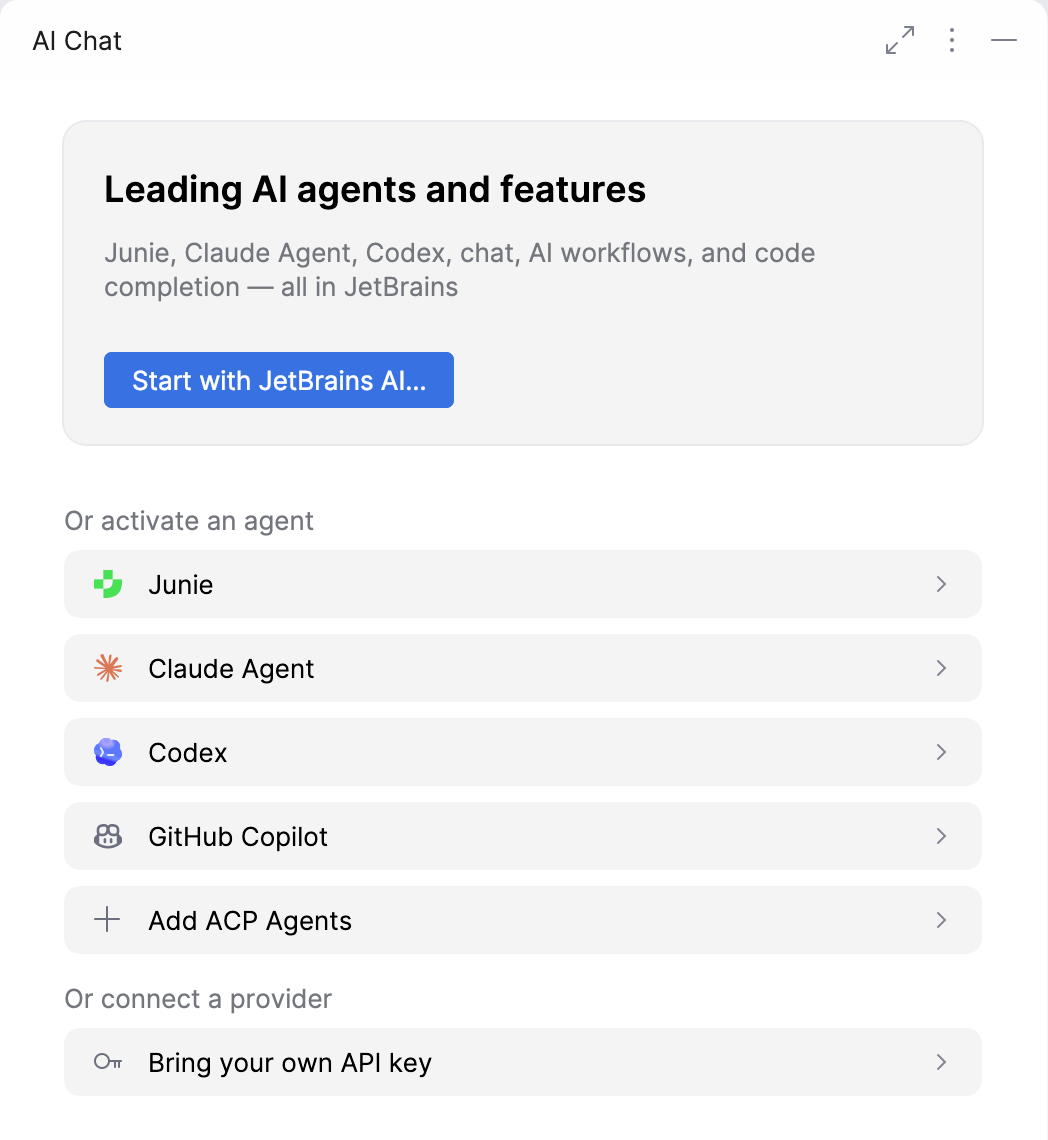
必要に応じて JetBrains Account でサインインを完了してください。
- AI チャット ツールウィンドウを開きます。
Claude Agent を選択してください。
このアクションにより、Claude Agent が選択された状態で AI チャットが開きます。
アクティベーションをトリガーするメッセージを送信します。
インストールして続行 をクリックして サービス利用規約 に同意し、エージェントをインストールします。
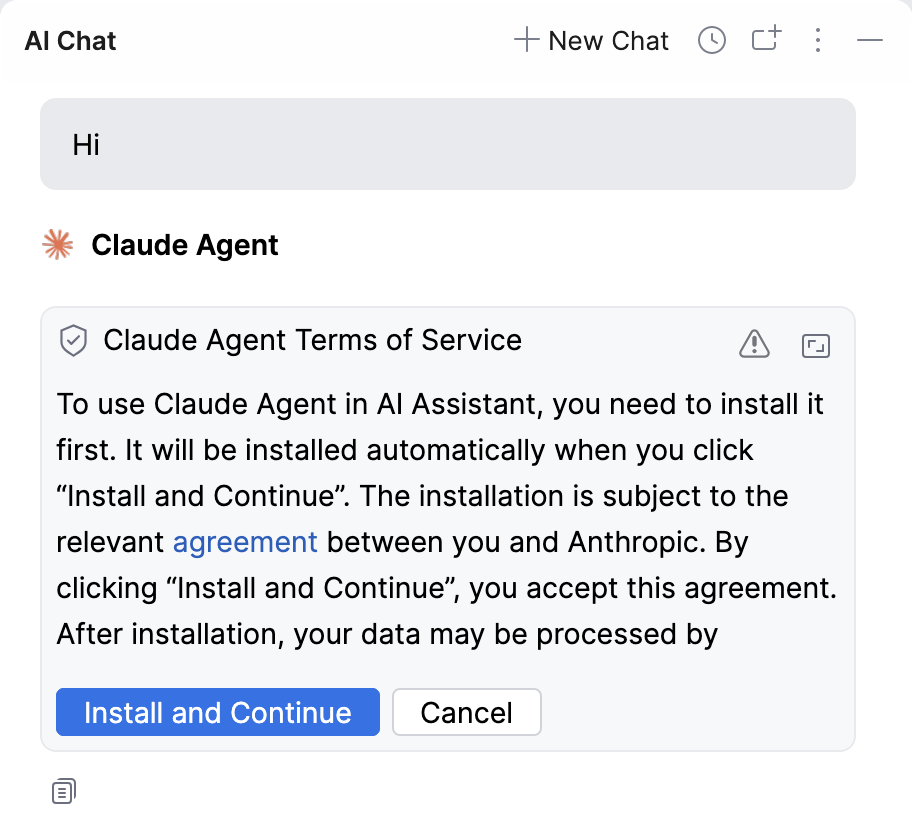
インストール後、認証メソッドを選択するよう促されます。
プロンプトで、 JetBrains を選択します。
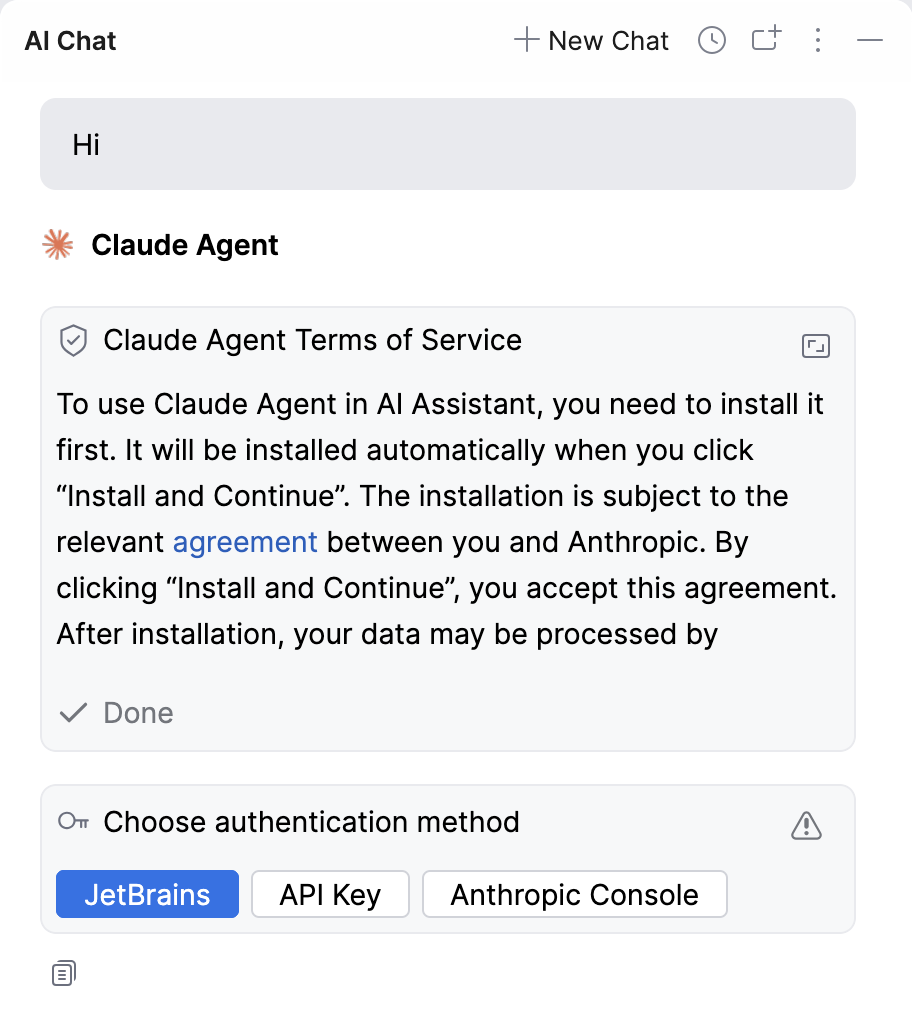
必要に応じて JetBrains Account でサインインを完了してください。
- AI チャット ツールウィンドウを開きます。
Codex を選択してください。
このアクションにより、Codex が選択された状態で AI チャットが開きます。
アクティベーションをトリガーするメッセージを送信します。
インストールして続行 をクリックして サービス利用規約 に同意し、エージェントをインストールします。
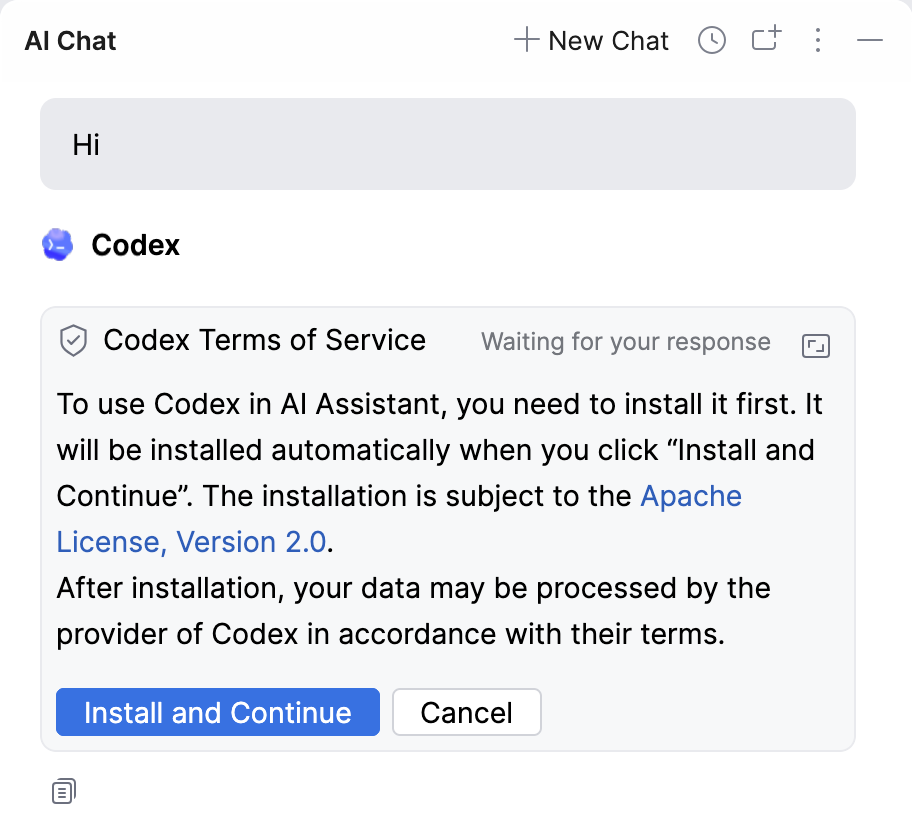
インストール後、認証メソッドを選択するよう促されます。
プロンプトで、 JetBrains を選択します。
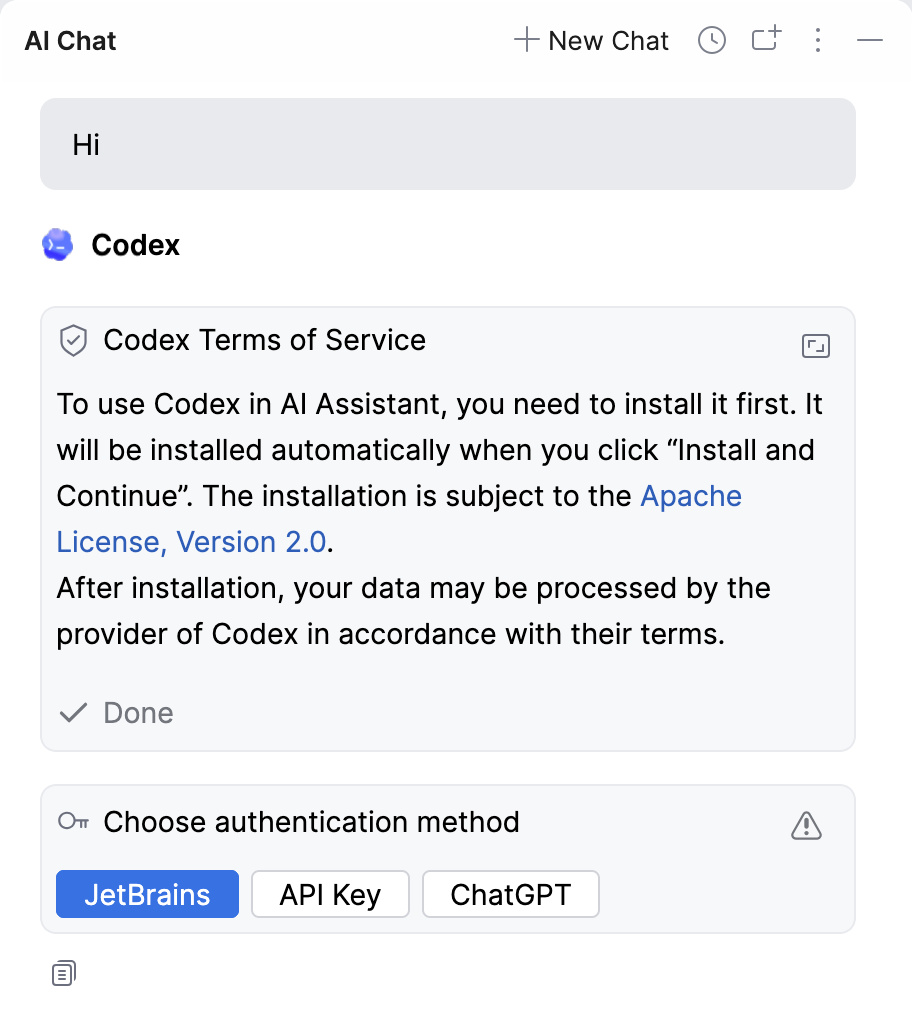
必要に応じて JetBrains Account でサインインを完了してください。
これらの手順を完了すると、エージェントを使用できるようになります。
JetBrains AI サブスクリプションが使用されていることを確認するには、 に移動してください。 現在アクティブな認証メソッドは、 エージェント権限設定 セクションに表示されます。
API キーを使用してエージェントをアクティブ化する (BYOK)
Claude Agent および Codex は、API キー(BYOK)を使ったアクティベーションに対応しています:
- AI チャット ツールウィンドウを開きます。
Claude Agent を選択してください。
このアクションにより、Claude Agent が選択された状態で AI チャットが開きます。
アクティベーションをトリガーするメッセージを送信します。
インストールして続行 をクリックして サービス利用規約 に同意し、エージェントをインストールします。
インストール後、認証メソッドを選択するよう促されます。
プロンプトで、 API キー を選択します。
設定ページが開きます。
サードパーティの AI プロバイダー セクションで、 プロバイダー として Anthropic を選択します。
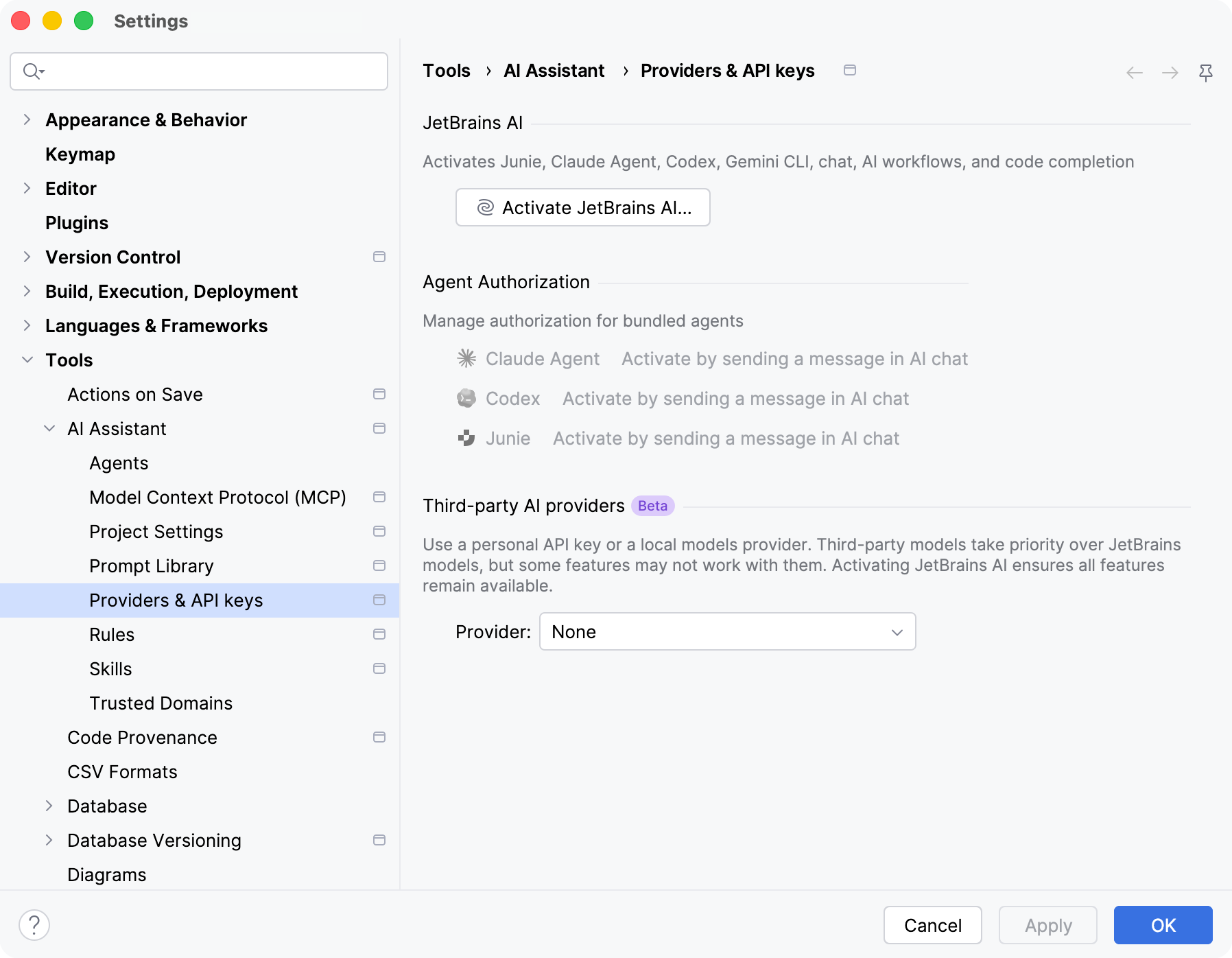
API キー フィールドに API キーを入力し、 接続のテスト をクリックして接続が確立されたことを確認してください。
変更を適用するには、 OK(確認) をクリックします。
- AI チャット ツールウィンドウを開きます。
Codex を選択してください。
このアクションにより、Codex が選択された状態で AI チャットが開きます。
アクティベーションをトリガーするメッセージを送信します。
インストールして続行 をクリックして サービス利用規約 に同意し、エージェントをインストールします。
インストール後、認証メソッドを選択するよう促されます。
プロンプトで、 API キー を選択します。
設定ページが開きます。
サードパーティの AI プロバイダー セクションで、 プロバイダー として OpenAI を選択します。
API キー フィールドに API キーを入力し、 接続のテスト をクリックして接続が確立されたことを確認してください。
変更を適用するには、 OK(確認) をクリックします。
これらの手順を完了すると、エージェントを使用できるようになります。
サードパーティプロバイダーの API キーが使用されていることを確認するには、 に移動してください。 現在アクティブな認証メソッドは、 エージェント権限設定 セクションに表示されます。
プロバイダーアカウントを使用してエージェントを有効化する (OAuth)
Codex および GitHub Copilot は、プロバイダーアカウントを使ったアクティベーションに対応しています:
- AI チャット ツールウィンドウを開きます。
Codex を選択してください。
このアクションにより、Codex が選択された状態で AI チャットが開きます。
アクティベーションをトリガーするメッセージを送信します。
インストールして続行 をクリックして サービス利用規約 に同意し、エージェントをインストールします。
インストール後、認証メソッドを選択するよう促されます。
プロンプトで、 ChatGPT},{ を選択します。
OpenAI のサインインページが開きます。
エージェントを承認するには、ChatGPT アカウントでログインしてください。
- AI チャット ツールウィンドウを開きます。
GitHub Copilot を選択してください。
このアクションにより、GitHub Copilot が選択された状態で AI チャットが開きます。
アクティベーションをトリガーするメッセージを送信します。
インストールして続行 をクリックしてサービス利用規約に同意し、エージェントをインストールします。
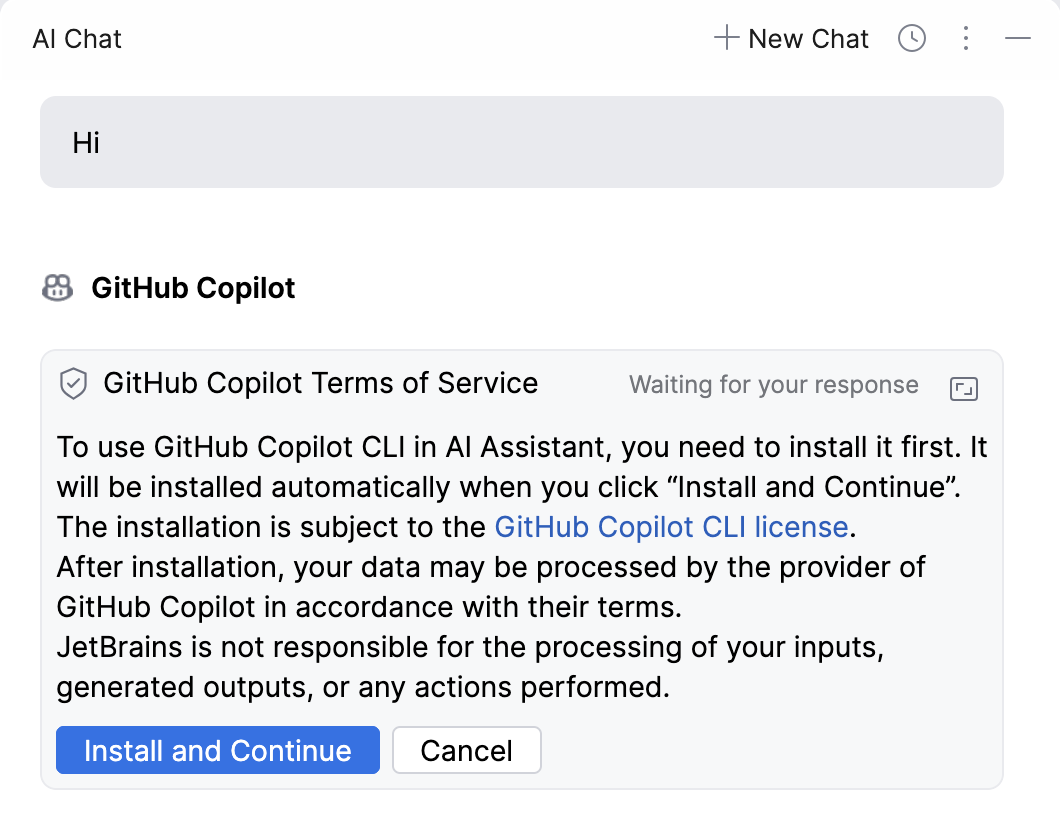
インストール後、認証メソッドを選択するよう促されます。
プロンプトで、 GitHub でサインイン を選択します。
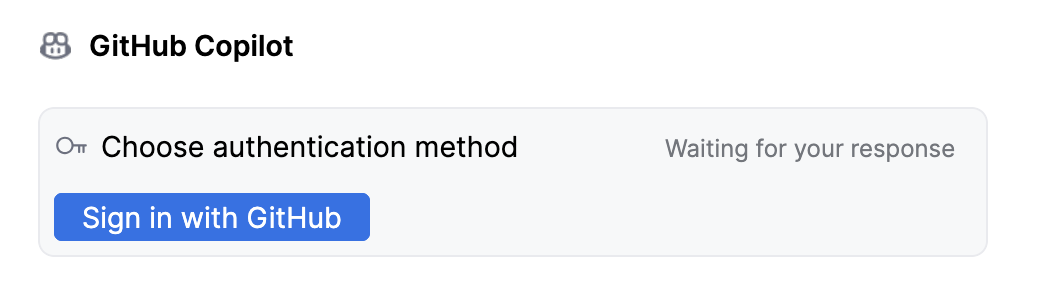
GitHub のサインインページが開きます。
エージェントを承認するには、GitHub アカウントでログインしてください。
これらの手順を完了すると、エージェントを使用できるようになります。
プロバイダーアカウントが使用されていることを確認するには、 に移動してください。 現在アクティブな認証メソッドは、 エージェント権限設定 セクションに表示されます。
プロバイダー固有の方法を使用してエージェントをアクティブ化する
一部のエージェントは、プロバイダー固有のアクティベーション方法をサポートしています。 例: Claude Agent は Anthropic コンソール を利用して有効化できます。
Anthropic コンソールを使用して Claude Agent を有効化するには:
- AI チャット ツールウィンドウを開きます。
Claude Agent を選択してください。
このアクションにより、Claude Agent が選択された状態で AI チャットが開きます。
アクティベーションをトリガーするメッセージを送信します。
インストールして続行 をクリックして サービス利用規約 に同意し、エージェントをインストールします。
インストール後、認証メソッドを選択するよう促されます。
プロンプトで、 Anthropic コンソール。
エージェントを承認するには、Anthropic アカウントでログインしてください。
これらの手順を完了すると、エージェントを使用できるようになります。
Anthropic アカウントが使用されていることを確認するには、 に移動してください。 現在アクティブな認証メソッドは、 エージェント権限設定 セクションに表示されます。
ACP エージェントを追加する
AI アシスタント は Agent Client Protocol(ACP) をサポートしており、外部 AI エージェントを接続できます。 JetBrains AI サービスに加入していなくても、ACP 互換エージェントをインストールして AI チャットで使用できます。
- AI チャット ツールウィンドウを開きます。
ACP エージェントの追加 をクリックします。
エージェント ページで、インストールしたいエージェントを選択して インストール をクリックします。
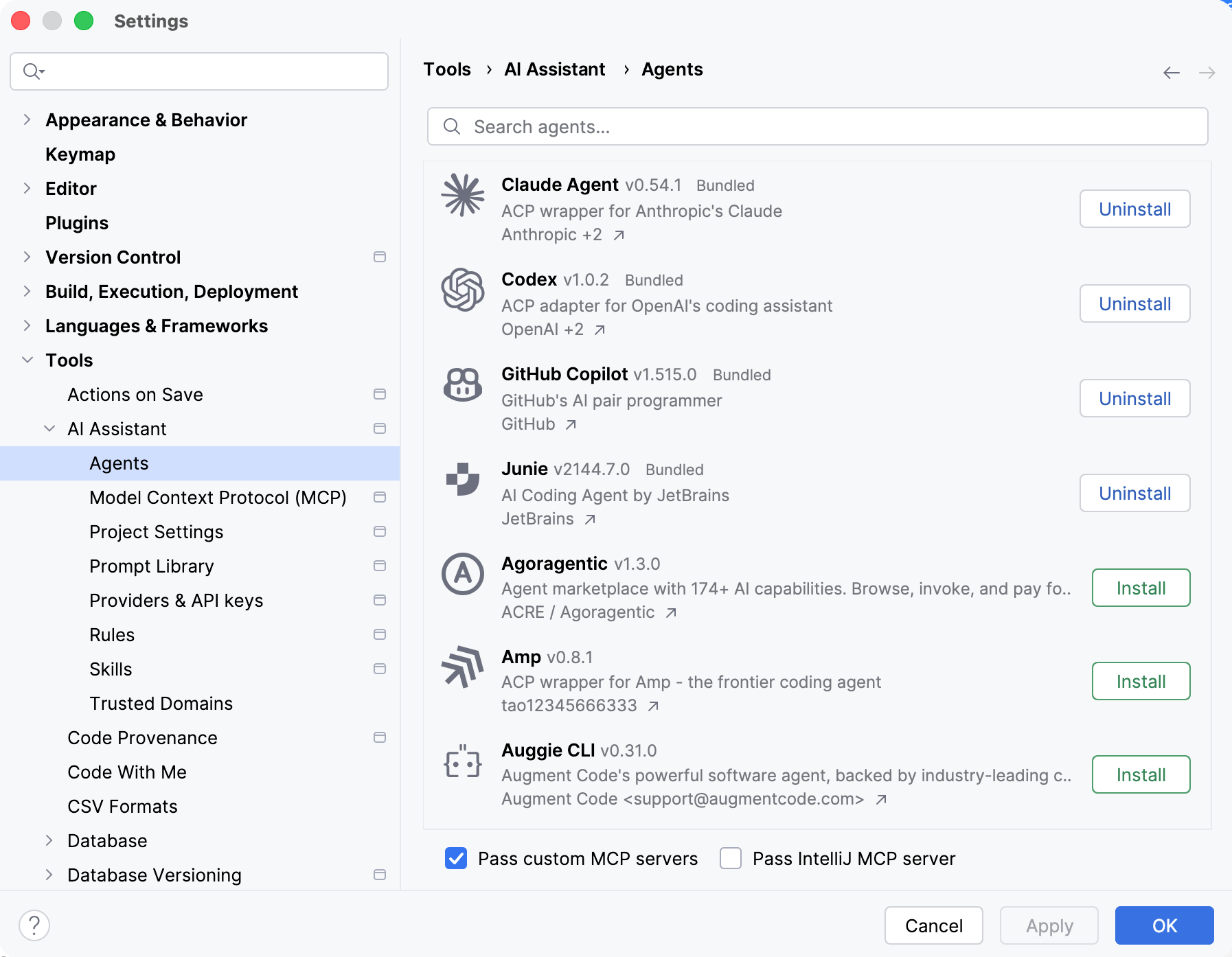
インストール中に、IDE は自動的に次の操作を実行します。
必要なエージェントファイルをダウンロードします。
必要に応じて、Node.js または Python ランタイムをダウンロードして管理します。 互換性のあるランタイムがすでに利用可能な場合は、IDE はそれを再利用します。
エージェントを使用できるように準備します。
カスタム MCP サーバーをパスする および IntelliJ MCP サーバーをパスする の設定を構成すると、エージェントが 構成済み MCP サーバー または バンドル済み MCP サーバー からツールにアクセスできるようになります。
変更を適用するには、 OK(確認) をクリックします。
その結果、選択したエージェントがインストールされ、AI チャットで使用できるようになります。 利用するには、アクティベーションをトリガーするメッセージを送信し、必要に応じて認証を完了してください。
あるいは、カスタム ACP 互換エージェントを手動で追加することもできます。
- AI チャット ツールウィンドウを開きます。
AI チャット ツールウィンドウの右上隅にある
 ボタンをクリックし、 カスタムエージェントを追加 を選択します。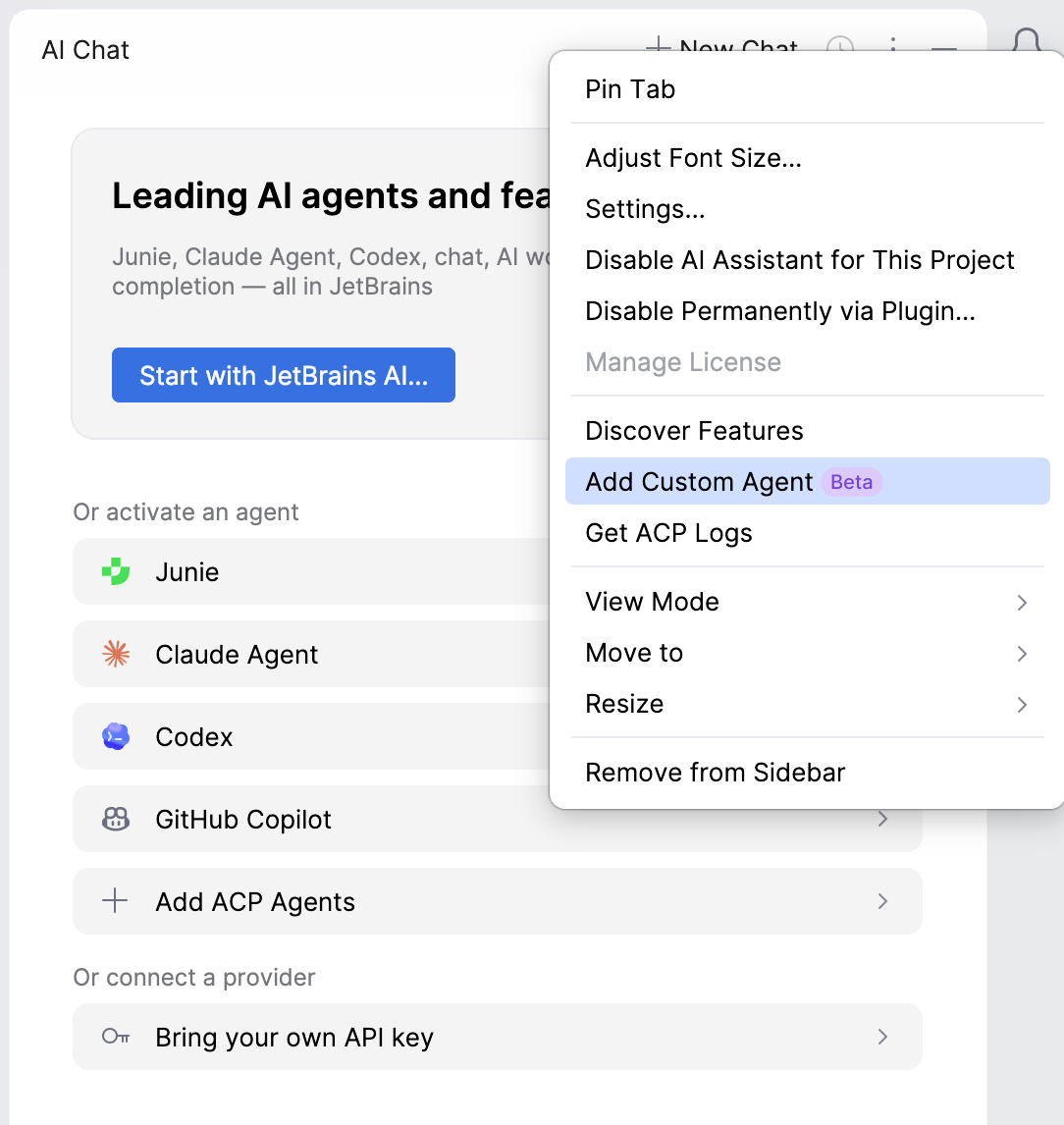
acp.json ファイルで、エージェント構成の詳細を指定します。
その結果、カスタムエージェントが AI チャットで利用可能になります。
代理人の権限を取り消す
別の認証方法を使用するか、プロバイダーアカウントからログアウトするには、エージェントの承認を取り消す必要があります。 そのためには以下の手順に従います。
に移動します。
エージェント権限設定 セクションで、承認を取り消したいエージェントの横にある 取り消す をクリックします。
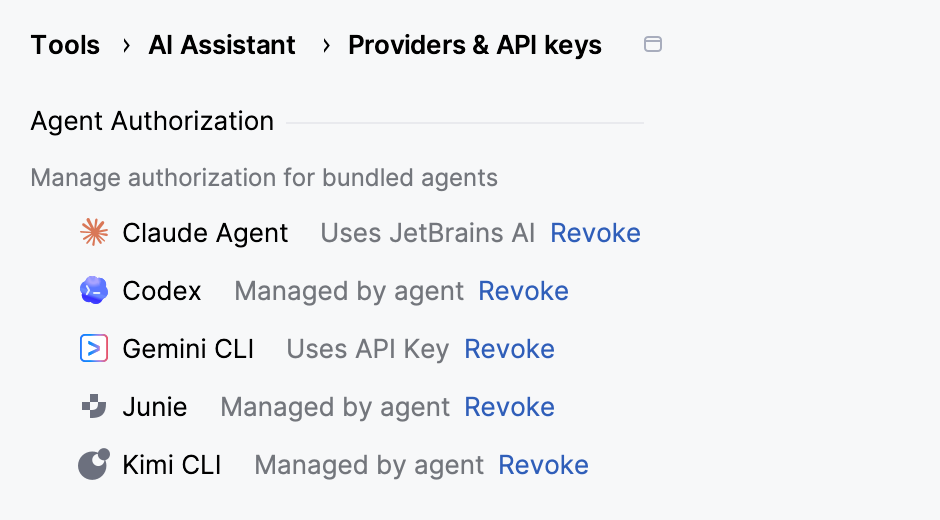
OK(確認) をクリックします。