Codex
 Codex は、OpenAI によるサードパーティの コーディングエージェントで、AI アシスタント で利用できます。 機能の設計・実装、バグ修正、質疑応答、コードレビュー、幅広い開発タスクの支援が可能です。
Codex 入門
Codex を使用するには、サポートされている認証方法のいずれかを使用してインストールおよびアクティベートする必要があります。 手順については、以下を参照してください。
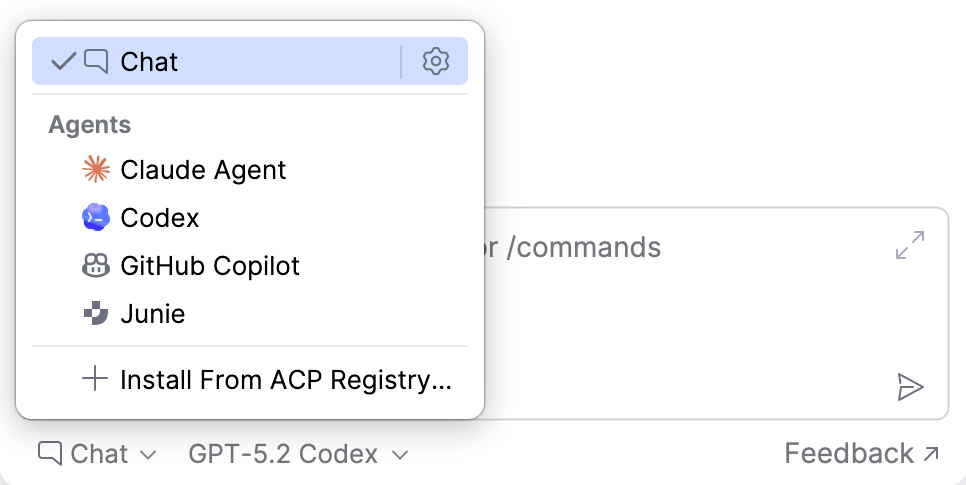
設定後、 AI チャット で Codex を選択して使用を開始してください。
IDE コンテキストを収集
Codex は現在の編集セッションに関するコンテキストを自動的に受け取ることができるため、毎回プロンプトに手動で添付する必要はありません。 自動コンテキストが有効な場合、送信する各リクエストには以下が含まれます:
エディターで現在開いているファイル。
そのファイルで選択しているテキスト(ある場合)。
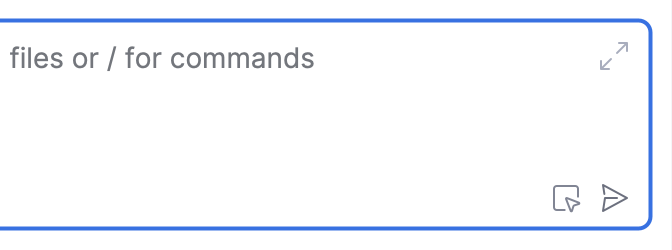
チャット入力フィールドのインジケーターは、自動コンテキストの現在の状態を示します。 クリックすると、ふたつの状態を切り替えられます:
 IDE コンテキストは有効です – アクティブなファイル名および選択テキストが各プロンプトに添付されます。
 IDE コンテキストは無効です – エディターコンテキストは自動的には添付されません。
コンテキスト使用状況をモニター
各言語モデルにはコンテキストウィンドウがあり、一度に処理できる情報量の上限が決まっています。 Codex とメッセージをやり取りすると、プロンプト、添付されたコンテキスト、エージェントの応答がこのウィンドウに蓄積されます。 ウィンドウがいっぱいになると、エージェントはセッションの前半部分を把握できなくなる場合があります。
コンテキスト使用状況をモニターするため、AI アシスタント はどれだけコンテキストウィンドウが使われているかを示すインジケーターを表示します。
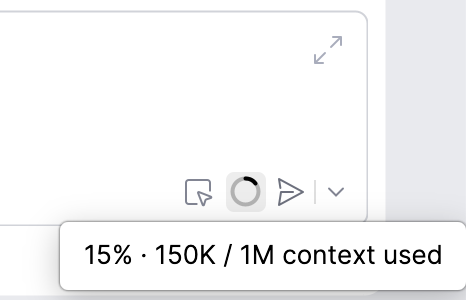
インジケーターには、現在のセッションで使用されているコンテキストウィンドウの割合と対応するトークン数が表示されます。 これは最初の応答後に表示され、セッションが進行するごとに更新され、セッションを再度開いたときに最後の値を保持します。
動作モードを選択
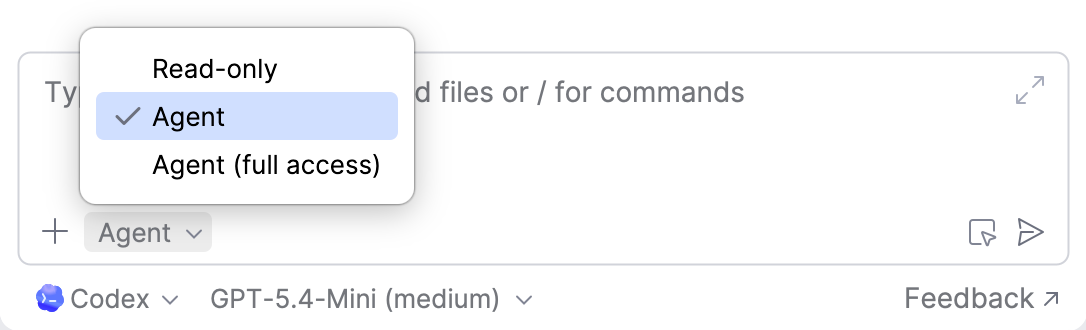
Codex にはいくつかの動作モードがあります:
読み取り専用- Codex はコードベースの閲覧や説明ができますが、ファイルの修正やコマンド実行はできません。
エージェント- Codex はプロジェクトワークスペース内のファイルを修正できますが、許可なしにプロジェクト外を変更できません。
エージェント(フルアクセス)- Codex はマシン上のどこでもファイルを修正でき、コマンドをほぼ無制限で実行できるため、システムレベルの編集・インストール・ワークフロー実行が可能です。
モードの切り替えは、プロンプトウィンドウのモードピッカードロップダウンを使用してください。
モデルと推論レベルを選択してください
Codex がリクエストを処理するモデルを選択するには、  をクリックし、リストからモデルを選択します。
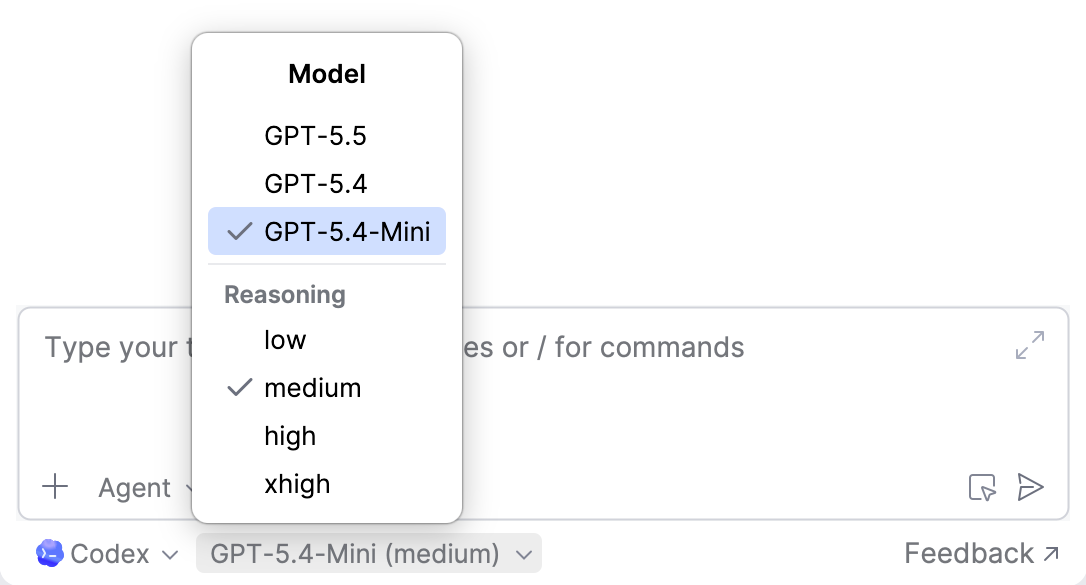
モデルの 推論 レベルも選択できます。 モデルの推論とは、複数ステップの分析や複雑なタスクの解決力を指します。 より高いレベルでは、モデルが応答する前に多くの推論を行うため、複雑または重要なタスクでより高品質な結果が得られる可能性がありますが、時間がかかる場合があります。
操作を承認
読み取り専用 モードでは、Codex は提案された bash コマンドの実行、変更の導入、ファイル操作、または 外部ツール の使用について許可を求めます。 この場合、操作を承認または拒否できます。
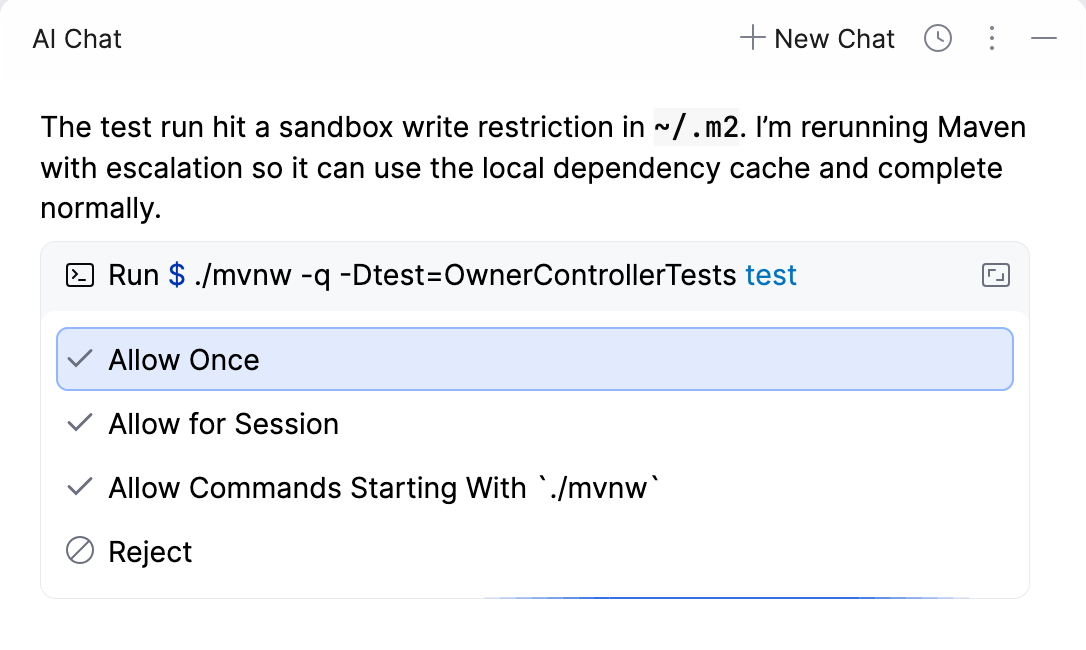
一度だけ許可- Codex が今回のみコマンドを実行することを許可します。 後で同じコマンドが要求された場合、再度確認されます。
セッション中は許可- このセッション内では再確認なしでこのコマンドの実行を許可します。
次で始まるコマンドを許可 – 指定したプレフィックスで始まるコマンドを、再度確認せずに Codex が実行できるようにします。 これにより、同じ先頭テキストを持つ関連するコマンドのグループが承認され、毎回個別に確認する必要がなくなります。
次で始まるコマンドを許可 – 指定したプレフィックスで始まるコマンドを、再度確認せずに Codex が実行できるようにします。 これにより、同じ先頭テキストを持つ関連するコマンドのグループが承認され、毎回個別に確認する必要がなくなります。
拒否- このコマンドの実行を Codex に許可しません。
決定する前に、エージェントがどのような操作を行うか確認できます:
提案されたファイル変更について、エージェントが導入する変更内容を確認するには
 をクリックしてください。
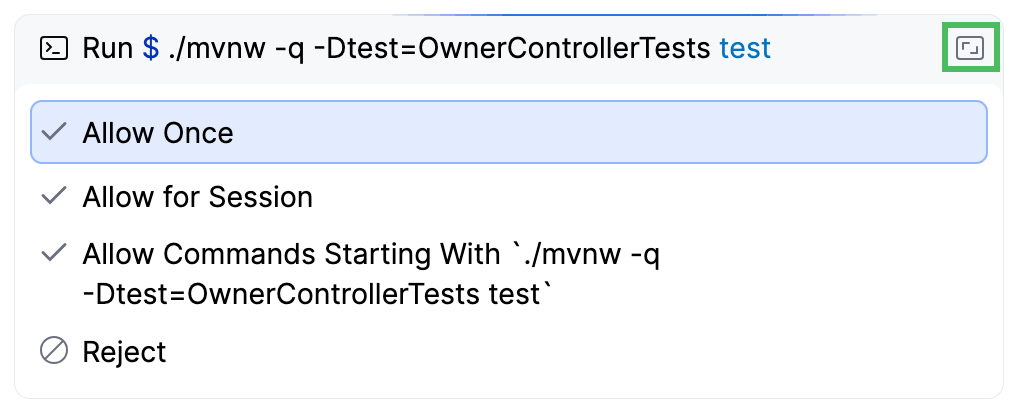
推奨コマンドの場合は、ウィジェット右上の エディターで開く をクリックして、エージェントが実行提案するコマンド全体を確認します。
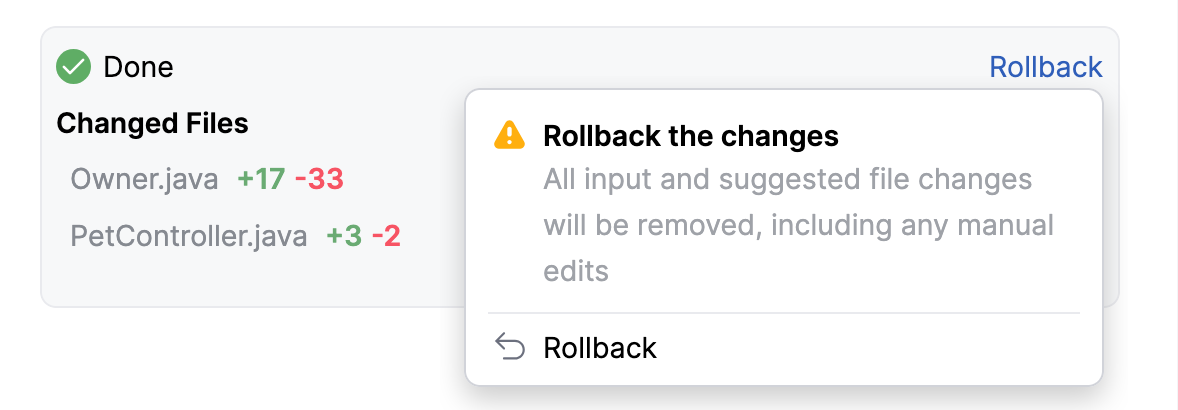
ロールバック操作
Codex によって行われた変更が合わない場合は、元に戻すことができます。 そのためには以下の手順に従います。
変更されたファイルが一覧表示されているペインに移動します。
以下のいずれかを実行してください:
特定のファイルの変更を元に戻すには、そのファイルにカーソルを合わせて
 をクリックします。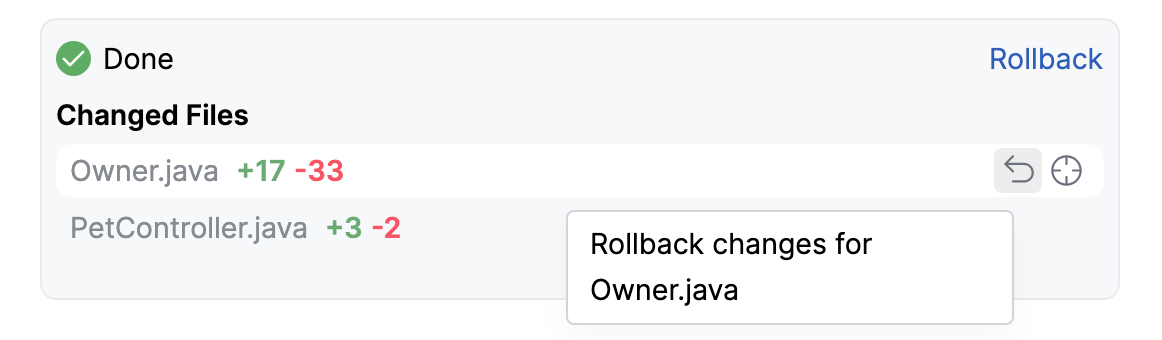
すべてのファイルの変更を元に戻すには、 ロールバック をクリックしてください。
/commands を使用する
Codex は、セッションステータスの確認、現在のセッションの管理、エージェント構成の表示などのアクションを実行するために、チャットで直接入力できる /commands のサブセットに対応しています。
現在のセッションで利用可能なコマンドを確認するには、チャット入力欄に / を入力し、リストからコマンドを選択します。
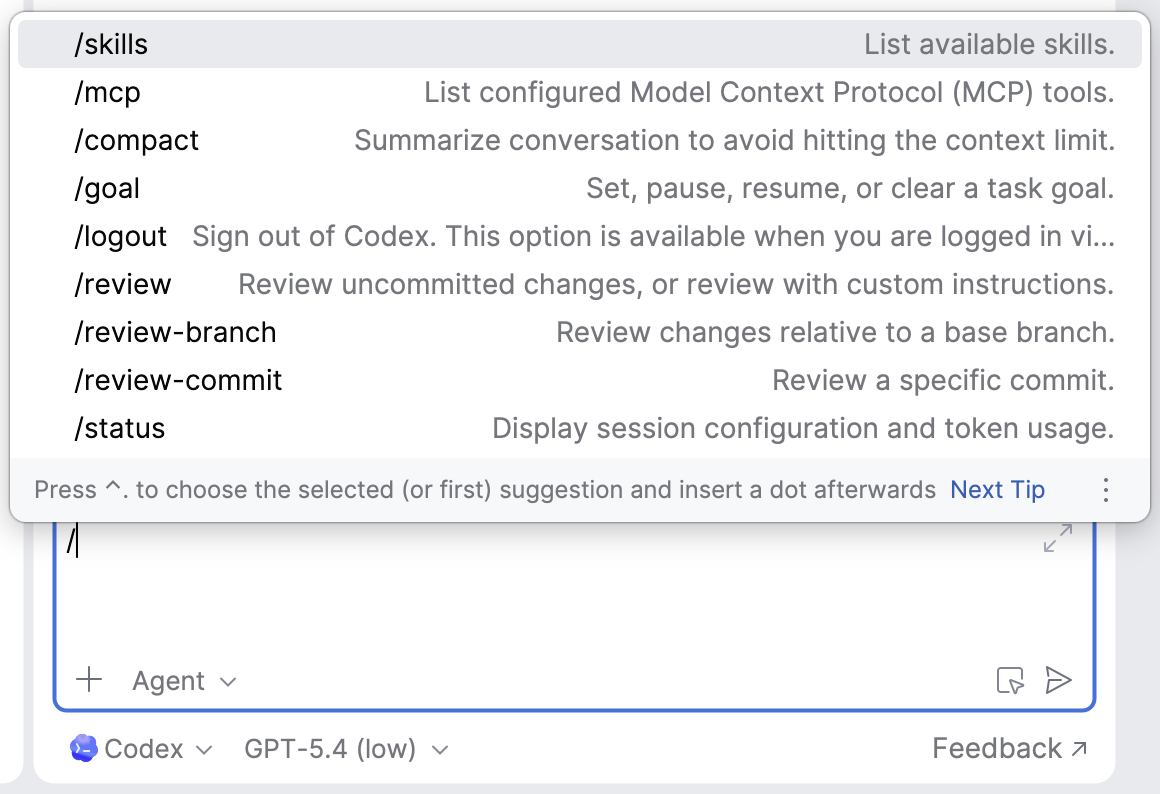
特定のコマンドの詳細については、 Codex の公式ドキュメントを参照してください。
Codex スキルを使用する
スキルは Codex に特定タスクや構造化ワークフロー処理のための追加機能を与えます。 各スキルは、手順、サポートリソース、エージェント実行方式を定義するスクリプトで構成されています。
スキルは次の方法で追加できます:
キュレート済みスキルをインストール‐ openai/skills などの公開リポジトリからインストールします。
$skill-installerスキルを呼び出して Codex 環境に追加することで、インストールできます。カスタムスキルを作成するには、
$skill-creatorスキルを使用し、必要な機能を記述してください。
インストールまたは作成後、スキルは呼び出せます:
スキルが説明したタスクに関連している場合は自動的に呼び出されます。
プロンプトで
$プレフィックス付きで特定スキルを参照することで明示的に呼び出せます。
現在 Codex で利用可能なスキルを表示するには、 /skills コマンドを使用します。
外部ツールの使用を有効化
Codex が設定済みの Model Context Protocol(MCP)サーバーが提供するツールを使用できるようにすることで、より幅広いタスクを実行できる機能を拡張できます。 利用可能なツールは、エージェントが必要と判断した場合、自動的に呼び出されることも、リクエストを作成する際に手動で呼び出すこともできます。
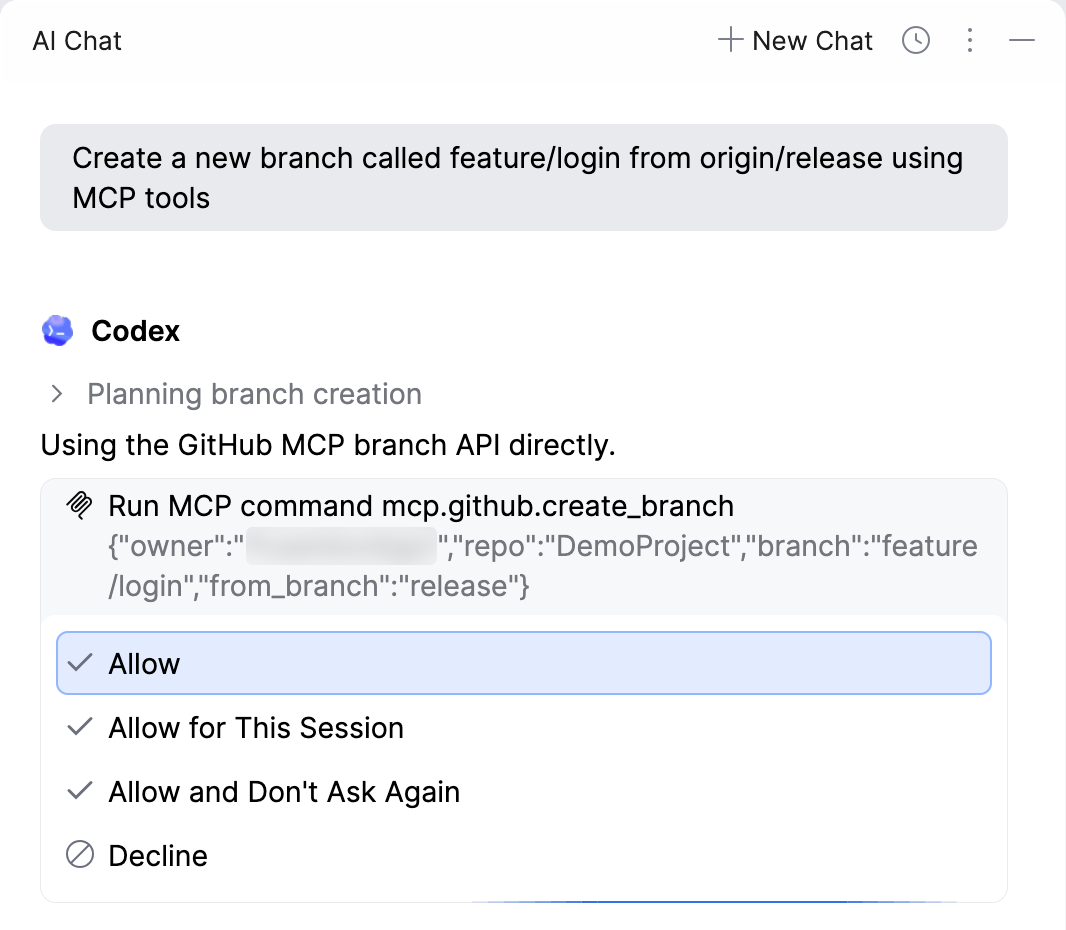
Codex がツールを使用できるようにするには:
エージェントに公開したい MCP サーバーがすでに に設定されていることを確認してください。 MCP サーバーの追加や設定の詳細については、 モデルコンテキストプロトコル (MCP) を参照してください。
IDE の設定 (Ctrl+Alt+S) で、 に移動します。
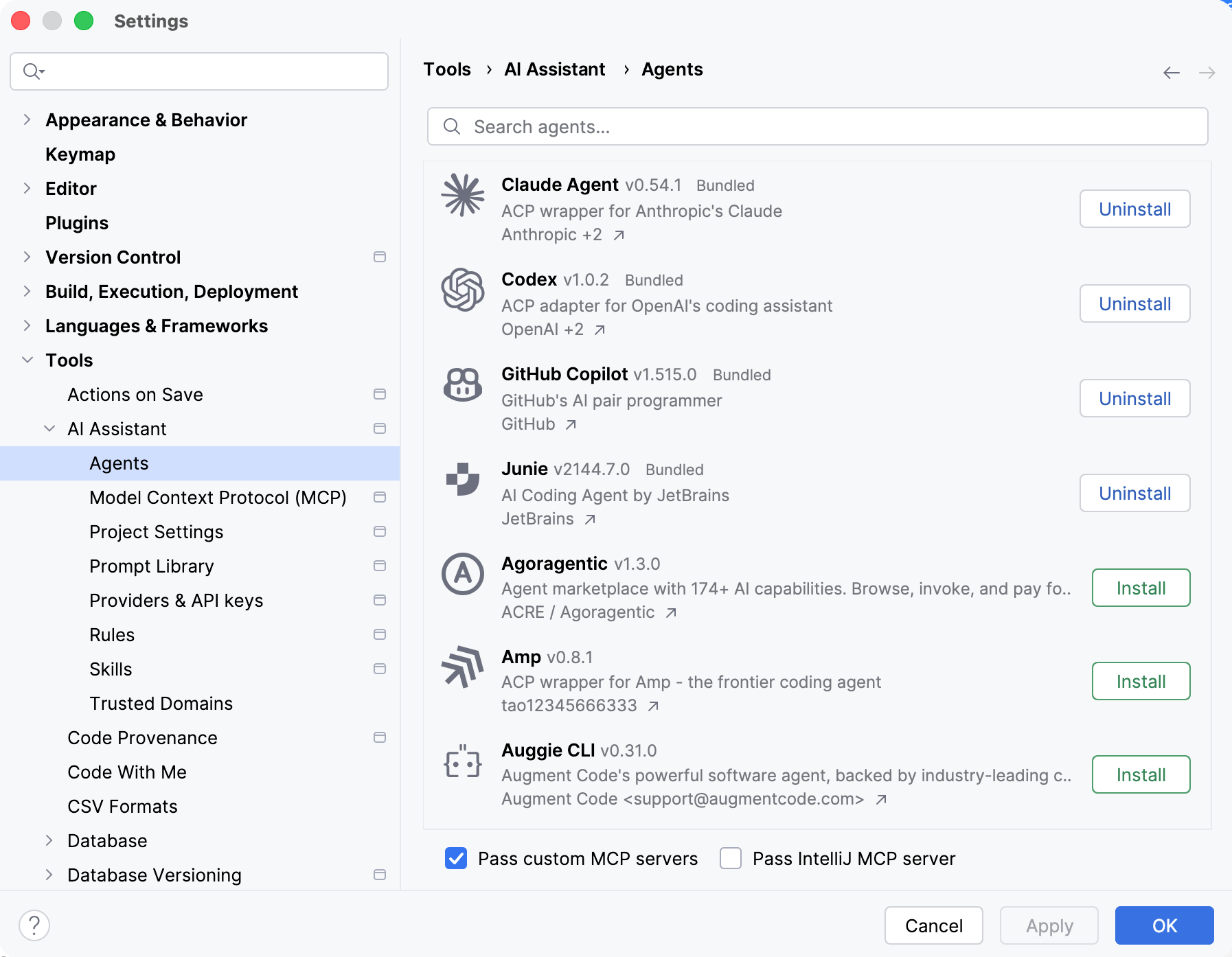
カスタム MCP サーバーをパスする 設定を有効にします。
OK(確認) をクリックします。
Codex でデータベース固有のツールを使用する
利用可能: DataGrip および データベースツールおよび SQL プラグイン搭載 IDE
現在、Codex が データベース専用ツールと連携するには、以下の構成が必要です:
で MCP サーバーを有効にする チェックボックスを選択し、 MCP サーバーを有効化しますか? ダイアログで操作を確認してから、 適用 をクリックします。
HTTP ストリーム構成のコピー をクリックします。
で、 追加● をクリックします。
開いた 新しい MCP サーバー ダイアログで、 HTTP タブを開き、コピーした値を
idea-httpサーバーとして貼り付けます。結果として得られる JSON 設定は以下のとおりです。
{ "mcpServers": { "idea-http": { "type": "streamable-http", "url": "http://127.0.0.1:64344/stream", "headers": {} } } }ポート番号は異なる場合があります。 MCP サーバーを有効にする 設定の ツール | MCP サーバー に表示されている、サーバー用に設定されているポート番号と一致していることを確認してください。
適用 をクリックして設定を保存し、 新しい MCP サーバー ダイアログを閉じます。
設定 ダイアログの MCP サーバー ページで、 Codex にある 自動構成 をクリックして、新しい設定を適用します。
OK(確認) をクリックして MCP サーバーを保存します。
指示を追加
指示によって、エージェントに永続的で再利用可能なコンテキストを提供できます。 Codex は作業するすべてのタスクにこのコンテキストを追加するため、各プロンプトでプロジェクト固有の指示を繰り返す必要はありません。
Codex はプロジェクトのルートディレクトリにある AGENTS.md ファイルから指示を読み取るため、バージョン管理の下で管理し、プロジェクト全体で再利用できます。
指示ファイルおよびそのフォーマットに関する詳細は、 エージェントへの指示 を参照してください。