Claude Agent
 Claude Agentは、 Anthropicが提供するサードパーティのコーディングエージェントで、AI アシスタント で利用できます。 コードベースを理解し、プランニングや開発タスクの実行、ツール使用やコマンド実行・結果分析を通して、複雑なプログラミング作業を完了できます。
Claude エージェントを使い始めましょう
Claude Agent を使用するには、サポートされている認証方法のいずれかでインストールし、有効化する必要があります。 手順については、以下を参照してください。
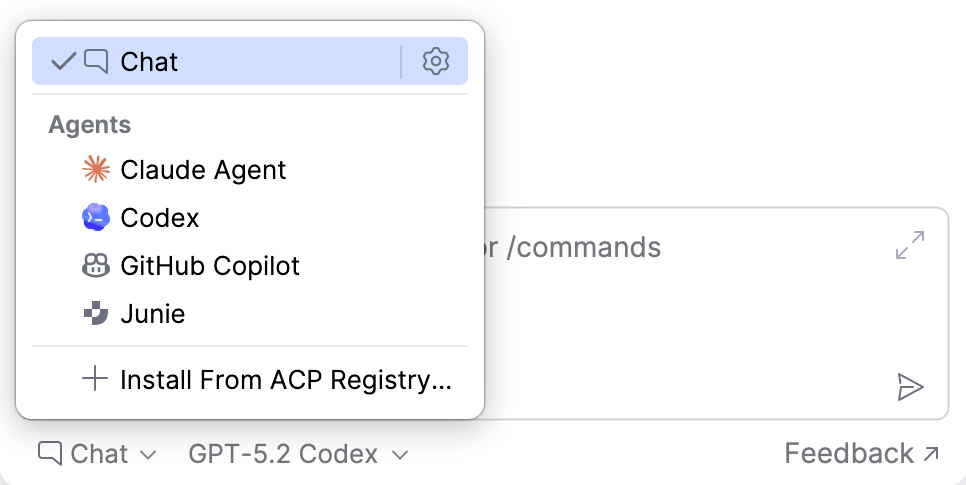
設定後、 AI チャット で Claude Agent を選択して使用を開始してください。
IDE コンテキストを収集
Claude Agent は編集中のセッションに関するコンテキストを自動的に受け取ることができるため、毎回手動で添付する必要はありません。 自動コンテキストが有効な場合、送信する各リクエストには以下が含まれます:
エディターで現在開いているファイル。
そのファイルで選択しているテキスト(ある場合)。
チャット入力フィールドのインジケーターは、自動コンテキストの現在の状態を示します。 クリックすると、ふたつの状態を切り替えられます:
 IDE コンテキストは有効です – アクティブなファイル名および選択テキストが各プロンプトに添付されます。
 IDE コンテキストは無効です – エディターコンテキストは自動的には添付されません。

コンテキスト使用状況をモニター
各言語モデルにはコンテキストウィンドウがあり、一度に処理できる情報量の上限が決まっています。 Claude Agent とのメッセージのやりとりにより、プロンプト・添付コンテキスト・エージェントの応答がこのウィンドウを埋めていきます。 ウィンドウがいっぱいになると、エージェントはセッションの前半部分を把握できなくなる場合があります。
コンテキスト使用状況をモニターするため、AI アシスタント はどれだけコンテキストウィンドウが使われているかを示すインジケーターを表示します。
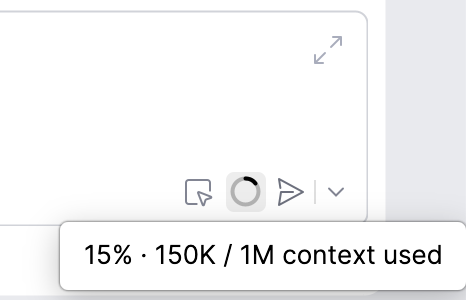
インジケーターには、現在のセッションで使用されているコンテキストウィンドウの割合と対応するトークン数が表示されます。 これは最初の応答後に表示され、セッションが進行するごとに更新され、セッションを再度開いたときに最後の値を保持します。
動作モードを選択
Claude Agent は、それぞれ自律性と相互作用のレベルが異なる複数のモードで動作できます。
動作モードを選択するには、  をクリックし、リストからモードを選択してください。
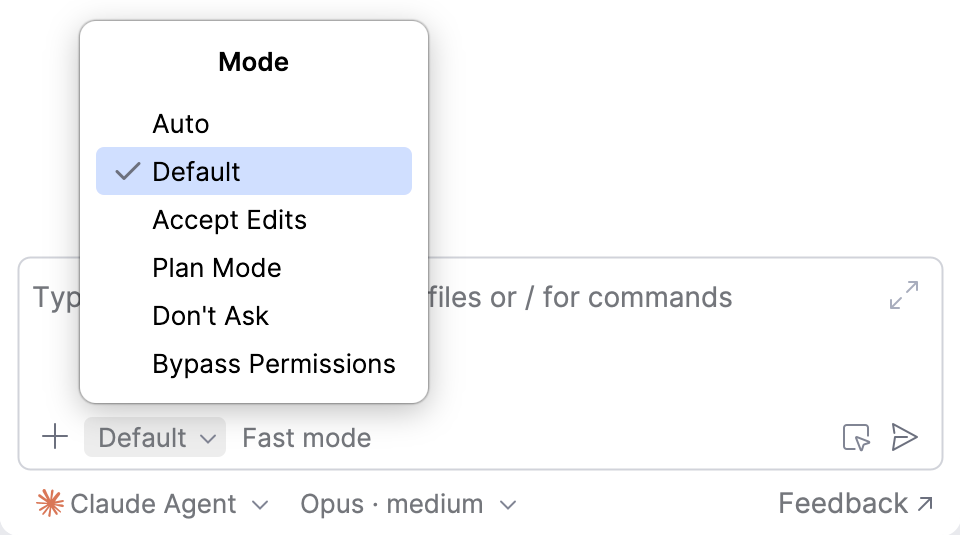
以下のモードが利用可能です。
自動 – モデルが許可プロンプトを承認または拒否するか決定します。
デフォルト設定 – 標準の動作です。機密操作の際にプロンプトを表示します。
編集を承認する – ファイル編集を自動的に適用します。
プランモード – 行動を実行せずに計画を立てることを可能にします。
聞かない – 権限の確認を求めず、事前に承認されていない操作を拒否します。
権限をバイパスする – すべての権限チェックをバイパスします。
モデルと推論レベルを選択してください
Claude Agent がリクエストを処理するためのモデルを選択するには、 をクリックし、リストからモデルを選びます。
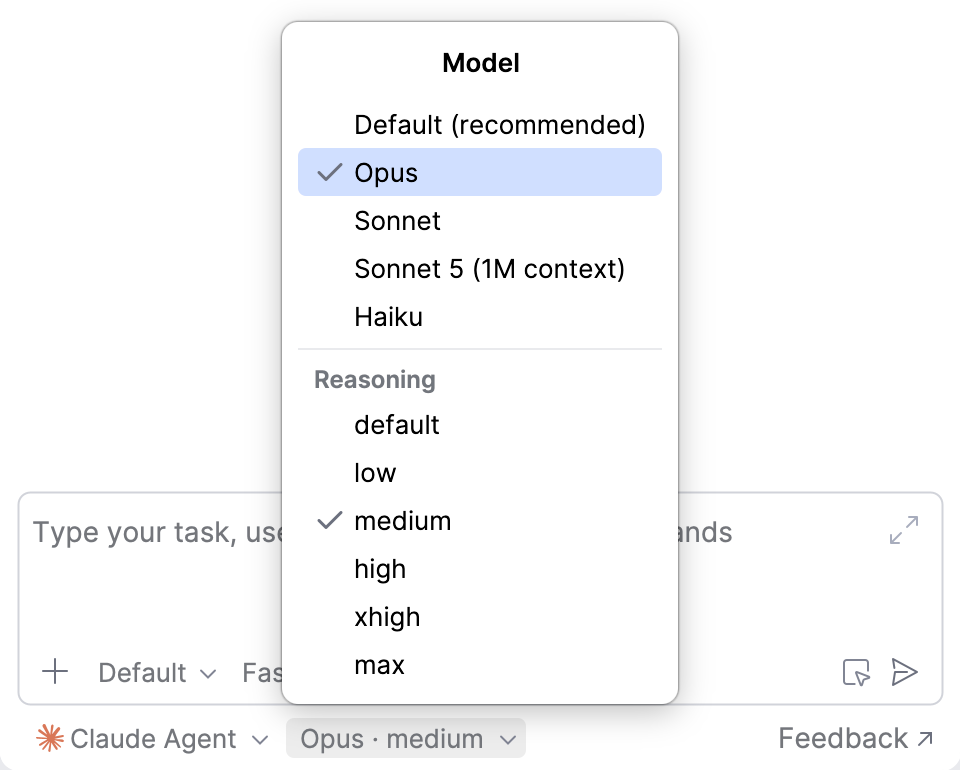
モデルの 推論 レベルも選択できます。 モデルの推論とは、複数ステップの分析や複雑なタスクの解決力を指します。 より高いレベルでは、モデルが応答する前に多くの推論を行うため、複雑または重要なタスクでより高品質な結果が得られる可能性がありますが、時間がかかる場合があります。
応答を高速化する
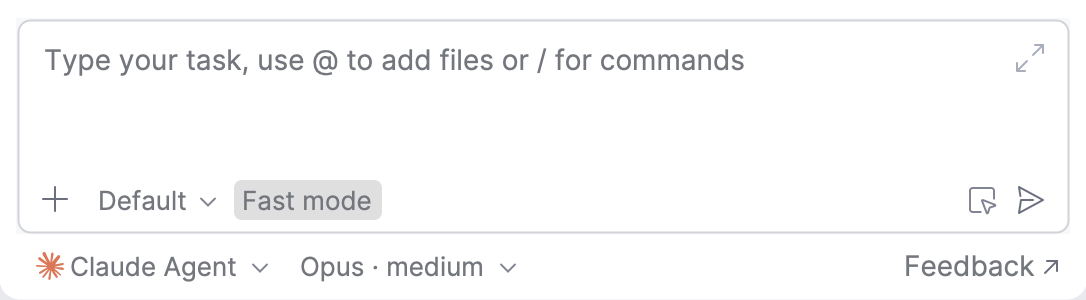
対話作業中に素早い応答が必要な場合は、 高速モード を有効化してください。 より小型で限定されたモデルに切り替えることなく、モデルの出力生成を高速化します。
高速モードをオンまたはオフにするには、操作モードセレクターの横にある 高速モード トグルを使用してください。
操作を承認
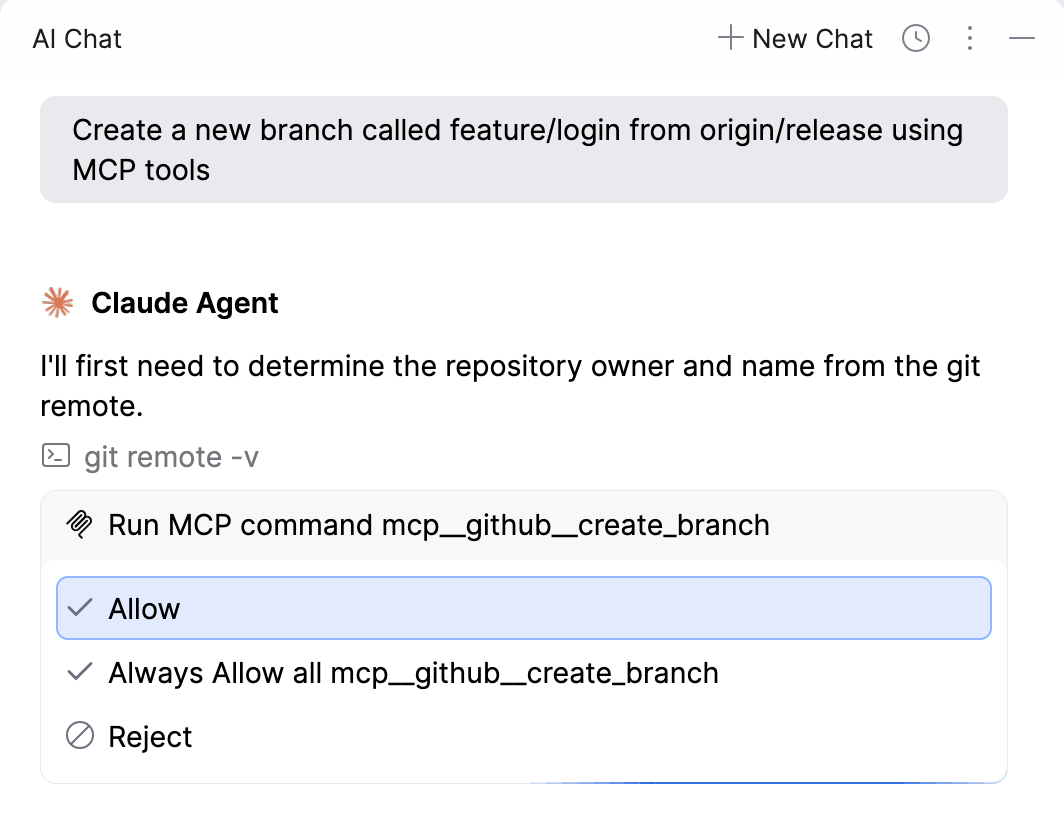
デフォルトでは、Claude Agent は提案された bash コマンドの実行、変更の導入、ファイル操作、または 外部ツールの使用について許可を求めます。 この場合、操作を承認または拒否できます。
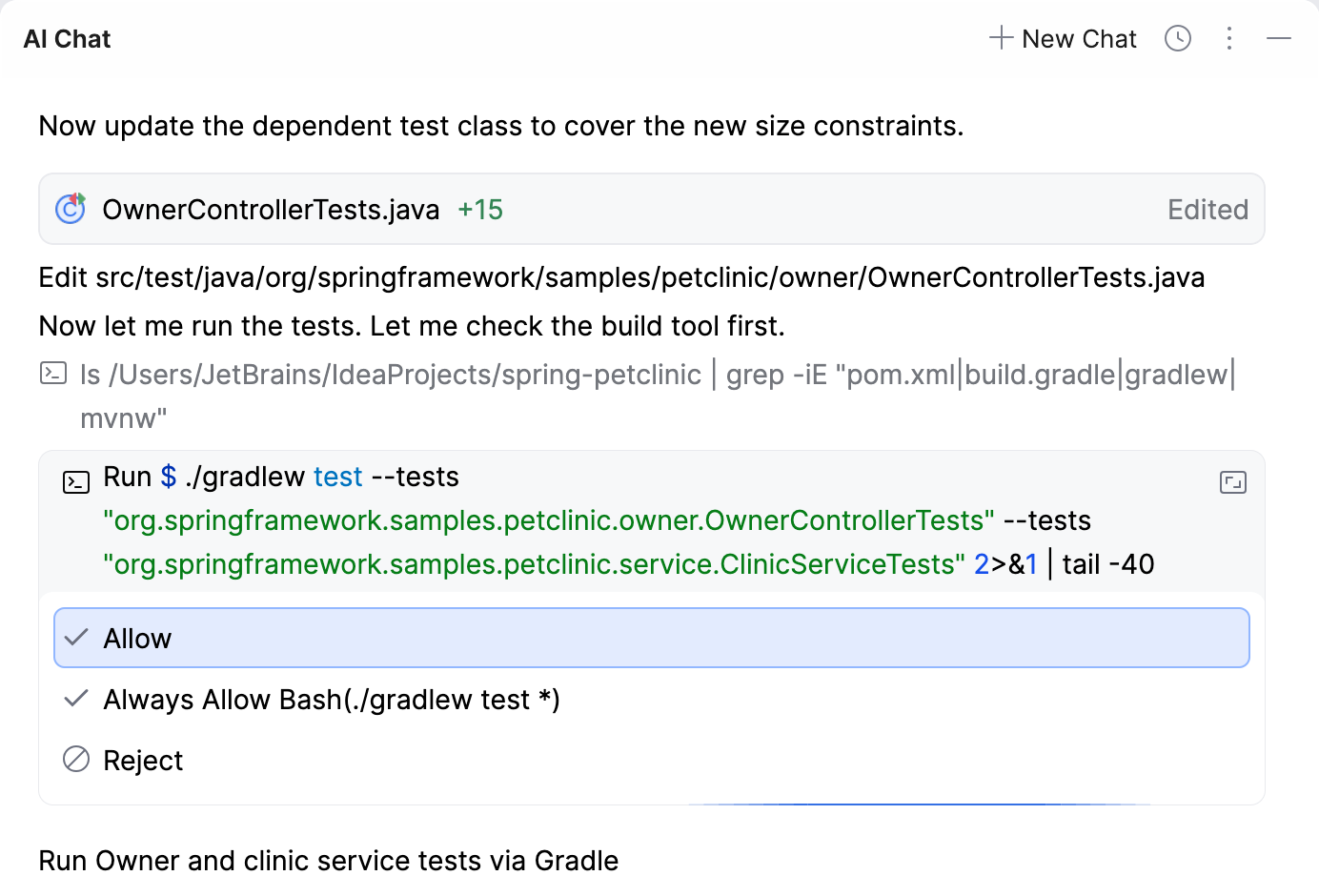
許可する – Claude Agent がこのコマンドを実行することを許可します。 後で同じコマンドが要求された場合、再度確認されます。
常に許可 – これにより、Claude Agent は許可を求めず自動的にこのコマンドを実行できます。
拒否 – Claude Agent がこのコマンドを実行するのを防ぎます。
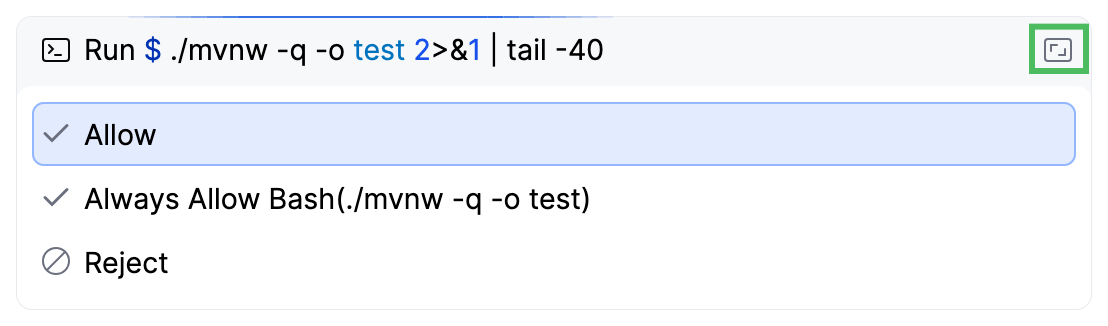
決定する前に、エージェントがどのような操作を行うか確認できます:
提案されたファイル変更について、エージェントが導入する変更内容を確認するには
 をクリックしてください。
推奨コマンドの場合は、ウィジェット右上の エディターで開く をクリックして、エージェントが実行提案するコマンド全体を確認します。
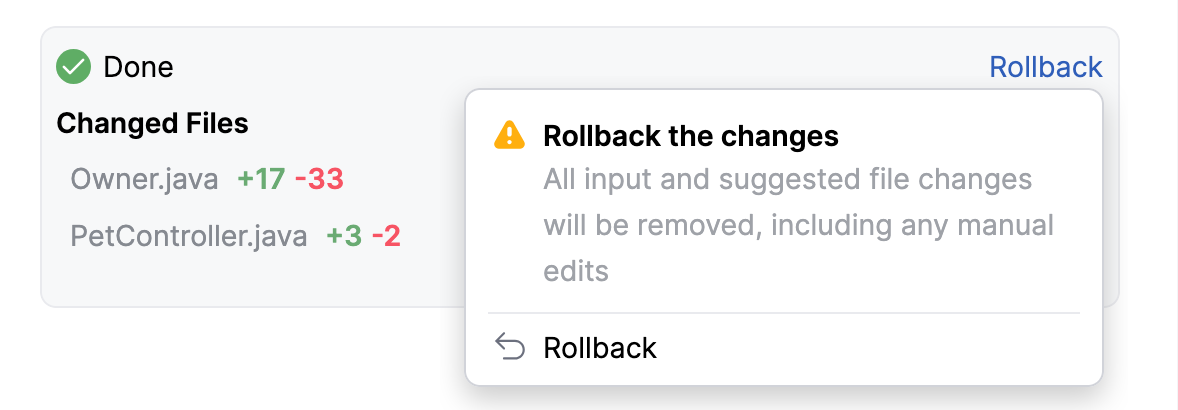
ロールバック操作
Claude Agent によって加えられた変更が望ましくない場合は、元に戻すことができます。 そのためには以下の手順に従います。
変更されたファイルが一覧表示されているペインに移動します。
以下のいずれかを実行してください:
特定のファイルの変更を元に戻すには、そのファイルにカーソルを合わせて
 をクリックします。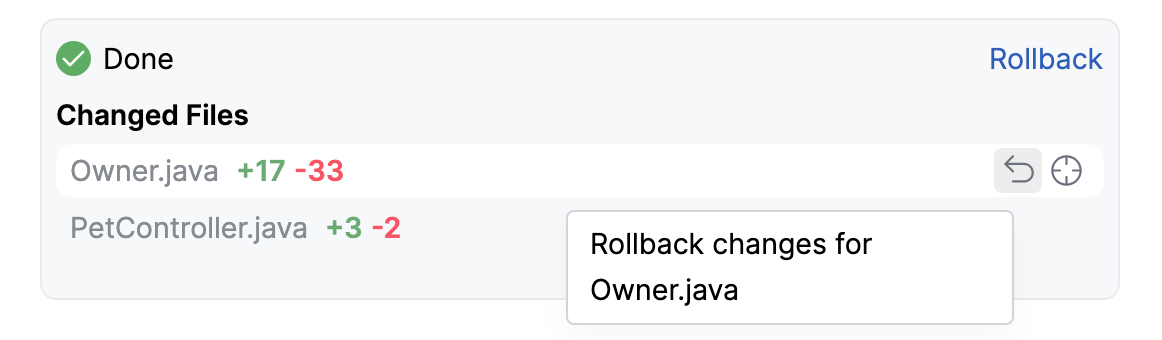
すべてのファイルの変更を元に戻すには、 ロールバック をクリックしてください。
外部ツールの使用を有効化
Claude Agent は、設定済みの モデルコンテキストプロトコル(MCP)サーバーが提供するツールを利用することで、実行可能なタスクの幅をさらに広げられます。 利用可能なツールは、エージェントが必要と判断した場合、自動的に呼び出されることも、リクエストを作成する際に手動で呼び出すこともできます。
Claude Agent がツールを使用できるようにするには:
エージェントに公開したい MCP サーバーがすでに に設定されていることを確認してください。 MCP サーバーの追加や設定の詳細については、 モデルコンテキストプロトコル (MCP) を参照してください。
IDE の設定 (Ctrl+Alt+S) で、 に移動します。
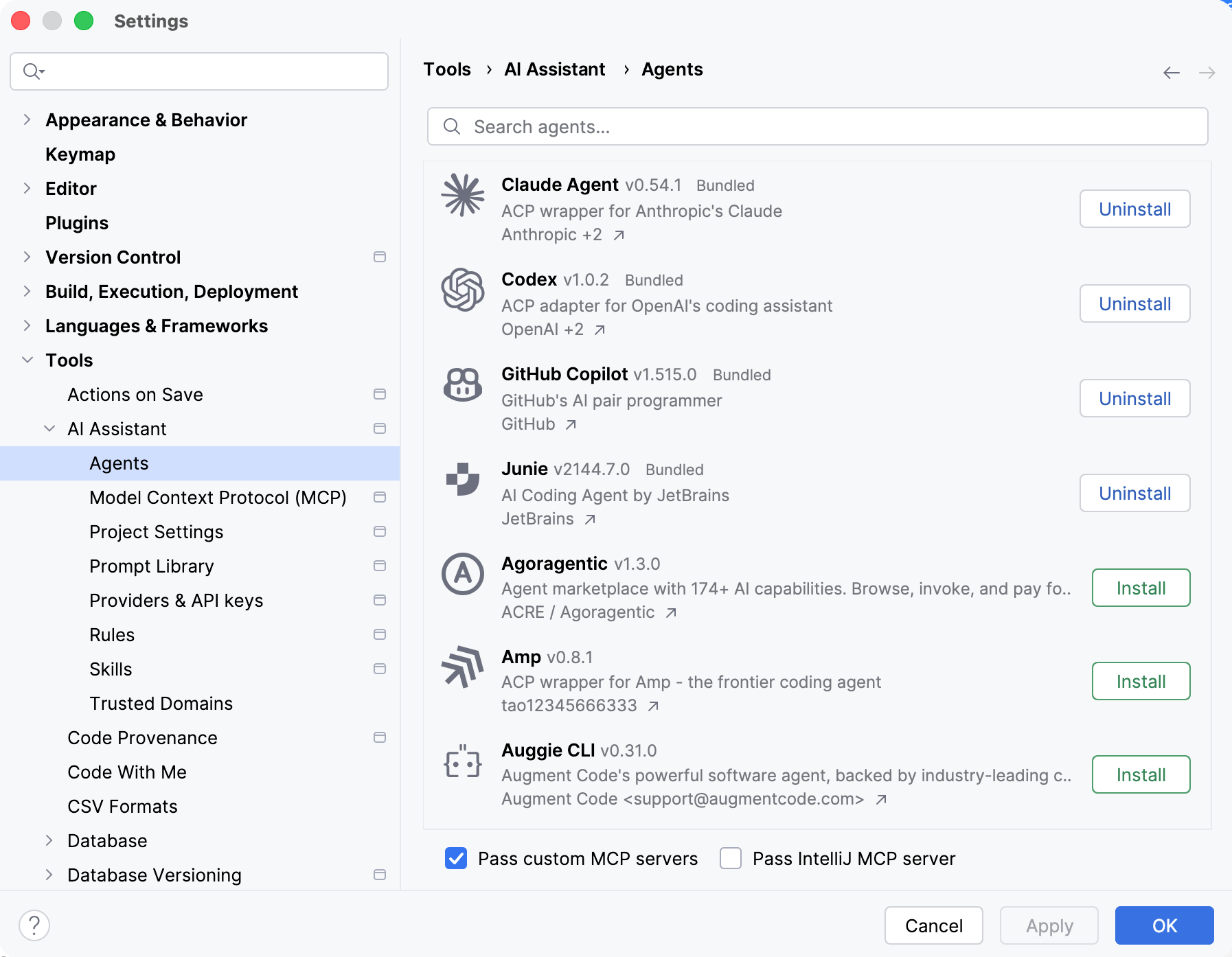
カスタム MCP サーバーをパスする 設定を有効にします。
OK(確認) をクリックします。
データベース固有のツールの使用を有効にする
利用可能: DataGrip および データベースツールおよび SQL プラグイン搭載 IDE
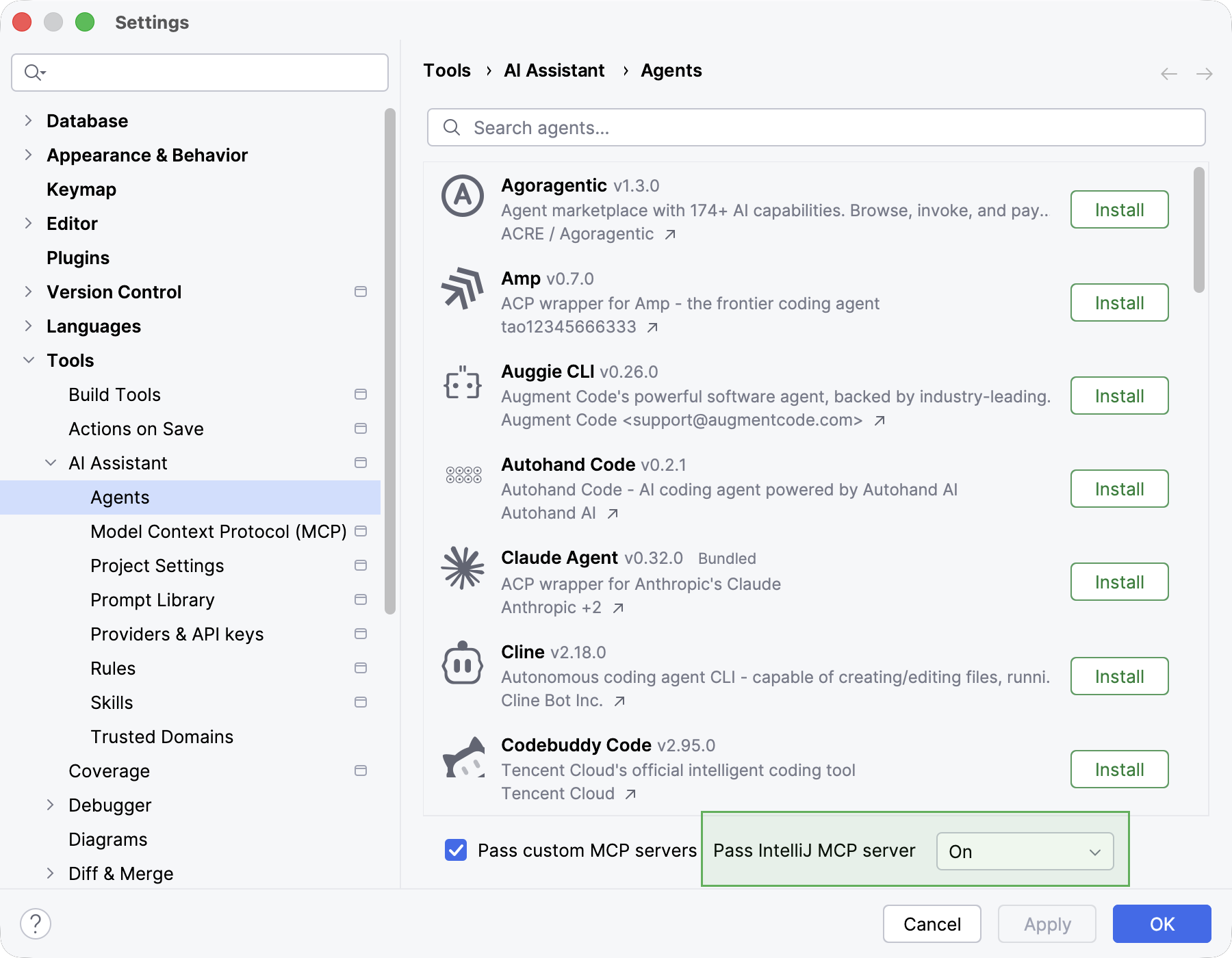
DataGrip で Claude Agent がデータベース固有のツールを使用するには、 IntelliJ MCP サーバーに合格 設定が有効になっている必要があります:
IDE の設定 (Ctrl+Alt+S) で、 に移動します。
IntelliJ MCP サーバーをパスする が オン に設定されていることを確認してください。
OK(確認) をクリックします。
指示を追加
指示によって、エージェントに永続的で再利用可能なコンテキストを提供できます。 Claude Agent はこのコンテキストをすべてのタスクに追加するため、各プロンプトでプロジェクト固有の指示を繰り返す必要はありません。
Claude Agent はプロジェクトのルートディレクトリにある CLAUDE.md ファイルから指示を読み込むため、バージョン管理下でプロジェクト全体で再利用できます。
指示ファイルおよびそのフォーマットに関する詳細は、 エージェントへの指示 を参照してください。
/commands を使用する
Claude Agent はチャットで直接入力できる /commands の一部コマンドをサポートしており、セッションステータスの確認や現在のセッション管理、エージェント構成の表示などのアクションが実行できます。
現在のセッションで利用可能なコマンドを確認するには、チャット入力欄に / を入力し、リストからコマンドを選択します。
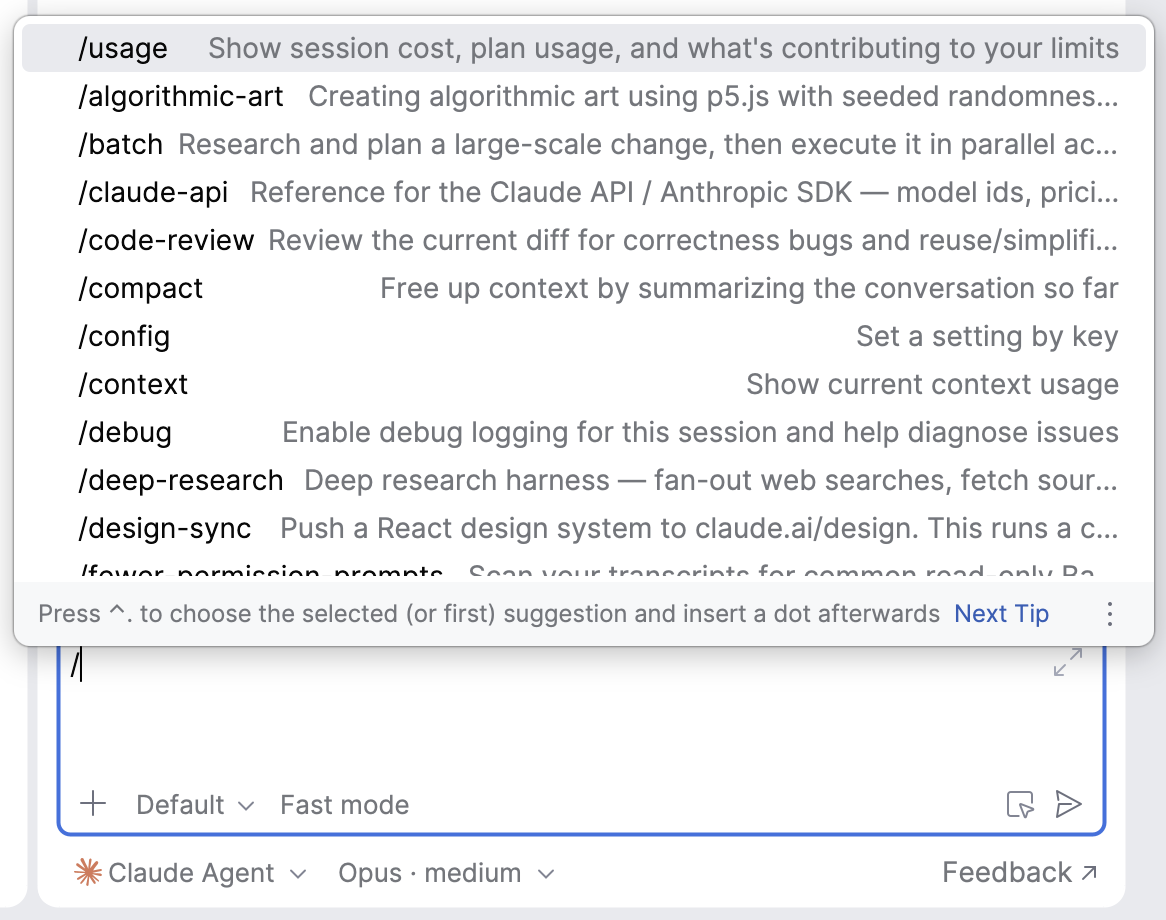
具体的なコマンドの詳細については、 Anthropic の公式ドキュメントを参照してください。