JetBrains の Junie
 Junie は JetBrains によって開発された AI コーディングエージェントで、主なタスクはプロンプトに基づいて複雑な複数ステップのアクションを自律的に計画し実行することです。 プロジェクトに大規模な編集を適用したり、テストやターミナルコマンドを実行したり、必要に応じて外部ツールを利用しながら進捗を報告できます。
Junie 入門
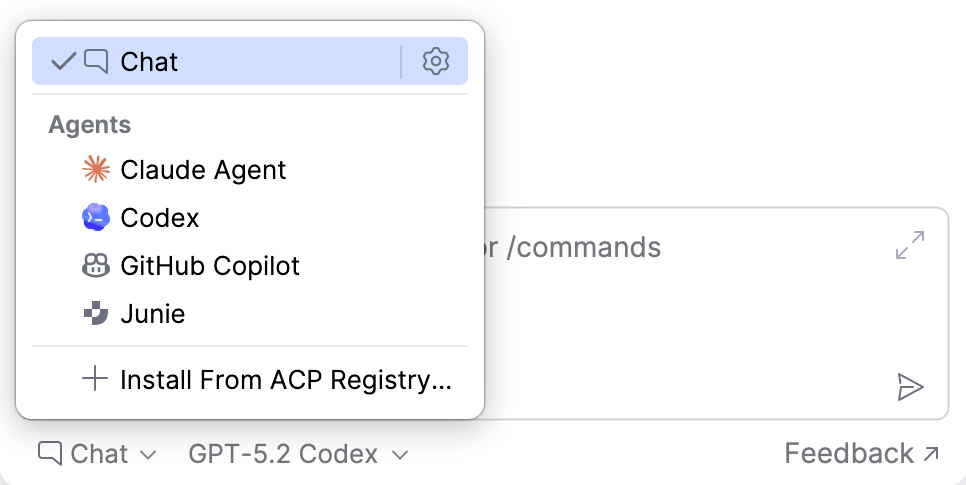
Junie を使用するには、 JetBrains AI サブスクリプションでインストールおよびアクティベートする必要があります。
設定後、 AI チャット で  Junie を選択して使用を開始してください。
IDE コンテキストを収集
Junie は現在の編集セッションについてのコンテキストを自動的に受け取ることができ、毎回プロンプトに手動で添付する必要はありません。 自動コンテキストが有効な場合、送信する各リクエストには以下が含まれます:
エディターで現在開いているファイル。
そのファイルで選択しているテキスト(ある場合)。
チャット入力フィールドのインジケーターは、自動コンテキストの現在の状態を示します。 クリックすると、ふたつの状態を切り替えられます:
 IDE コンテキストは有効です – アクティブなファイル名および選択テキストが各プロンプトに添付されます。
 IDE コンテキストは無効です – エディターコンテキストは自動的には添付されません。

モデルと推論レベルを選択してください
Junie がリクエストを処理するために使用するモデルを選択するには、  をクリックし、リストからモデルを選択します。
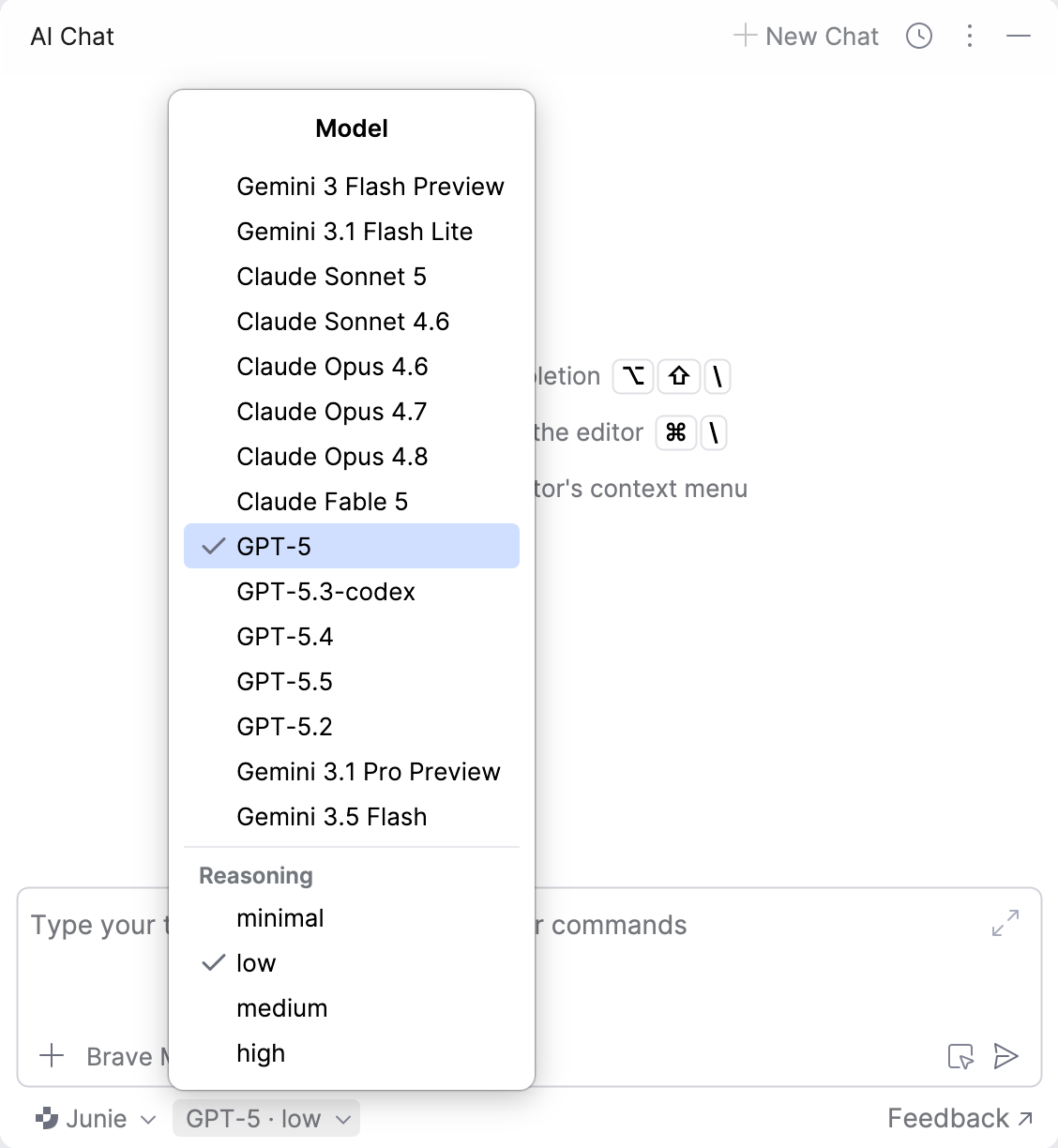
モデルの 推論 レベルも選択できます。 モデルの推論とは、複数ステップの分析や複雑なタスクの解決力を指します。 より高いレベルでは、モデルが応答する前に多くの推論を行うため、複雑または重要なタスクでより高品質な結果が得られる可能性がありますが、時間がかかる場合があります。
Brave モードを有効化
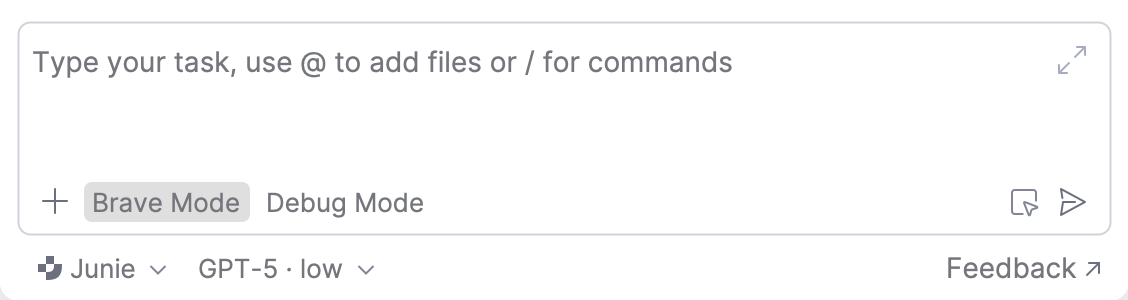
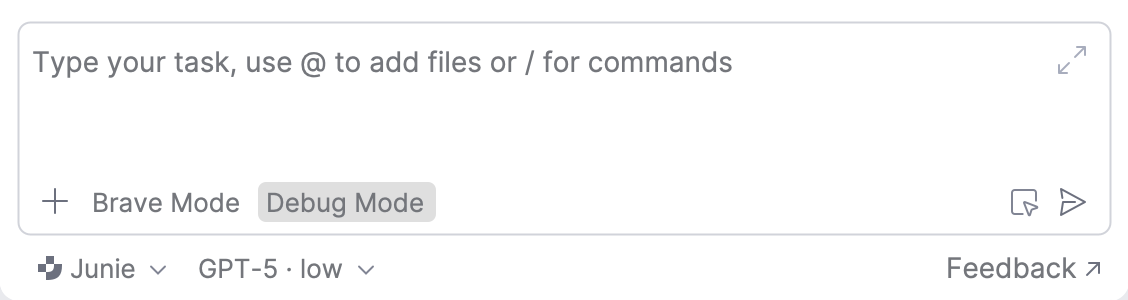
Junie が 確認を求めずにコマンドを実行またはファイルを変更できるように設定できます。 この動作を有効にするには、チャット入力フィールドで ブレイブモード を有効にしてください。
デバッグモードを有効にする
利用可能: IntelliJ IDEA Ultimate
デバッグモード では、Junie は AI 搭載のデバッグアシスタントとして動作します。 コードを編集する代わりに、IDE のデバッガーを通じてプログラムを起動または実行中のプログラムへアタッチし、ブレークポイントの管理、ランタイム状態の確認、一時停止中の実行フレームで式の評価を行います。
使い方
Junie は IDE に接続されたライブデバッガーセッション上で動作し、ソースコードの変更ではなく、実行時のインスペクションや実行制御に特化した専用ツールセットを使用します:
セッション制御 – 新しいデバッグセッションの起動、既存プロセスへのアタッチ、実行再開、コードのステップ実行(ステップオーバー・イン・アウト)など。
ブレークポイント管理 – 行・例外ブレークポイントの設定、既存ブレークポイントの削除、プロジェクト内の全アクティブブレークポイントのリスト表示。
状態インスペクション – 現在のスコープの変数確認、全スレッドのコールスタック表示、スレッドやフレーム間の切り替え。
式の評価 – 一時停止中フレームのコンテキストで式やコード片を評価。
このモードでは、明示的に現在の実行状態と互換性のある変更を依頼しないかぎり、Junie はソースコードを修正しません。
Junie 用のデバッガー MCP ツールを有効にする
デバッグモードは、同梱されている デバッガー MCP ツールセット および MCP サーバー プラグインが提供する専用の MCP ツールセットに依存します。 これらのプラグインは IntelliJ IDEA 2026.1.1 以降が必要です。 MCP ツールを Junie で利用可能にするには:
を開き、
MCPを検索し、 MCP サーバー と デバッガー MCP ツールセット の両方のプラグインを有効化してください。で MCP サーバーが有効になっていることを確認してください。
デバッガーツールセット ツールが で有効になっていることを確認してください。
に移動して IDE MCP サーバーに接続してください。
JSON 構成は次のようになります:
{ "mcpServers": { "idea-mcp": { "type": "streamable-http", "url": "http://127.0.0.1:64342/stream", "headers": {} } } }IDE を再起動します。
対話例
デバッガー MCP ツールがセットアップできたら、平易な言葉で Junie にコードのデバッグを依頼してください。 例:
xが null なのはなぜ? – Junie が現在の一時停止フレームを確認し、xの値や周辺コンテキスト(コールスタックや関連変数)を取得して状態を説明します。Main.ktの 42 行目で停止。 – Junie が指定された場所に行ブレークポイントを設定します。list.size()とは? – Junie が現在のフレームで式を評価し、結果を報告します。
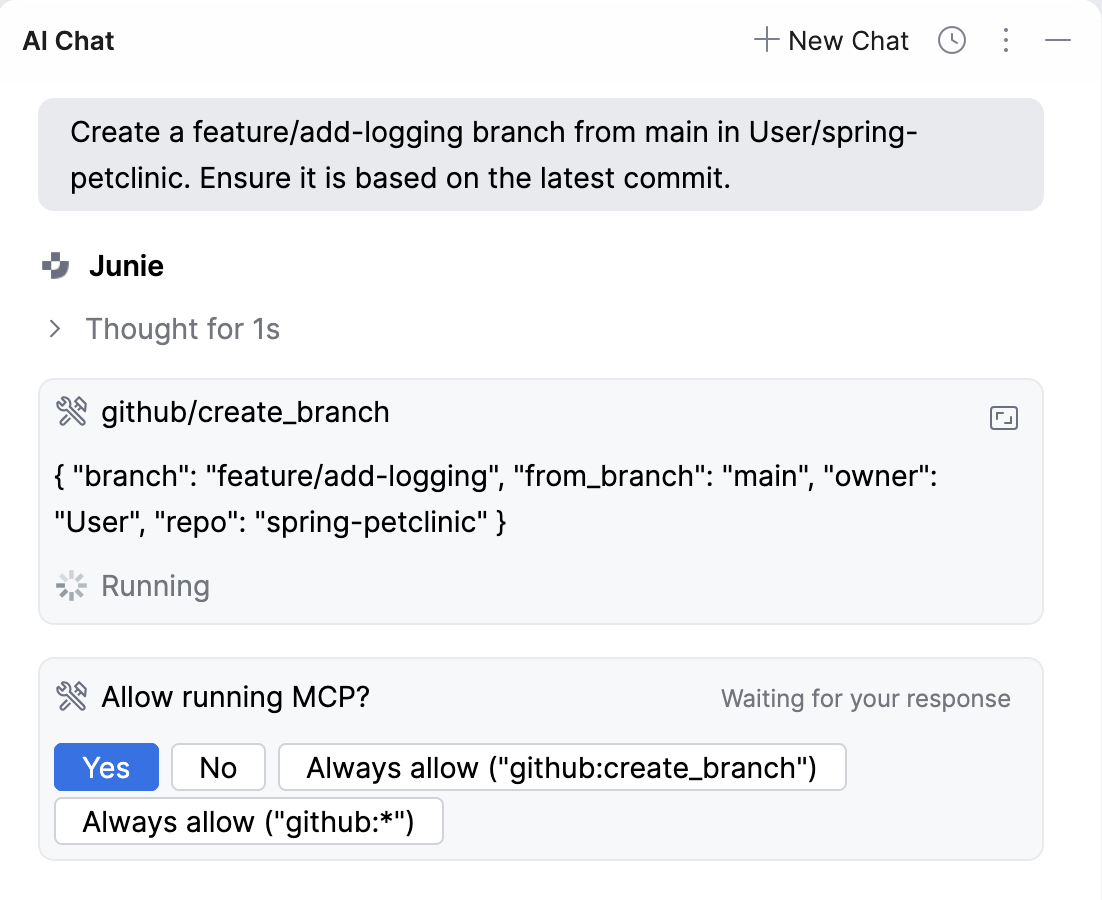
操作を承認
デフォルトでは、Junie は提案された bash コマンドの実行、変更の導入、ファイル操作、または 外部ツールの使用について許可を求めます。 この場合、操作を承認または拒否できます。
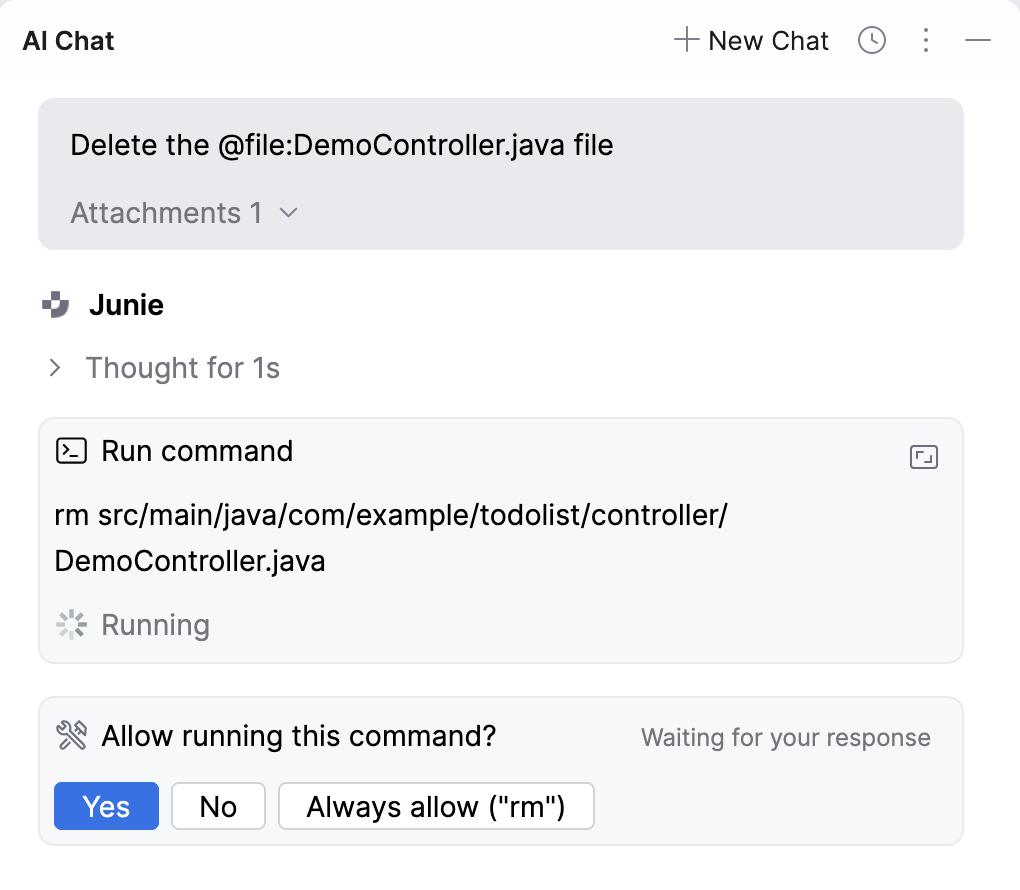
はい – Junie がコマンドを実行することを許可します。 後で同じコマンドが要求された場合、再度確認されます。
いいえ – Junie がこのコマンドを実行するのを防ぎます。
常に許可 – Junie が許可を求めずに必要なコマンドを自動的に実行できるようにします。
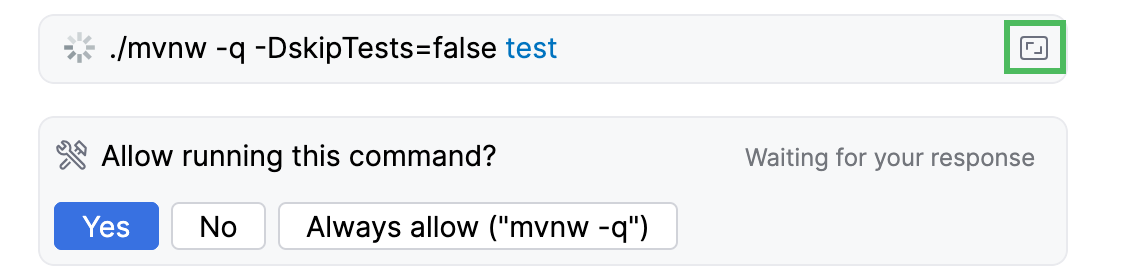
決定する前に、エージェントがどのような操作を行うか確認できます:
推奨ファイル変更の場合は、変更済みファイルをクリックして、エージェントが加える内容を確認します。

推奨コマンドの場合は、ウィジェット右上の エディターで開く をクリックして、エージェントが実行提案するコマンド全体を確認します。
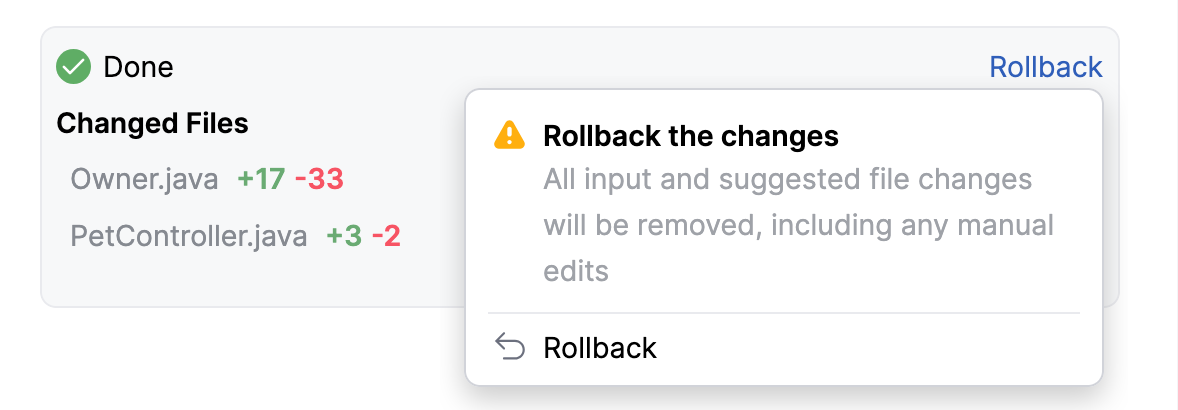
ロールバック操作
Junie で導入された変更がご希望に合わない場合は、ロールバックできます。 そのためには以下の手順に従います。
変更されたファイルが一覧表示されているペインに移動します。
以下のいずれかを実行してください:
特定のファイルの変更を元に戻すには、そのファイルにカーソルを合わせて
 をクリックします。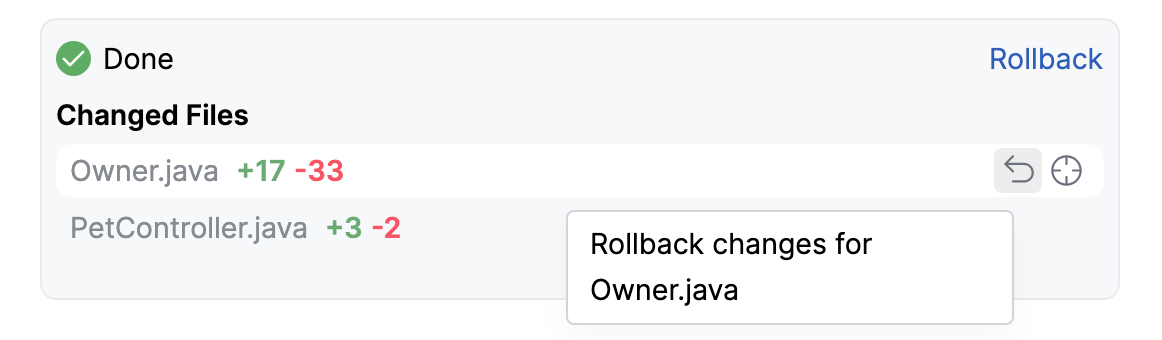
すべてのファイルの変更を元に戻すには、 ロールバック をクリックしてください。
/commands を使用する
Junie は、セッションのステータスの確認や現在のセッション管理、エージェント構成の表示などのアクションを実行できるよう、チャット内で直接入力できる /commands のサブセットに対応しています。
現在のセッションで利用可能なコマンドを確認するには、チャット入力欄に / を入力し、リストからコマンドを選択します。
現在サポートされている /commands は次のとおりです:
/ide– 現在の JetBrains IDE 接続状況およびそのセッションで利用可能な JetBrains IDE 機能を表示します。/usage– 現在のセッションのコスト内訳(トークン使用量や使用モデルなど)を表示します。/remoteは、ブラウザーの Web UI から Junie を操作できるリモートセッションを開始します。 コマンドを実行すると、Junie はリモートセッションの開始を確認するメッセージと接続用リンクを AI チャット に投稿します。 リンクを開いて JetBrains アカウントでログインすると、リモートセッションが表示されます。 チャットを開く をクリックすると、Web UI からエージェントを操作できます。リモートセッションは IDE が動作している間、有効です。 もう一度
/remoteを実行すると、 リモートセッション ステータス が表示されます。
外部ツールの使用を有効化
Junie で設定済みの モデルコンテキストプロトコル(MCP)サーバーが提供するツールを使用できるようにすることで、より多くのタスクを実行できるように機能を拡張できます。 利用可能なツールは、エージェントが必要と判断した場合、自動的に呼び出されることも、リクエストを作成する際に手動で呼び出すこともできます。
Junie でツールを使用できるようにするには:
エージェントに公開したい MCP サーバーがすでに に設定されていることを確認してください。 MCP サーバーの追加や設定の詳細については、 モデルコンテキストプロトコル (MCP) を参照してください。
IDE の設定 (Ctrl+Alt+S) で、 に移動します。
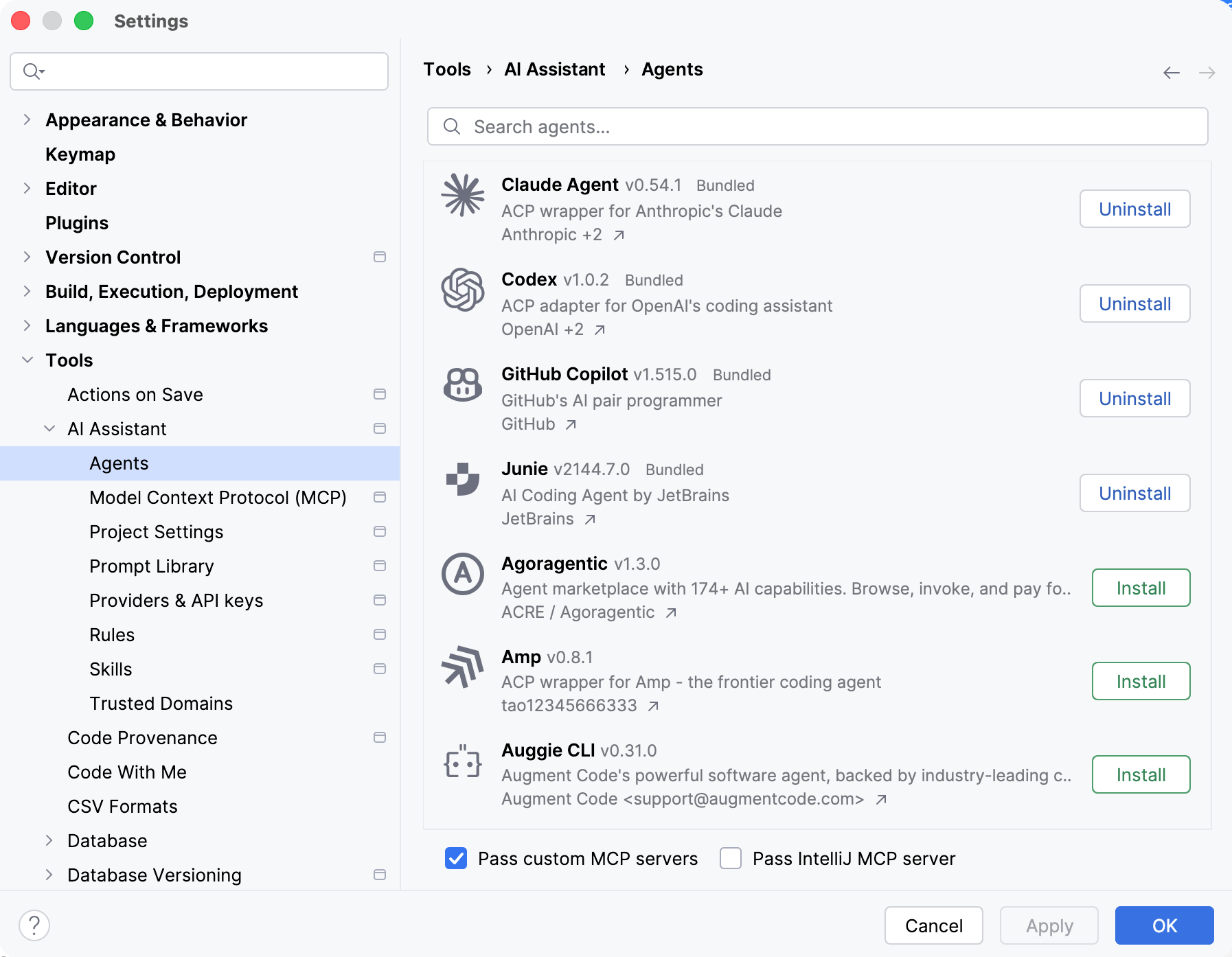
カスタム MCP サーバーをパスする 設定を有効にします。
OK(確認) をクリックします。
指示を追加
指示によって、エージェントに永続的で再利用可能なコンテキストを提供できます。 Junie はこのコンテキストを処理するすべてのタスクに追加するため、各プロンプトでプロジェクト固有の指示を繰り返す必要がありません。
Junie はプロジェクトルートディレクトリの AGENTS.md ファイルから指示を読み込むため、バージョン管理下で保持し、プロジェクト全体で再利用できます。
指示ファイルおよびそのフォーマットに関する詳細は、 エージェントへの指示 を参照してください。
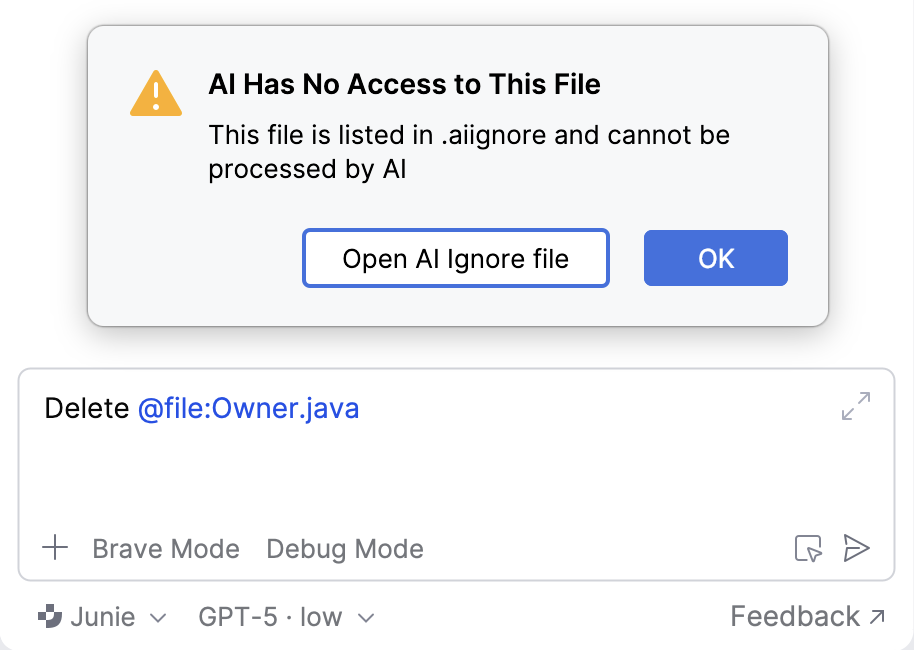
.aiignore を使用してアクセスを制限する
Junie は既存の .aiignore ファイルを尊重し、プロジェクトで 設定済み の場合、明示的に許可しない限り、そのファイルやディレクトリは処理しません。