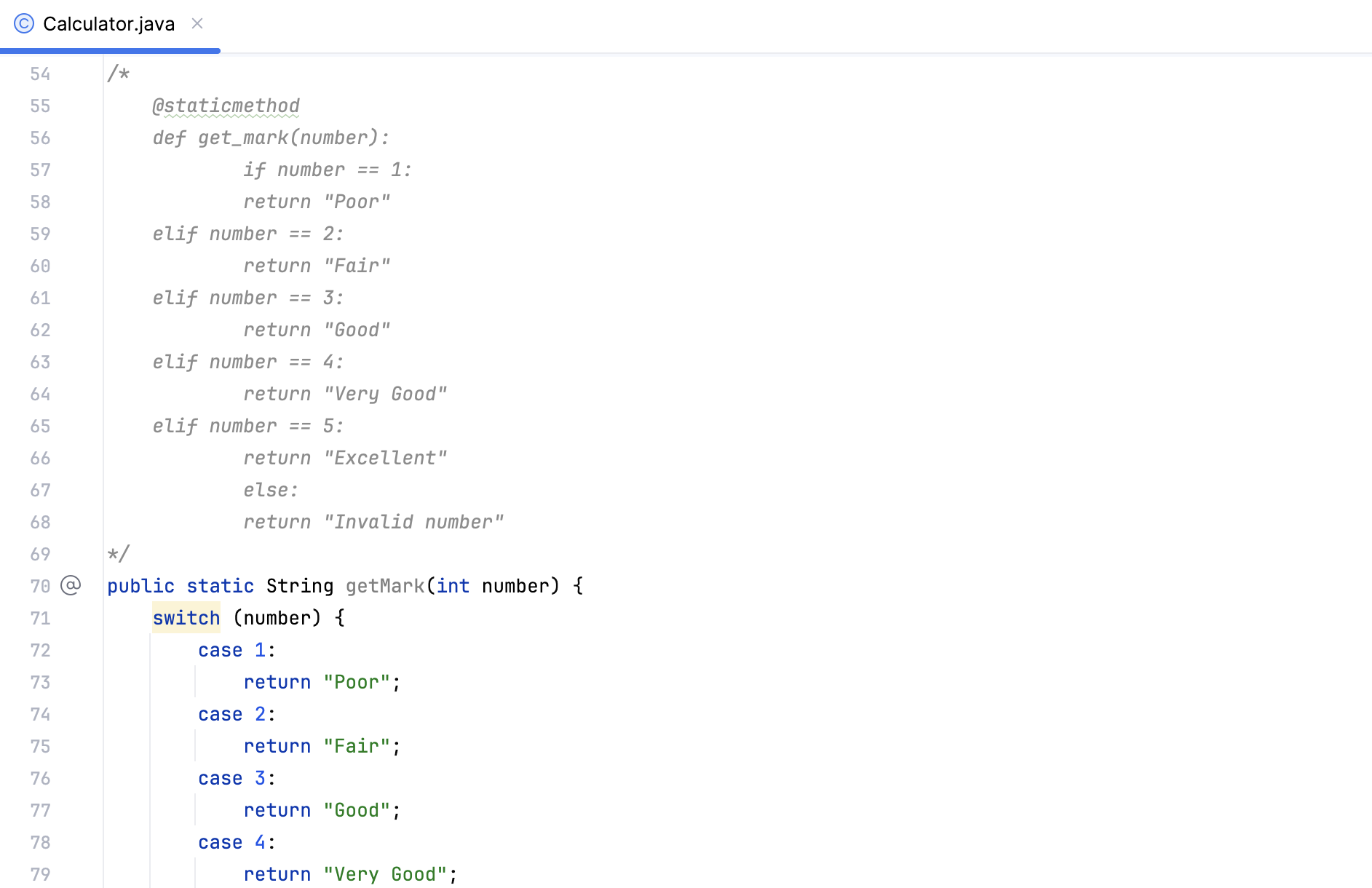
コードを別の言語に変換する
AI アシスタント を使用すると、コードをあるプログラミング言語から別の言語に変換できます。
Java を Kotlin に変換
利用可能: IntelliJ IDEA Ultimate
AI アシスタント は、大規模言語モデルを利用して Java コードを Kotlin に変換できます。 静的なルールベースの変換と比較して、AI アシストによる変換では、より Kotlin らしいコードが生成され、フレームワーク固有のコードを改善できます。 単一ファイルまたは複数ファイルを一度に変換できます。
始める前に
変換を開始する前に、次の設定を検討してください:
変換に使用するモデルを Java から Kotlin 設定ページで選択します。 JetBrains AI が提供するモデルを使用するか、 独自のプロバイダーを選択できます。
フレームワーク固有の改善が必要な場合は、
kotlin-tooling-java-to-kotlinスキルをインストールします。 詳細については、 インストール済みスキルを参照してください。
単一ファイルを変換する
AI アシストによる変換を使用して、開いている単一の Java ファイルを Kotlin に変換するには:
エディターで Java ファイルを開きます。
メインメニューから を選択します。
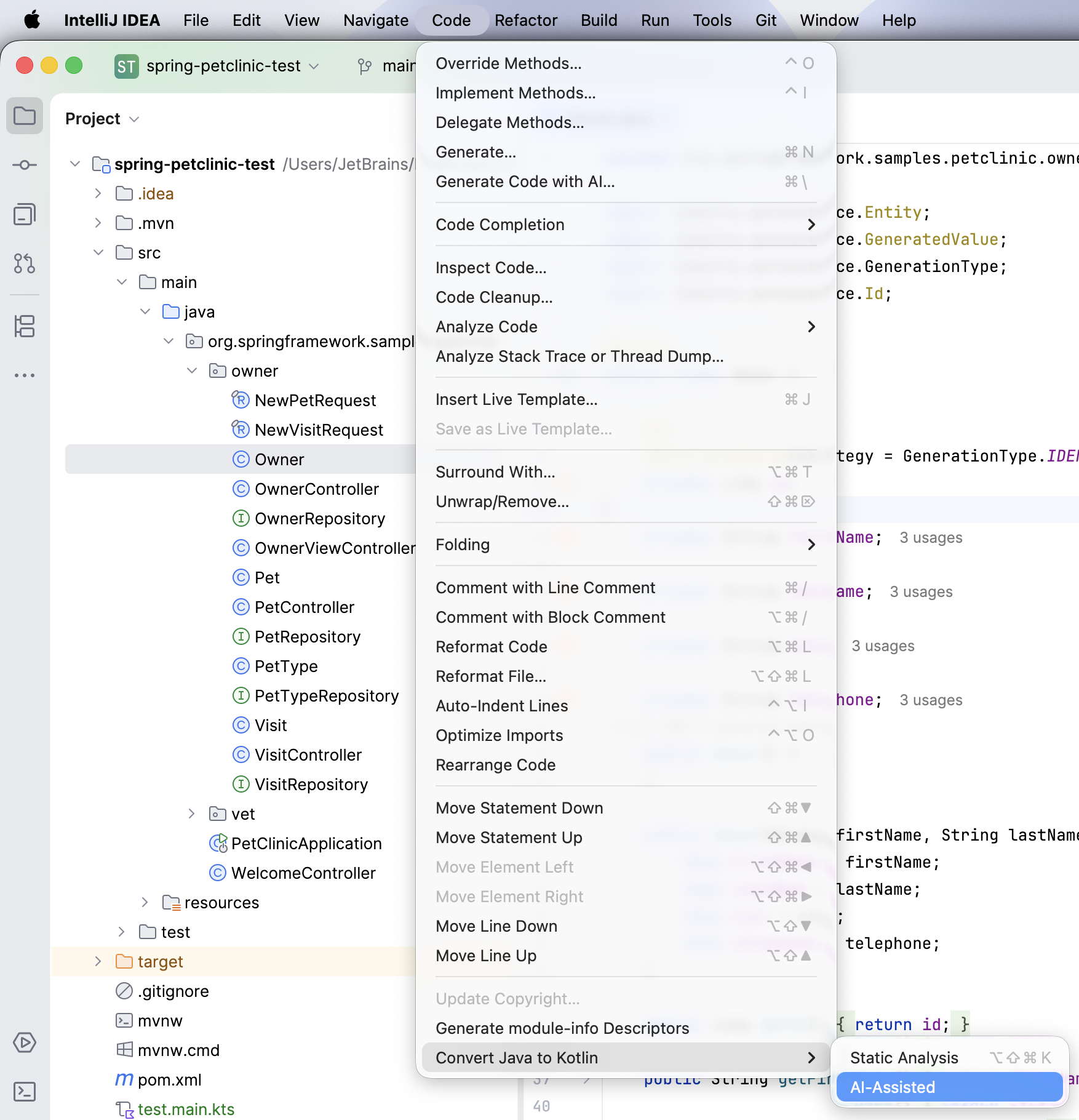
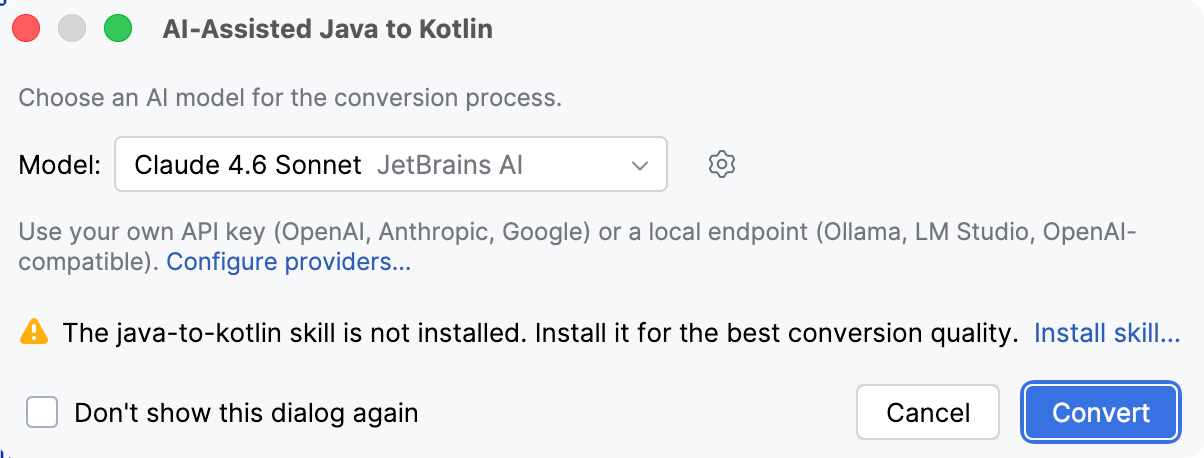
事前に 変換設定を構成していない場合は、 AI アシストによる Java to Kotlin 変換 ダイアログで構成し、 変換 をクリックします。
提案された Kotlin を Java から Kotlin へ | AI 支援機能 パネルで確認します。 翻訳を適用 をクリックして結果を適用するか、 翻訳をキャンセル をクリックして破棄します。
変換を受け入れると、AI アシスタント は対応する Kotlin ファイルを作成し、元の Java ファイルを削除します。 変更をロールバックするには、 Ctrl+Z を押します。
複数ファイルを変換する
AI アシストによる変換では、単一の実行で複数のファイルを処理できます。 そのためには以下の手順に従います。
プロジェクト ツールウィンドウで、変換する対象を選択します: 個々の Java ファイル、パッケージ、ディレクトリ、ソースルート。
選択範囲を右クリックし、 を選択します。
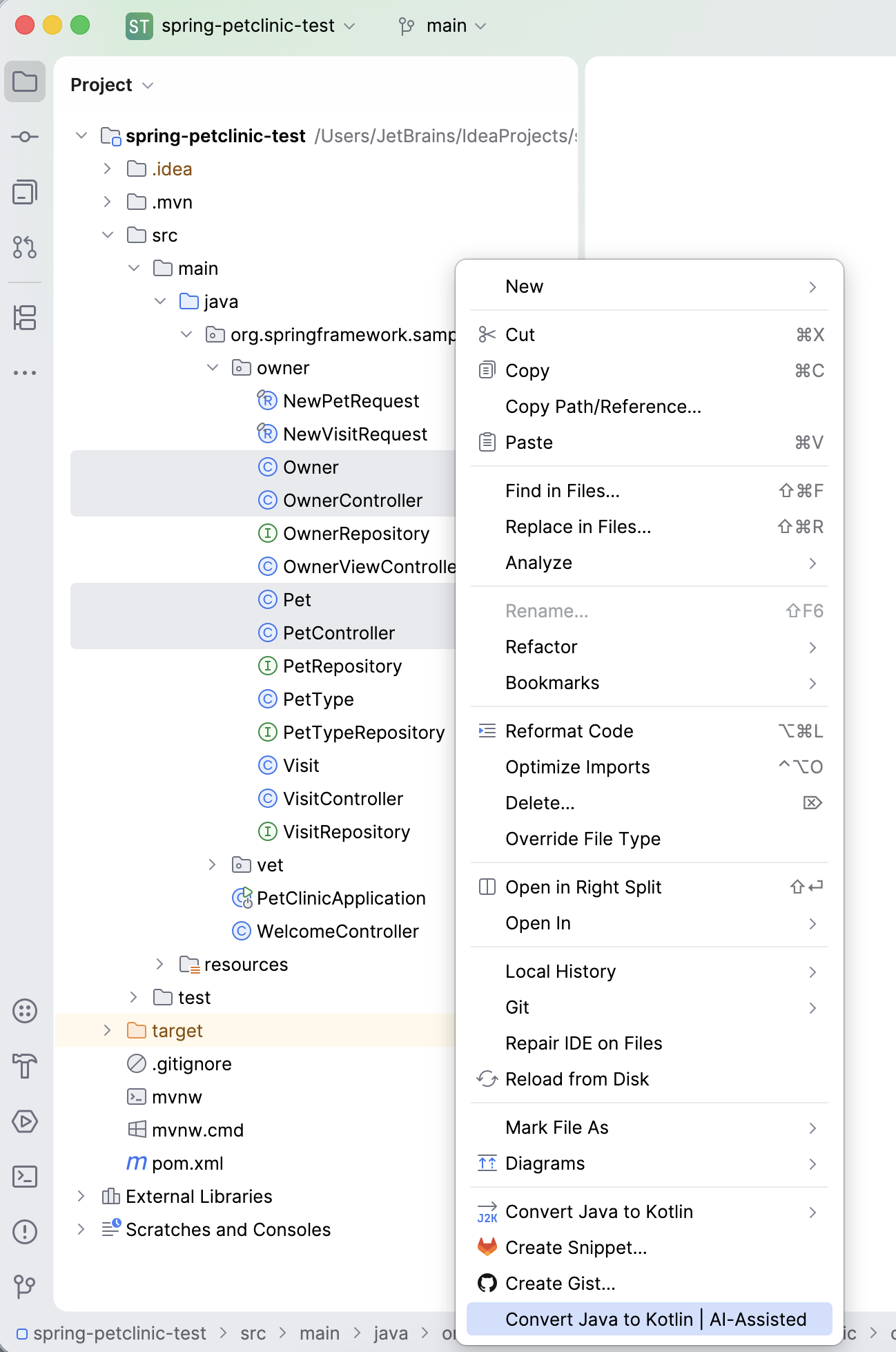
事前に 変換設定を構成していない場合は、 AI アシストによる Java to Kotlin 変換 ダイアログで構成し、 変換 をクリックします。
AI アシスタント はその後、選択範囲内の Java ファイルをスキャンし、それぞれを変換します。 一致する Kotlin ファイルがすでにあるファイル、および package-info.java と module-info.java はスキップされます。
Java から Kotlin へ | AI 支援機能 ツールウィンドウで結果を確認します。 ファイルは 成功した変換、 失敗した変換、 スキップ対象ファイル としてグループ化されます。 ファイルを選択して Java から Kotlin への差分を表示します。 適用対象として選択できるのは、成功した変換のみです。
適用するファイルを選択して 選択した項目を承認 をクリックするか、 すべて承認 をクリックして成功したすべての変換を適用します。 何も適用せずにツールウィンドウを閉じるには、 移行のキャンセル をクリックします。
変換を受け入れると、AI アシスタント は対応する Kotlin ファイルを作成し、元の Java ファイルを削除します。 失敗したファイルとスキップされたファイルは変更されません。 変更をロールバックするには、 Ctrl+Z を押します。
変換中に Kotlin を構成する
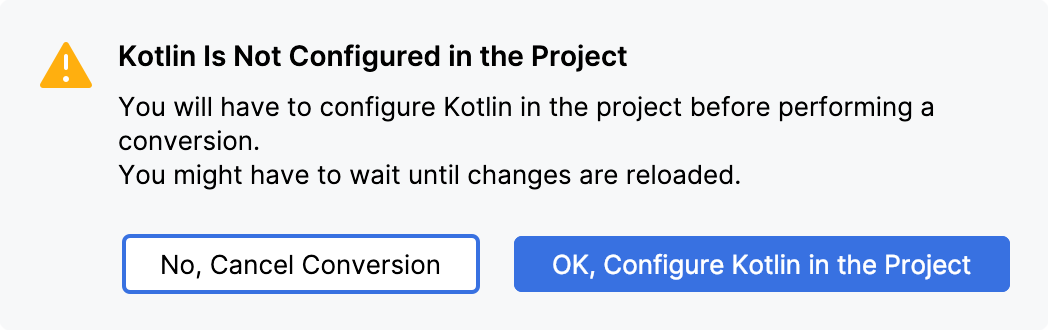
プロジェクトでまだ Kotlin が構成されていない場合は、変換前に構成するよう求められます。 Kotlin がプロジェクトで構成されていません ダイアログで、 OK です、プロジェクトで Kotlin を構成します をクリックして続行するか、 いいえ、変換をキャンセルします をクリックして停止します。
貼り付けたコードを別の言語に変換する
AI アシスタント は、ファイルに貼り付ける任意のコードを、そのファイルの言語に変換することを提案できます。 このオプションはデフォルトで無効です。 使用するには:
Ctrl+Alt+S を押して設定を開き、 を選択します。
貼り付けたコードをターゲットファイルの言語に変換することを提案する オプションを有効化し、 適用 をクリックします。

これで、変換したいコードをコピーして作業中のファイルに貼り付けることができます。
AI アシスタント は、貼り付けたコードの言語を検出し、開いているファイルの言語への変換を提案します。
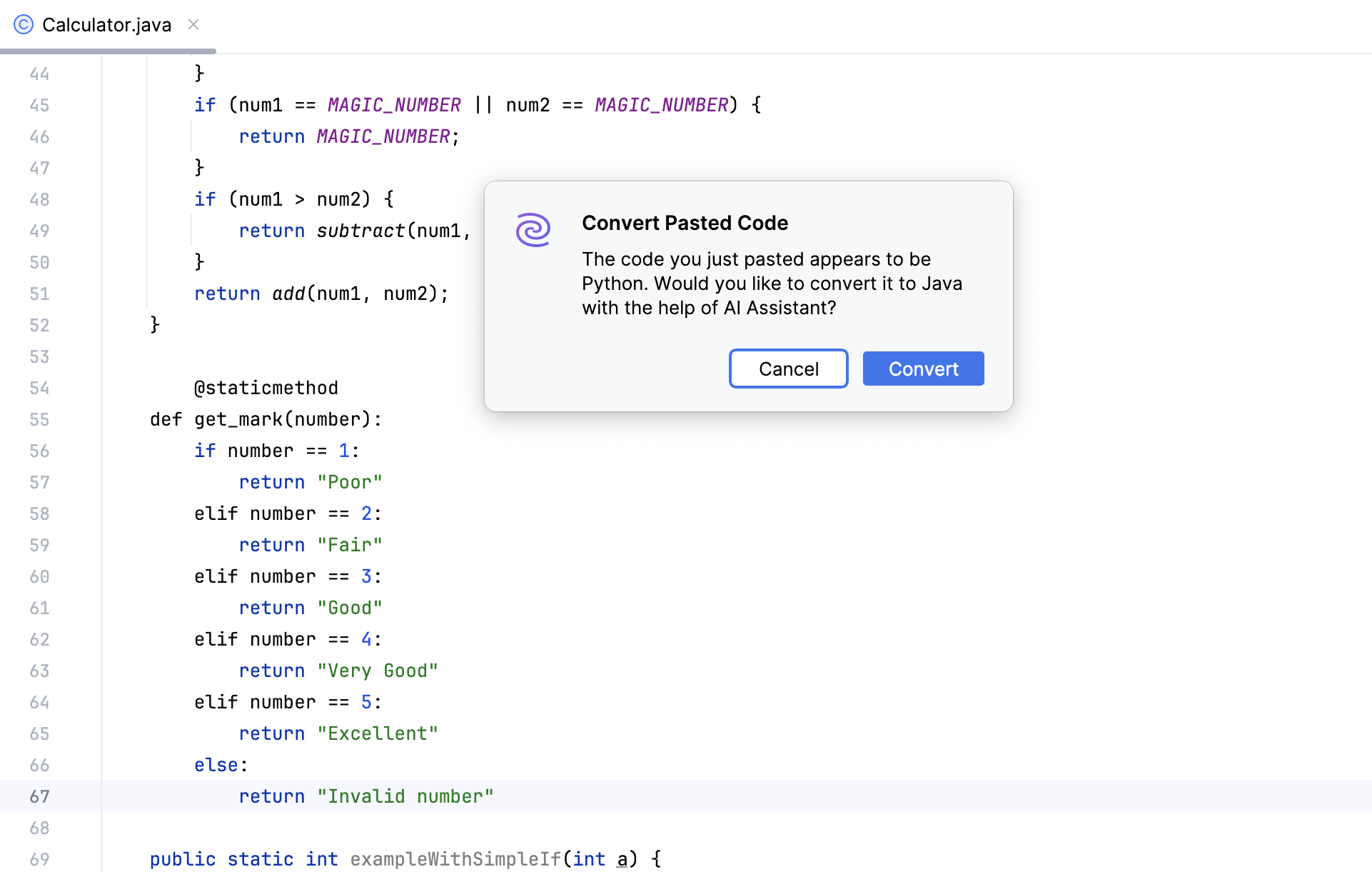
変換 をクリックすると、コードが対象ファイルの言語に変換されます。 元の言語のコードも貼り付けられますが、コメントアウトされます。