Bazel
Bazel は、Google が開発したオープンソースのビルドおよびテストツールです。 複数の言語とプラットフォームにわたる複雑な依存関係を持つ大規模なコードベースを管理するように設計されています。 Bazel は、コードのコンパイル、依存関係のリンク、テストの実行、アーティファクトのデプロイのプロセスを自動化します。
Bazel プラグインをインストールする
Bazel サポートは、IDE からインストールできる Bazel for CLion プラグイン によって提供されます。
Ctrl+Alt+S を押して設定を開き、 を選択します。
Bazel for CLion プラグインを見つけ、 インストール をクリックします。
IDE を再起動してプラグインを有効にします。
プロジェクトを開く
Bazel プロジェクトを開く
ようこそ画面で オープン をクリックします。
または、メインメニューの に移動します。
開いたダイアログで、プロジェクトソースへのパスを指定します。
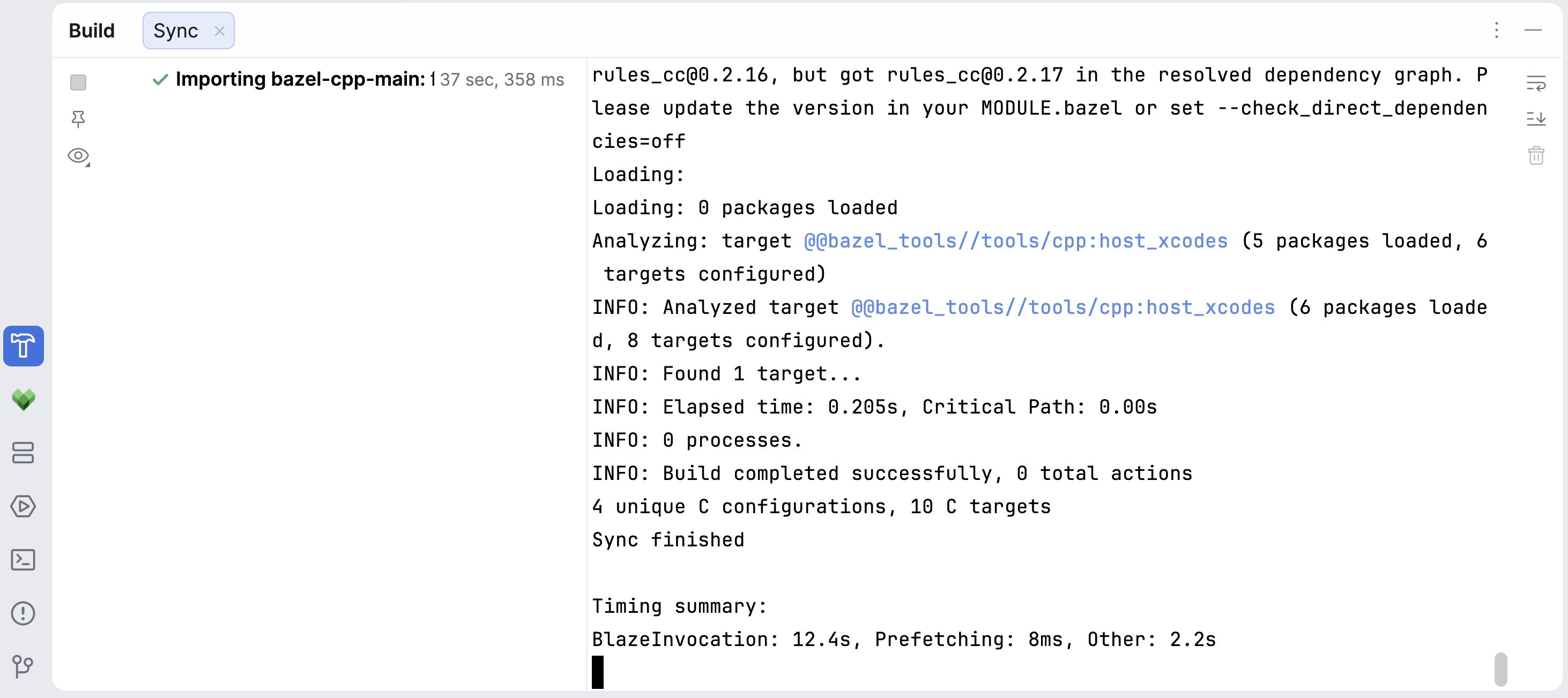
プロジェクトのインポート処理は ビルド ツールウィンドウで確認できます:
プロジェクトビューを構成する
CLion は、Bazel ワークスペースのどの部分を読み込むかを判断し、そのソースファイルにコードインサイト機能を提供するために、 .bazelproject ファイルを使用します。 各ファイルは自己完結型のプロジェクト構成です: CLion がコードを同期して解決するときに、どのディレクトリとターゲットをインポートし、どのビルドフラグを Bazel に転送するかを記述します。
Bazel プロジェクトが開いた後、CLion は .clwb フォルダーにあるデフォルトのプロジェクトビューファイルを作成します。 このファイルはワークスペース全体を読み込みます。 この自動生成ファイルのほかに、切り替え可能な既存のプロジェクトビューファイルがすでにある場合があります。 アクティブな .bazelproject ファイルは、 現在 として プロジェクト ツールウィンドウでマークされます。
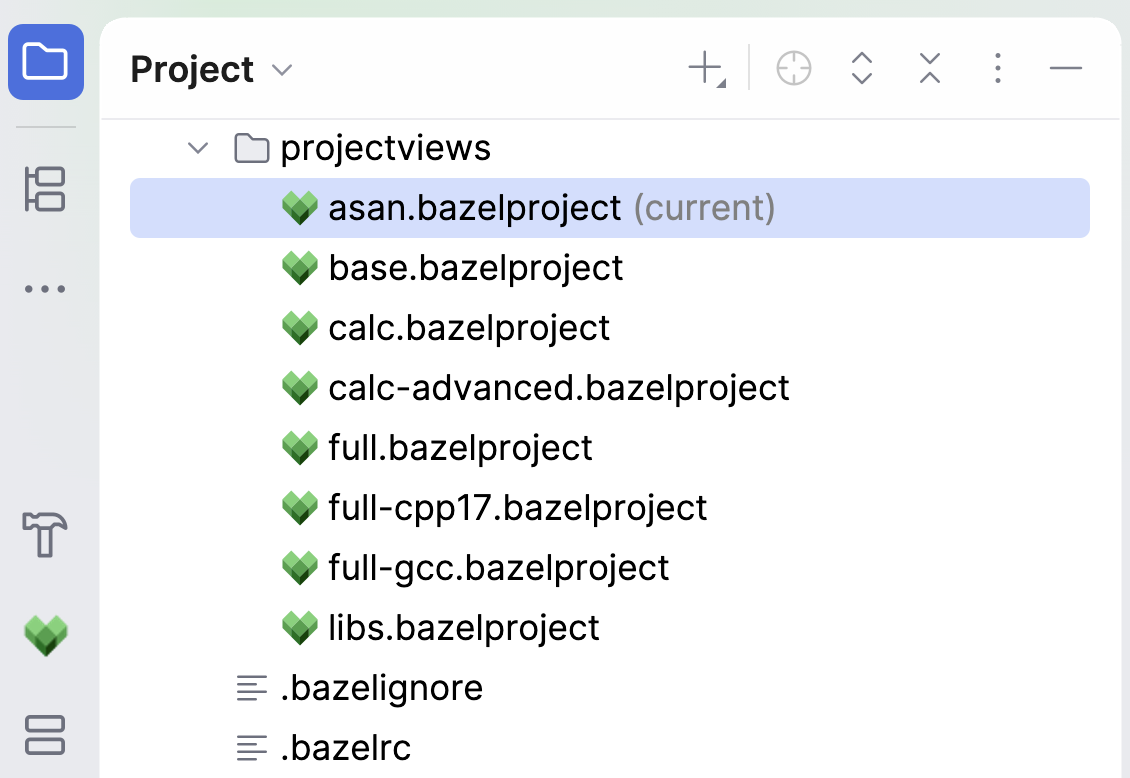
そのようなファイルの内容の例を次に示します:
セクション | 説明 |
|---|---|
| CLion が Bazel プロジェクトに含めるワークスペースディレクトリを指定します。 ワークスペースルートを含めるには |
|
|
| CLion がインポートして同期する Bazel ターゲットを指定します。 IDE で使用可能なビルド、実行、テストターゲットを明示的に制御するには、このセクションを使用します。 CLion は ターゲットパターン として |
| CLion が Bazel ビルド呼び出しに渡す追加の Bazel コマンドラインフラグを指定します。 構成、定義、プラットフォーム、ツールチェーン関連設定などのオプションに使用します。 |
ディレクトリ と targets だけで始めて、IDE ワークスペースをさらに調整したい場合はセクションを追加できます。
同期モードを選択する
CLion は、メインメニュー () で使用できる主要な同期モードを三つサポートしています:
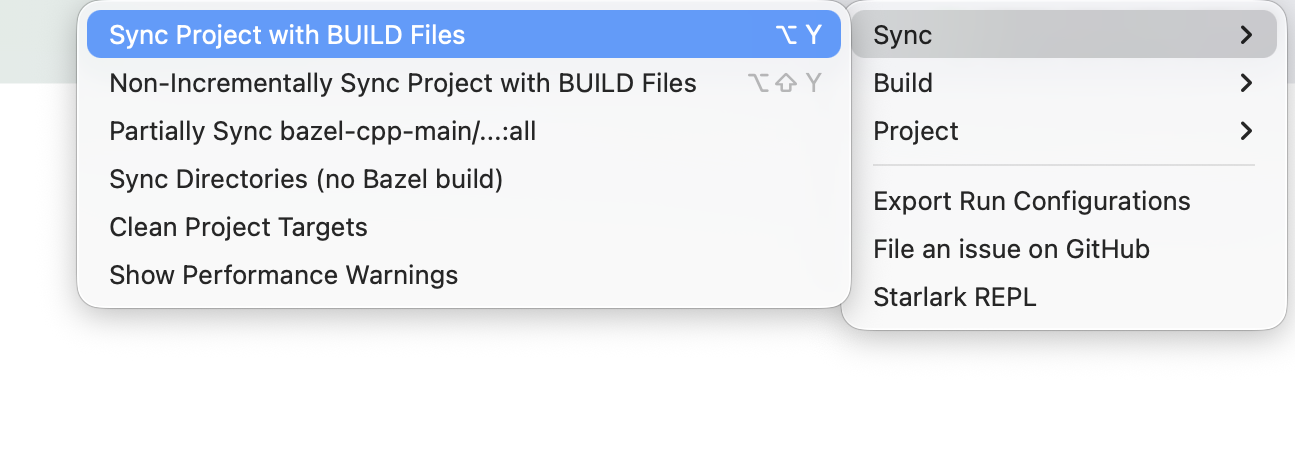
- プロジェクトをビルドファイルと同期する
デフォルトの同期モードです。 日常的な変更のほとんどに使用します。
同期するには、ツールバーの
 プロジェクトをビルドファイルと同期する ボタンをクリックすることもできます:

- プロジェクトをビルドファイルと非インクリメンタルに同期する
同期キャッシングを破棄し、プロジェクトを最初から再インポートします。 最初のトラブルシューティング手順として使用します。
- 部分的に同期
単一のディレクトリを再インポートします。 単一のディレクトリだけでビルド定義を変更した場合に使用します。 対応するディレクトリを プロジェクト ツールウィンドウで右クリックすると、このアクションはコンテキストメニューからも使用できます。
アクティブな構成を切り替える
CLion はアクティブなプロジェクトビューを一度にひとつ追跡します。 切り替えるには、必要な .bazelproject ファイルを プロジェクト ツールウィンドウで右クリックし、 プロジェクトビューを切り替え を選択します。
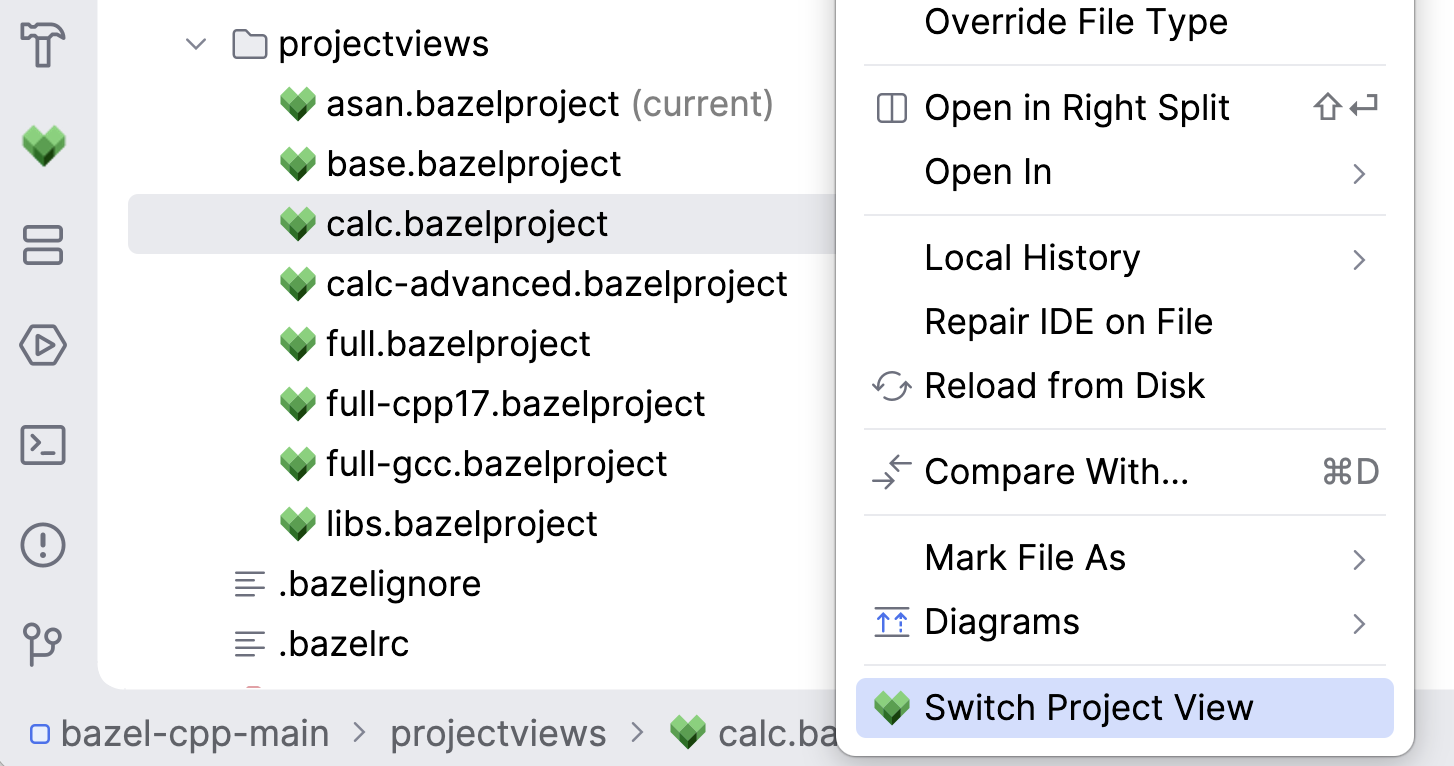
これにより再同期がトリガーされます: CLion は選択されたスコープを再インポートし、対応するソースファイルを再度解決します。
適切な構成に切り替える例を次に示します。その後、コードが解決され、 TEST の横にガターボタンが表示されます:
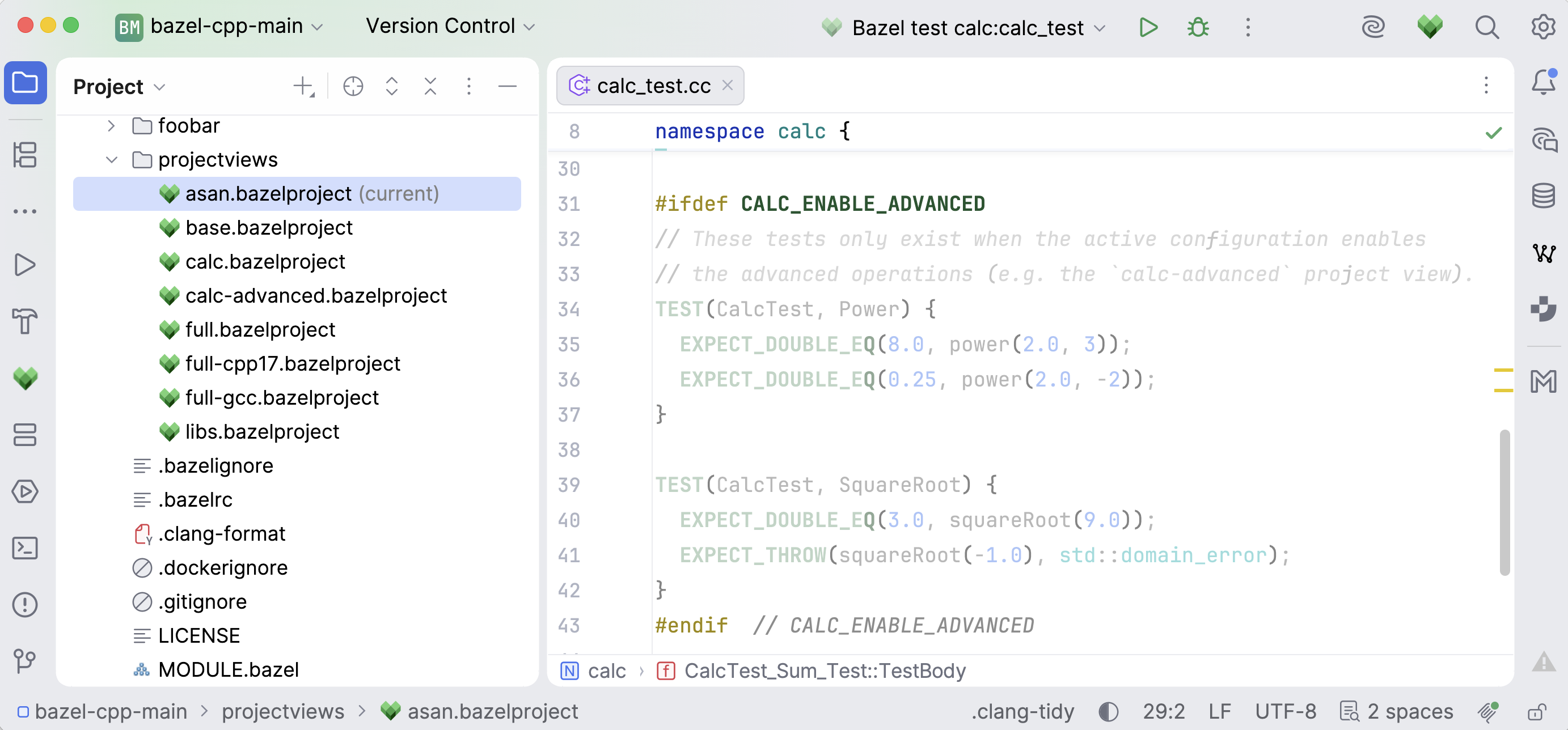
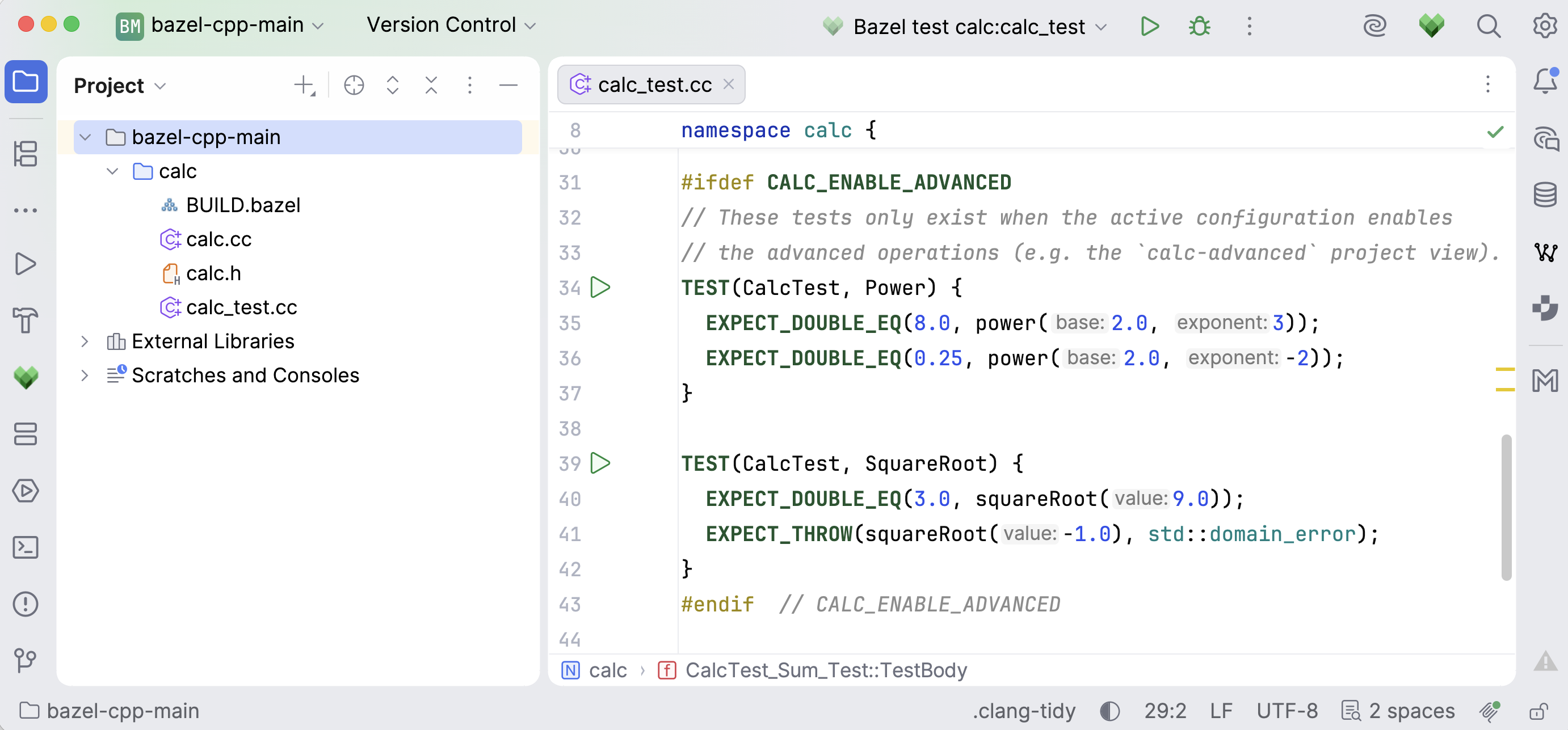
切り替え後、 calc-advanced.bazelproject ファイルに一覧表示されているディレクトリのみが プロジェクト ツールウィンドウに表示されます。
C/C++ Bazel ターゲットを実行する
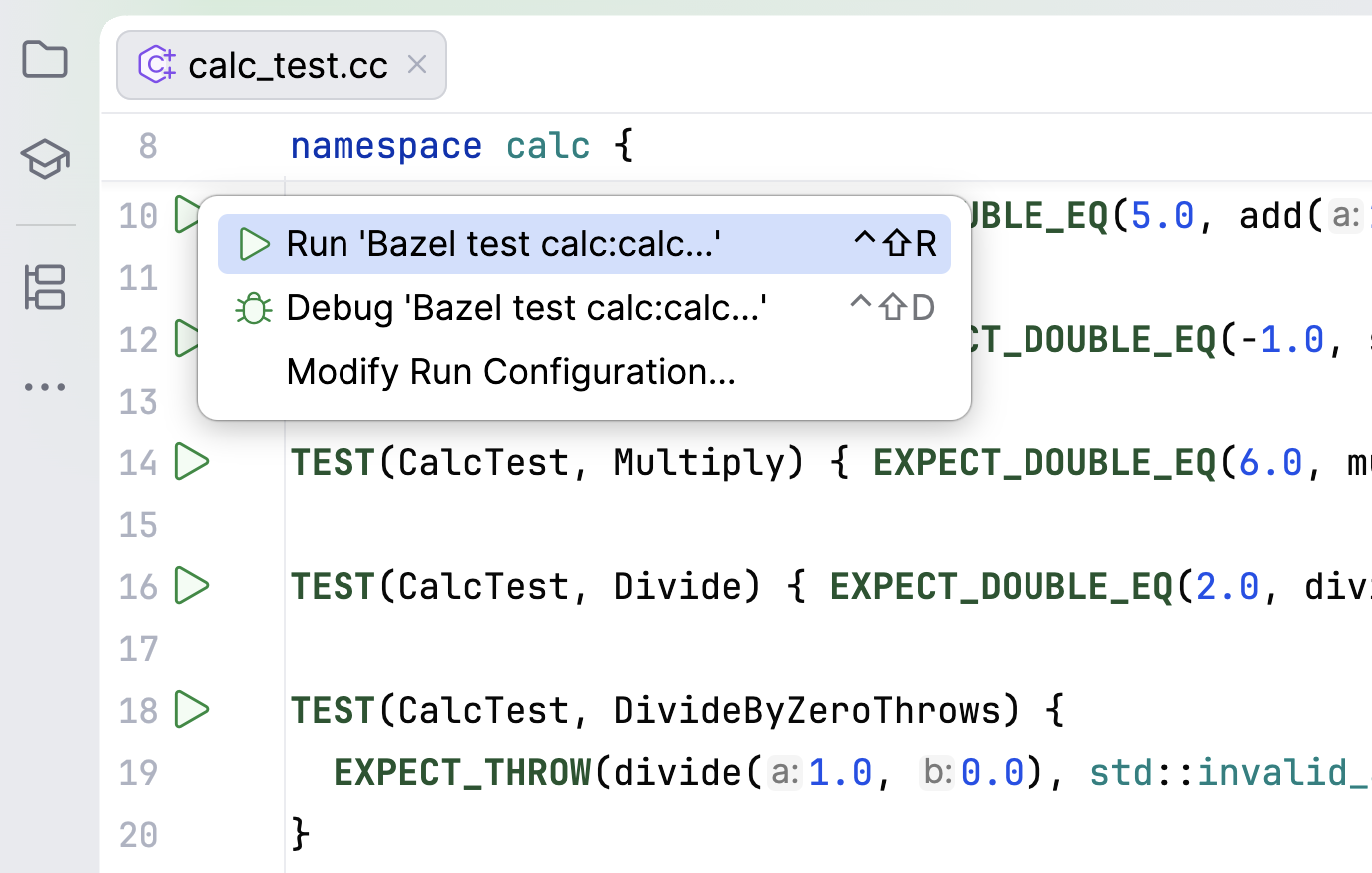
個別のテストを実行するには、そのソースファイルを開き、テストの横にあるガターの  実行 アイコンをクリックします:
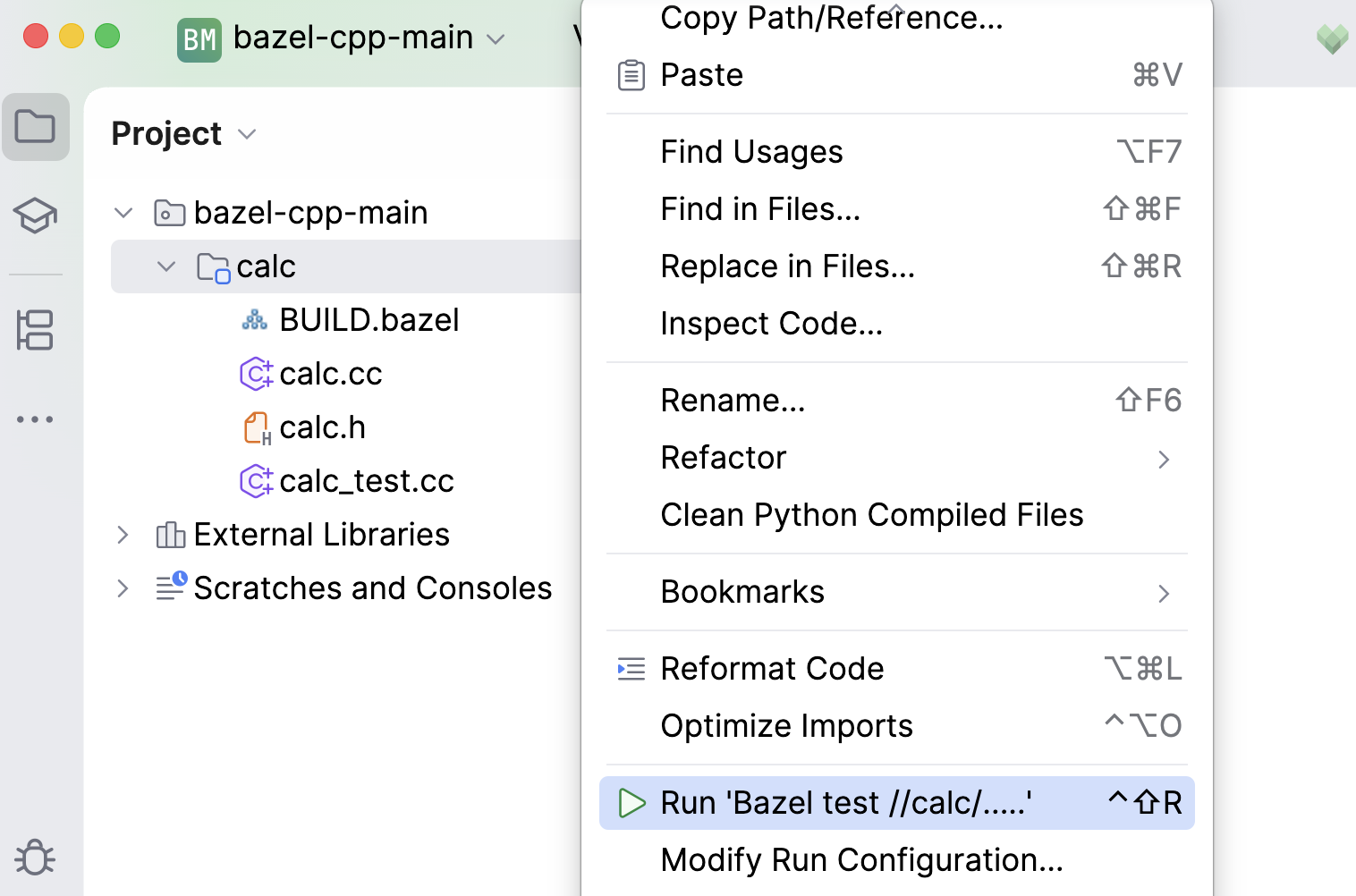
プロジェクト ツールウィンドウから、すべてのテストターゲットを一度に実行することもできます。 ディレクトリを右クリックして、 'your_Bazel_ターゲット' を実行 を選択します。
C/C++ Bazel ターゲットをデバッグする
CLion は、デバッグフラグを自動的に挿入する代わりに、プロジェクトがデバッグシンボル付きでビルドされているかどうかを確認します。 Bazel が記録するコンパイル引数とリンク引数にデバッガーが必要とするフラグが含まれていない場合、セッションの起動後に CLion は デバッグ情報の警告 ダイアログを表示します。
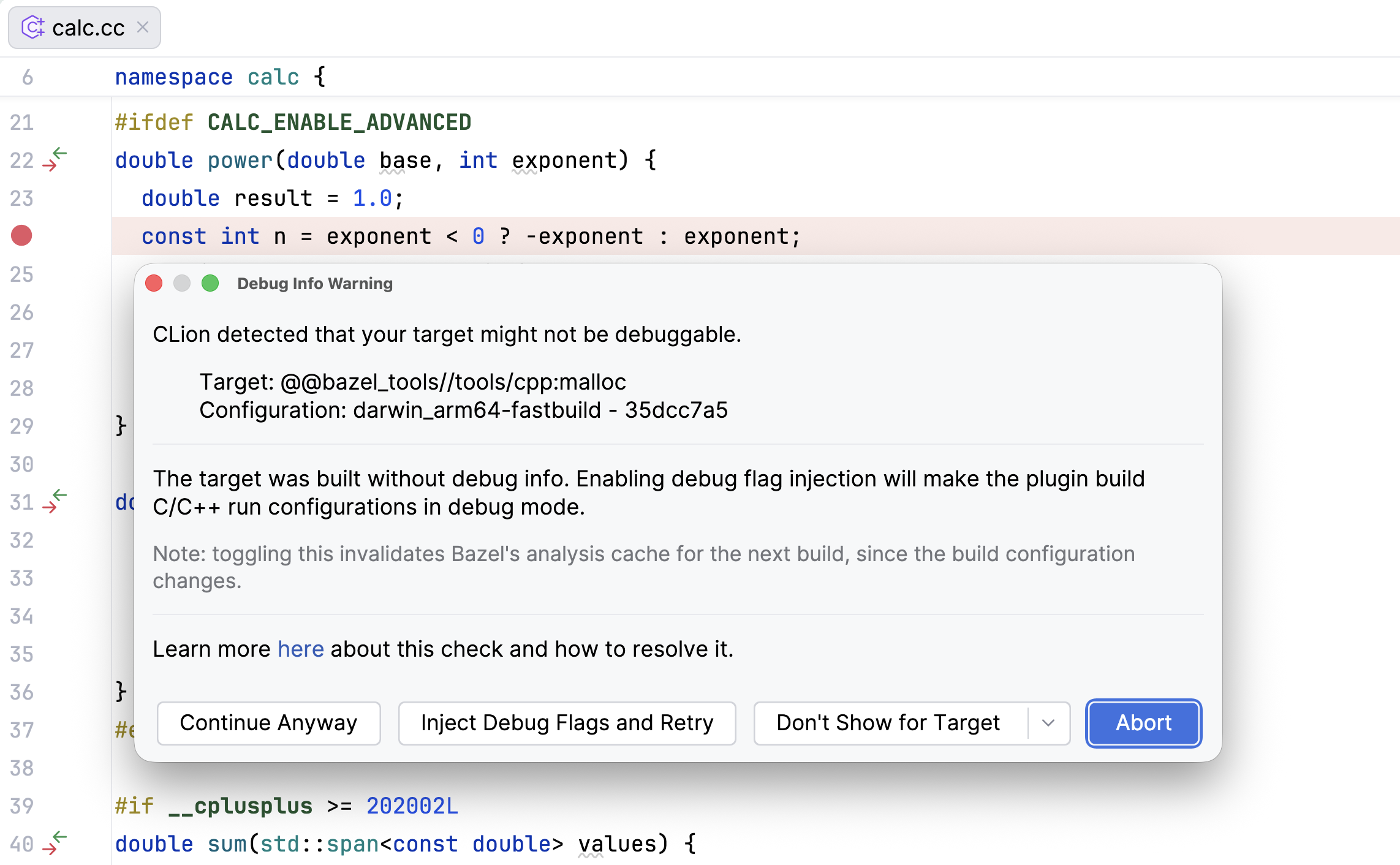
デバッグフラグを挿入して再試行 を選択すると、このダイアログからデバッグフラグを直接挿入でき、その後デバッグセッションが続行されます。 このオプションを選択すると、CLion はプロジェクトを再ビルドする必要があり、プロジェクトが大きいほど時間がかかることに注意してください。 これは、CLion が不足していると 想定するフラグを挿入することも意味し、これらのフラグがすべてのプロジェクトのビルドセットアップに一致するとは限りません。 そのため、デフォルトのオプションは 中断 であり、 build_flags を .bazelproject ファイルで手動で指定できます。
デフォルトの CLion ヒューリスティックに戻すには、 inject_debug_flags: true を .bazelproject ファイルに追加します。
この仕組みについて詳しく見るには、 GitHub ドキュメントを参照してください。
Starlark サポート
Starlark は、Bazel がビルドターゲット、ルール、マクロ、拡張機能を定義するために使用する小規模な Python 風の構成言語で、通常は BUILD 、 BUILD.bazel 、 .bzl ファイルで使われます。 CLion では、Starlark コードをデバッグし、REPL (Read-Eval-Print Loop) を使用できます。REPL は Starlark の式やステートメントを評価する対話型インタープリターです。
Starlark コードをデバッグする
ブレークポイントを設定します。 .bzl ファイル内で行います。
BUILD ファイルで、デバッグ構成の横にあるガターの
実行 アイコンをクリックし、 Starlark をデバッグ: 'your_Bazel_ターゲット' を選択します。 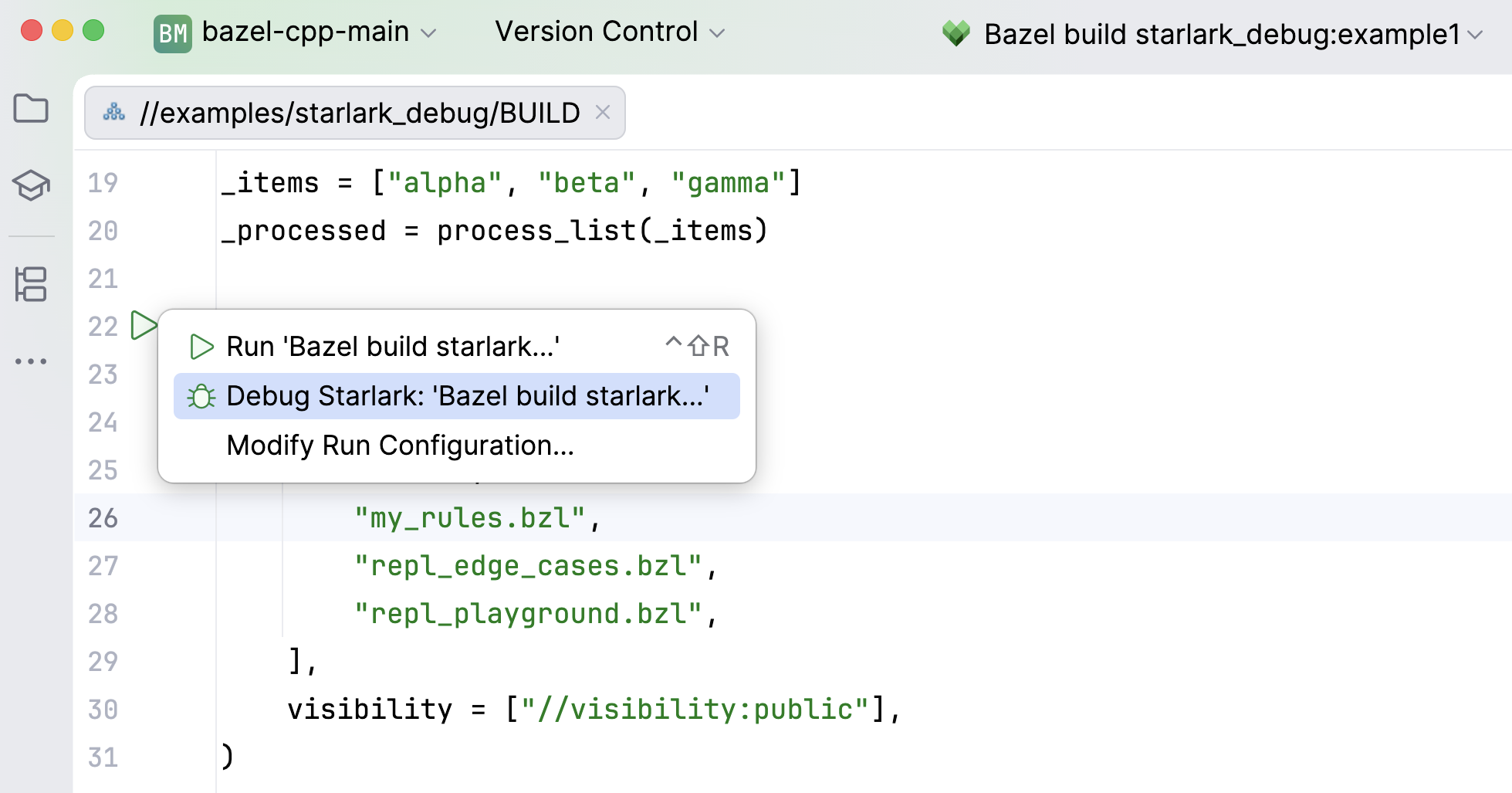
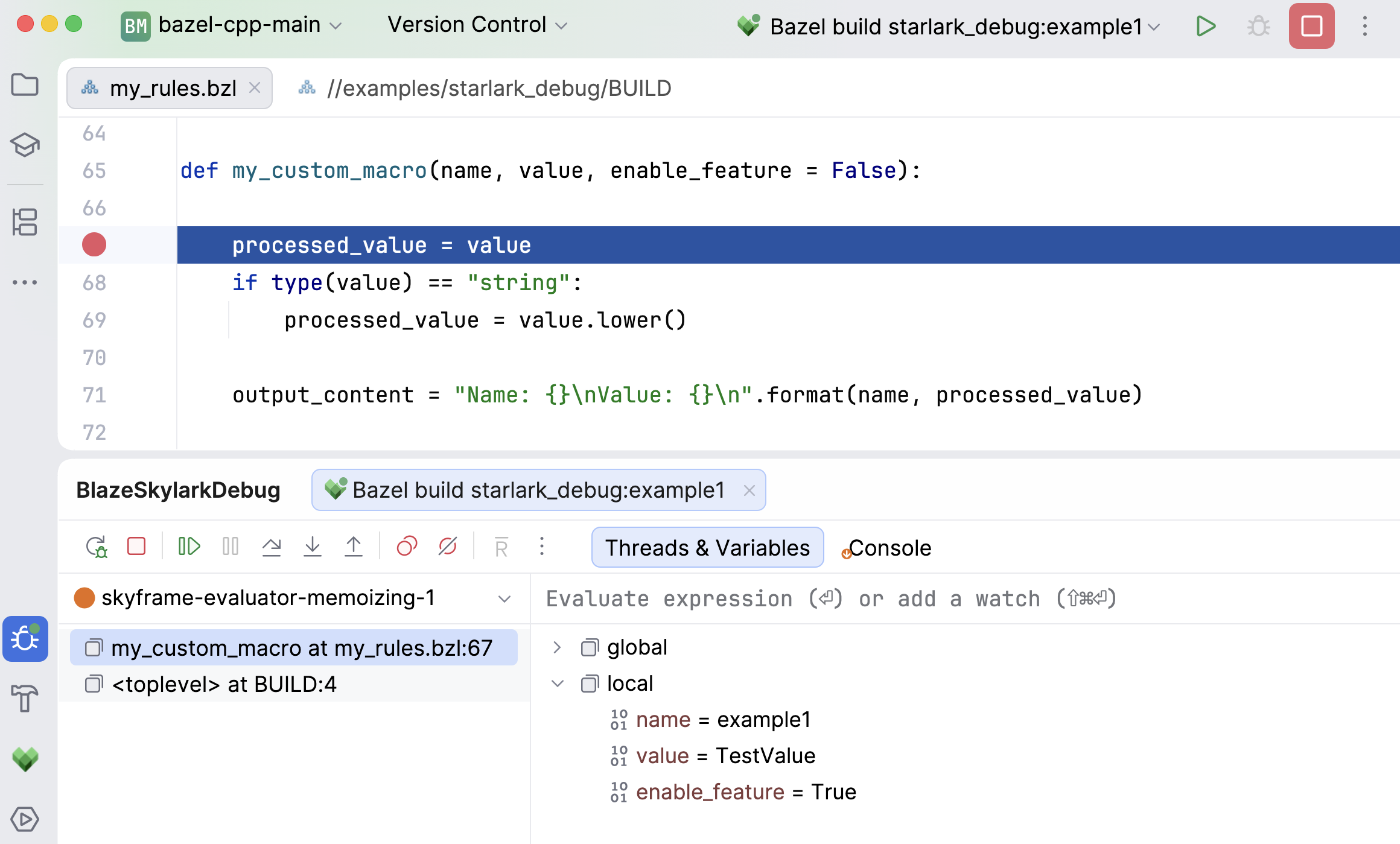
デバッグセッションが開始されてブレークポイントで停止し、その後、Starlark マクロなどの コードを調査できます。
REPL を使用する
REPL は、 .bzl ファイルを作成せずに、Starlark 構文をすばやく確認したり、小さなコードスニペットを試したり、関数を試験的に実行したりするのに便利です。
メインメニューの に移動し、 Starlark REPL を選択します。 ツールは 実行 ツールウィンドウで開きます。
Starlark の式またはステートメントを入力し、 Enter を押して評価します。