Python インタープリターの構成
さまざまなプロジェクトで利用可能な Python SDK のリストには、仮想環境だけでなく、ローカルにインストールされたインタープリターを含めることができます。 以下の手順では、必要な Python インタープリターがすでにコンピューターにインストールされていると仮定しています。
Python インタープリターの追加
に進みます。
「Python インタープリター 」フィールドの横にある「インタープリターの追加 」をクリックします。
インタープリターのタイプを選択し、構成をセットアップします。
環境タイプのリストから Virtualenv 環境 を選択します。
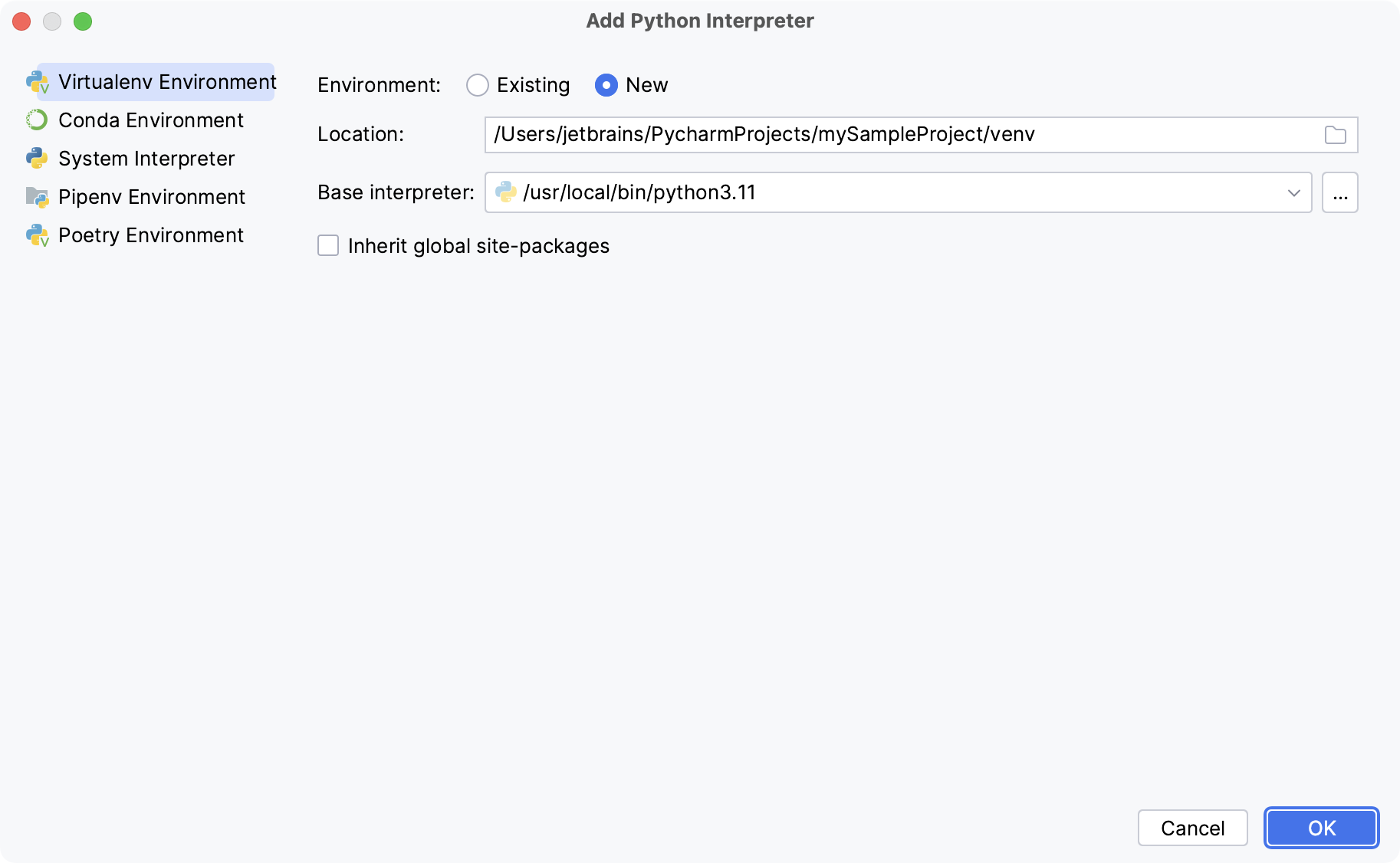
次のアクションは、新しい仮想環境を作成するか、既存の仮想環境を使用するかによって異なります。
- 新しい仮想環境
リストから基本インタープリターを選択するか、
 をクリックしてファイルシステム内の Python 実行可能ファイルを見つけます。
ロケーション フィールドに新しい仮想環境の場所を指定するか、
をクリックしてファイルシステム内の場所を参照します。 新しい仮想環境のディレクトリは空である必要があります。マシン上のグローバル Python にインストールされているすべてのパッケージを、これから作成する仮想環境に追加する場合は、 ベースインタープリターからパッケージを継承する チェックボックスを選択します。 このチェックボックスは、
--system-site-packagesオプションが virtualenv ツールに対応しています。
- 既存の仮想環境
リストから目的のインタープリターを選択します。
目的のインタープリターがリストにない場合は、
 をクリックし、目的の Python 実行可能ファイル (たとえば、macOS の venv/bin/python または Windows の venv\Scripts\python.exe ) を参照します。
選択した仮想環境は、現在のプロジェクトで再利用されます。
タスクを完了するには、 OK をクリックします。
Anaconda(英語) または Miniconda(英語) がコンピューターにダウンロードされインストールされていること、およびその実行可能ファイルへのパスを認識していることを確認します。
詳細については、 インストール手順(英語)を参照してください。
環境タイプのリストから Conda を選択します。
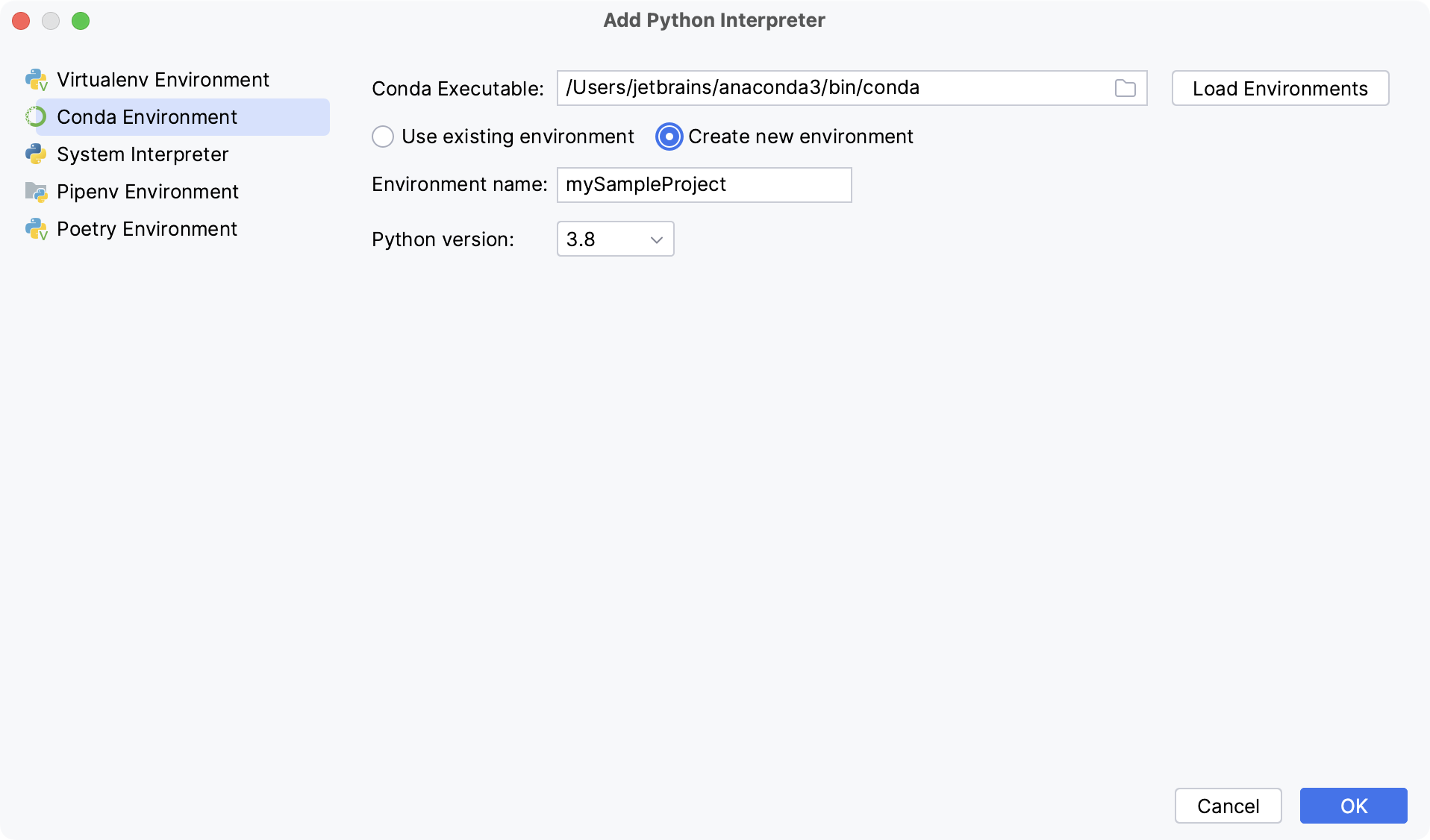
次のアクションは、新しい conda 環境を作成するか、既存の環境を使用するかによって異なります。
- 新しい Conda 環境
環境タイプのリストから Conda を選択します。
リストから Python のバージョンを選択します。
環境名を指定します。
CLion は conda のインストールを検出します。
CLion でインストールが自動検出されない場合は、conda 実行可能ファイルの場所を指定するか、
をクリックして閲覧してください。
- 既存の Conda 環境
リストから環境を選択します。
選択した conda 環境は、現在のプロジェクトで再利用されます。
タスクを完了するには、 OK をクリックします。
Python(英語) をコンピューターにダウンロードしてインストールしたことを確認してください。
- Microsoft Store から Windows に Python をインストールする
Windows をお使いの場合は、Microsoft ストアから Python をダウンロードし、Python インタープリターとしてインストールできます。 Microsoft ストアから Python アプリケーションをダウンロードすると、Python 実行ファイルのリストに追加されます。
Microsoft ストアのインストールから追加されたインタープリターには、いくつかの制限事項があることにご注意ください。 Microsoft ストアアプリの制限により、Python スクリプトは
TEMPやレジストリなどの共有領域への完全な書き込みアクセス権を持たない場合があります。
環境タイプのリストから システムインタープリター を選択します。
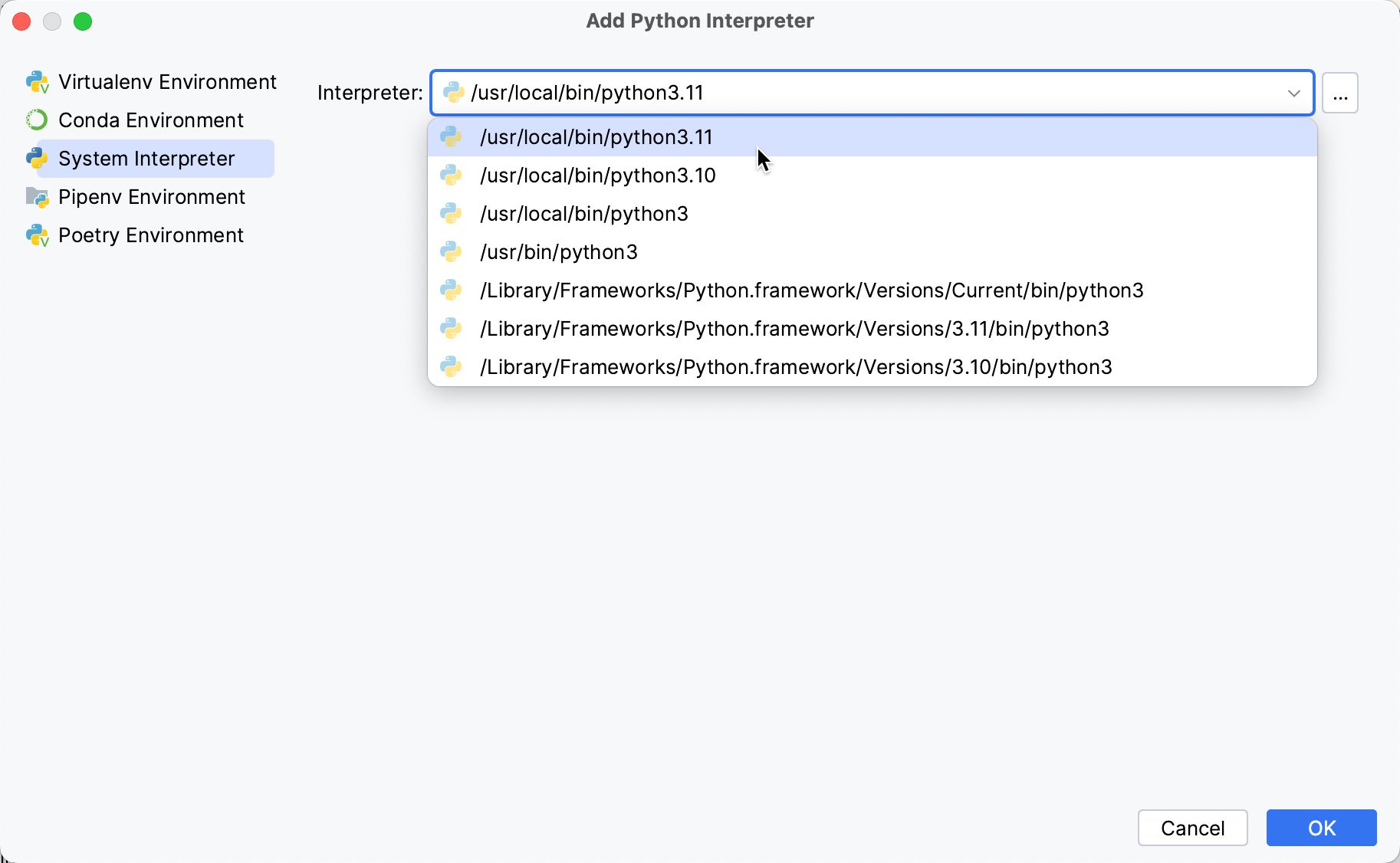
「インタープリター 」ドロップダウンでシステムにインストール済みの Python インタープリターから1つ選択するか、「
」をクリックして、開いた C/C++ インタープリターを選択 ダイアログで目的の C/C++ 実行可能ファイルを選択します。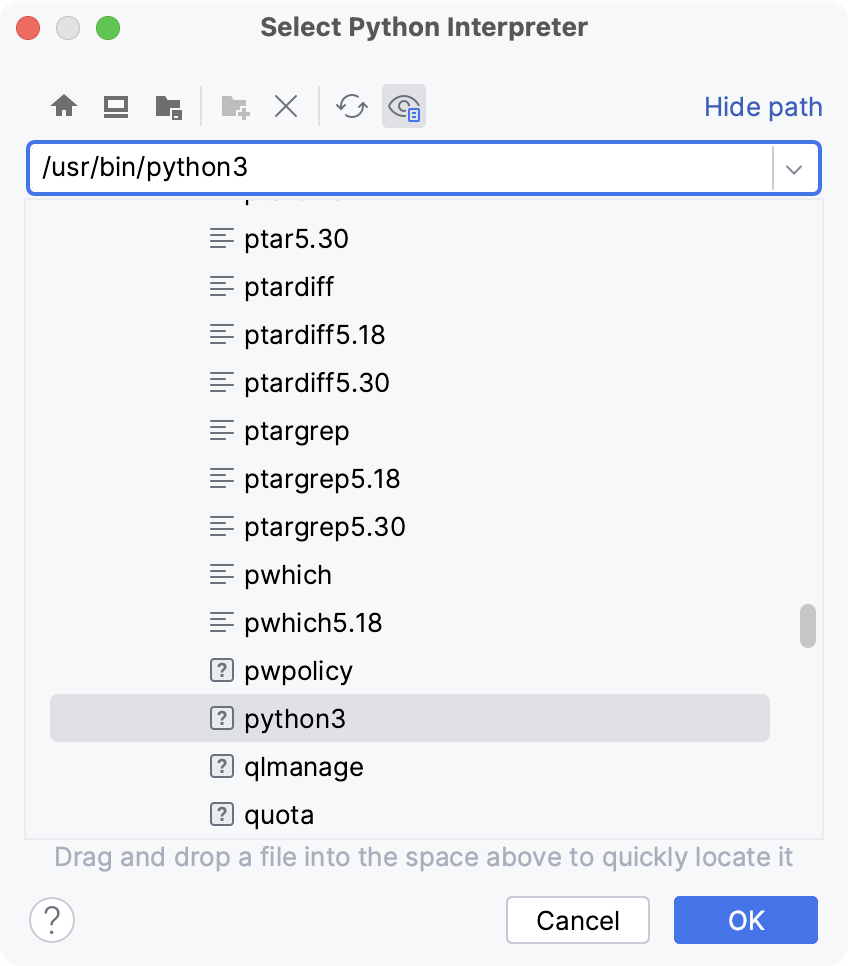
システムインタープリターのパッケージをインストール、削除、アップグレードするには管理者権限が必要です。 インテンションアクションを介してインタープリターパッケージをインストールしようとすると、次のエラーメッセージが表示されることがあります。
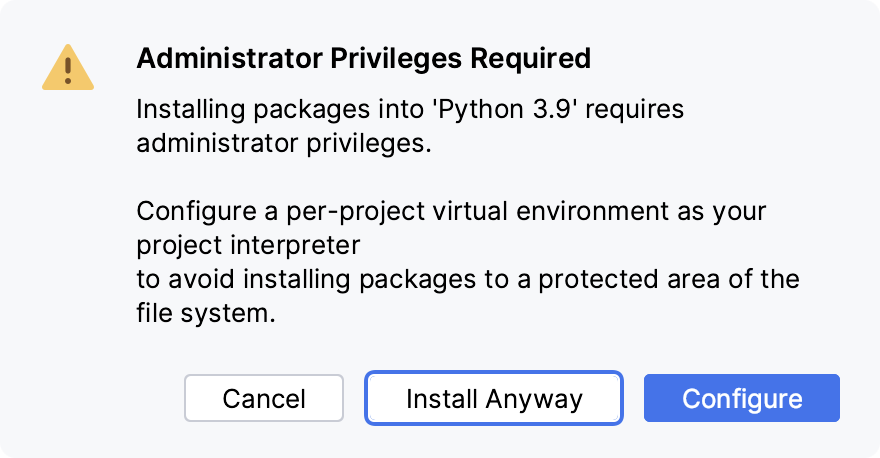
プロンプトに従い、プロジェクトで仮想環境の利用を検討してください。
タスクを完了するには、 OK をクリックします。
環境タイプのリストから Pipenv 環境 を選択します。
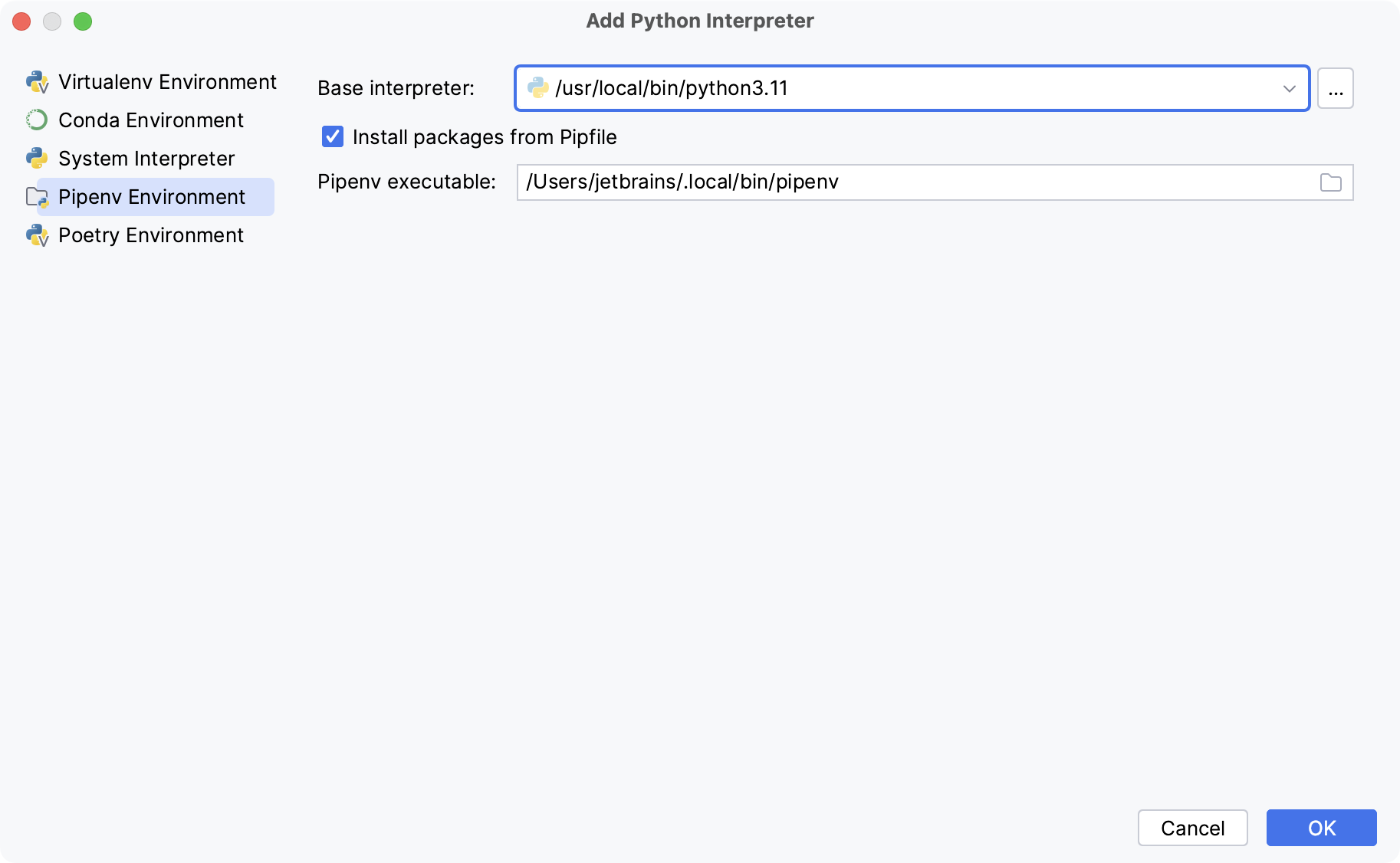
リストから基本インタープリターを選択するか、
をクリックしてファイルシステムで Python 実行可能ファイルを探してください。プロジェクトに Pipfile が含まれている場合は、 Pipfile からパッケージをインストールする チェックボックスを有効または無効にすることで、プロジェクトにリストされているパッケージをインストールするかどうかを選択できます。 デフォルトでは、チェックボックスは有効になっています。
ベースバイナリディレクトリを
PATH環境変数に追加した場合、追加のオプションを設定する必要はありません。pipenv 実行可能ファイルへのパスは自動検出されます。pipenv 実行可能ファイルが見つからない場合は、 pipenv のインストール手順に従って実行可能ファイルのパスを見つけ、ダイアログで指定します。
タスクを完了するには、 OK をクリックします。
環境タイプのリストから Poetry 環境 を選択します。
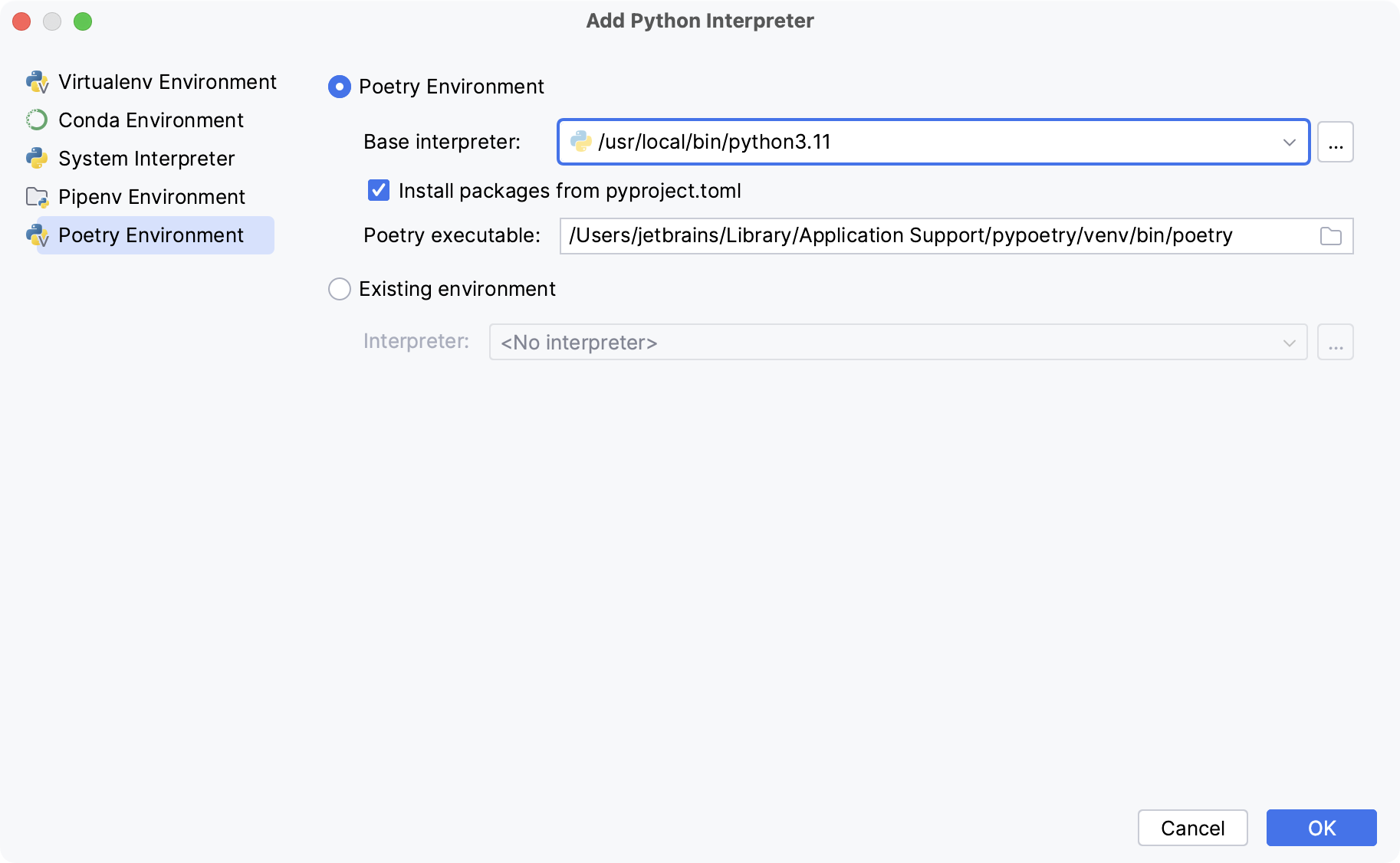
次のアクションは、新しい Poetry 環境を作成するか、既存の環境を使用するかによって異なります。
- 新しい Poetry 環境
Poetry 環境 を選択します。
リストから基本インタープリターを選択するか、
をクリックしてファイルシステム内の Python 実行可能ファイルを見つけます。プロジェクトに pyproject.toml が含まれている場合は、 pyproject.toml からパッケージをインストール チェックボックスを有効または無効にすることで、プロジェクトにリストされているパッケージをインストールするかどうかを選択できます。 デフォルトでは、チェックボックスは有効になっています。
- 既存の Poetry 環境
環境タイプのリストから Poetry を選択します。
既存の環境 を選択します。 次に、 インタープリター リストを展開し、インタープリターを選択します。
選択した Poetry 環境は、現在のプロジェクトで再利用されます。
タスクを完了するには、 OK をクリックします。
プロジェクト用の Python インタープリターをセットアップする
Python インタープリターを構成した後、リストからいずれかを選択できます:
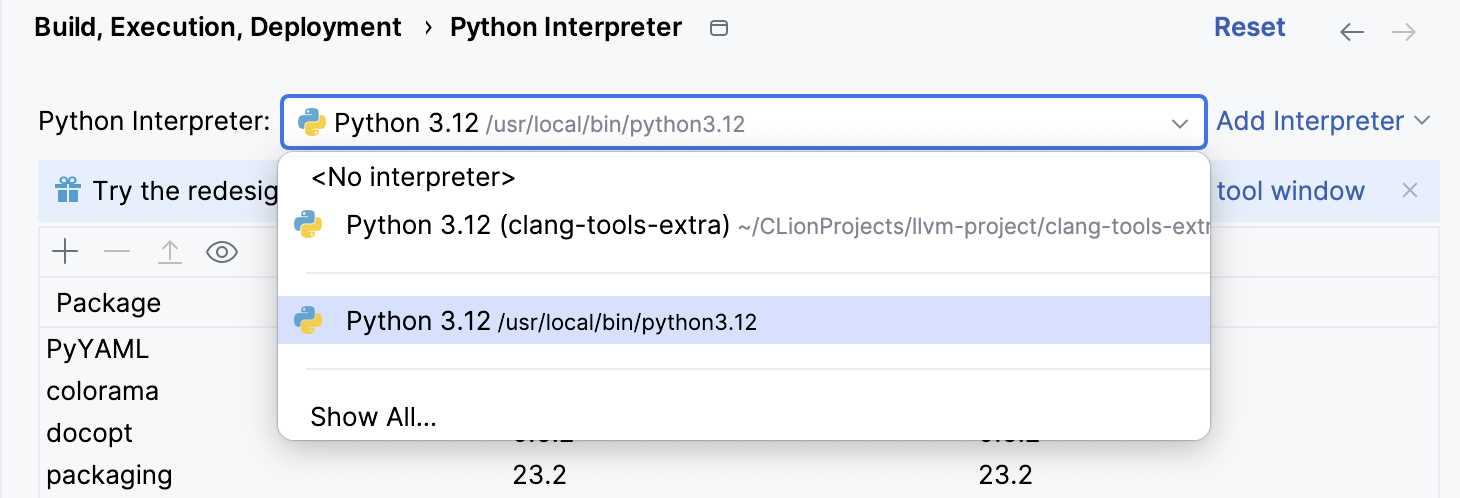
変更を適用 をクリックして、選択したインタープリターをプロジェクトに設定します。