インタープリターパスを管理する
CLion で選択したインタープリターにパスを追加できます。 これらのパスは環境変数 PYTHONPATH に追加されます。 また、CLion はこれらのパスをインデックスし、コードのオブジェクト(例:パッケージのインポート)を(必要に応じて)解決します。
インタープリターのパスを表示
次のいずれかを実行します:
Ctrl+Alt+S を押して設定を開き、 を選択します。
Python インタープリターセレクターをクリックし、 インタープリターの設定 を選択します。
利用可能なインタープリターの一覧を展開し、 すべて表示 をクリックします。
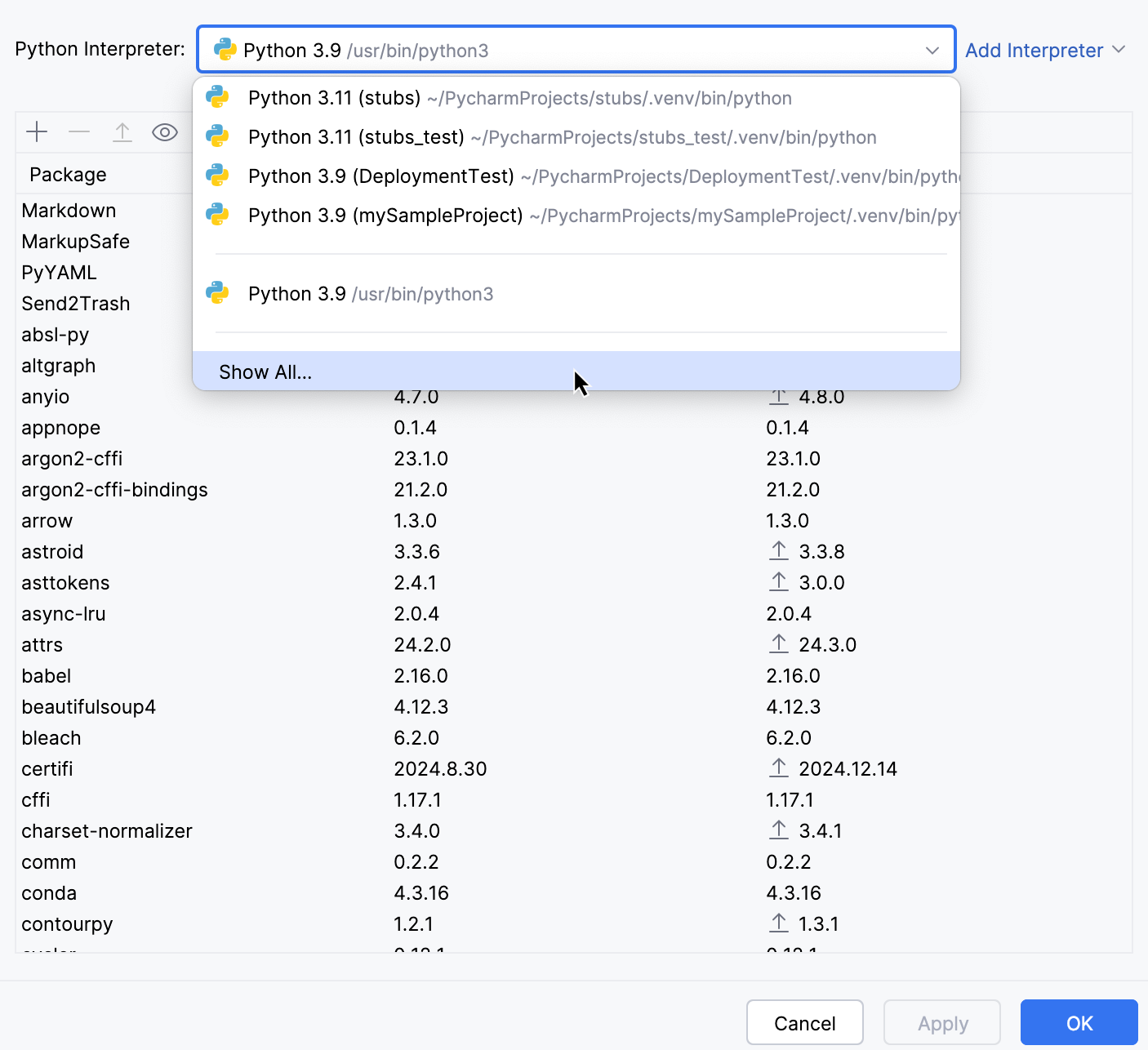
必要なインタープリターを選択してください。
Python インタープリター ダイアログのツールバーで、
 をクリックします。 選択したインタープリターの既存のパスは インタープリターのパス ダイアログに表示されます。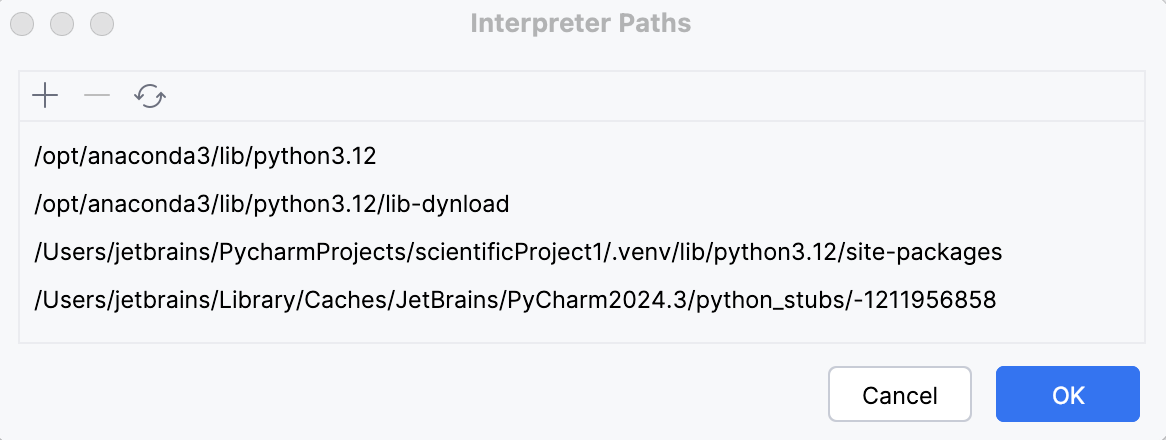
インタープリターパスを追加する
Python インタープリター ダイアログのツールバーで、
 をクリックします。
パスの選択ダイアログで必要なパスを選択してください。 特定の Python バージョンへのパスを追加するには、 https://www.python.org/ からダウンロードしてマシンにインストールする必要があります。
インタープリターパスを削除する
削除するパスを選択します。
インタープリターのパス ダイアログのツールバーで、
 をクリックします。
削除されたパスは、「ユーザーによって削除された」メモとともにリストに残ります。
インタープリターのパスを再ロードする
インタープリターがリフレッシュされている場合は、そのパスをリフレッシュすることをお勧めします。 どちらの方法でもそれをすることができます:
インタープリターのパス ダイアログのツールバーで、
 をクリックします。
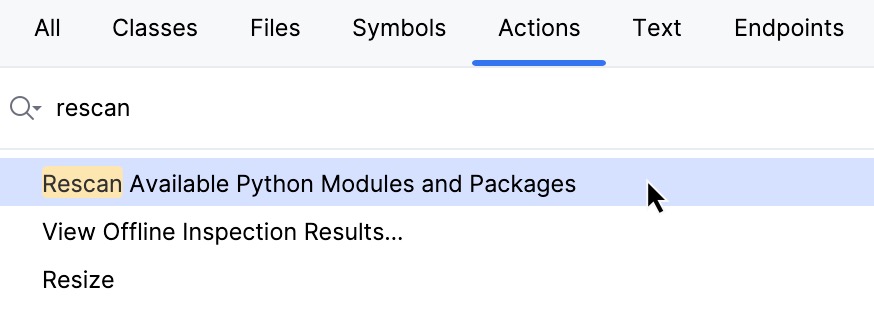
Shift を 2 回押し、検索ダイアログの アクション タブで「Rescan」と入力してください。 利用可能な Python モジュールおよびパッケージを再スキャンする を選択します。