インスペクション重大度
インスペクション重大度レベルは、検出されたコードの問題がプロジェクトに与える影響の深刻度を示します。 CLion には、あらかじめ定義された重要度レベルのセットがあります。
 エラー
エラー構文エラー
 警告
警告バグを生じる可能性がある、または改善が必要なコード箇所
 弱い警告
弱い警告改善や最適化ができるコード箇所(冗長なコード、重複したコード箇所など)
 サーバーの問題
外部ビルドサーバー、たとえば TeamCity から発生する問題
 文法エラー
文法エラー文法の間違い。 この重大度は、バンドルされている 自然言語 プラグインから生成されます。 詳細については、 文法 を参照してください。
 タイポ
タイポスペルミスやタイプミス。 詳細については、 スペルチェック を参照してください。
- 考慮
改善が可能なコード箇所。 この重要度レベルは、 エラーストリップには表示されず、デフォルトのハイライトスタイルもありません。ただし、既存スタイルの中から選択するか、独自に設定できます。
- ハイライトしない (修正を使用できます)
コードのハイライトはありませんが、 Alt+Enter を押すことで修正を呼び出すことができます。
重大度ごとに、エディターで独自のハイライトスタイルを設定できます。
重大度レベルは問題を示すように設計されており、コードの実行には影響を与えません。スペルミスの重大度を タイポ から エラー に変更しても、アプリケーションの実行には影響しません。
すべてのスコープでインスペクションの重大度を変更する
Ctrl+Alt+S を押して設定を開き、 を選択します。
変更するプロファイルを選択し、リストからインスペクションを選択します。 有効になっていることを確認してください。
重大度 リストから、新しい重大度を選択します。 インスペクションを右クリックして、コンテキストメニューから重大度を選択することもできます。
必要な重大度がリストにない場合は、 重要度を編集 をクリックして 新しい重大度を作成します。
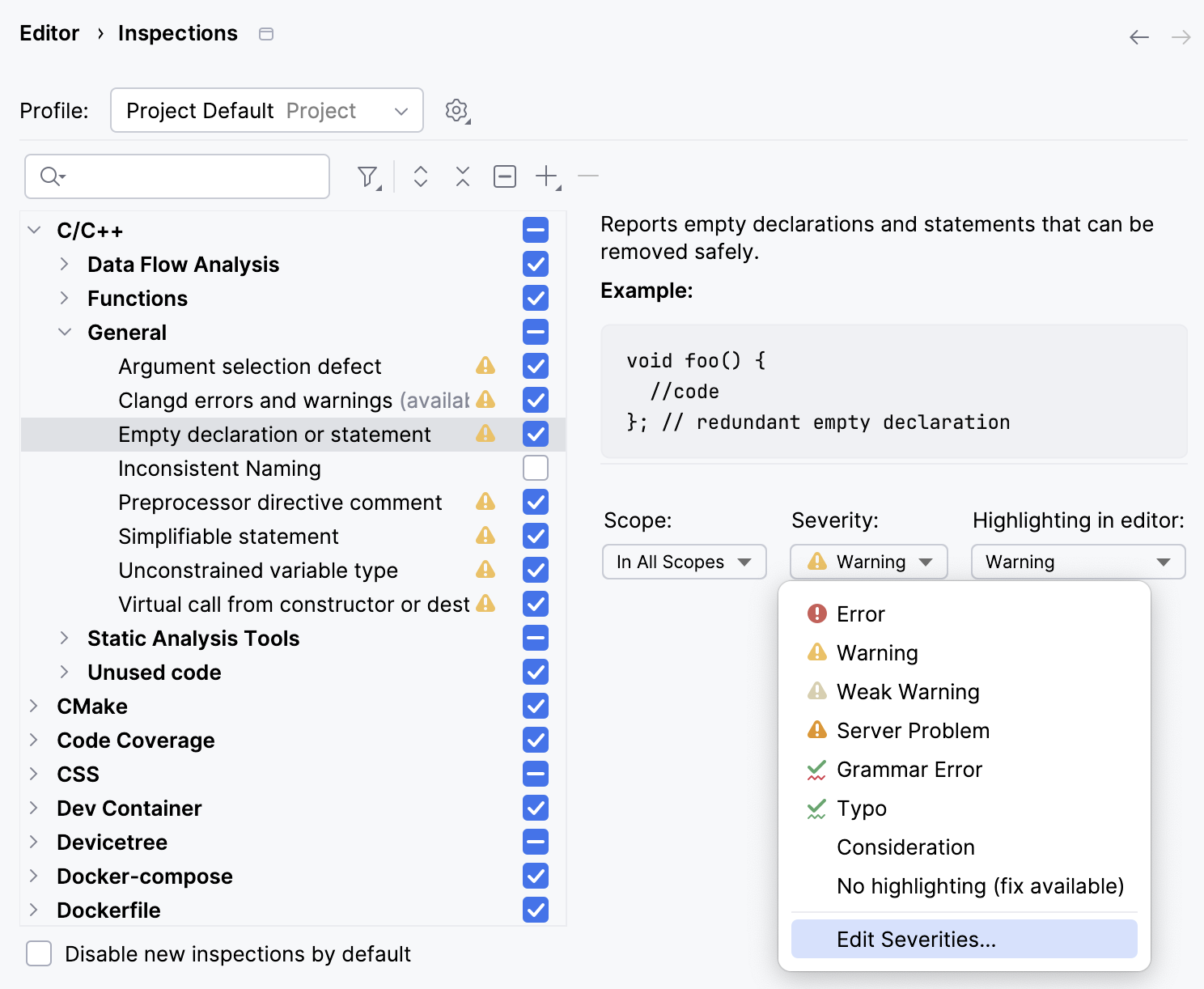
エディター内のハイライト リストから、エディターでコードフラグメントをハイライトするために使用するスタイルを選択します。
ハイライトの編集 を選択して、 既存のスタイルを変更します。
変更を適用し、ダイアログを閉じます。
変更されたインスペクションには、選択したプロファイルで新しい重要度レベルが設定されます。
特定のスコープでインスペクションの重大度を変更する
Ctrl+Alt+S を押して設定を開き、 を選択します。
変更するプロファイルを選択し、リストからインスペクションを選択します。 有効になっていることを確認してください。
スコープ リストから、重大度を変更したいスコープを選択します。
CLion は、選択したスコープと その他すべての場所 、2つのスコープの重要度を表示します。
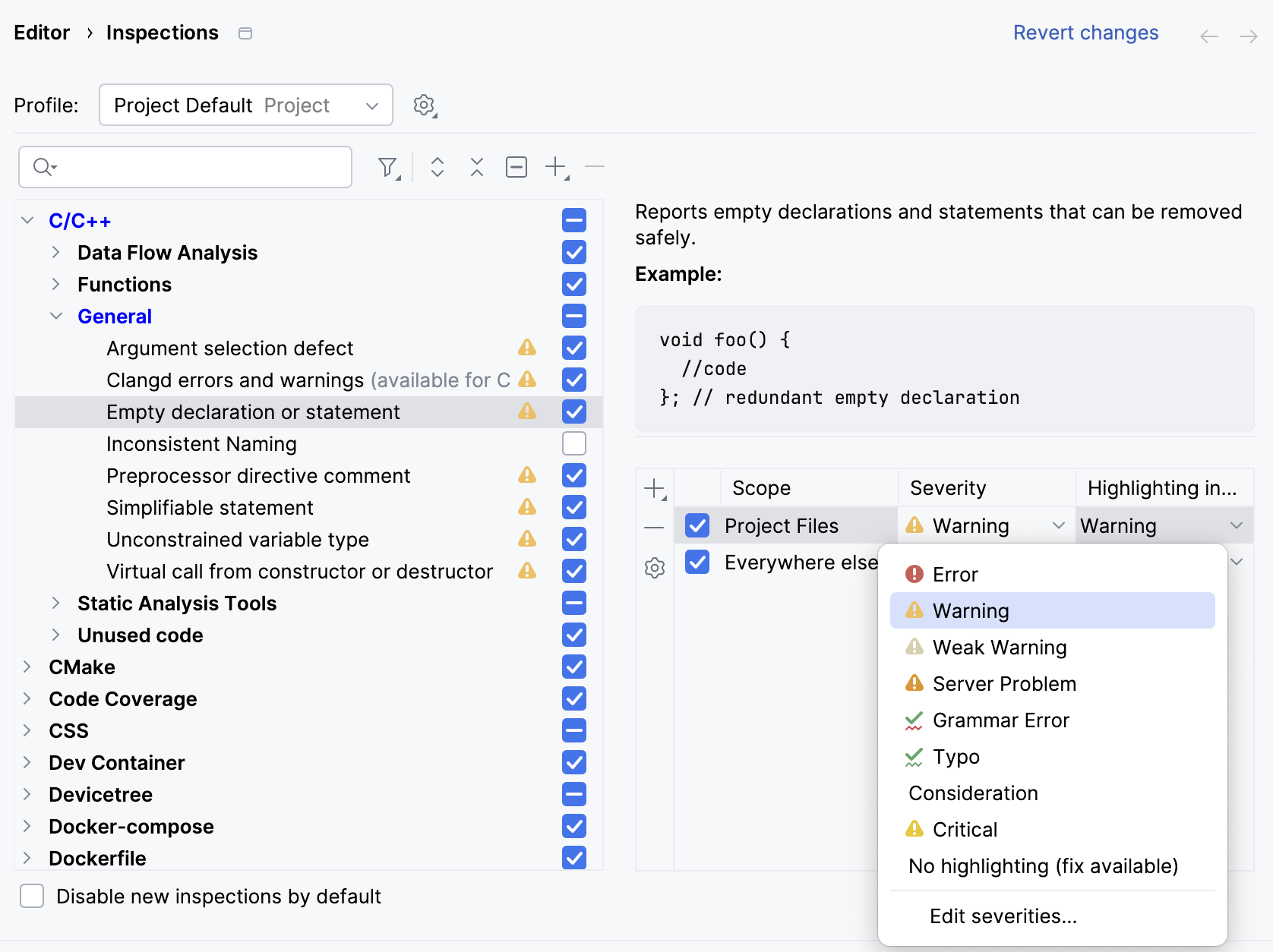
もう 1 つスコープを追加するには、
 をクリックします。 新しいスコープを作成したい場合は、スコープのリストから スコープ順序の編集iyi_1_qQdE_4GDZDlBro_ を選択して
  をクリックします。
重大度 リストから必要な重大度レベルを選択します。
必要な重大度がリストにない場合は、 重要度を編集 をクリックして 新しい重大度を作成します。
さらに、 エディター内のハイライト リストから、エディターでコードフラグメントをハイライトするために使用するスタイルを選択します。
ハイライトの編集 を選択して、 既存のスタイルを変更します。
複数のスコープでインスペクションを有効にし、これらのスコープ内のファイルが一致する場合、IDE はこれらのスコープをリスト内の順序に従って処理します。 詳しくは、 スコープの順序を変更するを参照してください。
エラーのハイライトを構成する
Ctrl+Alt+S を押して IDE 設定を開き、 を選択します。
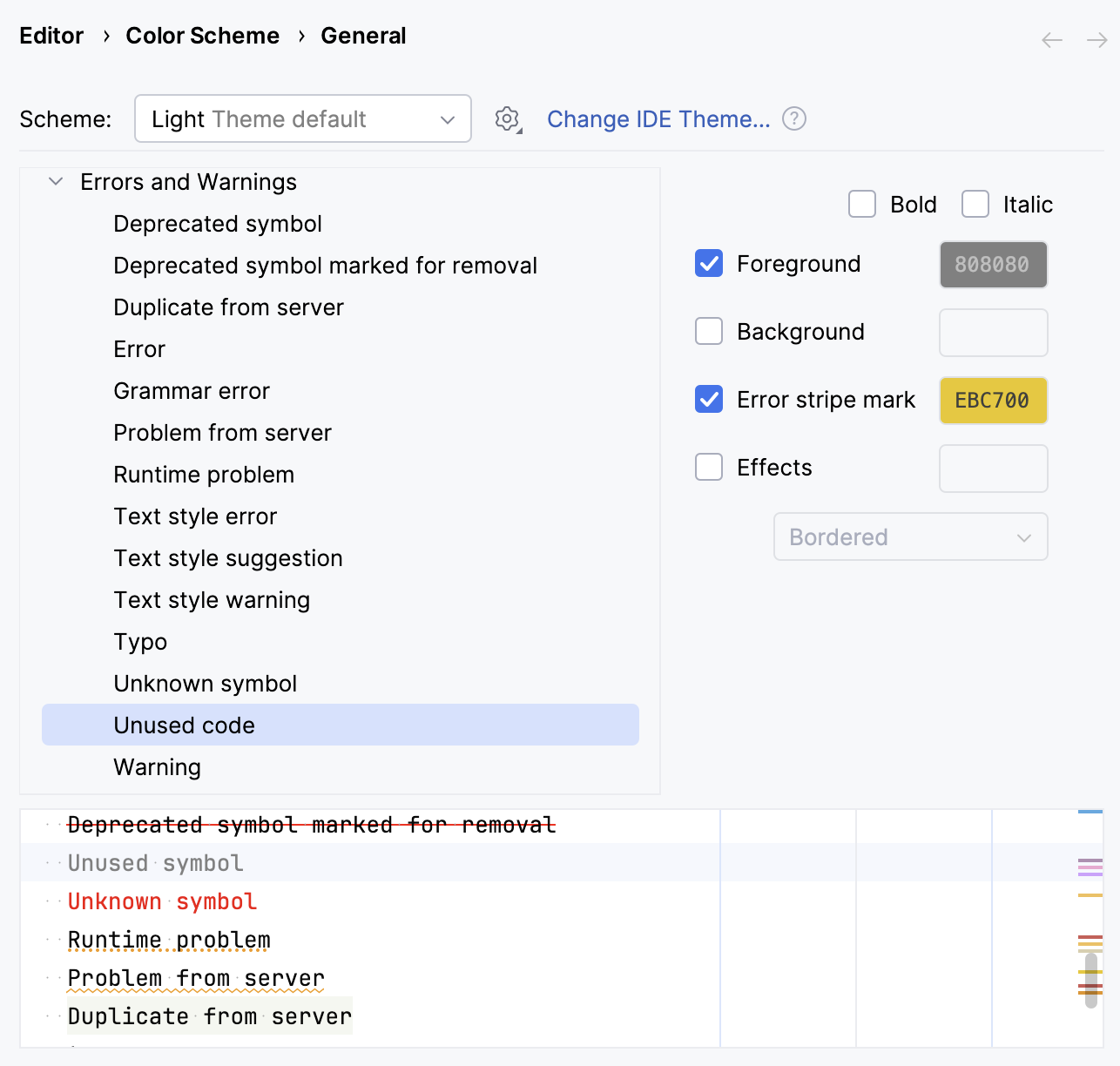
インスペクション設定からハイライトを構成することもできます。 に移動し、有効なインスペクションをクリックし、 エディター内のハイライト リストから ハイライトの編集 を選択します。
エラーと警告 リストから、変更するスタイルを選択します。
右側のオプションを使用して、新しいハイライトルールを構成します。 変更を適用する前にプレビューするには、ダイアログの下部にあるプレビューセクションを使用します。
新しい重大度レベルを作成する
Ctrl+Alt+S を押して設定を開き、 を選択します。
新しい重大度レベルを作成するプロファイルを選択します。
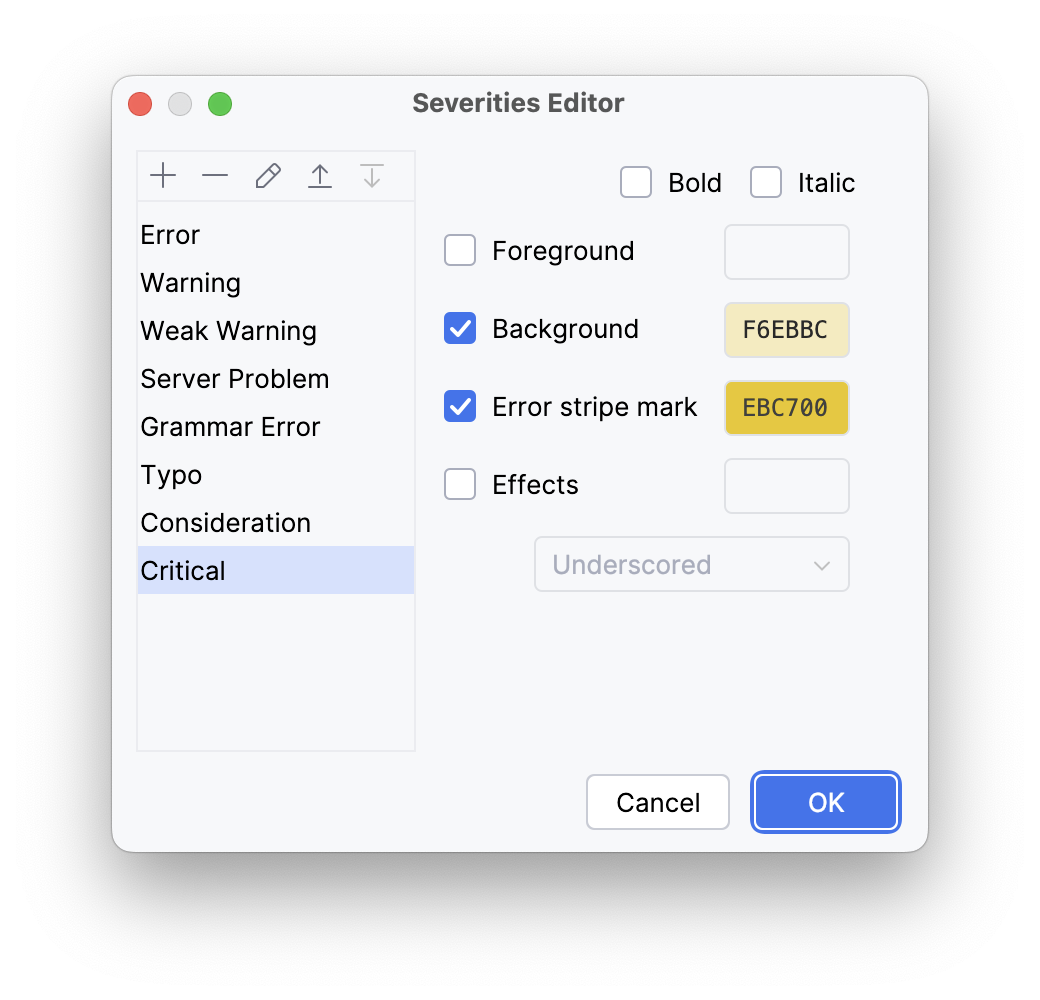
任意のインスペクションをクリックして、重大度レベルのリストから 重要度の編集 を選択します。
重要度エディター ダイアログで、
をクリックして新しい重要度レベルを指定します。 および
および  ボタンを使ってフォーマットを構成し、優先度を設定します。リストの上に重大度を配置するほど、優先度が高くなります。
完了したら、 OK をクリックします。